¿Te gustaría proteger tu contenido de sitios web que copian tus publicaciones?
All in One SEO facilita mucho asegurar que tu contenido enlace de vuelta a tu sitio cuando ha sido copiado.
En este artículo
Vídeo tutorial
¿Qué es el raspado de contenido?
El raspado de contenido es cuando un software automatizado copia el contenido de tu sitio web para publicarlo en otros sitios.
Esto significa que alguien puede copiar tu contenido y hacer que parezca que lo escribió él. El problema es que los motores de búsqueda pueden ser engañados para pensar que tú no escribiste tu contenido.
La forma más fácil de raspar contenido es a través de una URL especial que existe en cada sitio de WordPress. Esta URL se llama feed RSS y está ahí para que los visitantes puedan suscribirse a tu sitio en una aplicación de lector de feeds.
Por ejemplo, el feed de nuestro sitio web se puede encontrar aquí – https://aioseo.com/feed/. Puedes suscribirte a este feed y recibir notificaciones cada vez que publiquemos una nueva entrada de blog.
No hay forma de evitar que alguien copie tu contenido. Si está en Internet, se puede copiar. Pero podemos asegurarnos de que tu contenido enlace de vuelta a tu sitio donde se publicó por primera vez.
Uso de la configuración de contenido RSS en All in One SEO
La configuración de contenido RSS agregará texto y enlaces antes y después de cada una de tus entradas de blog en el feed RSS de tu sitio.
Para empezar, haz clic en Ajustes generales en el menú All in One SEO y luego haz clic en la pestaña Contenido RSS.
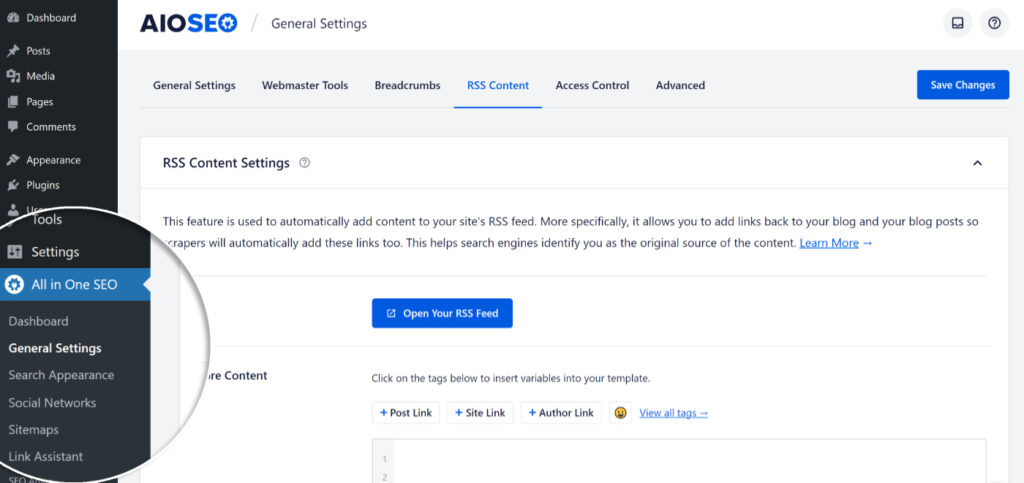
Verás dos secciones: Antes de tu contenido y Después de tu contenido.
Encima de cada campo verás algunas etiquetas que se pueden añadir al campo.
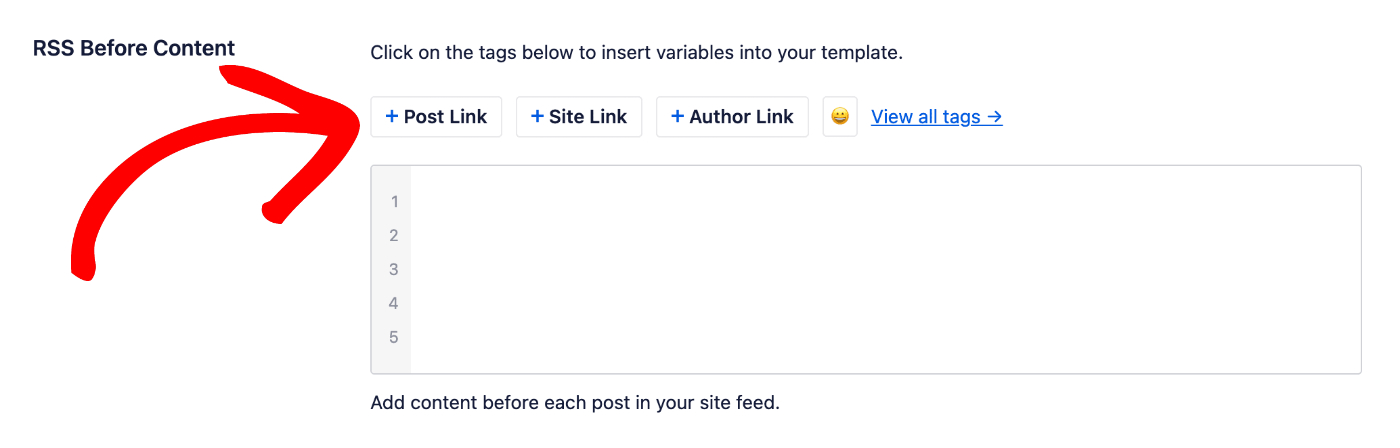
Haz clic en cualquier etiqueta para añadirla al campo.
También puedes escribir el carácter de almohadilla (#) en el campo para mostrar una lista de etiquetas disponibles entre las que puedes elegir.
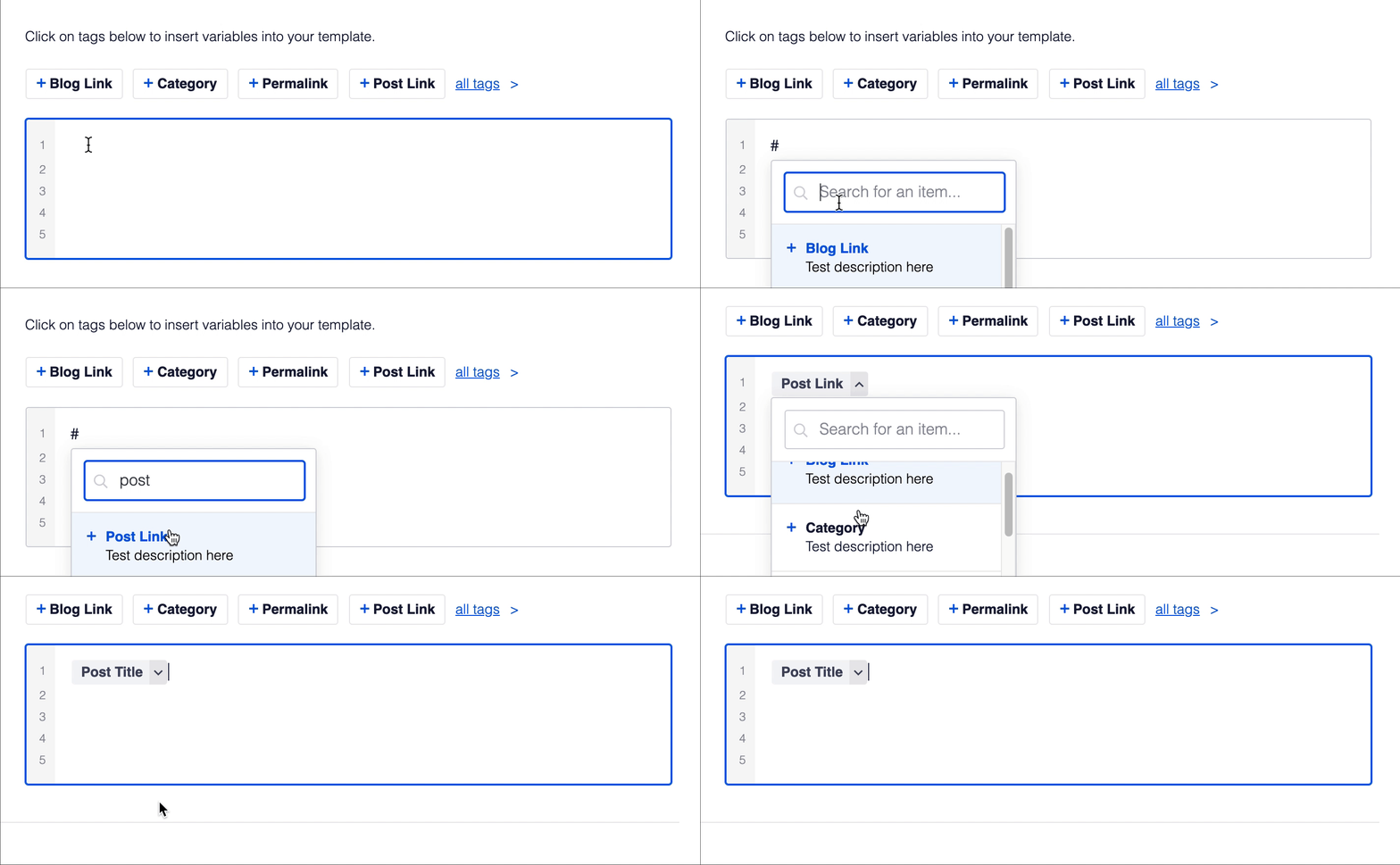
También puedes introducir texto y combinarlo con las etiquetas, y hay un selector de emojis donde puedes añadir un emoji.
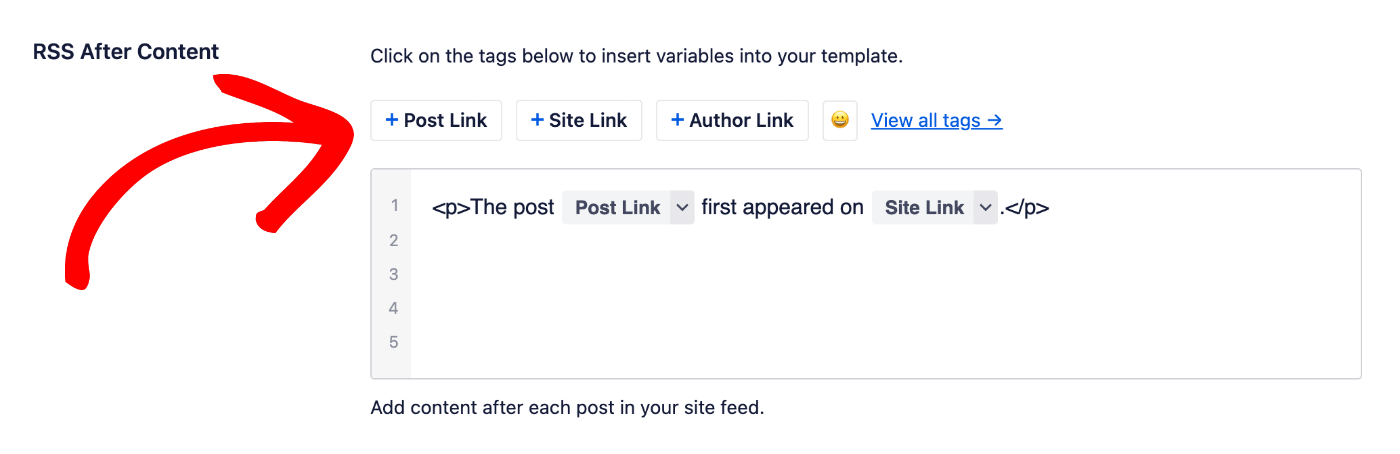
Puedes ver un ejemplo de esto en el campo Después de tu contenido, donde hemos proporcionado un texto predeterminado adecuado para ti.
Lista de etiquetas disponibles
Aquí tienes una lista de las etiquetas que puedes usar en los campos Antes de tu contenido y Después de tu contenido:
- Enlace del autor – Esto mostrará el nombre del autor con un enlace al archivo del autor.
- Enlace del autor (Alt) – Esto mostrará un enlace al archivo del autor.
- Nombre del autor – Esto mostrará el nombre del autor sin enlace.
- Título de la categoría – Esto mostrará el nombre de la categoría del contenido.
- Fecha de publicación – Esto mostrará la fecha en que se publicó el contenido.
- Enlace de la publicación – Esto mostrará el título del contenido con un enlace al contenido.
- Enlace de la publicación (Alt) – Esto mostrará un enlace al contenido.
- Título de la publicación – Esto mostrará el título del contenido.
- Enlace del sitio – Esto mostrará el nombre de tu sitio con un enlace a la página de inicio.
- Enlace del sitio (Alt) – Esto mostrará el enlace a la página de inicio de su sitio.
- Título del sitio – Esto mostrará el nombre de su sitio sin un enlace.