
Si has tenido problemas con la forma en que aparecen tus publicaciones cuando se comparten en redes sociales, probablemente hayas oído hablar del Depurador OG de Facebook.
Esta herramienta te da una vista previa de cómo se verá tu página cuando se comparta en redes sociales. Pero el depurador OG no puede *arreglar* tu página si esa vista previa no se ve bien.
Sin embargo, hay una forma sencilla de previsualizar *y* optimizar páginas para compartir en redes sociales.
¡Así que abróchate el cinturón! Al final de esta útil guía, sabrás cómo configurar tus páginas de WordPress para que se vean geniales en redes sociales y atraigan más interacciones.
Pero primero, expliquemos el papel del depurador OG.
En este artículo
¿Qué es el Depurador OG de Facebook?
El Depurador OG de Facebook es una herramienta en línea diseñada para mostrarte una vista previa de cómo se verá tu página web cuando se comparta en redes sociales. También listará los errores de código relacionados que detecte.
Para usarlo, ve a la página del depurador.
Introduce la URL de una página y haz clic en el botón "Depurar" a la derecha.
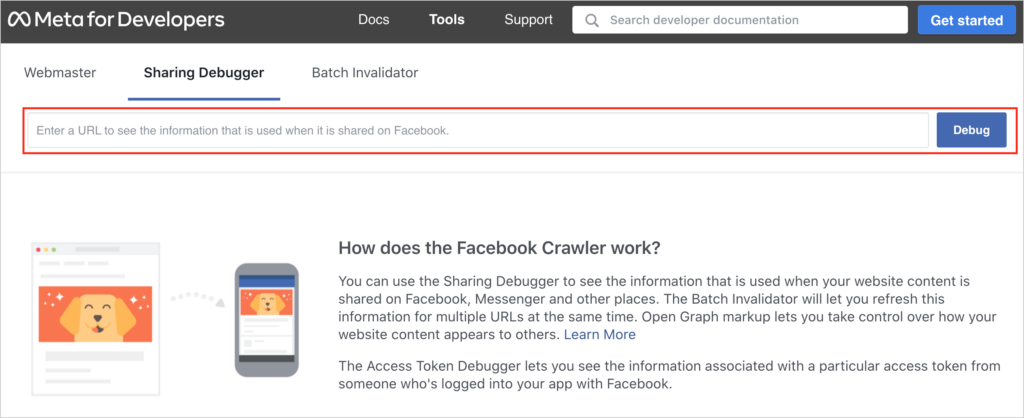
Si a tu vista previa le falta un título, una descripción o una imagen, tu página no tiene las etiquetas Open Graph (OG) requeridas.
De hecho, el depurador te dirá que estas etiquetas faltan en el código de tu sitio web.
*Pero no puede añadirlas por ti*.
Facebook a veces puede *inferir* etiquetas OG del código HTML existente, pero es mejor no depender de esta posibilidad.
¿Qué son las etiquetas Open Graph?
Las etiquetas Open Graph son fragmentos de código invisibles que le dicen a Facebook (y a otras plataformas de redes sociales) cómo mostrar tu página.
Estas etiquetas son responsables de cómo aparece tu contenido cuando se comparte en redes sociales.
Familiaricémonos con algunas de estas etiquetas:
- og:site – Esta etiqueta asegura que el nombre de tu sitio web se muestre en tu publicación.
- og:title – Esto le dice a Facebook qué título mostrar.
- og:description – Este resumen se muestra debajo de tu título.
- og:image – Esta es la URL de la imagen que quieres que se muestre en tu publicación de redes sociales.
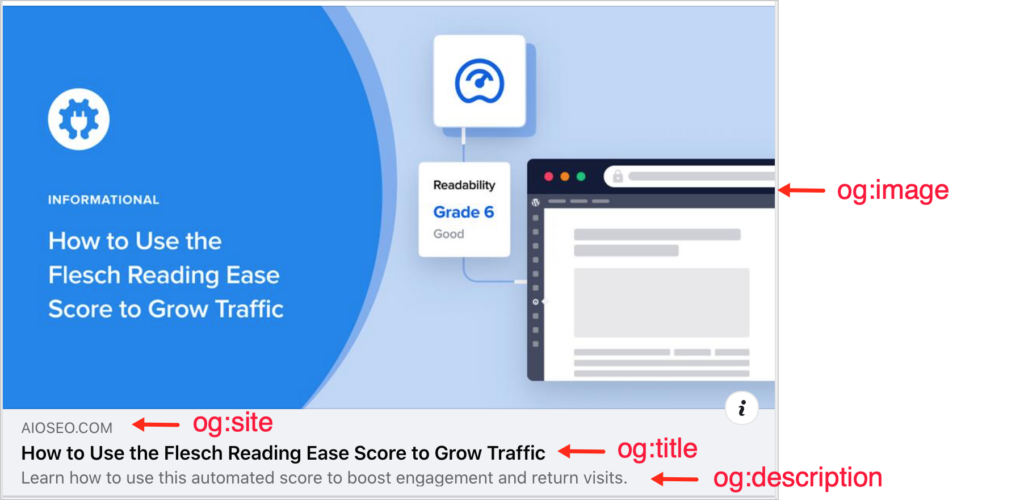
Aunque existen otras etiquetas OG, las más importantes son las que se muestran arriba.
Facebook escaneará tu página en busca de estas etiquetas OG. Si estas etiquetas faltan, es probable que los elementos correspondientes también se omitan cuando la gente comparta tu publicación en redes sociales.
Así es como terminas con una publicación social insípida que se ve así:

Entonces, *¿cómo obtienes estas etiquetas?*
¿Cómo se obtienen las etiquetas OG?
Hay 2 formas de obtener etiquetas OG.
- Puedes añadirlas manualmente al código de tu sitio web.
- Puedes usar software para generarlos automáticamente.
La mayoría de la gente prefiere la opción n.º 2. Nadie quiere meterse con el código, especialmente cuando un solo error significa que tu página no se mostrará correctamente.
¿Afectan las etiquetas Open Graph al SEO?
Antes de mostrarte cómo usar la opción n.º 2, queremos dejar claro que las etiquetas Open Graph no afectan al SEO.
Sin embargo, sí pueden afectar a si los usuarios pueden encontrar o no fácilmente tu contenido cuando buscan dentro de Facebook o LinkedIn.
Y, como hemos visto, controlan la visualización de tu publicación.
Por lo tanto, optimizar tus publicaciones para redes sociales puede generar más interacciones y tráfico de referencia a tu sitio.
Cómo optimizar tus publicaciones de WordPress para redes sociales (la forma fácil)
Ahora, vamos a optimizar tus páginas para redes sociales. La forma más fácil de hacerlo es usar un plugin de WordPress.
Recomendamos All in One SEO (AIOSEO). Este plugin es fácil de usar para principiantes. Y tiene miles de valoraciones de 5 estrellas en WordPress.org.

All in One SEO te dará control total sobre cómo aparecen tus páginas en las redes sociales. Y no tendrás que tocar ni una línea de código.
Veamos cómo funciona.
Paso 1: Descarga e instala All in One SEO (AIOSEO)
Primero, descarga e instala el plugin. Luego, un asistente de configuración te guiará a través de unos pocos pasos.
Ahora, estás listo para optimizar.
Paso 2: Abrir la barra lateral de AIOSEO
Mientras sigues conectado al editor de WordPress, navega a una página que quieras optimizar.
Luego haz clic en el botón AIOSEO en la parte superior derecha.
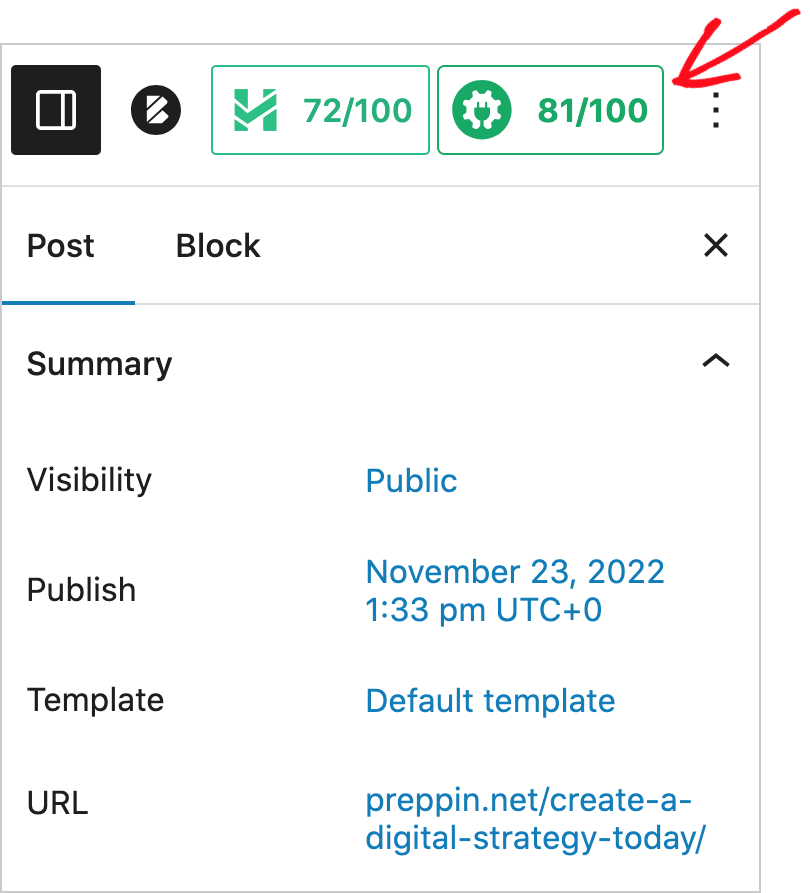
Ahora, puedes ver la barra lateral de AIOSEO con sus opciones de menú.
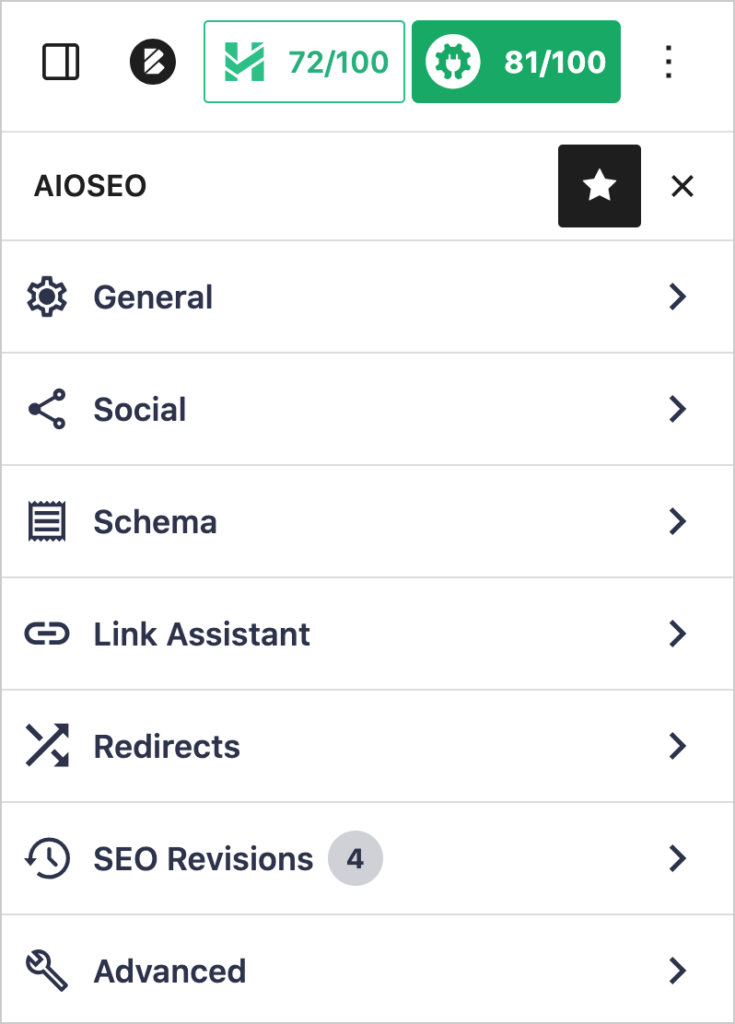
Paso 3: Optimiza tu página para redes sociales
Haz clic en Social en la barra lateral de AIOSEO.
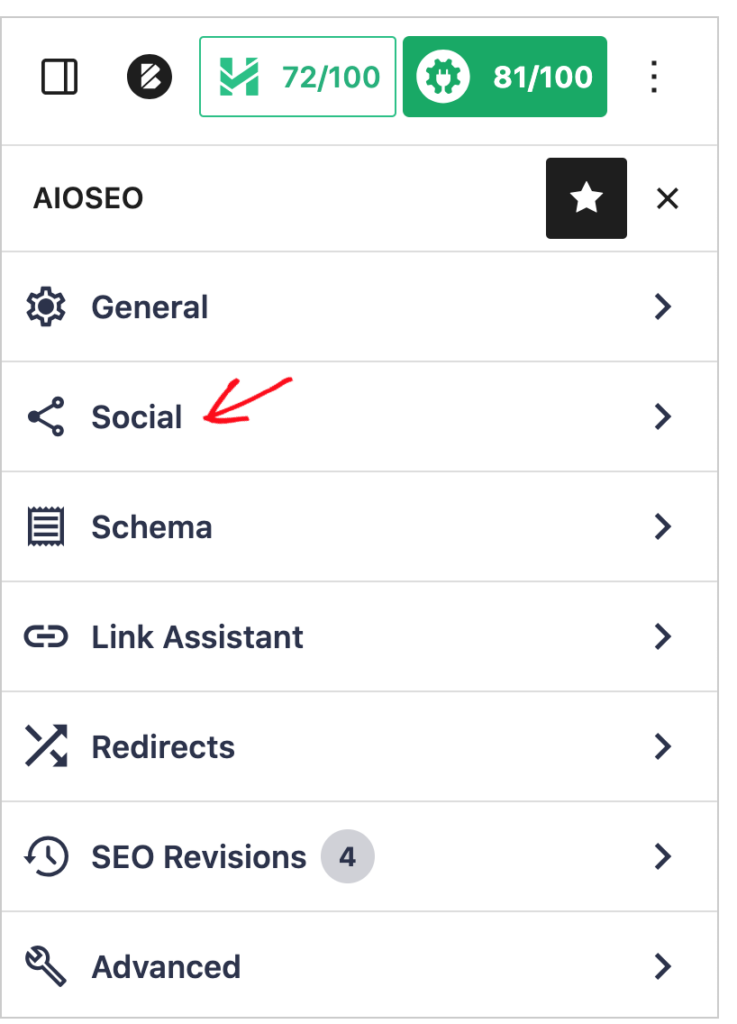
Se abrirá una pequeña ventana emergente, que te dará una vista previa de cómo se verá tu publicación cuando se comparta en Facebook o Twitter.
Veamos la vista previa de Facebook.
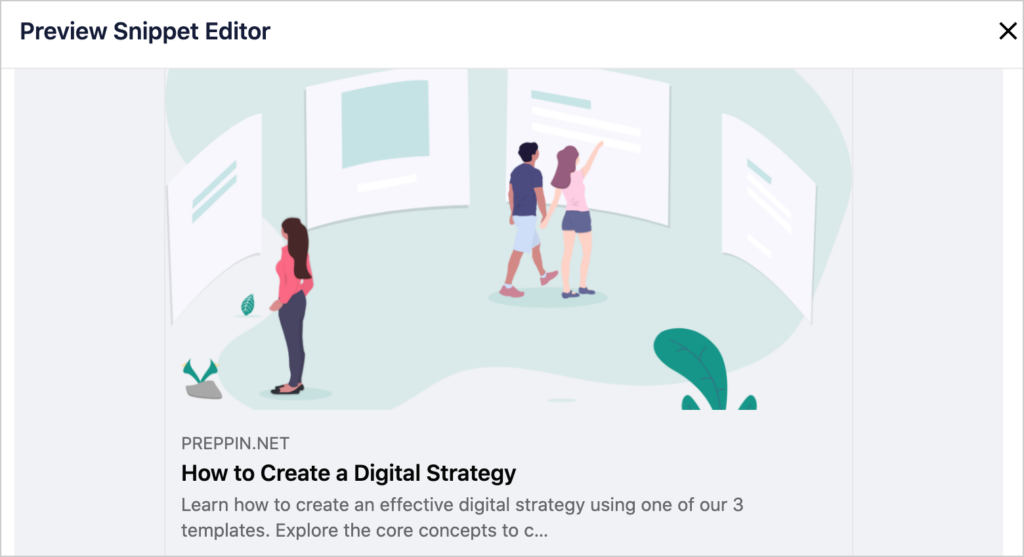
- En nuestro ejemplo, el título es corto. Tenemos espacio para añadir más palabras o un emoji.
- Observa cómo se corta la descripción. Es demasiado larga para Facebook, así que queremos editarla.
Edita tu título o descripción de Facebook
Para modificar tu título o descripción, desplázate hacia abajo después de la vista previa.
Verás campos en blanco para introducir un nuevo título o descripción.
Nota: El título y la descripción que escribas aquí solo aparecerán en Facebook.
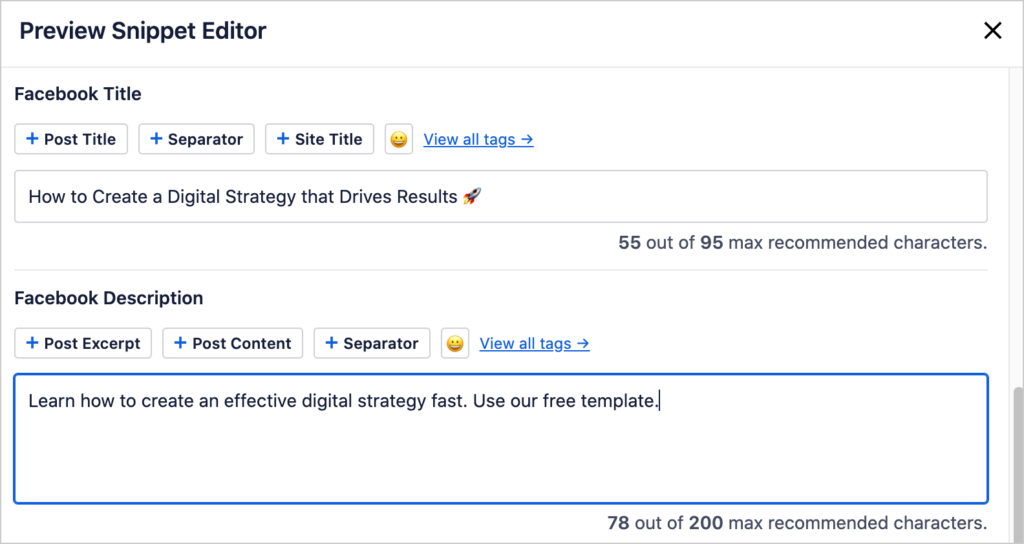
Como puedes ver en nuestra captura de pantalla, hemos añadido algunas palabras, además de un emoji, a nuestro título. Y hemos acortado nuestra descripción.
Echemos otro vistazo a nuestra vista previa ahora.
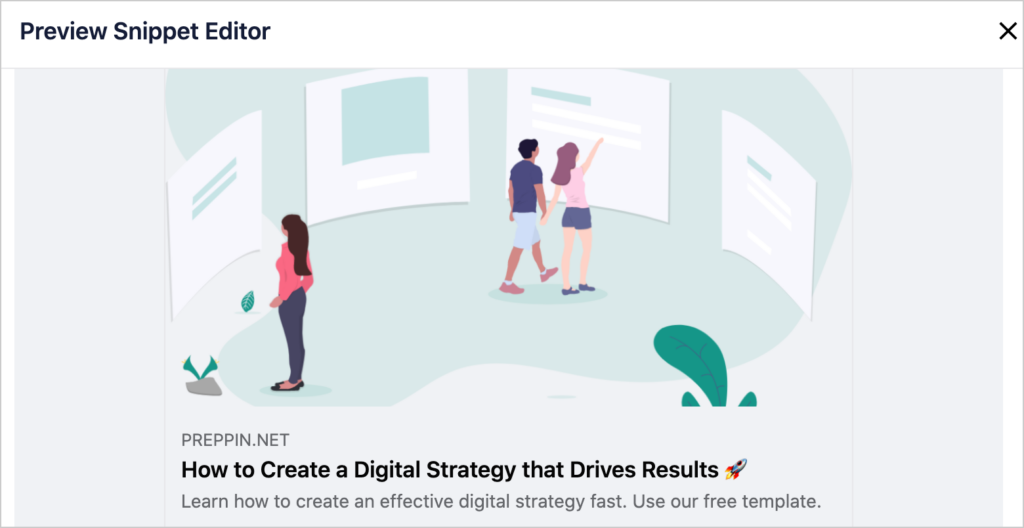
Se ve bien.
¿Te diste cuenta de que el nombre de nuestro sitio de prueba es visible encima del título de la publicación? Esto se debe a que AIOSEO añade automáticamente la etiqueta OG para el sitio, así como las de idioma, título, descripción e imagen.
Establece tu imagen
Y hablando de imágenes, ¿por qué se muestra esta imagen en particular en la vista previa de Facebook?
Es la primera imagen de la entrada del blog y la ventana de vista previa nos permite elegirla.
Desplázate un poco hacia abajo, debajo de los campos de título y descripción. Ahora verás Fuente de la imagen.
Haz clic en Fuente de la imagen para ver un menú desplegable de opciones de imagen, incluidas estas.
- Imagen destacada
- Primera imagen del contenido
- Imagen del autor de la entrada
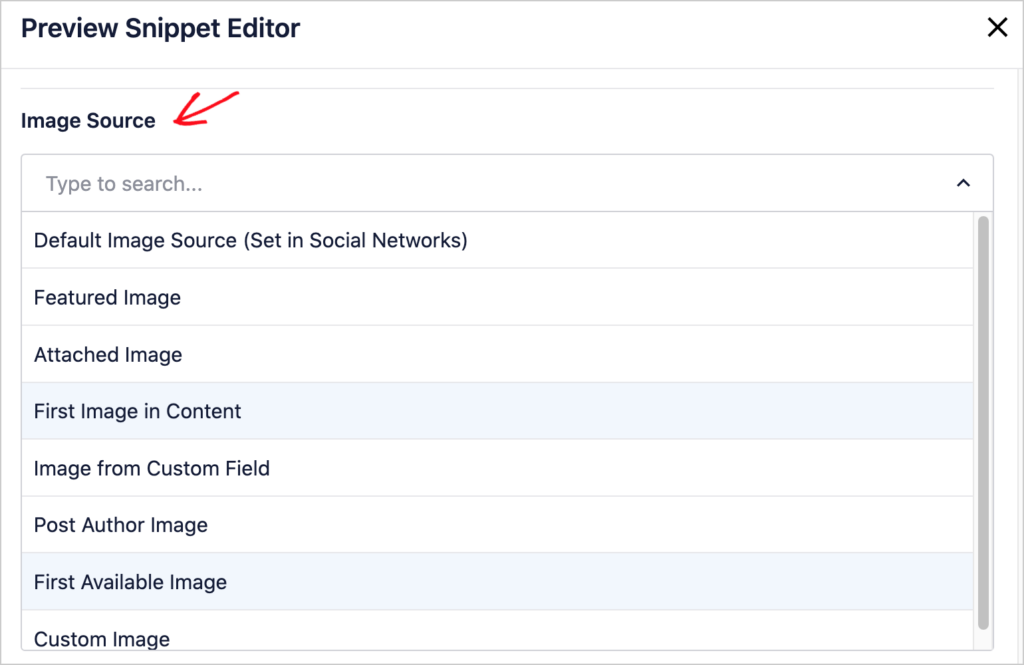
Dado que los blogs de WordPress suelen incluir una imagen destacada, establecer la Fuente de la imagen de Facebook en Imagen destacada es la configuración más popular.
La buena noticia es que puedes establecer esto una vez para todas tus entradas.
Descubramos más.
Paso 4 (Opcional): Configuración global para redes sociales
All in One SEO (AIOSEO) te permite crear configuraciones para todo el sitio sobre cómo aparecen tus entradas en las redes sociales.
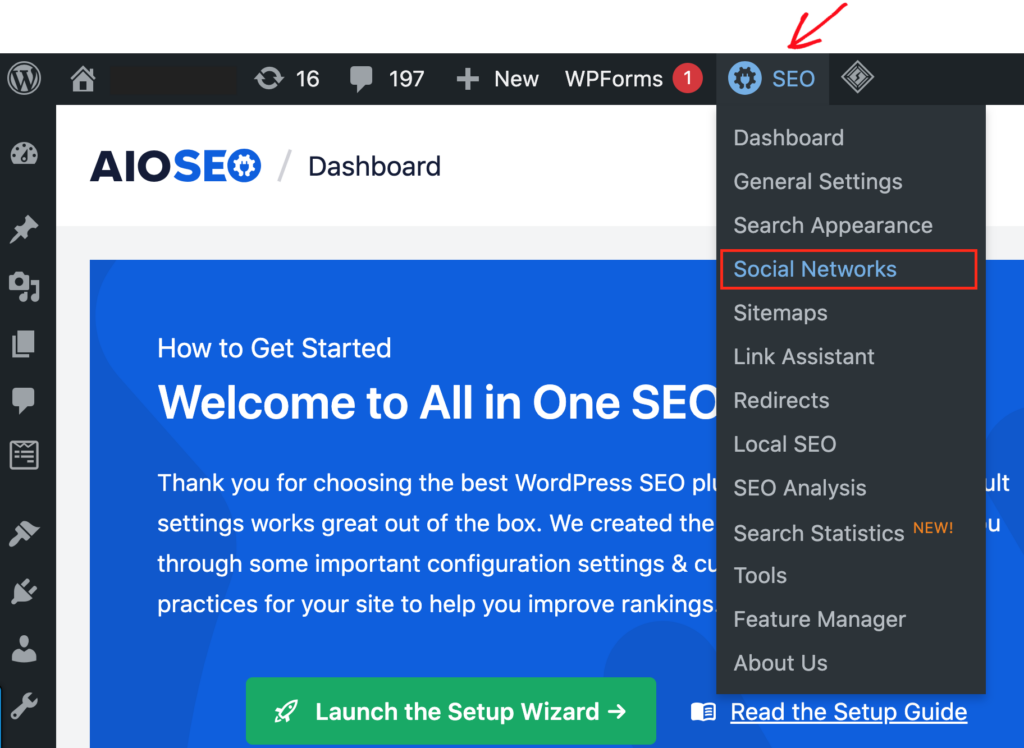
Para encontrar estas configuraciones, haz clic en el icono de AIOSEO en la barra de administración de WordPress.
Para encontrar la barra de administración de WordPress, haz clic en la W negra en la esquina superior izquierda de tu página.

Ahora verás la barra de administración con el pequeño icono de AIOSEO. Selecciona Redes sociales en el menú desplegable.
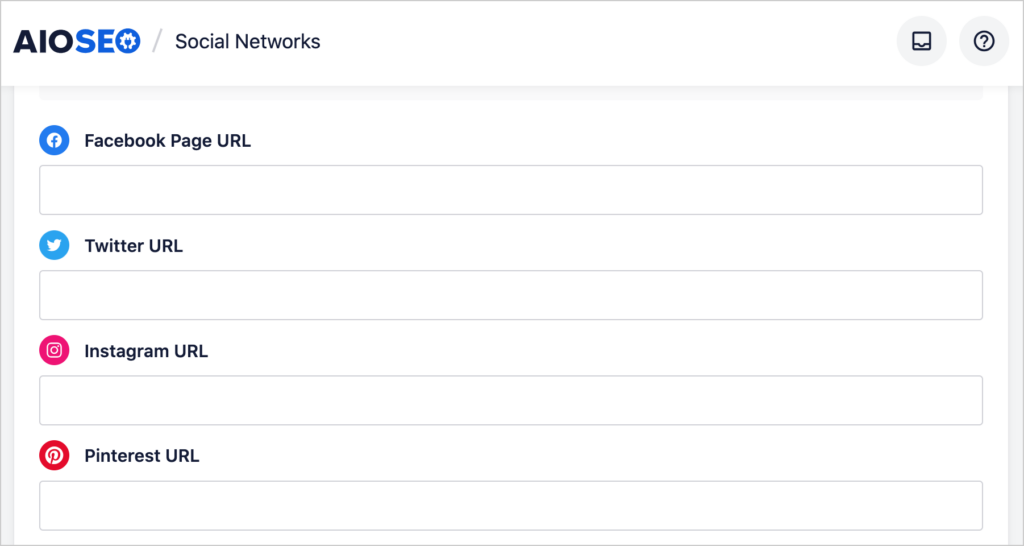
Añade aquí las URL de las páginas de perfil de redes sociales de tu organización.
Luego, en la parte superior de la ventana, haz clic en Facebook.
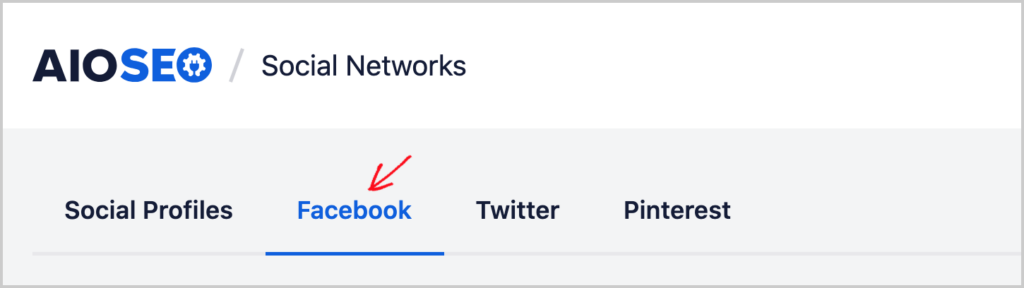
Eso abrirá la configuración general de Facebook del plugin.
El primer elemento es Habilitar marcado de Open Graph, que debería estar activado.

Esta configuración permite a AIOSEO generar esas etiquetas OG por ti y asegurarse de que estén en el lugar correcto en el código de tu sitio.
El segundo elemento es Imagen predeterminada. Selecciona la fuente de imagen para tus entradas de blog. En nuestro ejemplo, usaremos Imagen destacada. (Esta es la configuración que usamos para nuestras entradas de blog).

Nota: Esta es una configuración predeterminada. Puedes anularla en cualquier página o entrada.
Omitiremos la siguiente opción (Imagen predeterminada de Facebook para entradas) porque no queremos que la misma imagen se muestre en todas las entradas.
Ahora desplázate hacia arriba y haz clic en el botón azul Guardar cambios.

Mira el vídeo a continuación para obtener información sobre algunas de las configuraciones avanzadas que ofrece AIOSEO.
El depurador OG de Facebook también se llama depurador de compartición.
Preguntas y respuestas sobre el depurador OG de Facebook
¿Quién usa las etiquetas Open Graph?
Las etiquetas Open Graph son utilizadas por todas las principales plataformas de redes sociales basadas en feeds de noticias, incluidas Facebook, LinkedIn y Pinterest. Twitter también usa etiquetas OG, pero solo si las Tarjetas de Twitter están ausentes.
Las plataformas de vídeo como YouTube no necesitan etiquetas OG porque proporcionan campos para que añadas un título, etiquetas y descripción.
¿Cómo se prueban las etiquetas Open Graph?
Puedes probar las etiquetas Open Graph utilizando la función de vista previa en el Depurador OG de Facebook. Los usuarios de WordPress pueden usar la función de vista previa en All in One SEO (AIOSEO), un plugin de WordPress.
¿Cómo pruebo una imagen OG localmente?
Puedes probar imágenes OG localmente utilizando un plugin de WordPress como All in One SEO (AIOSEO). La configuración de redes sociales de este plugin te permite previsualizar publicaciones no publicadas para ver cómo se mostrarán en Facebook o LinkedIn.
¿Qué es el protocolo Open Graph?
El protocolo Open Graph, creado por Facebook, permite que los elementos de la página se muestren cuando las URL se comparten en plataformas sociales. Esos elementos incluyen la URL, la imagen, el título, el nombre del sitio web y la descripción.
Si uso All in One SEO (AIOSEO), ¿necesito seguir usando el depurador OG de Facebook?
No, puedes usar simplemente AIOSEO para ver tu vista previa de Facebook y optimizar tu publicación.
Recursos sobre Redes Sociales
- SEO vs. Redes Sociales: ¿Cómo difieren sus roles en el marketing digital?
- Cómo usar tipos de comprador para mejorar el contenido de SEO y redes sociales
- Facebook vs. Sitio web: ¿Cuál es mejor para pequeñas empresas?
- Los mejores plugins de redes sociales para WordPress
- Cómo añadir perfiles de redes sociales al esquema del sitio de tu WordPress
- Cómo añadir tarjetas de Twitter en WordPress
Conclusión
Ahora que has aprendido a asegurar que tus páginas se vean geniales al compartirse en redes sociales, ¿qué sigue?
Obtén información sobre los diferentes roles que desempeñan el SEO y las redes sociales para que puedas asignar recursos sabiamente. Y visita los pros y contras de tener solo una página de Facebook para tu negocio.
Para avanzar en SEO, suscríbete a nuestro Canal de YouTube. Encontrarás muchos tutoriales de optimización de motores de búsqueda allí. Y ¿por qué no unirte a nosotros en X (Twitter), LinkedIn o Facebook para estar al día.
¿Quieres probar AIOSEO gratis?
Introduce la URL de tu sitio web de WordPress para instalar AIOSEO Lite.

Descargo de responsabilidad: Nuestro contenido es compatible con los lectores. Esto significa que si haces clic en algunos de nuestros enlaces, podemos ganar una comisión. Solo recomendamos productos que creemos que añadirán valor a nuestros lectores.
