

¿Quieres saber cómo y cuándo añadir redirecciones temporales 307 en WordPress?
Cuando eliminas una página, es importante que configures un método de redirección adecuado. De lo contrario, la gente todavía podrá encontrar la página eliminada y aterrizar en ella, lo que perjudica la experiencia del usuario y el SEO.
En esta publicación, te mostraremos cómo configurar redirecciones temporales 307 en tu sitio web de WordPress sin ningún problema.
Así que vamos a empezar.
Aquí tienes algunos enlaces rápidos a lo que cubriremos en este artículo. Si tienes prisa, puedes saltar directamente a la sección que deseas leer.
En este artículo
¿Qué es una redirección temporal HTTP 307?
La redirección temporal 307 es un tipo de redirección que indica que la página solicitada está temporalmente disponible en la ubicación original. Cuando se genera este estado, el contenido solicitado se sirve desde la nueva ubicación temporal.
Cuando la redirección 307 está habilitada, los motores de búsqueda saben que la redirección es temporal, lo que te ayuda a mantener la clasificación intacta.
Cuándo usar una redirección temporal 307
Una forma común de usar redirecciones temporales 307 es cuando tu sitio está en mantenimiento. Al configurar redirecciones 307, puedes redirigir temporalmente a los usuarios a otro recurso de tu sitio web.
Otra excelente manera de usar la redirección es cuando estás actualizando páginas de campañas estacionales. Mientras actualizas esas páginas, puedes configurar una redirección temporal 307 para enviar a los visitantes que provienen del motor de búsqueda a una página relacionada.
Configura fácilmente redirecciones 307 en WordPress
Puedes configurar fácilmente redirecciones 307 en tus sitios web de WordPress con el plugin AIOSEO.
Con el plugin, puedes configurar varios tipos de redirecciones, incluyendo:
- 301 Movido permanentemente
- 302 Encontrado
- 303 Ver Otro
- 304 No modificado
- Redirección Temporal 307
- Redirección Permanente 308
La configuración de la redirección es bastante sencilla… Solo necesitas seguir unos pocos pasos y listo.
Ahora veamos cómo añadir redirecciones temporales 307 a tu sitio web de WordPress con el plugin AIOSEO.
1. Instalar el plugin AIOSEO
El primer paso para configurar redirecciones 307 es descargar e instalar All In One SEO (AIOSEO).

AIOSEO es un plugin SEO potente y fácil de usar que cuenta con más de 3 millones de instalaciones activas. Eso significa que millones de bloggers y especialistas en marketing inteligentes usan AIOSEO para ayudarles a mejorar sus rankings en los motores de búsqueda y dirigir tráfico cualificado a sus blogs. El plugin tiene muchas funciones y módulos potentes diseñados para ayudarte a configurar correctamente tus ajustes de SEO.
En cuanto a la configuración de redirecciones automáticas, AIOSEO tiene un potente Gestor de Redirecciones. Esta herramienta revolucionaria te ayuda a gestionar las redirecciones y a eliminar los errores 404, lo que facilita que los motores de búsqueda rastreen e indexen tu sitio. También ayuda a garantizar una experiencia de usuario positiva para los visitantes de tu sitio.
El Gestor de Redirecciones de AIOSEO también tiene la funcionalidad para ayudarte a configurar redirecciones automáticas.
Otras funciones y módulos de SEO incluyen:
- Contenido Fundamental: Crea fácilmente clústeres de temas y mejora tu autoridad temática y estrategia de SEO semántico.
- Author SEO: Demuestra fácilmente el E-E-A-T de Google en WordPress.
- Estadísticas de búsqueda: Esta potente integración de Google Search Console te permite rastrear las clasificaciones de tus palabras clave y ver métricas SEO importantes con 1 clic, y más.
- Revisiones SEO: Rastrea cualquier cambio que realices en tu sitio y ve su impacto en tu SEO. Además, puedes ver en una línea de tiempo cómo las actualizaciones de Google afectan a tu sitio.
- Generador avanzado de Robots.txt: Genera y personaliza fácilmente tu archivo robots.txt para una mejor rastreo e indexación.
- TruSEO Highlighter: Facilita la detección de problemas de SEO en la página y ofrece recomendaciones para solucionarlos.
- Generador de Schema de próxima generación: Este generador de schema sin código permite a los usuarios generar y mostrar cualquier marcado de schema en su sitio.
- Link Assistant: Potente herramienta de enlaces internos que automatiza la creación de enlaces entre páginas de su sitio. También le proporciona una auditoría de enlaces salientes.
- SEO Preview: Te ofrece una visión general de tus fragmentos de búsqueda y sociales y del SEO general para que puedas mejorar tu optimización.
- IndexNow: Para una indexación rápida en motores de búsqueda que admiten el protocolo IndexNow (como Bing y Yandex).
- Generador de sitemaps: Genera automáticamente diferentes tipos de sitemaps para notificar a todos los motores de búsqueda sobre cualquier actualización en tu sitio.
- Y más.
AIOSEO también tiene muchas otras funciones para ayudarte a potenciar tu SEO local, SEO en la página y SEO técnico.
Para obtener instrucciones paso a paso sobre c ilde{}^{a}mo instalar AIOSEO, consulta nuestra gu ilde{}^{a}a de instalaci ilde{}^{a}n.
2. Habilitar la redirección en tu sitio web
Una vez instalado y activado el plugin, navega a All in One SEO » Redirecciones.
Nota: Necesitas usar al menos la versión PRO para activar el Administrador de Redirecciones.
A continuación, activa la redirección haciendo clic en Activar Redirecciones.

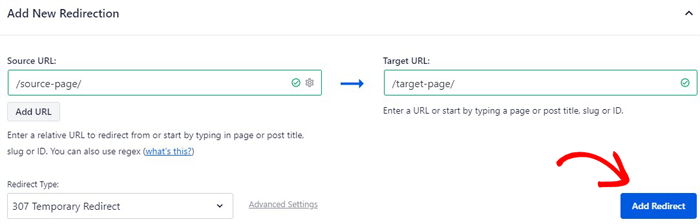
Ahora puedes ir a la pantalla de Redirección. Aquí necesitas Añadir una Nueva Redirección rellenando los tres componentes principales:
- URL de origen
- URL de destino
- Tipo de Redirección
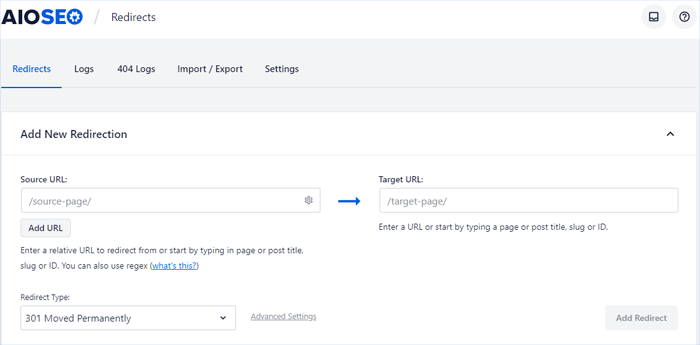
URL de origen
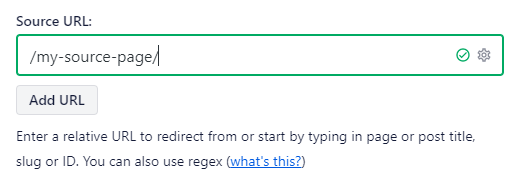
Necesitas añadir la URL desde la que quieres redirigir. Ten en cuenta que la URL que añadas no debe incluir el nombre del dominio.
Por ejemplo, si la URL es https://example.com/mi-pagina-origen, solo necesitas añadir /mi-pagina-origen/
Mira este ejemplo:
URL de destino
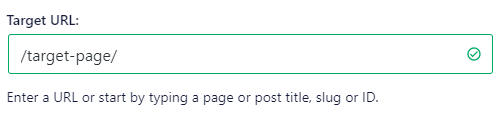
En el campo URL de destino, introduce la URL a la que quieres que los visitantes vayan en lugar de la URL de origen. Esto requiere la misma entrada sin el dominio (ver arriba para el ejemplo).
Tipo de Redirección
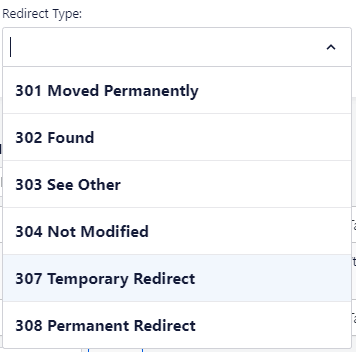
AlOSEO viene con múltiples opciones de redirección, incluyendo la Redirección Temporal 307.
Selecciona Redirección Temporal 307 del menú desplegable.
Añadir Redirección
Una vez que hayas hecho tu selección, simplemente haz clic en Añadir Redirección.
Una vez añadida, la redirección será visible en la tabla de la misma pantalla, donde puedes gestionar fácilmente todas tus redirecciones.
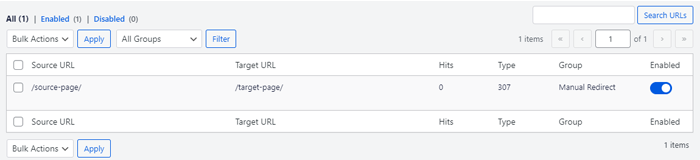
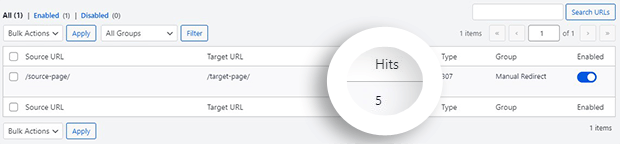
Esta es una excelente manera de ver cuántas Visitas recibe tu URL, la URL de origen y la URL de destino.
Comprobando las Redirecciones
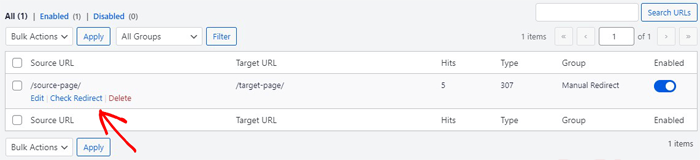
AIOSEO te permite comprobar fácilmente si la(s) redirección(es) que has configurado está(n) funcionando.
Para esta comprobación, todo lo que necesitas hacer es pasar el puntero del ratón sobre la URL de origen y hacer clic en Comprobar Redirección.
Programación de tus redirecciones 307
Si ya sabes cuándo entrarán en vigor tus redirecciones 307 y su duración, puedes programarlas.

Programar redirecciones 307 de esta manera es una excelente forma de configurar redirecciones automáticas. Es eficiente y ahorra tiempo.
Importación y exportación de redirecciones
AIOSEO es el mejor plugin de SEO por una razón; ofrece características emocionantes que añaden un valor significativo a tus iniciativas de SEO.
Una opción popular del plugin es importar y exportar redirecciones de AIOSEO a otros plugins de SEO.
Para más detalles, consulta nuestra guía sobre cómo importar y exportar redirecciones en WordPress fácilmente.
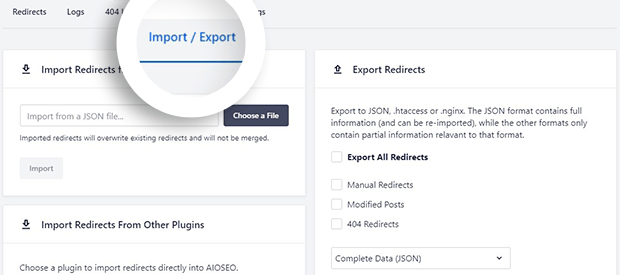
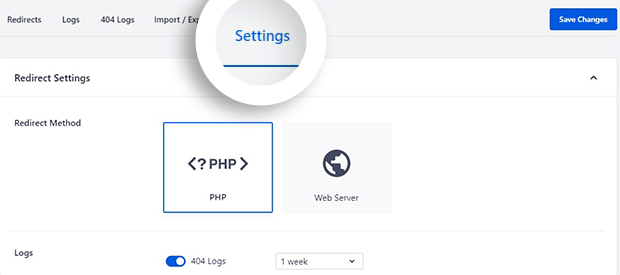
Ahora que sabes cómo configurar una redirección, es hora de entrar en los detalles de algunas configuraciones avanzadas::
- Métodos de Redirección — si configurar la redirección a nivel de código o a nivel de servidor.
- Registros — para mantener un registro de las solicitudes de redirección.
- Registro de IP — si se necesita un registro completo o parcial de las direcciones IP que acceden a tu sitio web.
- Redirecciones Automáticas — para configurar redirecciones automáticas para entradas y páginas.
- Cabecera de caché HTTP — para habilitar la cabecera de caché HTTP.
- Valores predeterminados de redirección — configura una opción predeterminada para las solicitudes de redirección.
¡Eso es todo!
Esperamos que esta publicación te haya ayudado a saber cómo implementar redirecciones 307 en WordPress. También puedes consultar otros artículos de nuestro blog, como nuestro tutorial sobre cómo redirigir enlaces en bloque usando un archivo CSV o cómo implementar una redirección de sitio completo.
Si encontraste útil este artículo, suscríbete a nuestro Canal de YouTube. Encontrarás muchos más tutoriales útiles allí. También puedes seguirnos en X (Twitter), LinkedIn o Facebook para estar al tanto.
¿Quieres probar AIOSEO gratis?
Introduce la URL de tu sitio web de WordPress para instalar AIOSEO Lite.

Descargo de responsabilidad: Nuestro contenido es compatible con los lectores. Esto significa que si haces clic en algunos de nuestros enlaces, podemos ganar una comisión. Solo recomendamos productos que creemos que añadirán valor a nuestros lectores.
