
¿Quieres saber cómo añadir una sección de preguntas frecuentes en WordPress?
Las preguntas frecuentes son una forma potente de mejorar tu optimización para motores de búsqueda. Te permiten aparecer en la sección «Otras preguntas de los usuarios» de Google, así como obtener listados más prominentes (fragmentos enriquecidos) en los resultados de los motores de búsqueda.
En este artículo, te mostraremos cómo añadir correctamente una sección de preguntas frecuentes en WordPress con salida de esquema de preguntas frecuentes para mejorar tu SEO.
En este artículo
¿Por qué es importante una sección de preguntas frecuentes para tu SEO?
Tener una sección de preguntas frecuentes en tu contenido es crucial para tu SEO y puede ayudar a mejorar tus rankings SEO.
Una razón es que ayuda a mejorar la experiencia del usuario (UX) al proporcionar a los usuarios respuestas a sus preguntas. Como resultado, permanecen más tiempo en tu sitio, lo que indica a los motores de búsqueda que tu contenido es valioso.
Otra razón es que las preguntas frecuentes mejoran tu visibilidad en las SERP, especialmente si generan esquema JSON. Esto se debe a que el marcado de esquema te ayuda a obtener fragmentos enriquecidos que son más atractivos que otros resultados de búsqueda.
En el caso del esquema de preguntas frecuentes, el resultado es que tu resultado de búsqueda se ve más grande y prominente que otros resultados, como en el ejemplo a continuación:
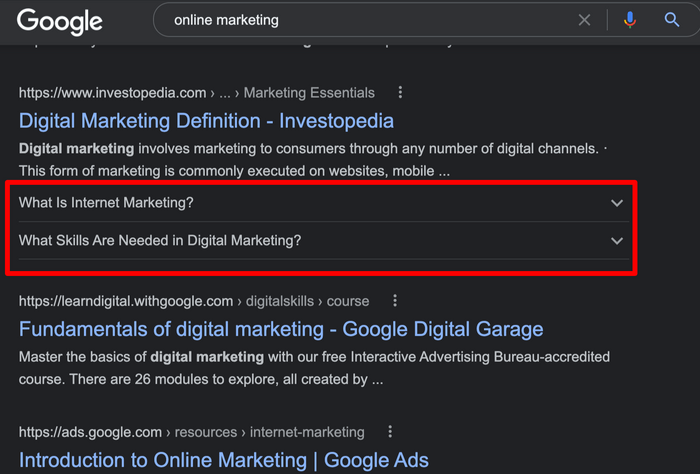
Los resultados de búsqueda como este también ayudan a mostrar a los usuarios que tu contenido tiene las respuestas que buscan, aumentando así tus tasas de clics (CTR). Esto indica a los motores de búsqueda que a los usuarios les encanta tu contenido.
¿Cómo añadir una sección de preguntas frecuentes en WordPress (2 maneras fáciles)?
Añadir una sección de preguntas frecuentes con marcado de esquema adecuado en WordPress es bastante fácil si tienes un potente plugin de SEO para WordPress como All In One SEO.
Por eso, el primer paso para añadir una sección de preguntas frecuentes en WordPress debe ser instalar AIOSEO.

AIOSEO es uno de los mejores plugins de SEO para WordPress del mercado y ha sido descargado más de 100 millones de veces. Los especialistas en marketing utilizan el plugin para mejorar sus rankings de búsqueda y generar mucho tráfico a sus sitios.
AIOSEO es también el mejor plugin de preguntas frecuentes para WordPress del mercado, ya que te permite añadir cualquier tipo de esquema a tu contenido.
Para obtener instrucciones detalladas sobre cómo instalar AIOSEO, consulta nuestra guía de instalación.
Ahora, veamos rápidamente dos maneras de añadir una sección de preguntas frecuentes en WordPress con AIOSEO.
Método 1: Cómo añadir una sección de preguntas frecuentes en WordPress usando un bloque de preguntas frecuentes
La forma más fácil de añadir una sección de preguntas frecuentes con esquema de preguntas frecuentes adecuado es usando el bloque de preguntas frecuentes de AIOSEO. Esta herramienta fácil te permite añadir una sección de preguntas frecuentes a tu contenido sin tener que pasar por el engorro de añadir manualmente el marcado de esquema.
Puedes usarlo para añadir una sección de preguntas frecuentes en cualquier página o entrada de blog de tu sitio, para que puedas obtener fragmentos enriquecidos en los resultados de búsqueda de Google.
Paso 1: Añadir el bloque de preguntas frecuentes de AIOSEO
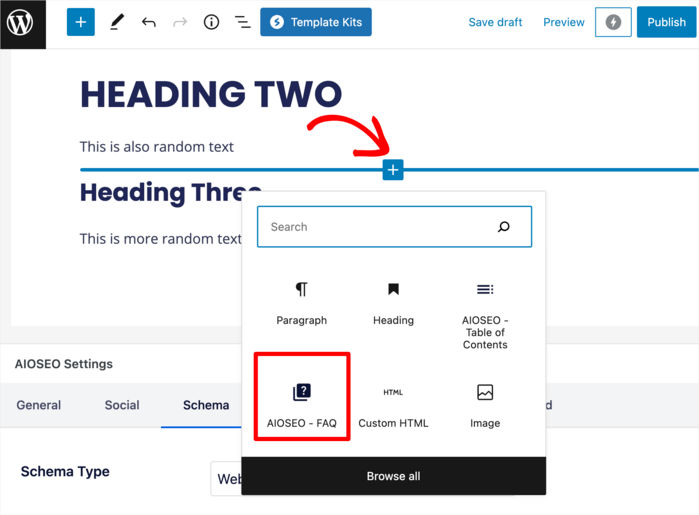
Para añadir una sección de preguntas frecuentes, simplemente añade el bloque AIOSEO – Preguntas frecuentes en el editor de contenido de WordPress como lo harías con cualquier otro bloque:
A continuación, necesitas añadir las preguntas frecuentes relacionadas con tu contenido o página web.
Cuando añades preguntas frecuentes en este bloque, creará automáticamente el esquema de preguntas frecuentes adecuado.
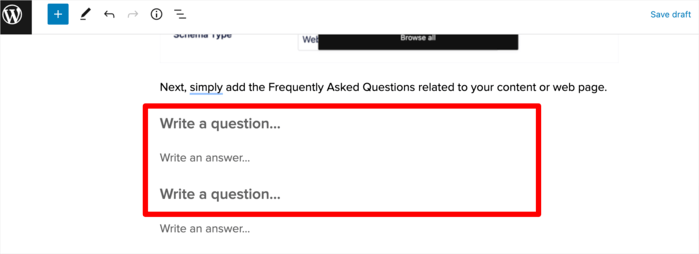
Repite este paso para tantas preguntas frecuentes como desees añadir a la publicación o página.
Paso 2: Personalizar tu sección de preguntas frecuentes (Opcional)
El bloque de preguntas frecuentes de AIOSEO tiene opciones de diseño para ayudarte a personalizar el fondo del bloque, el color del texto, el tamaño de la fuente y los estilos de los encabezados.
Para personalizar tu sección de preguntas frecuentes, ve a los ajustes del bloque en la barra lateral y expande el panel de Opciones de Preguntas Frecuentes.
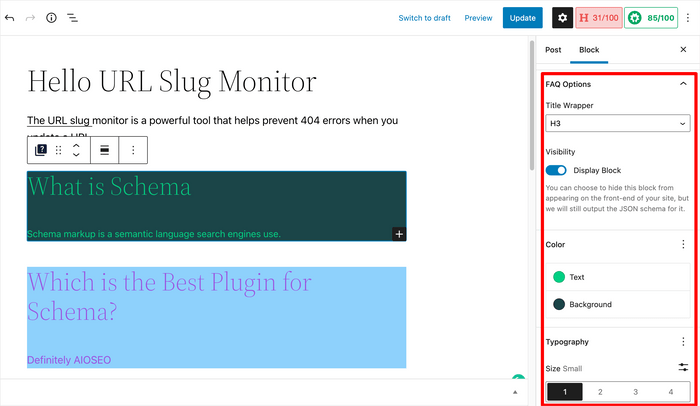
Desde aquí, puedes seleccionar los colores de texto y fondo, la tipografía y más.
Paso 4: Establecer tu estado de visibilidad
El bloque de preguntas frecuentes de AIOSEO también te permite ocultar la sección de preguntas frecuentes (o preguntas frecuentes seleccionadas) en el front-end de tu sitio, mientras sigues generando el marcado de esquema JSON.
Por defecto, tus preguntas frecuentes son visibles, por lo que los usuarios pueden verlas en el front-end.
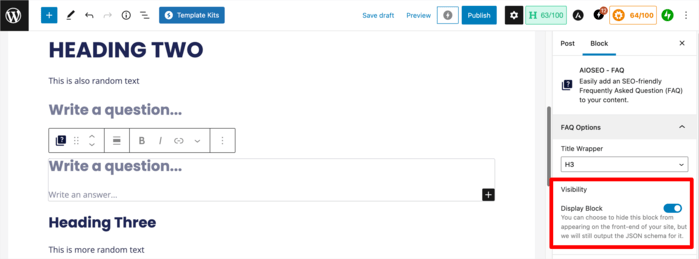
Para ocultar tu sección de preguntas frecuentes, simplemente activa el interruptor de Visibilidad a la posición de apagado.
Aunque los usuarios no puedan ver tus preguntas frecuentes, los motores de búsqueda aún pueden leer el marcado de esquema, lo que resulta en la obtención de fragmentos enriquecidos.
¡Y eso es todo!
Has añadido con éxito una sección de preguntas frecuentes a cualquier publicación o página de WordPress.
Método 2: Cómo crear una página de preguntas frecuentes dedicada + marcado de esquema
Si tienes una tienda online o un sitio web de productos, es posible que desees crear una página de preguntas frecuentes dedicada en tu sitio.
AIOSEO viene con soporte integrado para el esquema de página de preguntas frecuentes dedicada, así como una forma de añadir manualmente marcado de esquema personalizado.
Aquí te explicamos cómo puedes usarlo para crear una página de preguntas frecuentes.
Paso 1: Crear una página de preguntas frecuentes en WordPress
Simplemente abre el editor de bloques de WordPress para crear una nueva página y llámala Preguntas Frecuentes o Preguntas y Respuestas.
En el editor de bloques, puedes añadir todas las preguntas frecuentes que desees escribiéndolas como bloques de contenido normales.
Dependiendo de la estructura de tu contenido, puedes añadir la etiqueta de encabezado apropiada (por ejemplo, H3 o H4) a las preguntas.
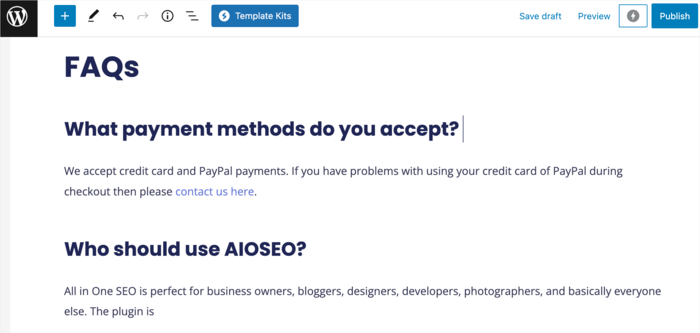
El único inconveniente de este método es que también tendrás que añadir manualmente el esquema de preguntas frecuentes a la página.
Paso 2: Añadir esquema de preguntas frecuentes
Para añadir el esquema de preguntas frecuentes a tu página, desplázate hacia abajo hasta los Ajustes de AIOSEO y haz clic en Esquema.
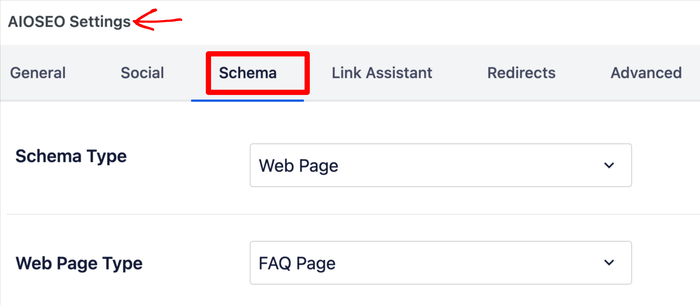
A continuación, establece tu tipo de esquema como Página web y tu Tipo de página web como Página de preguntas frecuentes. Al hacerlo, se abrirá una ventana donde puedes escribir tus preguntas y respuestas.
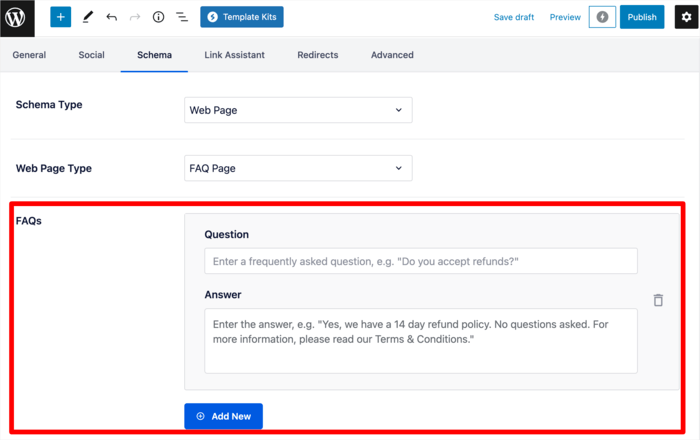
Para añadir otra pregunta frecuente, haz clic en el botón Añadir nuevo. Repite el proceso hasta que hayas añadido todas tus preguntas frecuentes.
Una vez hecho esto, puedes guardar tu borrador o pulsar publicar.
¡Y eso es todo! Has añadido manualmente una sección de preguntas frecuentes y el esquema de preguntas frecuentes a tu artículo.
Consulta esta guía para obtener instrucciones más detalladas paso a paso sobre cómo utilizar este método para añadir marcado de esquema a tus publicaciones y páginas de WordPress.
Esperamos que este artículo te haya ayudado a saber cómo añadir un bloque de preguntas frecuentes en WordPress fácilmente. Una vez que hayas terminado, también puedes estar interesado en nuestras otras guías. Por ejemplo, es posible que desees saber cómo añadir perfiles de redes sociales al esquema de tu sitio. O quizás te interese nuestra lista de verificación de SEO para publicaciones de blog.
Si encontraste útil este artículo, suscríbete a nuestro Canal de YouTube. Encontrarás muchos más tutoriales útiles allí. También puedes seguirnos en X (Twitter), LinkedIn o Facebook para estar al tanto.
¿Quieres probar AIOSEO gratis?
Introduce la URL de tu sitio web de WordPress para instalar AIOSEO Lite.

Descargo de responsabilidad: Nuestro contenido es compatible con los lectores. Esto significa que si haces clic en algunos de nuestros enlaces, podemos ganar una comisión. Solo recomendamos productos que creemos que añadirán valor a nuestros lectores.

Hola – Me encanta el diseño, pero quiero el efecto de alternancia o acordeón. Tengo esto en mi página de inicio y me gusta la simplicidad de las alternancias. ¡Muchas gracias!
¡Lo mismo por aquí!