
¿Quieres saber cómo redirigir automáticamente las páginas 404 a la página de inicio en WordPress?
Redirigir tus páginas 404 a tu página de inicio es una excelente manera de ayudar a reducir tus tasas de rebote. También te permite mostrar a los usuarios más contenido en tu sitio web si la URL que buscan ya no está disponible.
En este artículo, te mostraremos cómo redirigir automáticamente tus páginas 404 a tu página de inicio en WordPress.
En este artículo
¿Por qué deberías redirigir tu página 404 a tu página de inicio de WordPress?
Un error 404 significa que una URL solicitada está rota o que la página ya no existe. Cuando esto sucede, tu sitio web mostrará una página 404.
Esto genera una mala experiencia de usuario porque el usuario espera encontrar lo que buscaba.
En estos casos, la mejor solución sería redirigir la página 404 a una URL relevante. Esto genera la mejor experiencia de usuario general y los máximos resultados de SEO.
Alternativamente, Google recomienda que dejes las páginas de error 404 genuinas tal como están si no tienes una URL relevante a la que redirigirlas.
En algunos casos, sin embargo, los administradores de sitios web quieren redirigir todos los errores 404 a la página de inicio. No recomendamos esto, pero sigue siendo una práctica común.
Si buscas una forma fácil de hacerlo en WordPress, este artículo te guiará sobre cómo puedes redirigir automáticamente tus páginas 404 a tu página de inicio.
Cómo redirigir automáticamente las páginas 404 a la página de inicio en WordPress (súper fácil)
El primer paso para redirigir automáticamente tus páginas 404 a la página de inicio es instalar y activar All In One SEO (AIOSEO).

AIOSEO es un potente plugin de SEO para WordPress que viene con muchos módulos avanzados de SEO. El plugin cuenta con más de 100 millones de descargas y es confiado por expertos en marketing para ayudar a mejorar los rankings de SEO y aumentar el tráfico del sitio. Algunas de las características que ayudan a los usuarios a lograr esto incluyen Link Assistant para construir enlaces internos estratégicamente, un generador de sitemaps, un módulo de SEO de imágenes y mucho más.
Para obtener instrucciones detalladas sobre cómo instalar y activar AIOSEO, consulta nuestra guía paso a paso.
Otra característica muy apreciada de AIOSEO es el Administrador de Redirecciones. Este es un potente módulo que facilita el manejo de redirecciones, incluso si no tienes conocimientos técnicos ni de codificación.
Para redirigir automáticamente tus páginas 404 a la página de inicio, ve a tu panel de AIOSEO » Redirecciones » Ajustes.
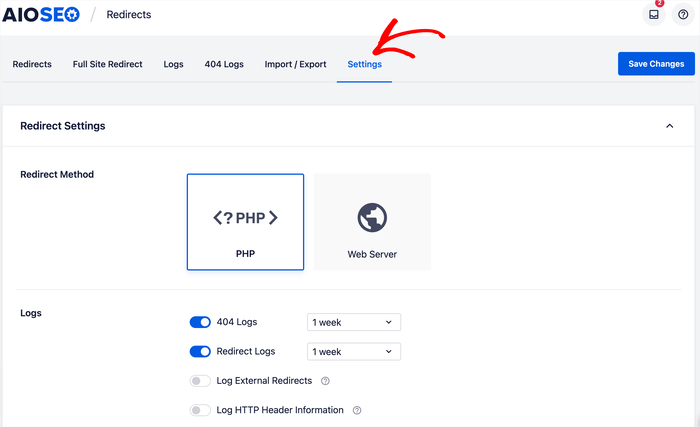
La pestaña Ajustes te ofrece muchas opciones para gestionar tus redirecciones, registros de redirecciones y más.
Para redirigir automáticamente tus páginas 404 a tu página de inicio, desplázate hasta la parte inferior de la pestaña Ajustes, donde encontrarás tus Ajustes de 404.
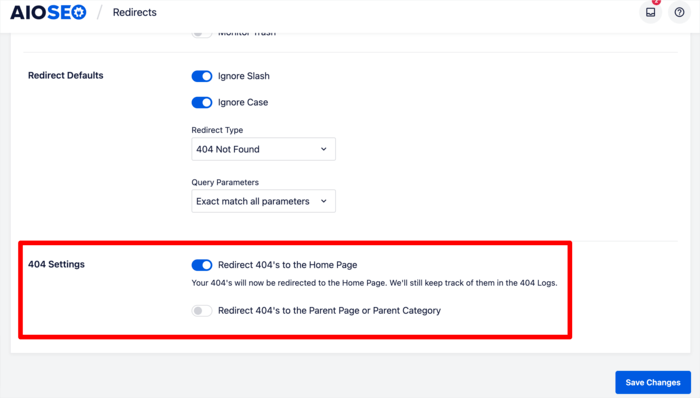
Aquí encontrarás 2 interruptores, uno de los cuales es Redirigir 404 a la página de inicio. Haz clic en este interruptor y AIOSEO comenzará a redirigir automáticamente tus páginas 404 a la página de inicio.
El otro interruptor que encontrarás en tu Configuración de 404 es el interruptor Redirigir 404 a la Página Principal o Categoría Principal. Esta es otra opción de redirección para usar si prefieres redirigir a los usuarios a una página o categoría.
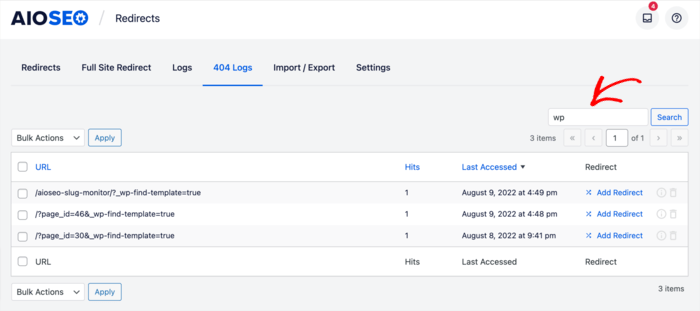
Una vez que hayas configurado tus páginas 404 para que redirijan a la página de inicio, puedes hacer un seguimiento fácil de ellas en la pestaña Registros de 404. Incluso puedes buscar y encontrar páginas específicas a las que quieras redirigir a un recurso en particular.
De nuevo, implementar esta redirección es súper fácil. Simplemente sigue esta sencilla guía para ayudarte a hacerlo.
¡Y eso es todo!
Has redirigido automáticamente tus páginas 404 a tu página de inicio.
Esperamos que este artículo te haya ayudado a saber cómo redirigir automáticamente tus páginas 404 a tu página de inicio. Consulta también nuestro tutorial sobre cómo encontrar y corregir errores 404.
Una vez que hayas terminado, también te pueden interesar nuestras otras guías. Por ejemplo, quizás quieras saber cómo añadir una sección de preguntas frecuentes a tu sitio. O quizás te interesen nuestras estrategias probadas para aumentar el CTR de tus entradas de blog.
¿Quieres probar AIOSEO gratis?
Introduce la URL de tu sitio web de WordPress para instalar AIOSEO Lite.

Descargo de responsabilidad: Nuestro contenido es compatible con los lectores. Esto significa que si haces clic en algunos de nuestros enlaces, podemos ganar una comisión. Solo recomendamos productos que creemos que añadirán valor a nuestros lectores.

Bien
¿Cómo desactivo esta función? Tengo la versión gratuita de aiseo
Hola, Miroslav. Puedes ir a AIOSEO -> Redirecciones -> Configuración de redirecciones. Una vez allí, desplázate hacia abajo hasta "Configuración avanzada de 404". Aquí, puedes desactivar el interruptor "Redirección 404 predeterminada" o añadir una URL personalizada para todas tus redirecciones.