
¿Quieres saber cómo crear una tabla de contenidos en WordPress?
Crear una tabla de contenidos (ToC) en WordPress puede ser complicado si eres principiante. Incluso si eres un experto, usar el método predeterminado de WordPress puede robarte unos minutos preciosos que podrías dedicar a otras cosas productivas.
En este artículo, te mostraremos cómo crear automáticamente una tabla de contenidos en WordPress y personalizarla fácilmente para ahorrarte tiempo.
¿Por qué es importante una tabla de contenidos en WordPress?
Una tabla de contenidos ayuda a los usuarios a navegar fácilmente por tu publicación, mejorando la experiencia del usuario (UX). La mayoría de los lectores simplemente quieren saltar a la sección con la respuesta que buscan, y una tabla de contenidos les ayuda a hacerlo.
Otro beneficio de una tabla de contenidos es que te ayuda a aumentar tus tasas de clics (CTR) en SEO. Los artículos con una tabla de contenidos son más atractivos e interactivos en las páginas de resultados de los motores de búsqueda (SERPs) porque se mejoran con enlaces de salto.
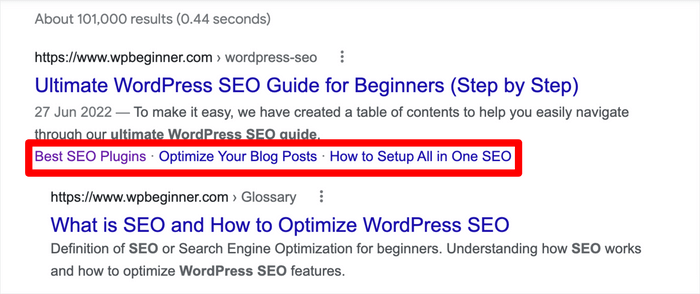
Los enlaces de salto son una excelente manera de animar a los visitantes a hacer clic en tu sitio web y dirigirse directamente a la sección que más les interesa. El alto CTR indica a los motores de búsqueda que los usuarios encuentran valioso tu contenido y, como resultado, tus clasificaciones SEO mejoran.
Otra ventaja de las tablas de contenidos es que pueden ayudarte a conseguir el codiciado fragmento destacado para obtener el máximo tráfico SEO.
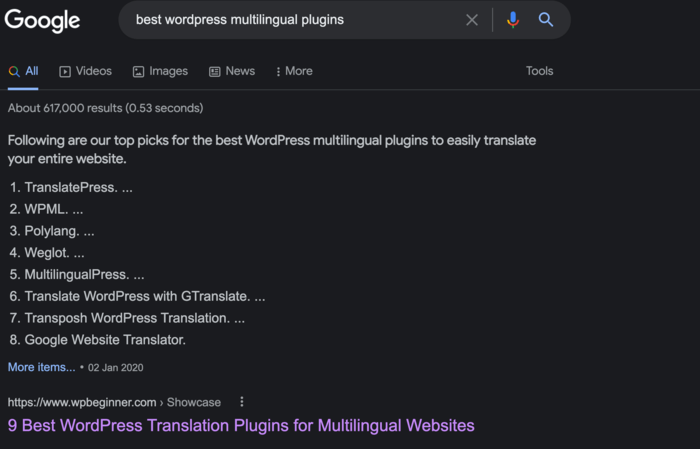
Los motores de búsqueda a menudo extraen fragmentos de contenido basados en listas para mostrarlos como fragmento destacado. La razón principal es que las listas (como las tablas de contenidos) y los puntos con viñetas pueden comunicar respuestas a las preguntas de los usuarios de forma clara y concisa.
Cómo crear una tabla de contenidos en WordPress
El mayor desafío al crear una tabla de contenidos en WordPress es que puede llevar mucho tiempo añadir manualmente enlaces de salto.
Afortunadamente, hay una forma que te permite añadir automáticamente una tabla de contenidos en WordPress e incluso personalizar los encabezados.
En este tutorial, cubriremos ambos métodos sobre cómo crear automáticamente una tabla de contenidos en WordPress usando un plugin, así como cómo crear manualmente una tabla de contenidos usando código.
Dicho esto, vamos a empezar.
Método 1: Cómo crear una tabla de contenidos automáticamente en WordPress
La forma más fácil de crear automáticamente una tabla de contenidos en WordPress es utilizando la función Tabla de Contenidos del plugin All in One SEO.
AIOSEO es uno de los mejores plugins SEO para WordPress del mercado, utilizado por más de 3 millones de propietarios de sitios web. Además de docenas de potentes funciones SEO, también viene con un bloque avanzado de Tabla de Contenidos que te permite crear automáticamente una tabla de contenidos en WordPress.

Lo primero que debes hacer es instalar y activar el plugin AIOSEO Pro. Para obtener instrucciones detalladas, consulta nuestra guía paso a paso para instalar AIOSEO.
Una vez que hayas instalado y configurado el plugin, ya estás listo para añadir una tabla de contenidos en WordPress.
Paso 1: Añadir el bloque AIOSEO - Tabla de Contenidos
Para a tilde;adir una tabla de contenidos a tu entrada de blog, solo tienes que abrir el editor de contenido de WordPress y luego hacer clic en el bot ilde;n A tilde;adir bloque.
Felicidades, has a tilde;adido con ilde;xito una tabla de contenidos en WordPress.
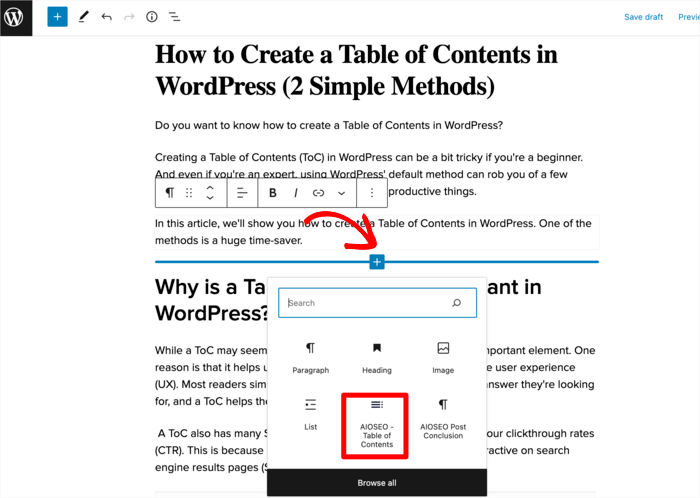
Una vez que hagas clic en el bloque AIOSEO – Tabla de contenidos, se crear ilde; autom ilde;ticamente un bloque de tabla de contenidos con todos tus subencabezados.
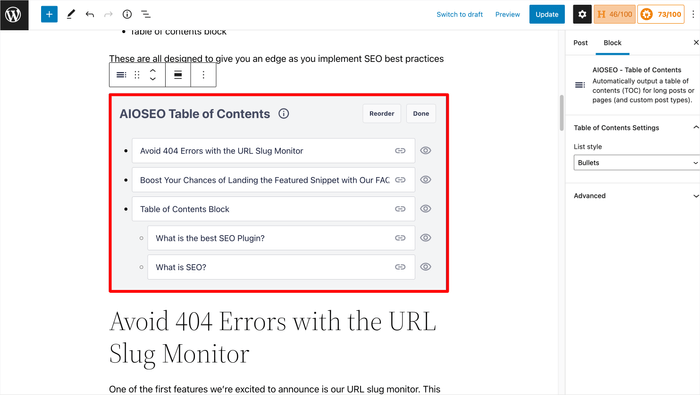
Paso 2: C ilde;mo personalizar tu tabla de contenidos
El bloque Tabla de contenidos no solo te ahorra tiempo al generar autom ilde;ticamente una tabla de contenidos, sino que tambi ilde;n tiene potentes funciones de personalizaci ilde;n. Por ejemplo, puedes:
- Personalizar el texto del encabezado en la tabla de contenidos
- Elegir ocultar y reordenar encabezados dentro del bloque Tabla de contenidos
- Personalizar los anclajes de la tabla de contenidos
Para personalizar tu tabla de contenidos, debes hacer clic en el men ilde; de opciones del bloque.
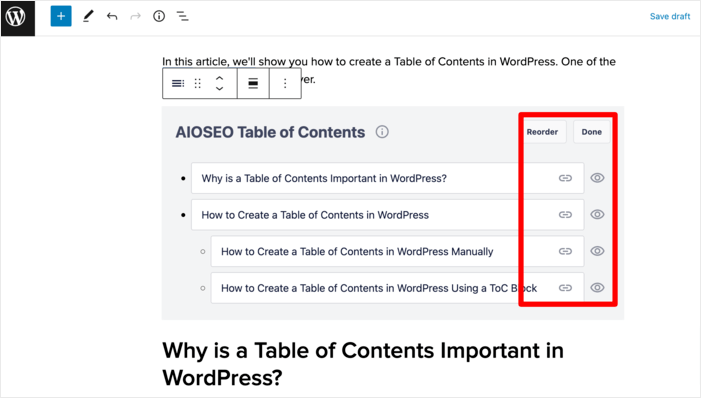
Desde aqu ilde;, puedes elegir reordenar elementos en la tabla de contenidos u ocultar ciertos elementos.
Encontrar ilde;s otras opciones de personalizaci ilde;n del bloque Tabla de contenidos en la barra lateral del editor:
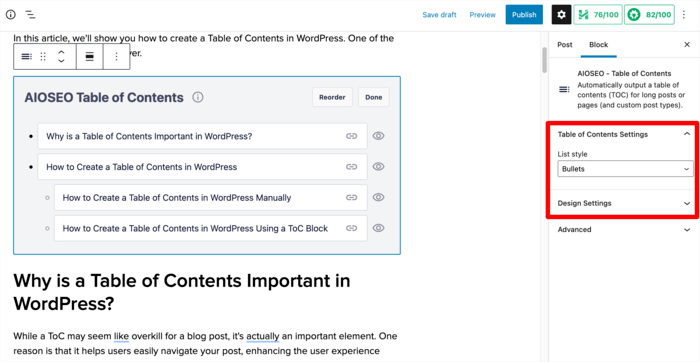
Aqu ilde;, puedes cambiar el estilo de la lista y otras configuraciones avanzadas de dise tilde;o.
Una vez que hayas terminado de personalizar tu tabla de contenidos, aseg ilde;rate de guardar tu borrador, ¡y eso es todo!
¡Felicidades, has agregado con éxito una tabla de contenido en WordPress.
M ilde;todo 2: C ilde;mo crear manualmente una tabla de contenidos en WordPress
Si no quieres usar un plugin de tabla de contenidos en WordPress, tambi ilde;n puedes crear manualmente una tabla de contenidos en WordPress. Sin embargo, el proceso puede consumir mucho tiempo.
Echemos un vistazo a los pasos manuales.
Paso 1: Crear anclajes HTML
El primer paso es a tilde;adir anclajes HTML a tus etiquetas de encabezado o subencabezados. Estos anclajes HTML servir ilde;n como enlaces internos que usar ilde;s para vincular tus diversos subencabezados de contenido en tu tabla de contenidos.
Para empezar, haz clic en cualquier subencabezado en el editor de contenido.
A continuaci ilde;n, ve a la configuraci ilde;n de Bloque en la barra lateral y despl ilde;zate hacia abajo hasta la secci ilde;n Avanzado. Luego, escribe tu etiqueta en el campo Anclaje HTML.
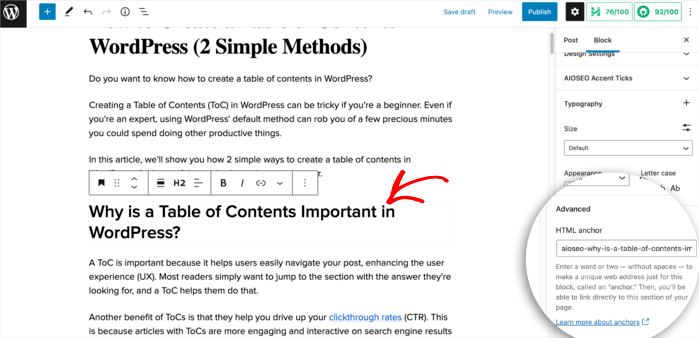
Tu anclaje HTML debe ser similar a tu subencabezado. Esto te ayudar ilde; a recordar el anclaje HTML asociado con cada subencabezado.
Paso 2: Crear una tabla de contenidos usando un bloque de contenido normal
Una vez que hayas creado tus anclajes HTML, ahora puedes crear tu tabla de contenidos.
Primero, a tilde;ade un bloque de P ilde;rrafo donde quieras mostrar tu tabla de contenidos y tit ilde;lalo apropiadamente.
A continuaci ilde;n, a tilde;ade un bloque de Lista donde listar ilde;s todos tus subencabezados. Puedes escribirlos o copiarlos y pegarlos.
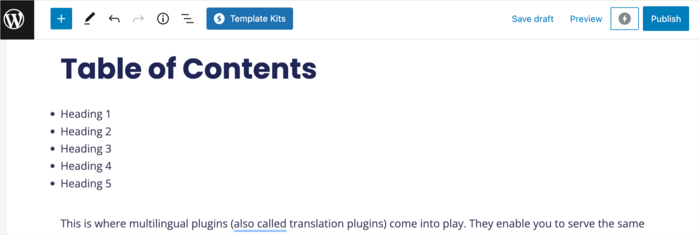
Esto servir ilde; como tu tabla de contenidos.
Paso 3: Enlazar tus subencabezados dentro de la tabla de contenidos
Una vez que hayas terminado de crear tu lista de tabla de contenidos, el siguiente paso es enlazarla a tus subencabezados usando los anclajes HTML que creaste.
Para hacerlo, resalta un elemento de la lista en la tabla de contenidos y haz clic en el icono de Enlace.
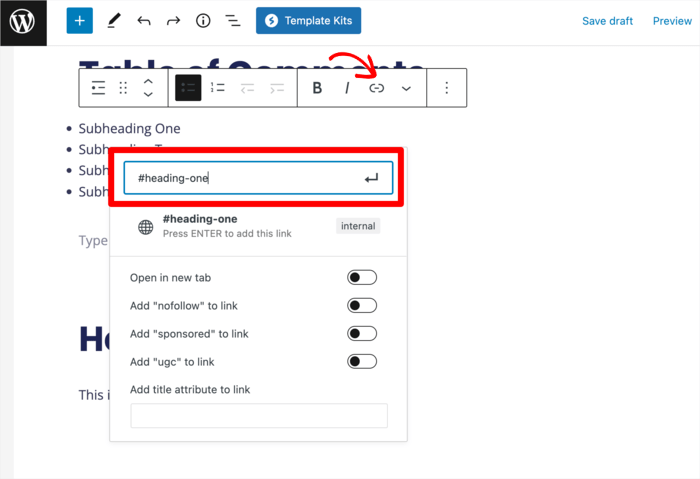
A continuación, introduce el ancla HTML correspondiente al subencabezado al que te enlazas y asegúrate de precederla con una almohadilla (#). Una vez hecho, haz clic en el icono de Enter (o pulsa Enter en tu teclado), y el ancla HTML se añadirá a tu lista de índice.
Repite el proceso para el resto de los elementos de tu índice.
Como notarás durante el proceso, si tu índice es largo, puede ser bastante tedioso. Por eso siempre recomendamos usar nuestro bloque de Índice.
Esperamos que este artículo te haya ayudado a saber cómo añadir un índice en WordPress fácilmente. Una vez que hayas terminado, también puedes consultar algunos de nuestros tutoriales. Un gran ejemplo es nuestra guía sobre cómo añadir una sección de preguntas frecuentes en WordPress. También puedes consultar nuestra guía definitiva de link building.
¿Quieres probar AIOSEO gratis?
Introduce la URL de tu sitio web de WordPress para instalar AIOSEO Lite.

Descargo de responsabilidad: Nuestro contenido es compatible con los lectores. Esto significa que si haces clic en algunos de nuestros enlaces, podemos ganar una comisión. Solo recomendamos productos que creemos que añadirán valor a nuestros lectores.

WordPress es uno de los CRM más utilizables hoy en día y es bastante difícil encontrar información realmente valiosa sobre plantillas de WordPress. Sin embargo, tu lista es genial y está llena de buenos temas. También sería una gran ventaja si pudieras añadir algunas plantillas populares de mercados como TemplateMonster
o ElegantThemes
Este artículo es realmente bueno, ayuda a los nuevos usuarios de la web que desean iniciar un blog.
¡Gracias por tus amables palabras!
¿Funciona con otros constructores de páginas?