

La interfaz de administración de WordPress es compleja y está repleta de opciones interesantes, lo que es genial para los usuarios experimentados. Sin embargo, la mayoría de los usuarios suelen encontrar la interfaz de administración intimidante y, a menudo, confusa. En tal caso, una exploración inocente, o un clic accidental, podría resultar fácilmente (y rápidamente) en un sitio web inoperativo.
Ya sea que seas un desarrollador que entrega un sitio web atractivo a un cliente o un administrador de un sitio multiusuario, necesitas personalizar y optimizar el panel de administración para proteger el sitio y mejorar la experiencia del usuario.
Este artículo es una guía para ayudarte a simplificar y organizar la interfaz de administración de WordPress para tus clientes o usuarios del sitio, conservando la potente funcionalidad por la que es conocida.
¡Empecemos!
Consideraciones de seguridad
Frena un poco. Primero abordemos un problema importante: la seguridad. Lo sabemos, "¡qué pena!". Pero es vital comenzar con personalizaciones que refuercen la seguridad de tu sitio. Aquí tienes algunas personalizaciones que puedes hacer y cosas que debes comprobar:
- Cambia el nombre de usuario predeterminado "admin" por algo menos identificable
- Cambia la URL de la página de inicio de sesión de la predeterminada wp-login.php
- Crea contraseñas complejas
- Limita el número de intentos de inicio de sesión en un período de tiempo determinado
Un buen plugin de seguridad como iThemes Security puede ayudarte con cada uno de los puntos anteriores. Estas son solo algunas consideraciones de seguridad vitales a tener en cuenta.
Volviendo al tema, ¡empecemos!
Asignar roles de editor
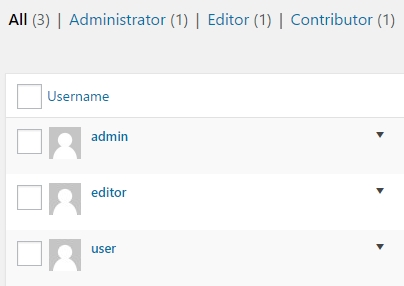
El panel del menú de administración (en el lado izquierdo de la pantalla) suele estar bastante desordenado, lleno de menús de plugins, herramientas y configuraciones que rara vez se utilizan. Entonces, ¿por qué no eliminar los elementos innecesarios del menú y reducir el caos asignando roles de editor a cualquiera que no necesite acceso completo de administrador?
Sin embargo, hay algunas herramientas y configuraciones importantes que se ocultarían al asignar roles de editor. Por ejemplo, los usuarios pueden necesitar acceder a ciertas configuraciones, quizás a un plugin de deslizador, que afecta al contenido del sitio. En esos casos, necesitas implementar algún código o usar un plugin de edición de roles para otorgarles acceso exclusivo a ese plugin.
Personalizar el panel de control
El panel de control es otra área desordenada de la interfaz de administración de WordPress que podría abrumar incluso a los usuarios más avanzados. Incluso la cuenta de editor puede tener una vista de panel desordenada. Entonces, ¿cómo puedes reducir el ruido?
Dirígete a la pestaña Opciones de pantalla en la parte superior de la página de administración. Allí, puedes habilitar y deshabilitar varias herramientas de contenido en cada pantalla.
Añadir guías o manuales
Justo al lado de la pestaña Opciones de pantalla se encuentra la sección Ayuda. La buena noticia es que puedes modificar fácilmente la sección Ayuda para proporcionar directrices personalizadas que ayuden a los usuarios a realizar tareas y funciones necesarias.
Por ejemplo, puedes añadir texto de ayuda para tipos de contenido y páginas personalizadas. Puedes hacer esto añadiendo código o usando un plugin (hay varios que pueden ayudar con esto, pero hablaremos más sobre eso más adelante).
Deberías organizar la guía de la manera que sea más beneficiosa para todos los usuarios. Quizás revisa las preguntas frecuentes de los usuarios o clientes y aborda esas preguntas en la guía.
Personalizar la interfaz de usuario del administrador de WP
Con mucho, el método más fácil y mejor para simplificar tu interfaz de administrador es usar el plugin “WP Admin UI Customize”. Proporciona una amplia gama de acciones y configuraciones esenciales que son accesibles a través de una interfaz muy visual. No necesitas usar ningún código.
Repasemos algunos pasos clave para organizar y simplificar la interfaz con este plugin.
Configuración general de la pantalla
Este es el lugar para deshabilitar notificaciones para usuarios que no son administradores. WordPress envía automáticamente notificaciones a todos los usuarios cada vez que hay una actualización disponible (para WordPress, plugins y temas). También se envían notificaciones de comentarios a los usuarios.
Estas notificaciones son bastante innecesarias y pueden ser confusas. Lo mejor es deshabilitarlas para cualquier usuario que no sea administrador.
Personalizar el panel
Puedes personalizar el panel aún más a través del panel de Personalización de la interfaz de usuario del administrador de WP. Este panel personalizado es realmente una extensión de las Opciones de pantalla. Deberías usarlo para deshabilitar bloques redundantes del panel.
Organiza el menú lateral
Todos sabemos que a los desarrolladores de plugins les encanta el panel del menú lateral. Varios plugins, como nuestro propio All in One SEO Pack, tienen menús personalizados en el menú lateral.
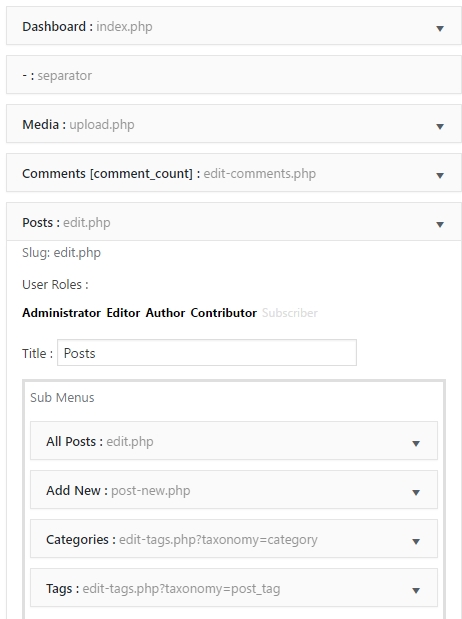
Para ser honesto, a veces es conveniente tener esos menús personalizados. Sin embargo, la mayoría de las veces, simplemente enturbia y confunde a los usuarios del backend. Esto se debe a que la mayoría de los plugins no tienen los derechos de acceso de usuario correctamente habilitados; pero aun así se muestran a usuarios que no tienen acceso a ellos. Contribuye inútilmente al desorden en la interfaz de administrador.
La buena noticia es que puedes deshacerte fácilmente de esos plugins (del menú lateral) simplemente desplazándote por una lista y eliminando los no esenciales.
Personalizar la pantalla de inicio de sesión
Siempre es agradable tener una sensación y experiencia personalizadas, especialmente dentro de tu interfaz de administrador. El plugin WP Admin UI Customize facilita aún más eso al permitir la personalización de tu pantalla de inicio de sesión.
Puedes personalizar y agregar varios elementos como tu logo, colores, fuente y más. Juega con él y hazlo tuyo.
Conclusión
La interfaz de administrador de WordPress puede ser bastante abrumadora para el usuario promedio. Además, un solo clic accidental por parte de un usuario desprevenido podría apagar el sitio y resultar en una restauración a veces costosa. Por lo tanto, es vital que simplifiques la interfaz de administrador para limitar su fragilidad.
Tendrás garantizado un sitio potente sin la complejidad visible que podría arruinarlo todo.
Los elementos enumerados en este artículo son pasos clave para lograrlo. Pero hay muchas cosas adicionales (código, varios plugins, temas de panel personalizados, etc.) que se podrían hacer para simplificar aún más el backend.
¿Qué cosas has hecho para simplificar tu interfaz y hacerla más fácil de usar para tus clientes o usuarios? ¡Cuéntanos en los comentarios!
¿Quieres probar AIOSEO gratis?
Introduce la URL de tu sitio web de WordPress para instalar AIOSEO Lite.

Descargo de responsabilidad: Nuestro contenido es compatible con los lectores. Esto significa que si haces clic en algunos de nuestros enlaces, podemos ganar una comisión. Solo recomendamos productos que creemos que añadirán valor a nuestros lectores.
¡Ojalá todo el mundo fuera tan completo como vosotros!