
¿Quieres saber cómo mover un sitio de WordPress a un nuevo dominio?
Mover un sitio web de un dominio a otro es un proceso delicado que podría provocar una pérdida de posiciones y tráfico. Pero, si se hace mal, también podría resultar en un sitio web roto.
Sin embargo, a pesar de los riesgos que implica migrar tu sitio web de WordPress a un nuevo dominio, a veces no se puede evitar.
¿4 razones por las que querrás mover tu sitio de WordPress a un nuevo dominio?
Estoy seguro de que te preguntas: si hay riesgos asociados con la migración de un sitio web a un nuevo dominio, ¿por qué hacerlo?
Hay varias razones por las que mover un sitio web a un dominio diferente sería beneficioso. Aquí están las más comunes:
- Al cambiar de marca: ¿Cambiaste el nombre de tu negocio? Entonces, es posible que desees cambiar el nombre de dominio de tu sitio web para que se alinee con tu nueva marca.
- Compras un dominio mejor: Mover dominios también es una buena idea cuando encuentras un dominio que se adapta mejor a tu negocio y visión.
- Quieres actualizar desde un dominio o subdominio gratuito: Quizás comenzaste tu sitio web en un dominio gratuito y ahora ha crecido hasta el punto en que necesitas actualizar.
- Mover un sitio de desarrollo a la URL en vivo: La mayoría de los desarrolladores prefieren desarrollar un sitio web en un servidor separado o local hasta que esté completo. Una vez hecho esto, el sitio de desarrollo tendrá que moverse al dominio principal.
Hay muchas razones para mover un dominio; probablemente tengas una que no esté en esta lista. Cualquiera que sea la razón, hacerlo bien es fundamental.
Entonces, ¿empezamos?
Cómo mover un sitio de WordPress a un nuevo dominio — 4 pasos sencillos
¿Listo para mover tu sitio web de WordPress a un nuevo dominio?
Aquí tienes cuatro sencillos pasos que puedes seguir para asegurar que tu mudanza sea un éxito:
Paso 1: Haz una copia de seguridad de tu sitio de WordPress
El primer paso para mover tu sitio web de WordPress a un nuevo dominio es, probablemente, uno de los más importantes: hacer una copia de seguridad de tu sitio.
Cualquier cosa puede salir mal al mover tu sitio web, y encontrar y corregir un error puede ser como buscar una aguja en un pajar. Por eso, siempre debes hacer una copia de seguridad de tu sitio web antes de moverlo.
Además de asegurarte de tener una copia de seguridad en caso de que algo salga mal, también puedes usar tu copia de seguridad como carga de archivos en el nuevo dominio. Además, te ayudará a crear el sitio web al que puedes configurar redirecciones desde tu antiguo dominio.
¿Cómo creas un duplicado de tu sitio web?
Afortunadamente, esto es muy fácil, ya que puedes hacerlo fácilmente con un plugin de migración de sitios web de WordPress como Duplicator.
Instalar Duplicator y crear una copia de seguridad de tu sitio web
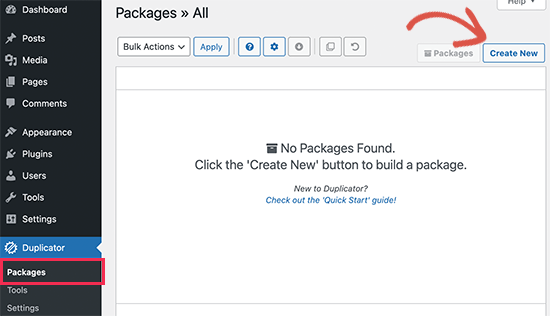
Para empezar, primero querrás instalar y activar el plugin Duplicator yendo al panel de WordPress y haciendo clic en "Añadir nuevo plugin". Una vez activado, Duplicator añadirá un menú en tu panel de WordPress. Para acceder a él y crear una copia de seguridad de tu sitio web, haz clic en "Duplicator" en tu panel de WordPress, ve a la opción "Paquetes" y selecciona "Crear nuevo". Esto iniciará el proceso de creación de un nuevo "paquete" o copia de tu sitio web.
Esto te llevará a la página de configuración del paquete.
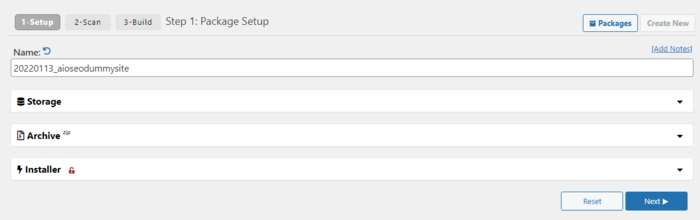
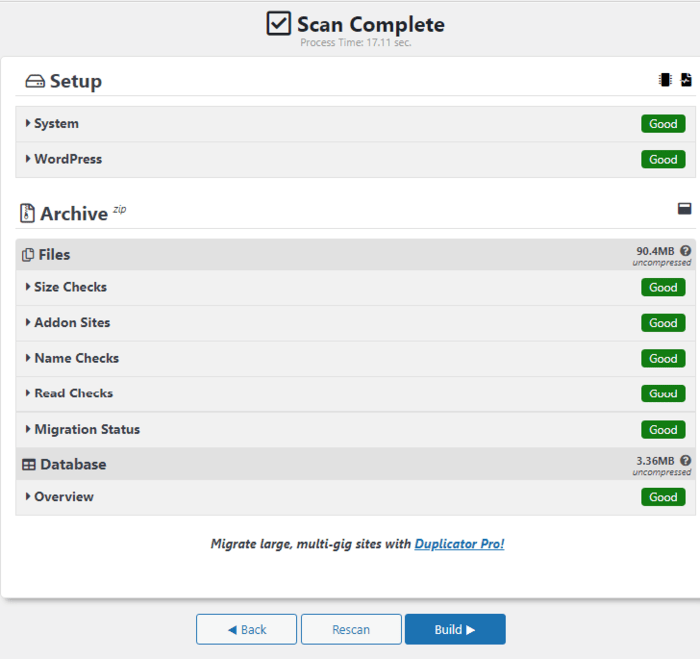
Haz clic en el botón "Siguiente" y el asistente de Duplicator te llevará a la etapa de escaneo, donde realizará algunas pruebas para ver si todo en tu sitio web está en orden. Si se detectan problemas, el plugin te alertará.
Sin embargo, si todo está marcado como "Bien", haz clic en el botón "Construir" para empezar a crear una copia de tu sitio web.
Duplicator comenzará entonces a construir un paquete duplicado de todos los archivos de tu sitio web. Una vez finalizado el proceso, se te presentarán opciones de descarga para el instalador y el paquete de archivo.
Para descargar fácilmente ambos archivos a tu ordenador, haz clic en el enlace 'Descarga con un clic'.
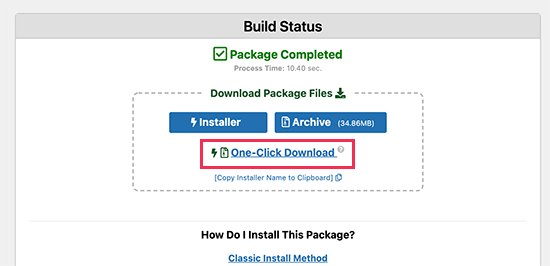
El archivo de archivo descargado es una copia completa de los archivos de tu sitio web de WordPress. Esto incluye todos tus temas de WordPress, configuraciones de enlaces permanentes, plugins, subidas y cualquier otro archivo creado por plugins de WordPress. En cuanto al script instalador, es un archivo PHP que automatizará y ejecutará la migración de tu sitio web de WordPress descomprimiendo el archivo de archivo.
Ahora tienes una copia de tu sitio web en tu ordenador. Es hora de pasar al segundo paso de mover tu sitio web de WordPress a un nuevo dominio.
Paso 2. Crea una Nueva Base de Datos MySQL para Tu Nuevo Nombre de Dominio
Ahora que tienes los archivos de copia de seguridad de tu sitio web listos, puedes subirlos, ¿verdad?
No tan rápido.
Primero necesitas crear una nueva base de datos MySQL para tu nuevo dominio. Para crear una, tendrás que visitar el panel de control cPanel de tu cuenta de hosting. A continuación, desplázate hacia abajo en 'Bases de datos' y haz clic en el icono 'Bases de datos MySQL'.
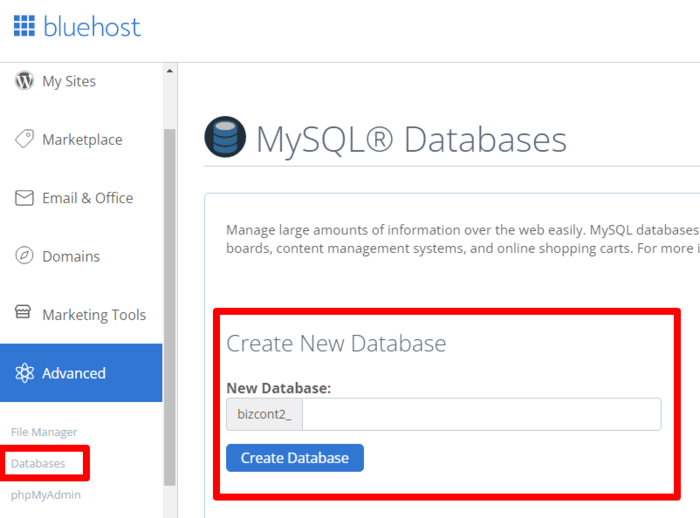
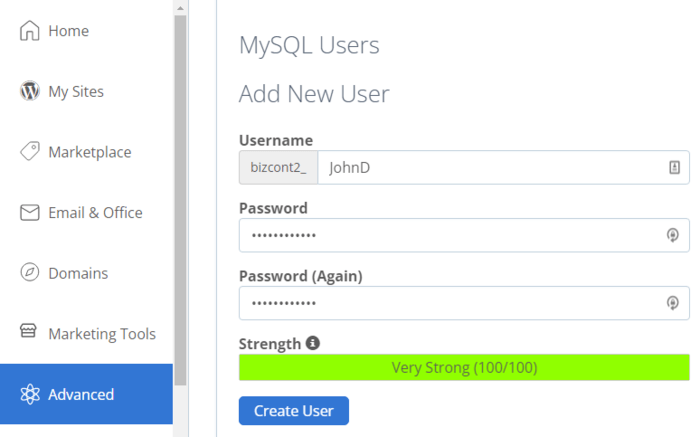
Para crear una nueva base de datos, simplemente rellena "Nueva base de datos" proporcionando un nombre para tu base de datos. A continuación, haz clic en el botón 'Crear base de datos'. cPanel creará entonces una nueva base de datos para ti. Después de eso, desplázate hacia abajo hasta la sección Usuarios de MySQL y crea un nuevo usuario cuando hayas terminado. Esto implica proporcionar un nombre de usuario y una contraseña, y luego hacer clic en el botón 'Crear usuario'.
Una vez que hayas creado tu nuevo usuario, tendrás que conceder al nuevo usuario permiso para trabajar en tu base de datos. Tendrás que ir a la sección 'Añadir usuario a la base de datos' para hacerlo.
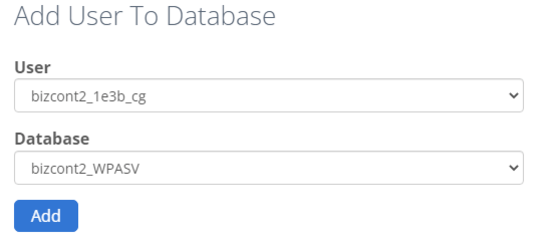
Selecciona el usuario de la base de datos que acabas de crear en el menú desplegable junto al campo del nombre de usuario. A continuación, elige la nueva base de datos que acabas de crear. Luego, haz clic en el botón "Añadir" para añadir el usuario.
Ahora puedes editar la nueva base de datos.
Paso 3. Descomprimir WordPress en Tu Nuevo Nombre de Dominio
Una vez que hayas creado la base de datos para tu nuevo sitio web, es hora de desempaquetar tu sitio web en tu nuevo nombre de dominio. Aquí es donde entra en juego el paquete Duplicator que construiste en el primer paso. Recuerda que incluye tu instalación de WordPress, lo que significa que no necesitas instalar WordPress en tu nuevo dominio.
Para desempaquetar tu sitio web, primero debes conectarte a tu nuevo nombre de dominio usando un cliente FTP. Una vez hecho esto, asegúrate de que el directorio raíz de tu sitio web esté completamente vacío. Una vez que hayas asegurado que el directorio raíz está vacío, puedes subir los archivos del paquete comprimido y del instalador (de Duplicator) al directorio raíz.
Nota: el directorio raíz suele ser public_html.
Desempaquetando tu sitio web de WordPress
Una vez que los archivos de tu paquete comprimido y del instalador hayan terminado de subirse, ahora puedes desempaquetar WordPress. Para hacerlo, abre una nueva pestaña del navegador y ve a http://nombredominio.com/installer.php (donde nombredominio es tu nuevo nombre de dominio). Hacer esto iniciará el asistente de migración de sitios web de Duplicator.
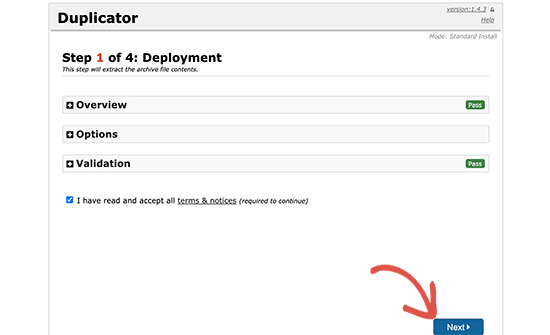
El instalador buscará y extraerá el archivo del paquete comprimido. Luego, el asistente te pedirá que marques la casilla de términos para aceptar los términos de uso. Una vez que hayas marcado la casilla, haz clic en el botón “Siguiente” para continuar.
El instalador te pedirá que configures la información de tu nueva base de datos de WordPress en la siguiente página. Aquí es donde introducirás los detalles (nombre y contraseña) de la base de datos que creaste anteriormente.
Una vez hecho esto, puedes probar tu base de datos o hacer clic en “Siguiente” para continuar con la configuración. Duplicator desempaquetará tu archivo de copia de seguridad de la base de datos de WordPress del paquete comprimido en tu nueva base de datos cuando hagas clic en el botón “Siguiente”.
A continuación, se te pedirá que actualices la URL de tu nuevo sitio. No tienes que cambiar nada aquí, ya que el plugin detectará automáticamente tu nuevo nombre de dominio y su ruta.
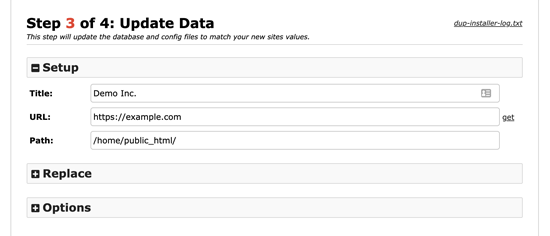
Sin embargo, puedes cambiar la URL a tu nuevo dominio si no lo hace. Una vez hecho esto, haz clic en “Siguiente” para continuar. Duplicator finalizará la migración y luego podrás hacer clic en el botón “Iniciar sesión en el administrador” para acceder al área de administración de tu nuevo sitio web de WordPress.
Y ahí lo tienes. Acabas de mover tu sitio de WordPress a un nuevo dominio.
Pero antes de descorchar las botellas de champán para celebrar, todavía queda un poco de trabajo por hacer.
Paso 4: Configurar Redirecciones Permanentes (301)
Afortunadamente, el paso 4 no es tan complicado como los tres anteriores, especialmente si usas un plugin potente como AIOSEO. Aquí es donde configuras las redirecciones 301 para dirigir a los usuarios que lleguen a tu antiguo dominio.
¿Pero primero, qué es una redirección 301?
Una redirección 301 es una instrucción que le dice a los motores de búsqueda que has movido permanentemente tu contenido o sitio web a una nueva dirección.
¿Suena complicado?
Lo es si no tienes ningún conocimiento de codificación. Eso es porque tendrás que editar el archivo .htaccess de tu antiguo sitio web.
Sin embargo, con AIOSEO (planes Pro o Elite), no necesitas tocar ni una sola línea de código para implementar redirecciones 301. Por lo tanto, si aún no has instalado AIOSEO en tu sitio web, este sería un buen momento para hacerlo. Lo mejor es que lo hagas tanto en tu sitio web antiguo como en el nuevo. No te preocupes, ya que una sola licencia cubre varios sitios web.
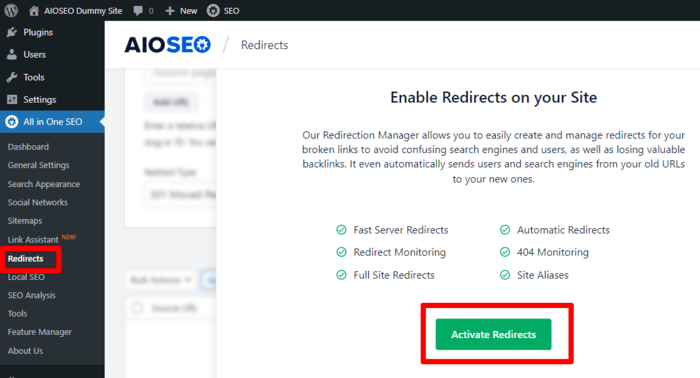
Una vez que hayas instalado AIOSEO, ve a la configuración de AIOSEO, haz clic en la opción Redirecciones y luego en el botón "Activar Redirecciones".
A continuación, cambia a la pestaña "Redirección de sitio completo" y activa el interruptor "Reubicar sitio".
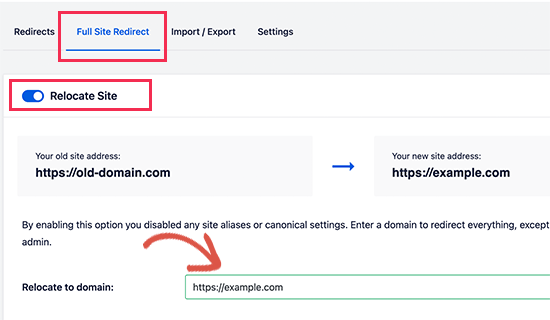
Luego se te pedirá que introduzcas el nombre de tu nuevo dominio en el campo "Reubicar a dominio". Una vez hecho esto, haz clic en "Guardar", y eso es todo: se implementarán las redirecciones 301 de tu sitio web.
Cómo mover un sitio de WordPress a un nuevo dominio sin perder tráfico
Mover tu sitio web a un nuevo dominio podría hacer que pierdas tráfico.
Sin embargo, no tiene por qué ser así necesariamente.
Para evitarlo, debes notificar a Google sobre tu nuevo dominio lo antes posible.
Notificar a Google sobre el cambio de tu dirección ayudará rápidamente al motor de búsqueda a encontrar tu nuevo sitio web. Como resultado, no te perderás el tráfico orgánico de los motores de búsqueda.
¿Cómo alertar a Google de tu nuevo dominio?
Primero, asegúrate de que tus dominios nuevo y antiguo estén añadidos a Google Search Console (GSC) como dos propiedades diferentes. Aquí tienes una guía detallada sobre cómo hacerlo de la mano de nuestros amigos de WPBeginner.
Una vez que hayas añadido tu nuevo dominio, selecciona el dominio antiguo como la propiedad activa en tu panel de GSC.
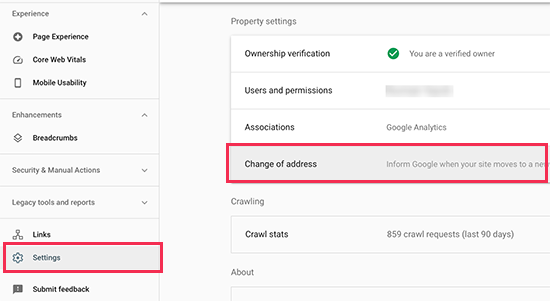
A continuación, haz clic en el icono "Configuración" en la columna izquierda y selecciona la opción "Cambio de dirección".
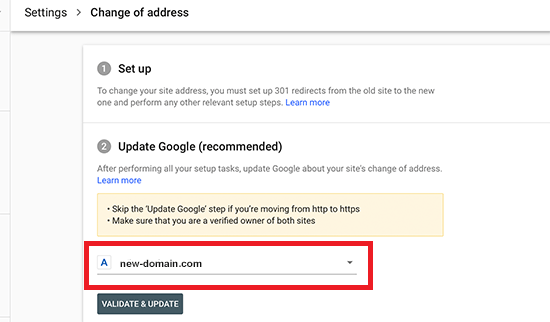
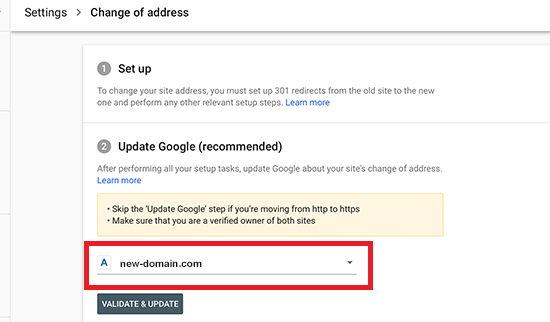
Aquí, se te pedirá que selecciones tu nuevo dominio en la sección "Actualizar Google". Una vez que hayas introducido tu nuevo dominio, haz clic en el botón "Validar y actualizar".
Google validará entonces que tu dominio antiguo redirige al nuevo dominio. A continuación, se te guiará a través de los pasos para enviar tu solicitud de cambio de dirección.
Cómo mover un sitio de WordPress a un nuevo dominio — Los toques finales
¡Enhorabuena!
Has movido con éxito tu sitio de WordPress a un nuevo dominio.
Sin embargo, antes de relajarte y esperar a que llegue el tráfico a tu nuevo dominio, aquí tienes algunas cosas que debes hacer:
- Prueba tu sitio: Asegúrate de que todo se ha migrado correctamente y funciona bien. También puedes comprobar el estado de tu sitio utilizando la herramienta integrada de WordPress.
- Alerta a tu audiencia: Como cortesía, informa a tus visitantes de que te has mudado a un nuevo dominio. Todo lo que tienes que hacer es enviar un correo electrónico a tus suscriptores sobre la mudanza. También puedes escribir una entrada de blog sobre la mudanza o incluso publicarla en las redes sociales.
Otro paso esencial que debes dar es continuar con tus esfuerzos de SEO en tu nuevo dominio. Una forma fácil de hacerlo es conseguir uno de los mejores plugins de SEO para WordPress del mercado.
Aquí es donde AIOSEO entra en la ecuación de la migración de sitios de WordPress.
AIOSEO es un potente plugin y kit de herramientas SEO que ayuda con la optimización SEO on-page y técnica, sin que tengas que tocar una sola línea de código.
Por lo tanto, una vez que hayas migrado tu sitio web de WordPress a un nuevo dominio, asegúrate de descargar AIOSEO para ayudar a mejorar tus rankings.
¿Quieres probar AIOSEO gratis?
Introduce la URL de tu sitio web de WordPress para instalar AIOSEO Lite.

Descargo de responsabilidad: Nuestro contenido es compatible con los lectores. Esto significa que si haces clic en algunos de nuestros enlaces, podemos ganar una comisión. Solo recomendamos productos que creemos que añadirán valor a nuestros lectores.
