
¿Quiere saber cómo comprobar el estado del sitio de su sitio web de WordPress?
Como la mayoría de los sistemas, orgánicos o mecánicos, mantener todo en óptimas condiciones es importante para un rendimiento óptimo.
Esa es precisamente la razón por la que debes prestar mucha atención a las métricas de salud de tu sitio web.
¿Qué es el estado del sitio (y por qué es importante)?
WordPress introdujo la función de estado del sitio con la versión 5.2 de WordPress, y puede encontrarla en la sección de herramientas del menú de WordPress:
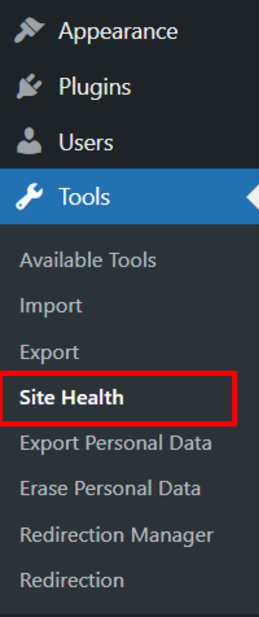
La función de estado del sitio se diseñó para lograr dos objetivos principales:
- Permitir a los usuarios autogestionar sus sitios.
- Ayudar a los desarrolladores a depurar sus proyectos fácilmente.
Entonces, ¿por qué debería preocuparse por monitorizar el estado de su sitio de WordPress?
Vigilar el estado de salud de tu sitio es vital para asegurar que funcione de manera óptima. Dada la dura competencia por captar la atención, un sitio web que funciona bien tiene más posibilidades de obtener una buena clasificación y conseguir visitantes recurrentes. Esto último se debe a que los usuarios valoran una experiencia de usuario (UX) positiva.
Otra razón por la que es importante mantener un sitio saludable es que también ayuda a garantizar que su sitio web sea seguro. Especialmente con el aumento de los ciberdelitos, la seguridad es esencial para el éxito en cualquier actividad basada en la web.
Cómo funciona el estado del sitio de WordPress
El comprobador de salud del sitio de rendimiento y seguridad de un sitio WordPress utiliza 17 pruebas para evaluar su estado. Al hacer clic en la opción "Salud del sitio", WordPress ejecuta las pruebas y califica la salud de tu sitio, otorgándote una puntuación de "Buena" o "Debe mejorarse". WordPress también te ofrece recomendaciones sobre qué hacer para mejorar tu puntuación.
¿Con qué tipo de mejoras puede ayudarle el estado del sitio?
El estado del sitio cubre un amplio espectro de optimizaciones del sitio web que ayudan a garantizar que su sitio web funcione de manera óptima. Estos incluyen tareas de rendimiento y seguridad como (entre otras)
- Actualizar su versión de PHP
- Desactivar plugins no utilizados
- Implementar HTTPS
- Comprobar si la API REST está disponible
- Comentarios de spam
- Actualizaciones de temas
El estado del sitio le notificará sobre cualquier elemento en el que necesite trabajar. Alternativamente, puede ejecutar una prueba y consultar la página de información para ver las acciones a tomar.
Esto nos lleva a nuestro principal asunto del día: cómo comprobar el "Estado del sitio" de su sitio web de WordPress.
Cómo comprobar el estado del sitio de su sitio web de WordPress en 3 sencillos pasos
¿Listo para comprobar el estado de su sitio de WordPress utilizando el estado del sitio?
1. Primeros pasos con el estado del sitio
Inicia sesión en tu panel de WordPress y dirígete a la pestaña de herramientas para empezar. Allí encontrarás la opción Salud del sitio. Al hacer clic en ella, accederás a la página que se muestra a continuación:
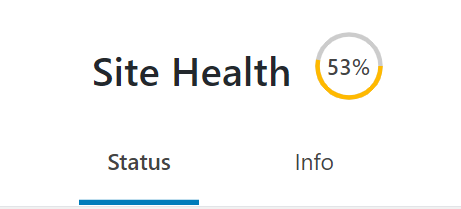
Notarás tres elementos principales
- Estado de salud codificado por colores: Esto te ofrece una visión general de la puntuación de salud de tu sitio web.
- Página de estado: Muestra las recomendaciones de rendimiento y seguridad para ayudar a mejorar tu sitio.
- Página de información: Muestra información de depuración que puedes compartir con tu desarrollador o proveedor de hosting para ayudar a resolver un problema.
2. Comprueba el estado de tu sitio web
Al seleccionar la página de Estado, encontrarás una lista de los resultados de las pruebas que WordPress ha ejecutado en tu sitio.
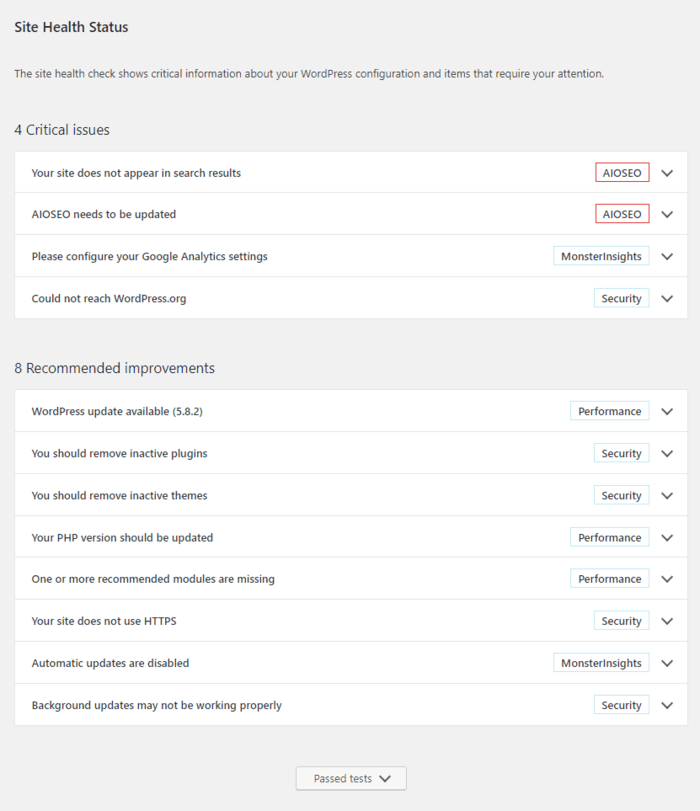
El informe se divide en tres secciones:
- Problemas críticos
- Mejoras recomendadas
- Pruebas superadas
Para obtener una buena puntuación, tendrás que trabajar en tus problemas críticos y mejoras recomendadas. Puedes expandir la sección de pruebas individuales haciendo clic a la derecha. Al hacerlo, se revelará la acción recomendada por WordPress para ese elemento.
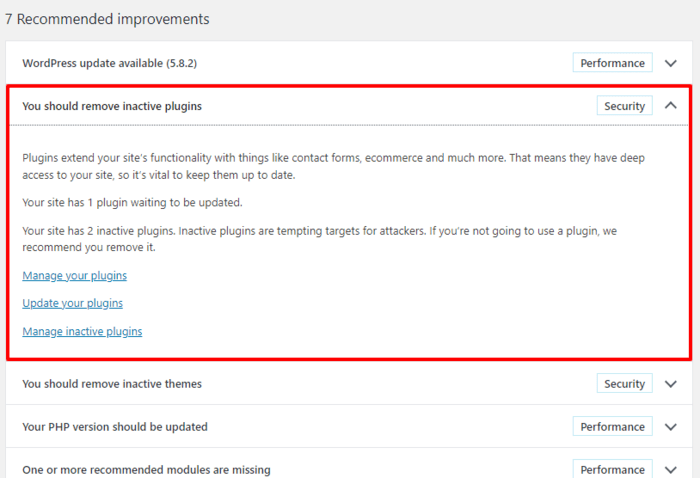
Revisa tu lista completa e implementa las recomendaciones para mejorar la salud de tu sitio.
Si tienes instalado el plugin AIOSEO, también puedes obtener comprobaciones adicionales de SEO para tu sitio web directamente en la herramienta de Salud del sitio.
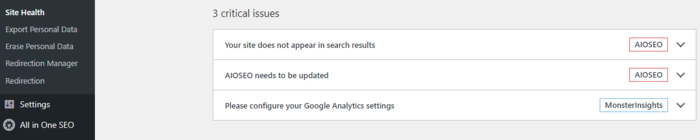
AIOSEO te ayudará a diagnosticar rápidamente los elementos que te impiden obtener el mejor rendimiento SEO.
3. Obtén información de depuración
La Herramienta de Salud del Sitio de WordPress también te proporciona información de depuración para ayudar a garantizar que tu sitio funcione de manera óptima. Aunque es posible que no puedas solucionarlo tú mismo, puedes copiar el informe y enviárselo a tu desarrollador o proveedor de alojamiento para que te ayude a depurar el problema. Puedes encontrar esta información vital en la página "Info" de la herramienta.
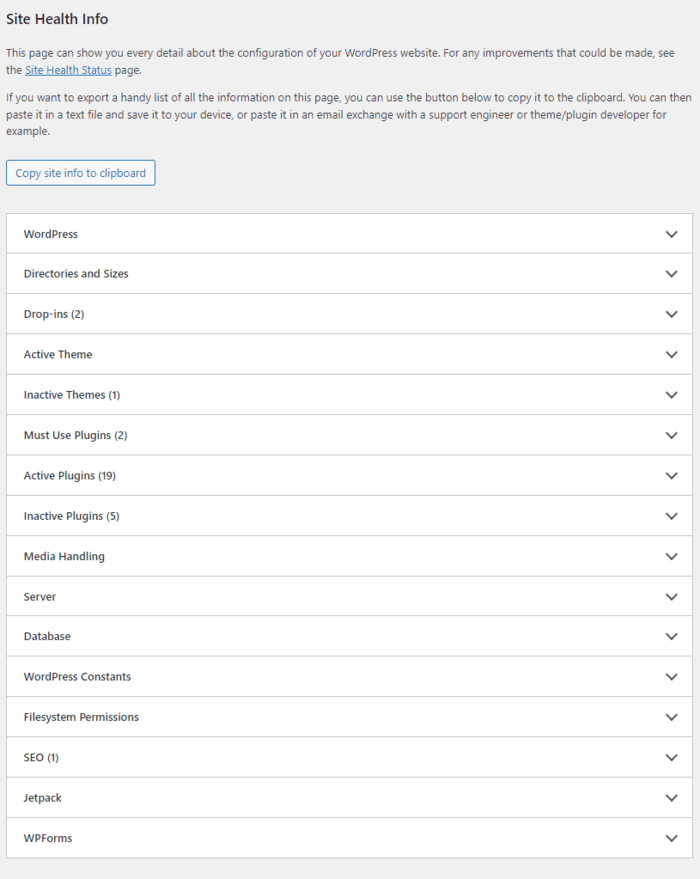
Al igual que con la página de Estado, puedes expandir cada sección para obtener más detalles haciendo clic en la flecha de la derecha.
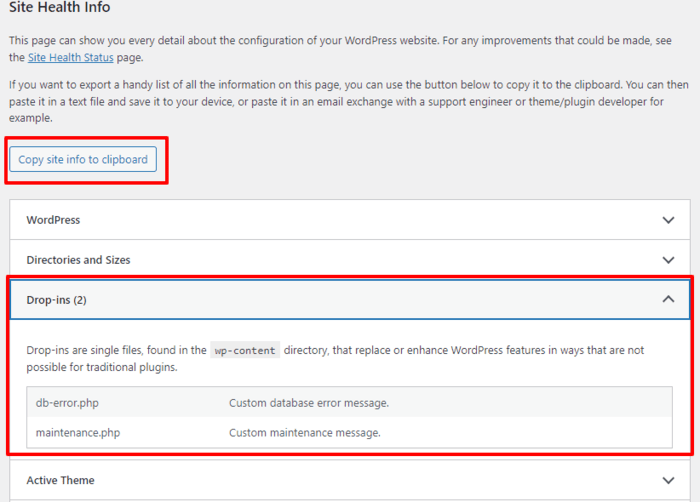
De nuevo, AIOSEO también ayuda con las revisiones de Salud del sitio, ya que ofrece a WordPress algunas recomendaciones sobre correcciones técnicas de SEO necesarias en tu sitio web:
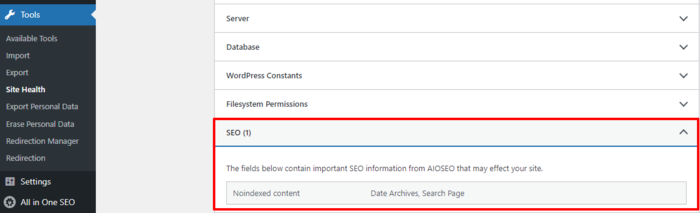
En el ejemplo anterior, una de las recomendaciones que ofrece AIOSEO es revisar el contenido no indexado en el sitio web.
si necesitas consejos sobre cómo mejorar tu puntuación de Salud del sitio, consulta esta publicación de WPBeginner.
Saber cómo comprobar la salud del sitio de tu sitio web WordPress es esencial
Saber cómo comprobar la Salud del Sitio para tu sitio web de WordPress es crucial si administras uno. Ejecutar la comprobación regularmente ayudará a garantizar que todos los aspectos de tu sitio web funcionen de la mejor manera posible. Especialmente en lo que respecta al rendimiento y la seguridad, no puedes dejar nada al azar.
¿Necesitas mejores recomendaciones de Salud del sitio?
Luego descarga AIOSEO hoy mismo. Obtendrás recomendaciones que ayudarán a asegurar que tu SEO esté en el punto.
Descargo de responsabilidad: Nuestro contenido es compatible con los lectores. Esto significa que si haces clic en algunos de nuestros enlaces, podemos ganar una comisión. Solo recomendamos productos que creemos que añadirán valor a nuestros lectores.
¿Quieres probar AIOSEO gratis?
Introduce la URL de tu sitio web de WordPress para instalar AIOSEO Lite.

