
Google Alerts para SEO es una forma sencilla de hacer un seguimiento de lo que sucede en torno a tu marca, competidores e industria sin tener que buscar actualizaciones tú mismo.
Solo tienes que configurar una alerta para una palabra clave o frase, y Google puede enviarte un correo electrónico cuando encuentre nuevos resultados web que coincidan. Usando esto, puedes monitorizar menciones de marca que podrían convertirse en backlinks, vigilar las actualizaciones de la competencia, encontrar oportunidades potenciales de guest posting o seguir temas sobre los que escribes habitualmente. Y como Google Alerts es gratuito, hay pocas razones para no tener unas cuantas alertas útiles funcionando en segundo plano.
Pero podría valer la pena señalar que Google Alerts no puede decirte cuándo algo en tu sitio web va mal. Si tu página de inicio se establece accidentalmente en noindex, tu archivo robots.txt tiene un problema o tu sitemap XML falla, Google Alerts no lo sabrá. Ahí es donde entra la monitorización específica de WordPress, como las Alertas SEO de AIOSEO.
En esta guía, te mostraré cómo configurar y usar Google Alerts para SEO primero, incluyendo algunos operadores de búsqueda que hacen que los resultados sean mucho más útiles. Luego veremos cómo combino esa monitorización externa con las Alertas SEO de AIOSEO para vigilar también la salud técnica de un sitio de WordPress.
Empecemos con una definición rápida.
En este artículo
- ¿Qué es Google Alerts?
- Cómo configurar Google Alerts para SEO (paso a paso)
- Cómo usar Google Alerts para SEO
- 1. Monitoriza tu marca para ver menciones sin enlace
- 2. Encuentra oportunidades de link building
- 3. Rastrea el contenido y las actualizaciones de productos de la competencia
- 4. Descubre oportunidades de guest posting
- 5. Protege tu contenido del plagio
- 6. Monitoriza noticias de la industria y temas de tendencia
- 7. Usa operadores de búsqueda para reducir el ruido
- Lo que Google Alerts no puede hacer por tu sitio WordPress
- Cómo AIOSEO SEO Alerts monitoriza lo que Google Alerts omite
- Google Alerts para SEO vs. AIOSEO SEO Alerts
- Google Alerts para SEO: Preguntas frecuentes respondidas
- Reflexiones finales
¿Qué es Google Alerts?
Google Alerts es una herramienta de monitorización gratuita de Google que te notifica cuando aparecen nuevos resultados web para un término de búsqueda que deseas rastrear.
Piénsalo como una búsqueda de Google que sigue funcionando después de que hayas cerrado la pestaña. En lugar de buscar repetidamente el nombre de tu marca, un competidor o un tema de la industria, creas una alerta una vez. Google luego busca nuevos resultados coincidentes y te los envía por correo electrónico según la frecuencia que elijas.
Para SEO, eso hace que Google Alerts sea particularmente útil para monitorizar lo que sucede alrededor de tu sitio web. Puedo usarlo para detectar nuevas menciones de marca, rastrear competidores, descubrir oportunidades potenciales de link building o seguir temas que son importantes para mi estrategia de contenido.
¿Cómo funciona Google Alerts?
Google Alerts comienza con una consulta de búsqueda. Ingresas la palabra clave, frase u operador de búsqueda que deseas monitorizar, luego eliges con qué frecuencia deseas actualizaciones y qué resultados deseas que incluya Google.
Por ejemplo, podría crear una alerta para: "All in One SEO" -site:aioseo.com
Las comillas le dicen a Google que busque esa frase exacta, mientras que -site:aioseo.com excluye los resultados del propio sitio web de AIOSEO. Eso hace que la alerta sea mucho más útil para encontrar menciones de marca externas en lugar de recibir notificaciones sobre páginas que publicamos nosotros mismos.
Cuando Google descubre resultados coincidentes, los recopila en una alerta y los envía a la dirección de correo electrónico asociada con tu cuenta de Google. Puedes controlar la frecuencia, las fuentes, el idioma, la región y el número de resultados que recibes, lo cual configuraremos en la siguiente sección.
¿Es Google Alerts gratuito?
Sí, Google Alerts es gratuito, y puedes crear múltiples alertas para diferentes palabras clave, marcas, competidores o temas.
Eso lo convierte en una adición fácil a un flujo de trabajo de monitorización SEO. No reemplazará a una plataforma dedicada de monitorización de marca o SEO, pero para una monitorización web sencilla, puedes configurarla en unos minutos y dejarla funcionando en segundo plano.
El truco está en configurar las consultas correctas. Una alerta amplia puede llenar tu bandeja de entrada de ruido sorprendentemente rápido, así que a continuación te mostraré cómo configurar Google Alerts para SEO correctamente.
Cómo configurar Google Alerts para SEO (paso a paso)
Configurar tu primera alerta lleva unos 2 minutos. Aquí tienes el proceso exacto a seguir:
Paso 1: Ve a Google Alerts
Ve a google.com/alerts e inicia sesión con tu cuenta de Google. Si gestionas el SEO para un negocio, recomiendo usar una cuenta de trabajo compartida. De esa manera, las alertas no desaparecerán si alguien deja el equipo.
Paso 2: Introduce tu palabra clave y configura los ajustes
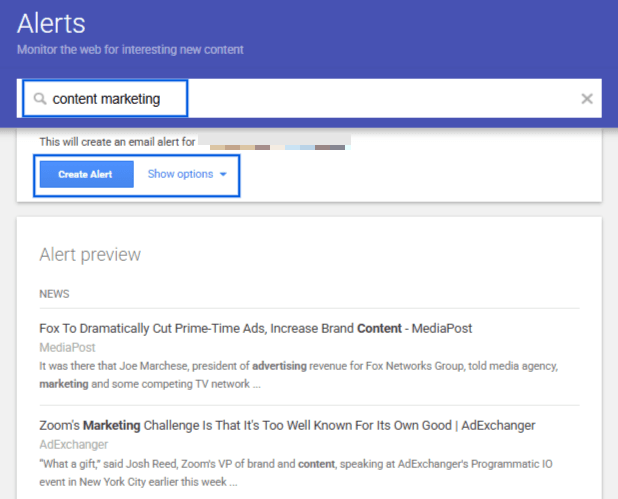
Escribe tu palabra clave o consulta en la barra de búsqueda de la parte superior. Google muestra una vista previa de los resultados que obtendrás, lo cual es una excelente manera de comprobar si tu consulta es demasiado amplia antes de comprometerte.
A continuación, haz clic en Mostrar opciones. Aquí es donde la mayoría de la gente se salta este paso, y es por eso que sus alertas terminan siendo ruidosas.
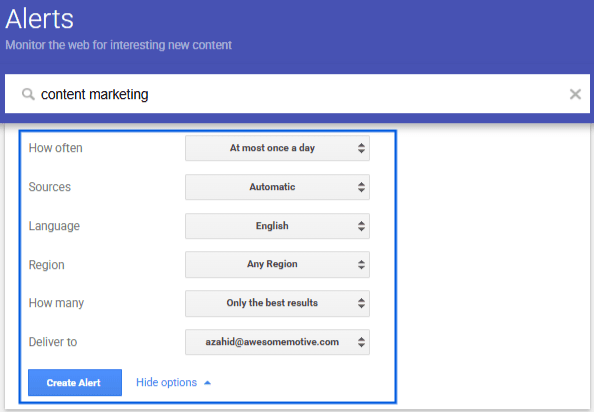
Esto es lo que hace cada configuración:
- Frecuencia: Elige Tal como sucede, Como máximo una vez al día o Como máximo una vez a la semana. Yo uso una vez al día para alertas de marca y una vez a la semana para competidores.
- Fuentes: Elige Automático, o limítalo a Noticias, Blogs, Web, Vídeos, Libros, Debates o Finanzas. Para la creación de enlaces, Blogs y Web son los más útiles.
- Idioma: Configúralo en el idioma que lee tu audiencia.
- Región: Déjalo en Cualquier región a menos que tengas un negocio local o solo te interese un mercado.
- Cuántos: Elige Solo los mejores resultados o Todos los resultados. Empiezo con Todos los resultados para las alertas de marca para que nada se escape, luego cambio a Solo los mejores resultados si el volumen se descontrola.
- Entregar a: Envía las alertas a tu dirección de correo electrónico o a un feed RSS. RSS es útil si quieres enviar las alertas a un lector de feeds o a un canal de equipo en lugar de a tu bandeja de entrada.
Cuando tu configuración parezca correcta, haz clic en Crear alerta.
Paso 3: Revisa y gestiona tus alertas
Tu nueva alerta aparece en la lista Mis alertas en la página principal de Alertas de Google. Desde aquí, puedes:
- Haz clic en el icono del lápiz para editar la consulta o la configuración de una alerta.
- Haz clic en el icono de la papelera para eliminar una alerta que ya no necesites.
- Haz clic en el icono del engranaje para establecer tu hora de entrega y agrupar todas tus alertas en un único correo electrónico de resumen diario.
Activaría la opción de resumen tan pronto como tengas más de 3 o 4 alertas. Recibir un correo electrónico organizado es mejor que 12 correos separados.
Cómo usar Google Alerts para SEO
Ahora, mi parte favorita: aquí están las 7 formas en que realmente uso Google Alerts para SEO, junto con las consultas exactas que puedes copiar.
1. Monitoriza tu marca para ver menciones sin enlace
Este es el uso de mayor valor de Google Alerts para SEO. Cuando un sitio menciona tu marca sin enlazar a ti, tienes una oportunidad de contacto cálida. El escritor ya conoce tu marca, por lo que tu trabajo está a medio hacer. Todo lo que necesitas hacer es contactarles y pedirles que mencionen tu marca.
Aquí está la consulta que uso: “Tu nombre de marca” -site:tudominio.com
Las comillas fuerzan una coincidencia exacta, y -site:tudominio.com elimina tus propias páginas de los resultados. Si el nombre de tu marca es una palabra común, añade tu nicho a la consulta, como "Nombre de tu marca" recetas.
Cuando llegue una mención, comprueba si enlaza a ti. Si no lo hace, envía un correo electrónico corto y amable agradeciendo al redactor y preguntando si enlazaría la mención a tu sitio. Incluso las menciones de marca sin enlace envían señales de confianza, pero convertirlas en enlaces es una de las victorias más fáciles que puedes conseguir.
¿Quieres conocer las victorias SEO fáciles y rápidas? Aquí tienes una lista de verificación SEO completa para que la sigas.
Aquí tienes una plantilla de un correo electrónico de contacto corto que puedes usar. Mantenlo así de breve, porque los editores ocupados leen por encima, especialmente cuando reciben muchísimos correos electrónicos cada día.
Subject: Thanks for mentioning [Brand] in your [topic] post

Hi [Name],

I just saw your post on [topic] and loved it. Thanks for including [Brand]!
Would you be open to linking the mention to [URL]? It'd help your readers
find the [resource] you described.

Thanks again,
[Your name]
2. Encuentra oportunidades de link building
Las nuevas recopilaciones, páginas de recursos y listas de “los mejores” en tu nicho son objetivos de enlace perfectos porque todavía están frescos. Los redactores son más propensos a actualizar una publicación que publicaron la semana pasada que una de hace 3 años.
Prueba consultas como estas:
intitle:"best" "your topic" tools
"your topic" "resources" OR "roundup"
Cuando reciba una de estas alertas, lea la publicación y busque un hueco que su contenido pueda llenar. Luego, preséntelo. Céntrese en conseguir enlaces de dominios de referencia nuevos en lugar de acumular enlaces de sitios que ya le enlazan.
3. Rastrea el contenido y las actualizaciones de productos de la competencia
¿Quiere saber qué publican sus competidores sin revisar sus blogs cada semana? Configure una alerta para su dominio:
site:competidor.comRecibirás un aviso cuando publiquen contenido nuevo que Google indexe. Lo uso para detectar temas en los que se están centrando y huecos de contenido que puedo cubrir primero.
Para la prospección de enlaces, invierta la consulta:
"Competitor Name" -site:competitor.comEsto te muestra quién está escribiendo sobre tu competidor. Si un sitio los cubre, hay una buena probabilidad de que te cubra a ti también.
4. Descubre oportunidades de guest posting
En lugar de buscar oportunidades de publicación de invitados cada vez que necesite una, deje que vengan a usted. Estas consultas muestran sitios que están pidiendo abiertamente colaboradores:
"write for us" "your niche"
intitle:"guest post" "your niche"
Aquí tienes un consejo rápido de mi experiencia: revisa las otras publicaciones de invitados del sitio antes de enviar tu propuesta. Si son escasas o están repletas de enlaces, es una señal de que el sitio vende ubicaciones, y es mejor que te saltes ese sitio.
5. Protege tu contenido del plagio
Si publica investigación original, recetas o guías detalladas, alguien las copiará eventualmente. Las Alertas de Google para SEO pueden ayudarle a detectarlo.
Elige una frase distintiva de tu publicación, una que sea poco probable que aparezca en otro lugar, y configura una alerta para ella entre comillas:
"a unique sentence copied word for word from your post" -site:yourdomain.comRecomiendo hacer esto para tus 5 a 10 principales fuentes de tráfico, no para cada publicación. El contenido raspado es una táctica común en ataques SEO negativos, por lo que vale la pena vigilar las páginas que más importan. Si encuentras una copia, puedes contactar al propietario del sitio o presentar una solicitud de retirada DMCA.
6. Monitoriza noticias de la industria y temas de tendencia
Ser el primero en cubrir una tendencia puede conseguirte enlaces, tráfico y un lugar en las Principales Historias de Google. Configura alertas para los temas importantes de tu nicho, junto con términos como "actualización principal de Google" si sigues las noticias de búsqueda.
Cuando el mismo tema aparece en 3 o 4 alertas en una semana, eso suele ser una señal de que vale la pena escribir sobre él.
7. Usa operadores de búsqueda para reducir el ruido
Los operadores de búsqueda son lo que separa una alerta útil de una bandeja de entrada llena de basura. Las Alertas de Google admiten la mayoría de los mismos operadores que la Búsqueda de Google.
Estos son los que yo utilizo:
| Operador | Qué Hace | Ejemplo |
|---|---|---|
"frase exacta" | Coincide con las palabras exactas en ese orden | "Su Nombre de Marca" |
-site: | Excluye resultados de un dominio | -site:sudominio.com |
site: | Muestra solo resultados de un dominio | site:competidor.com |
intitle: | Requiere una palabra en el título de la página | intitle:"publicación de invitado" repostería |
inurl: | Requiere una palabra en la URL | inurl:recursos "su tema" |
O | Coincide con cualquiera de los términos | "resumen" O "mejores herramientas" |
El operador "But" en los resultados de Google Alerts puede ser menos consistente que en la búsqueda normal. Antes de guardar una alerta, ejecuta la misma consulta en Google Search para ver qué aparece. Si los resultados parecen correctos allí, la alerta suele estar en buen estado.
Lo que las Alertas de Google no pueden hacer por tu sitio de WordPress
A estas alturas, tienes una configuración sólida para monitorear lo que se dice sobre tu sitio en la web. Pero aquí está el truco: las Alertas de Google no pueden ver lo que sucede dentro de tu sitio.
Recuerda que Google Alerts solo informa sobre contenido que ya está en el índice de Google. Esa es exactamente la razón por la que no puede advertirte cuando tu propio sitio tiene un problema. Si algo falla y tus páginas empiezan a desaparecer de los resultados de búsqueda, Google Alerts no te advertirá. Simplemente se queda en silencio. Y el silencio es fácil de pasar por alto.
Aquí tienes algunos de los importantes problemas técnicos de SEO que no puede detectar:
No sabe si tu página de inicio está configurada como Noindex
Una etiqueta noindex indica a los motores de búsqueda que excluyan una página de sus resultados. En tu página de inicio, eso es un desastre. Y sucede más a menudo de lo que crees.
Los culpables habituales son una actualización de plugin fallida, un cambio de tema o la casilla "Disuadir a los motores de búsqueda de indexar este sitio" en WordPress que se deja activada después de que un sitio pasa de staging a producción. Ninguna de estas acciones publica contenido nuevo, por lo que Google Alerts no tiene nada que informar.
No detecta errores de Robots.txt
Tu archivo robots.txt indica a los rastreadores de los motores de búsqueda qué partes de tu sitio pueden acceder. Si falla al cargarse, por ejemplo durante una migración de servidor o una interrupción del hosting, los rastreadores pueden dejar de visitar tu sitio. La propia documentación de Google señala que puede pausar el rastreo cuando no puede acceder al archivo robots.txt de un sitio.
Ese es un problema del que querrías saber en cuestión de horas, no de días, pero Google Alerts no te lo dirá de ninguna manera.
Omitirá fallos en el sitemap XML
Tu sitemap XML ayuda a los motores de búsqueda a encontrar tu contenido nuevo y actualizado. Si falla después de una actualización de WordPress o de un plugin, tus nuevas publicaciones pueden tardar mucho más en ser descubiertas e indexadas.
Para cualquiera que publique con una programación regular, querrás evitar eso. Sigues publicando, pero a Google le cuesta más encontrar las nuevas entradas, y nada en tu bandeja de entrada te dice por qué.
No monitoriza redes sociales
Incluso como herramienta de monitorización web, Google Alerts tiene lagunas. No está diseñado para rastrear redes sociales, por lo que las menciones en la mayoría de las plataformas sociales no aparecerán en tus alertas. Tampoco detecta todos los resultados de tu consulta, y no ofrece análisis de sentimiento ni datos de backlinks.
Nada de eso hace de Google Alerts una mala herramienta. Es gratis y cumple bien su función principal. Simplemente significa que necesitas algo más que vigile tu propio sitio.
Cómo AIOSEO SEO Alerts monitoriza lo que Google Alerts omite
Entonces, ¿cómo te notifican cuando tu sitio web tiene problemas de SEO?
Conoce SEO Alerts.
Si usas WordPress, la opción más fácil que he encontrado es SEO Alerts en All in One SEO. Vigila tu sitio de WordPress para detectar los problemas técnicos críticos que Google Alerts no puede ver, y luego te notifica por correo electrónico, Slack o ambos. Y está incluido en todos los planes de AIOSEO, incluido el gratuito AIOSEO Lite.
SEO Alerts monitoriza actualmente 3 problemas, los mismos 3 que cubrí anteriormente:
- La página de inicio está noindexada: Te alerta si tu página de inicio se establece como noindex.
- El archivo robots.txt no se carga: Te avisa si tu archivo robots.txt devuelve un error.
- Los sitemaps XML no se cargan: Te avisa si alguno de tus sitemaps XML devuelve un error.
AIOSEO comprueba estos problemas cada hora. Para mantener tu bandeja de entrada limpia, no te alertará sobre el mismo problema más de una vez al día.
Para ser claros sobre el alcance, SEO Alerts no rastrea rankings, caídas de tráfico ni enlaces rotos. Se centra en los 3 problemas con mayor probabilidad de sacar páginas de los resultados de búsqueda sin señales de advertencia obvias.
Cómo configurar alertas SEO en AIOSEO
La configuración lleva menos de 5 minutos. Primero, asegúrate de que estás ejecutando la última versión de AIOSEO. Si es necesario, puedes actualizar desde Plugins » Plugins instalados en tu panel de WordPress.
Luego, desde la barra lateral de administración de tu WordPress, ve a All in One SEO » Herramientas y haz clic en la pestaña Alertas SEO.
Asegúrate de que el interruptor Habilitar Alertas SEO esté activado.
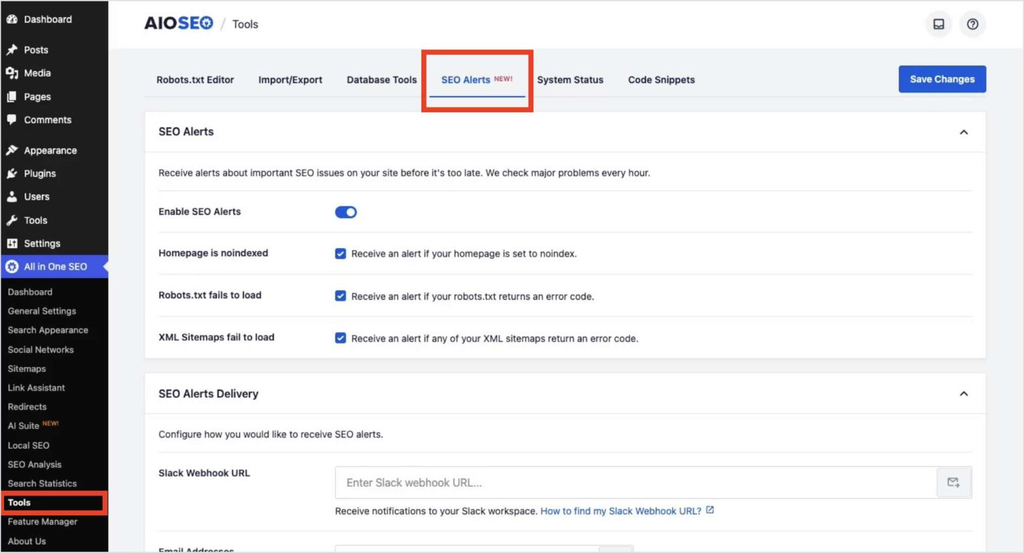
Debajo del interruptor, verás los 3 problemas que SEO Alerts puede vigilar. Los 3 están habilitados por defecto. Yo los dejaría todos activados, ya que cada uno puede impedir silenciosamente que tus páginas se posicionen.
A continuación, desplázate hacia abajo hasta la sección Entrega de Alertas SEO y elige cómo deseas ser notificado. Puedes usar correo electrónico, Slack o ambos.
- Para correo electrónico: Escribe una dirección y haz clic en Añadir Dirección de Correo Electrónico. Repite esto para añadir más direcciones, como la de un compañero de equipo o tu desarrollador.
- Para Slack: Pega una URL de webhook entrante de tu espacio de trabajo de Slack en el campo URL de Webhook de Slack.
Cuando todo esté correcto, haz clic en Guardar cambios. Eso es todo. AIOSEO ahora monitorizará tu sitio y te alertará si aparece uno de estos problemas.
Para un tutorial completo, incluyendo cómo crear un webhook de Slack, consulta nuestra guía para configurar Alertas SEO.
Notificaciones por correo electrónico y Slack
Cuando AIOSEO detecta un problema, envía una notificación a todos los canales que hayas configurado. Si añades tanto correo electrónico como Slack, recibirás la alerta en ambos lugares.
Slack es la mejor opción si trabajas en equipo. Una vez que agregues una URL de webhook, aparecerá un campo de IDs de miembros de Slack. Agrega los IDs de cualquier persona que quieras que sea @mencionada cuando se active una alerta, para que la persona correcta la vea de inmediato. Puedes encontrar el ID de un miembro en Slack haciendo clic en su nombre, abriendo el menú de 3 puntos y eligiendo Copiar ID de miembro.
¿Mi consejo? Usa los botones Probar en el panel de Alertas SEO para enviar una notificación de ejemplo a cada canal justo después de la configuración. Confirma que todo funciona antes de que realmente lo necesites.
Si quieres ir más allá de las alertas técnicas y rastrear el rendimiento de tu contenido en las búsquedas, el módulo de Estadísticas de Búsqueda de AIOSEO añade el seguimiento de la clasificación de palabras clave y el análisis de la decadencia del contenido directamente en WordPress. Está disponible en el plan Elite y combina bien con las Alertas SEO.
Google Alerts para SEO vs. AIOSEO SEO Alerts
Es tentador comparar estas 2 herramientas cara a cara, pero en realidad no compiten ya que vigilan cosas diferentes.
Google Alerts mira hacia afuera. Monitoriza la web en busca de menciones externas de tu marca, tus competidores y tu contenido. Eso lo hace ideal para la creación de enlaces, la captación de clientes y la detección de contenido copiado.
AIOSEO SEO Alerts mira hacia adentro. Monitoriza tu sitio de WordPress en busca de problemas técnicos que puedan sacar tus páginas de los resultados de búsqueda. Eso lo convierte en tu sistema de alerta temprana para la salud del sitio.
Dado que ambas son gratuitas, no tienes que elegir. Yo uso ambas y te recomiendo que hagas lo mismo.
Google Alerts para SEO: Preguntas frecuentes respondidas
Configura alertas para el nombre de tu marca, tus competidores, tus temas de nicho y frases distintivas de tu mejor contenido. Luego, usa operadores de búsqueda como comillas y -site: para filtrar el ruido. Los usos más valiosos para SEO son encontrar menciones de marca sin enlazar, detectar oportunidades de creación de enlaces y de publicación de invitados, rastrear competidores y detectar plagio.
Sí, para SEO off-page. Google Alerts es una forma gratuita y sencilla de monitorizar menciones de marca, encontrar oportunidades de enlaces y vigilar a los competidores. Sin embargo, no ayuda con el SEO técnico, ya que no puede monitorizar lo que sucede en tu propio sitio.
Ve a google.com/alerts, inicia sesión y escribe tu palabra clave en la barra de búsqueda. Haz clic en Mostrar opciones para elegir tu frecuencia, fuentes, idioma, región y método de entrega. Luego haz clic en Crear alerta. Encierra las palabras clave de varias palabras entre comillas para obtener coincidencias exactas.
Google Alerts no captura todos los resultados, no monitoriza la mayoría de las redes sociales y no ofrece análisis de sentimiento ni datos de backlinks. Tampoco puede monitorizar tu propio sitio para detectar problemas técnicos como una página de inicio no indexada, errores en robots.txt o sitemaps XML rotos. Para WordPress, Alertas SEO de AIOSEO cubre esos problemas.
Puedes elegir "Según ocurra", "Como máximo una vez al día" o "Como máximo una vez a la semana" para cada alerta. También puedes agrupar todas tus alertas en un único resumen diario desde el menú de configuración.
Reflexiones finales
Ahora sabes cómo usar Google Alerts para SEO y cómo configurarlas para ayudarte con tu investigación y estrategia de contenido.
Creo que Google Alerts es una herramienta SEO genuinamente útil, especialmente porque no cuesta nada. Y que puedes usarla para rastrear fácilmente menciones de marca y mantenerte actualizado con las conversaciones de la industria. Para la monitorización de WordPress, recomendaría usar las Alertas SEO de AIOSEO para vigilar problemas críticos en el sitio, incluido el estado de noindex de la página de inicio, errores en robots.txt y fallos en el sitemap XML, y para que te notifique por correo electrónico o Slack. Juntas, las dos cubren aspectos muy diferentes de la monitorización SEO.
¿Listo para poner a trabajar esas alertas? Convierte tus nuevas menciones de marca en backlinks con nuestra guía de SEO on-page vs. off-page.
Descargo de responsabilidad: Nuestro contenido es compatible con los lectores. Esto significa que si haces clic en algunos de nuestros enlaces, podemos ganar una comisión. Solo recomendamos productos que creemos que añadirán valor a nuestros lectores.
¿Quieres probar AIOSEO gratis?
Introduce la URL de tu sitio web de WordPress para instalar AIOSEO Lite.