
Las Alertas SEO en All in One SEO vigilan tu sitio en busca de problemas graves y te notifican por correo electrónico o Slack tan pronto como aparece uno. Todo lo que necesitas es tener All in One SEO instalado y activado en tu sitio.
En esta guía, te explicaremos cómo configurar las Alertas SEO para que seas el primero en saber cuándo algo falla.
En este artículo
Antes de empezar, asegúrate de que All in One SEO esté instalado y activado en tu sitio de WordPress.
Elegir qué problemas supervisar
Para empezar, abriremos la configuración de Alertas SEO y elegiremos los problemas a supervisar.
Desde la barra lateral de administración de WordPress, ve a All in One SEO » Herramientas. Luego selecciona la pestaña Alertas SEO.
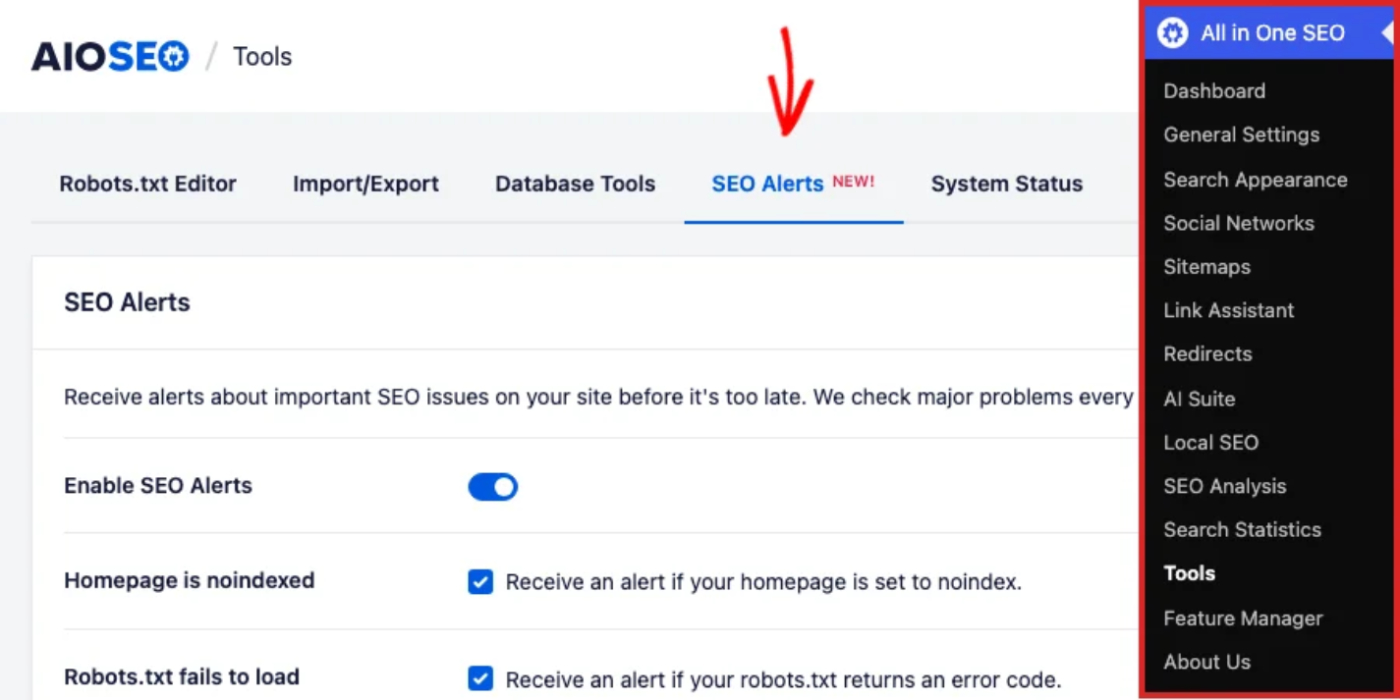
El interruptor Activar Alertas SEO debe estar activado para que la supervisión funcione. Con las alertas activadas, AIOSEO comprueba tu sitio en busca de problemas importantes de SEO cada hora y te informa si encuentra alguno.
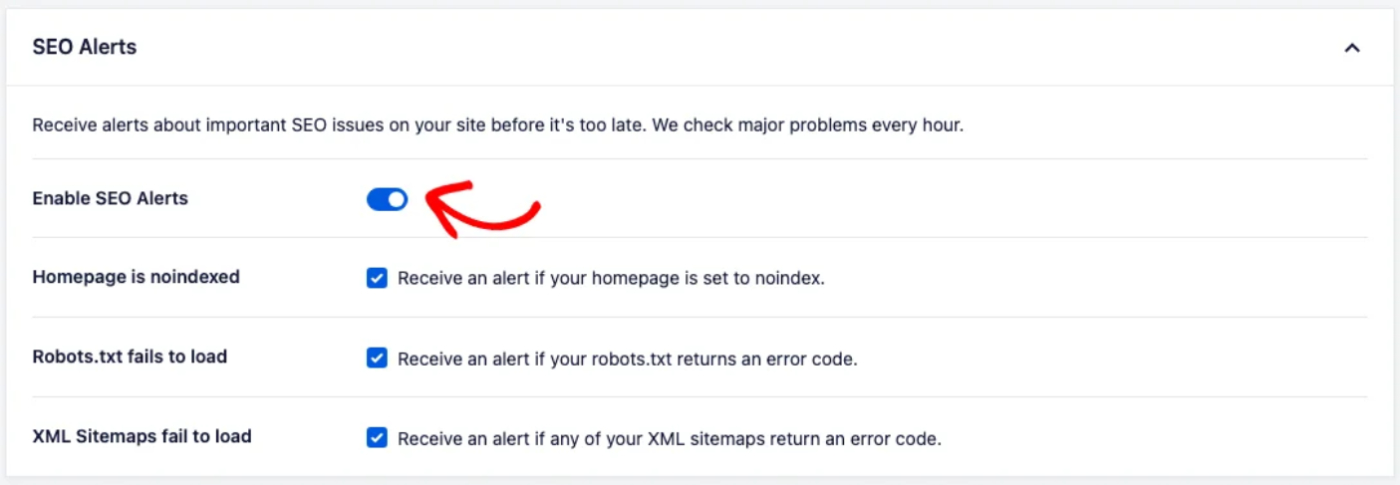
Debajo del interruptor, elige qué problemas quieres vigilar. Los tres están activados por defecto, así que desactiva cualquiera que no quieras supervisar. Cada uno detecta un problema que puede impedir silenciosamente que tus páginas se clasifiquen:
- La página de inicio está noindexada: te alerta si tu página de inicio está configurada como noindex, lo que indica a los motores de búsqueda que no la incluyan.
- robots.txt no se carga: te alerta si tu archivo robots.txt devuelve un error, lo que puede impedir que los motores de búsqueda rastreen tu sitio. ¿Nuevo en este archivo? Consulta ¿Qué es Robots.txt? para una explicación en lenguaje sencillo.
- Sitemaps XML no se cargan: te alerta si alguno de tus sitemaps XML devuelve un error, lo que puede impedir que tu contenido sea descubierto. Para obtener información general, consulta ¿Qué es un Sitemap XML?
Con los problemas que deseas vigilar seleccionados, estás listo para decidir cómo AIOSEO debe contactarte cuando aparezca uno.
Configurar la entrega de alertas
En la sección Entrega de Alertas SEO, elige cómo deseas ser notificado.
Para recibir alertas en Slack, pega una URL de webhook en el campo URL de Webhook de Slack. La sección "Cómo encontrar mi URL de Webhook de Slack" a continuación explica dónde conseguir una.
Para recibir alertas por correo electrónico, escribe una dirección y haz clic en Añadir dirección de correo electrónico. Repite esto para añadir más de una dirección.
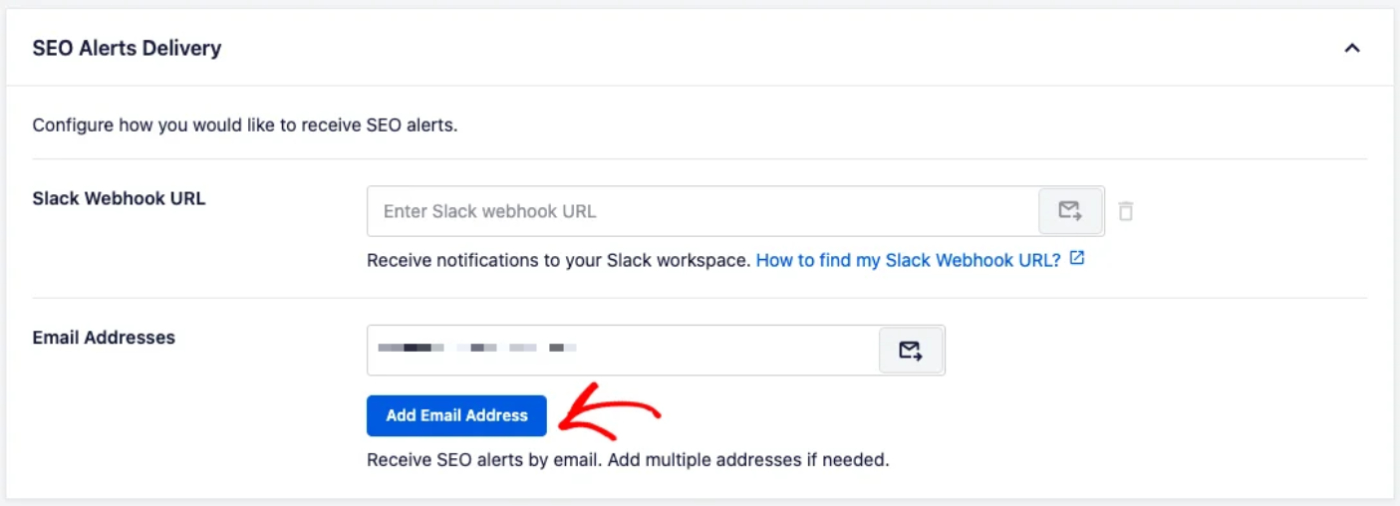
Puedes usar correo electrónico, Slack o ambos, dependiendo de dónde prefieras ser notificado.
¿Cómo encontrar mi URL de Webhook de Slack?
Recomendamos consultar la última documentación de Slack sobre cómo crear una URL de webhook.
Primero, necesitarás crear una aplicación de Slack en https://api.slack.com/apps si aún no tienes una.
Una vez que hayas creado tu aplicación de Slack, deberás activar los webhooks entrantes en la página de Configuración de tu nueva aplicación de Slack.
Luego, puedes añadir un nuevo webhook entrante. Una vez que hayas hecho esto, verás la URL del webhook, que puedes introducir en All in One SEO.
Una vez configuradas tus alertas y opciones de entrega, haz clic en Guardar cambios para activar la supervisión.
¡Eso es todo! All in One SEO ahora supervisará tu sitio y te alertará si aparece alguno de estos problemas críticos de SEO. A continuación, trabaja en el resto de tu configuración de SEO con la Lista de verificación de SEO.
Preguntas frecuentes
A continuación, hemos respondido a algunas de las preguntas más frecuentes sobre las Alertas de SEO.
¿Con qué frecuencia revisa Alertas de SEO mi sitio?
Con las Alertas de SEO habilitadas, All in One SEO revisa tu sitio en busca de problemas importantes de SEO cada hora. Para evitar notificaciones repetidas, no te alertará sobre el mismo problema más de una vez al día.
¿Qué problemas vigila Alertas de SEO?
Alertas de SEO vigila tres problemas críticos, y puedes activarlos o desactivarlos. Consulta la sección Elección de los problemas a supervisar de arriba.
¿Cómo recibiré las alertas?
Puedes recibir alertas por correo electrónico en las direcciones que agregues, por Slack usando una URL de webhook, o ambas a la vez.
¿Puedo enviar alertas a más de una dirección de correo electrónico?
Sí. Agrega cada dirección en el campo Direcciones de correo electrónico, y All in One SEO las notificará a todas.