
¿Quieres saber cómo configurar Google Analytics en un sitio de WordPress?
Google Analytics es una herramienta vital para todo propietario o administrador de un sitio web. Muestra cómo tu audiencia interactúa con tu sitio web y te proporciona datos invaluables para potenciar tus esfuerzos de SEO.
Obtener información sobre la audiencia es importante, ya que te ayuda a optimizar tu sitio web para la interacción y las conversiones.
Por eso necesitas saber cómo configurar Google Analytics en un sitio de WordPress. Te mostraremos cómo hacerlo de forma sencilla.
3 Razones por las que es importante instalar Google Analytics en un sitio de WordPress
Si tienes o administras un sitio web, una de las adiciones más importantes que debes hacer a tu conjunto de herramientas es Google Analytics (GA).
¿Por qué es tan importante?
Te da información sobre quién visita tu sitio
GA es una herramienta invaluable que te permite saber quién visita tu sitio web. Te muestra, entre muchos otros factores de audiencia, la ubicación geográfica de tu visitante y el navegador utilizado.
Google Analytics también te muestra cómo las personas encuentran tu sitio web. Esto suele ser a través de fuentes como motores de búsqueda, tráfico directo (de correos electrónicos, por ejemplo), enlaces de referencia de otros sitios web y más. Saber de dónde proviene tu tráfico es crucial para optimizar tus canales de adquisición.
Te muestra las interacciones de la audiencia
Saber lo que hacen tus visitantes cuando llegan a tu sitio es importante. Las métricas de interacción son importantes de seguir, ya que te muestran:
- Las publicaciones que generan más tráfico e ingresos
- Las publicaciones y páginas con las tasas de rebote más altas
- El tipo de contenido que buscan los usuarios
- Los enlaces que obtienen más clics
Todos estos datos son críticos para ayudarte a mejorar las tasas de conversión, disminuir las tasas de rebote y hacer crecer tu negocio de manera más eficiente. También puede ayudarte a crear mejor contenido y campañas de marketing optimizadas.
Conoce qué páginas generan más ingresos
Si tienes un sitio web que genera ingresos, es crucial entender qué páginas generan más ingresos. Puedes obtener estos datos de GA. También puedes ver cómo los clientes navegan por el proceso de pago e interactúan con tu contenido. Esto te ayudará a construir recorridos de comprador más eficientes.
Puedes hacer mucho más con GA en tu sitio web. Por eso debes saber cómo configurarlo en tu sitio web.
Cómo configurar Google Analytics en un sitio de WordPress: Empieza creando una cuenta de Google Analytics
Como prometimos, te mostraremos cómo configurar Google Analytics en un sitio de WordPress, de forma sencilla.
Sin embargo, antes de llegar a eso, primero debes crear una cuenta de GA si aún no tienes una.
Creación de una cuenta de Google Analytics
Para crear una cuenta de GA, necesitarás una dirección de Gmail. Puedes crearla fácilmente si no tienes una.
Una vez que tengas una dirección de Gmail, puedes dirigirte a la página de registro de Google Analytics y crear tu cuenta. Aquí te explicamos cómo:
Paso 1: Configuración de tu cuenta de Google Analytics
Inicia sesión en Google Analytics con tus credenciales de Gmail y sigue las instrucciones para configurar tu cuenta. Uno de los primeros pasos en esta etapa es completar tu información, incluido el nombre de la cuenta. El nombre de la cuenta se utilizará internamente, por lo que puedes usar cualquier nombre que tenga sentido para ti, como el nombre de tu negocio/sitio web.
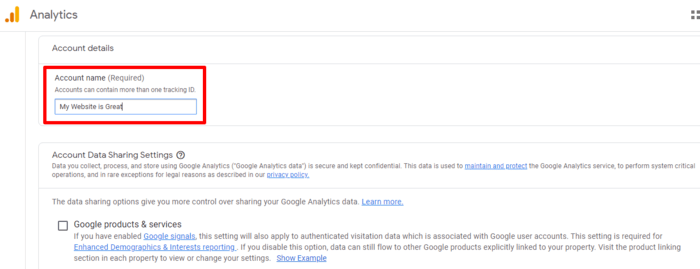
También se te pedirá que nombres tu propiedad (sitio web) y completes otra información sobre tu negocio. La información del negocio incluye lo que deseas rastrear con GA.
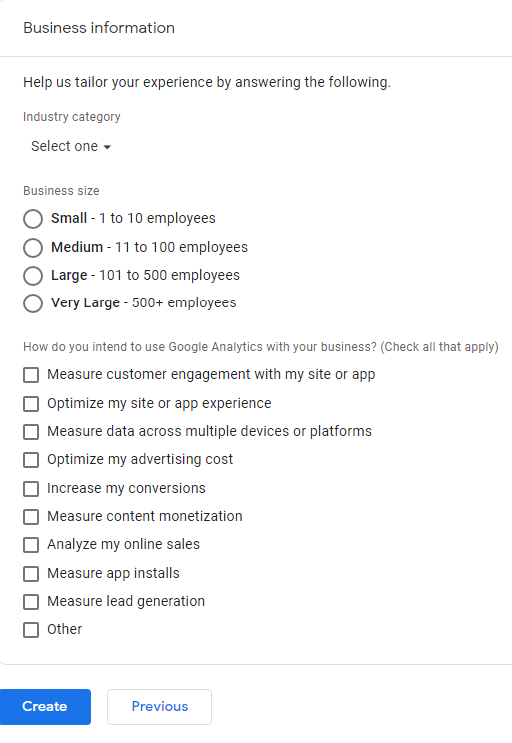
Una vez que hayas marcado todas las casillas apropiadas, puedes hacer clic en "Crear". Al hacerlo, accederás a una página donde se te pedirá que aceptes los términos de servicio de Google Analytics.
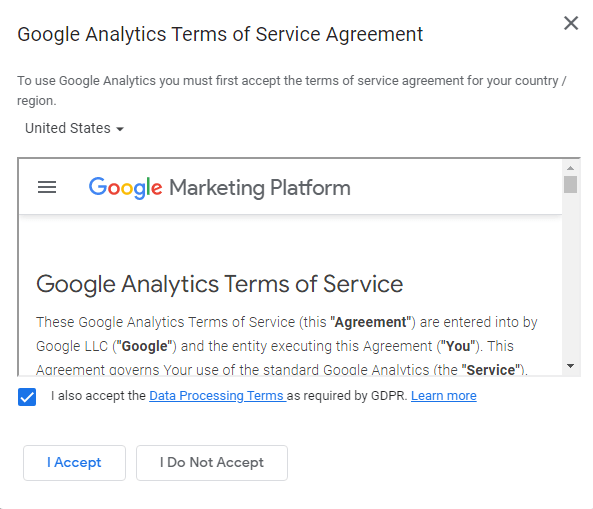
Después de esto, se abrirá una ventana y se te pedirá que selecciones tus preferencias de boletín informativo por correo electrónico. A continuación, accederás al panel de administración de Google Analytics.
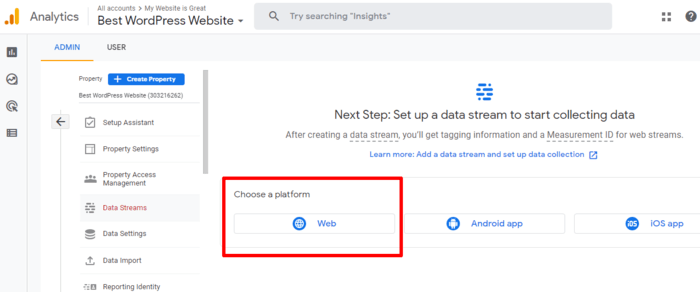
Paso 2: Determina el tipo de activo web que deseas rastrear
Uno de los primeros pasos a seguir una vez en el panel de administración es seleccionar el tipo de activo web que rastrearás. En este caso, elegirás "Web". Una vez que lo hagas, se te pedirá que configures un flujo de datos:
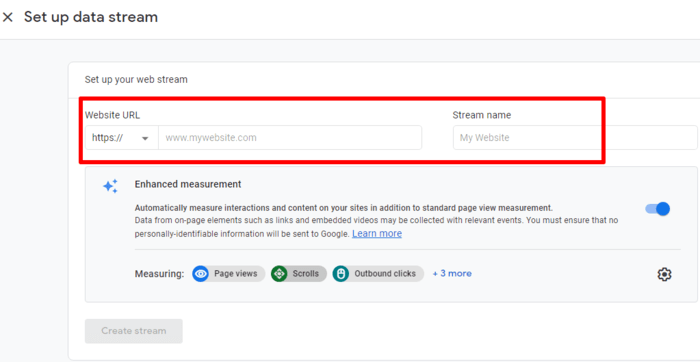
A continuación, el asistente de configuración te presentará los detalles de tu flujo web y el código de seguimiento de Google Analytics para que lo pegues en tu sitio web.
¿No tienes conocimientos de codificación?
No te preocupes. Como prometimos, te mostraremos cómo configurar Google Analytics en un sitio de WordPress, de la manera fácil.
Cómo configurar Google Analytics en un sitio de WordPress (Manera fácil): Usando MonsterInsights
Usar un plugin es la forma más fácil de configurar Google Analytics en un sitio de WordPress. En este sentido, ningún plugin supera a MonsterInsights.
¿Recuerdas el código de seguimiento que obtuviste en la última etapa de configuración de GA?
Normalmente, tendrías que insertarlo en el código de tu sitio web. Sin embargo, con MonsterInsights, no tienes que manipular ningún código. Esto hace de MonsterInsights una herramienta excelente tanto para expertos como para principiantes.
Para empezar con MonsterInsights, primero debes descargar y activar el plugin. Para ello, debes iniciar sesión en tu cuenta de MonsterInsights y descargar el archivo zip del plugin. Una vez que lo hayas hecho, ve a tu Panel de WordPress, navega hasta la opción "Subir plugin" y selecciona "Subir".
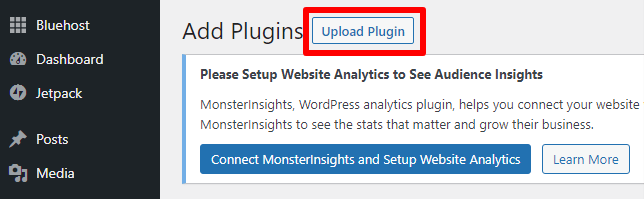
A continuación, se te pedirá que selecciones el archivo que deseas subir.
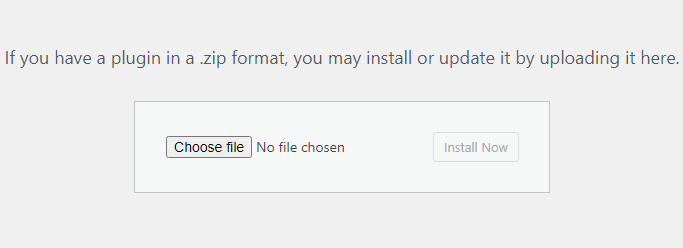
Selecciona el archivo zip que acabas de descargar y haz clic en "Instalar ahora". Al hacerlo, se subirá el archivo y se instalará MonsterInsights en tu sitio. Una vez que el plugin se haya subido, haz clic en el botón "Activar" para activarlo. El asistente de configuración te guiará sobre cómo completar el proceso.
Configuración de MonsterInsights
El primer paso para configurar MonsterInsights es seleccionar el tipo de sitio web al que te estás conectando. Tienes tres opciones: Sitio web de empresa, Editor (Blog) y Comercio electrónico. Selecciona la opción más aplicable y haz clic en "Guardar y continuar". A continuación, accederás a una página donde se te pedirá que introduzcas tu clave de licencia.
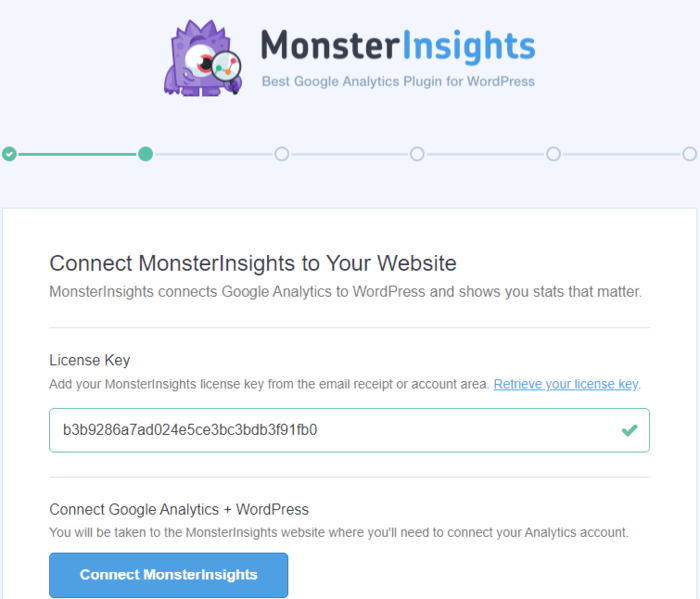
Una vez que la clave de licencia se verifique, haz clic en el botón “Conectar MonsterInsights”. Se te pedirá que elijas la cuenta de Google que utilizaste para crear tu cuenta de GA. Al hacerlo, accederás a una página donde otorgarás a MonsterInsights los permisos adecuados para acceder a tus datos de análisis.
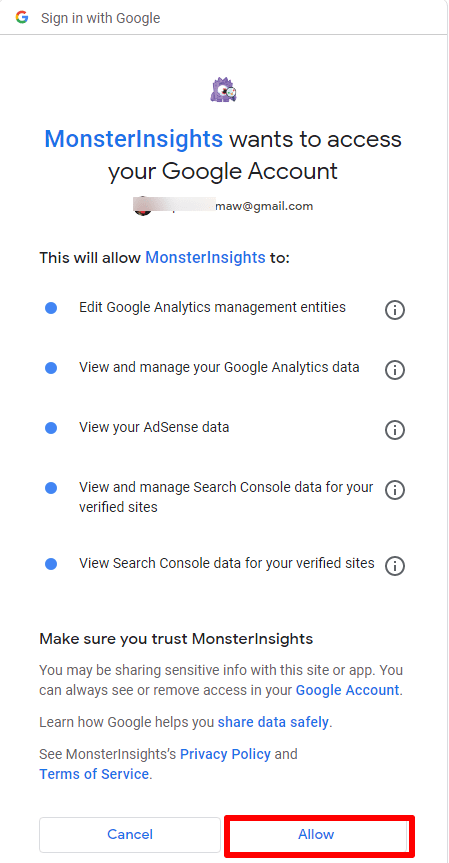
Haz clic en “Permitir” y el asistente de configuración te llevará a una página donde deberás seleccionar el perfil que deseas conectar a GA. Si tienes muchas propiedades web, asegúrate de elegir la correcta.
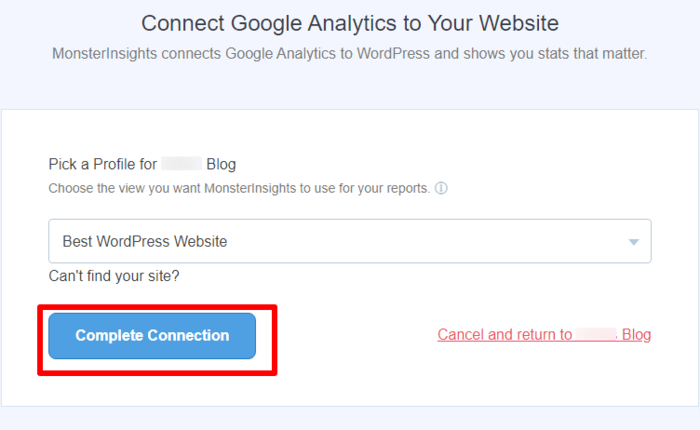
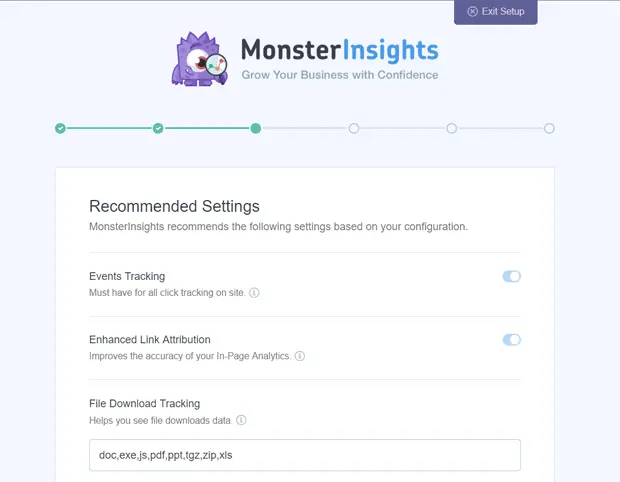
Haz clic en “Completar conexión”. El plugin realizará una autenticación final. Una vez completada, volverás a la página de configuración de MonsterInsights. Aquí, se te presentarán las configuraciones recomendadas (habilitadas por defecto), que incluyen:
- Seguimiento de eventos
- Atribución de enlaces mejorada
- Seguimiento de descargas de archivos
También encontrarás configuraciones más avanzadas que deberás habilitar si se aplican al tipo de sitio web y a tus objetivos. En la parte inferior, tienes la opción de permitir las actualizaciones automáticas del plugin. Te recomendamos que la actives, ya que facilitará mantener el plugin actualizado.
Revisa y configura tus ajustes, luego haz clic en “Guardar y continuar”.
La siguiente página te mostrará complementos que puedes instalar para hacer que MonsterInsights sea más versátil en los datos que rastrea.
Instala los complementos que necesites y haz clic en “Guardar y continuar”, y llegarás al último paso de la configuración.

Haz clic en “Finalizar configuración y salir del asistente”, y habrás terminado. Acabas de configurar Google Analytics en un sitio de WordPress. Ahora puedes ver las métricas de rendimiento de tu sitio web directamente desde tu panel de WordPress. Para hacerlo, haz clic en la opción “Insights” en tu panel de WordPress y selecciona “Informes”.
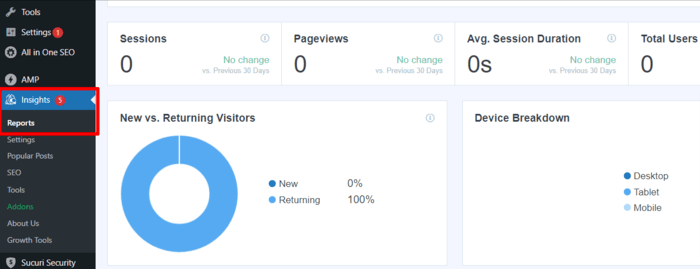
Puedes ver diferentes informes haciendo clic en las pestañas en la parte superior de la página de informes.
Si bien puedes obtener muchísima información valiosa utilizando MonsterInsights Lite, necesitarás la versión Pro para desbloquear funciones avanzadas. Estas incluyen el seguimiento del rendimiento de tu tienda de comercio electrónico, información sobre de dónde proviene tu tráfico, tus páginas de destino principales y más.
Cómo configurar Google Analytics en un sitio de WordPress usando el plugin Insert Header and Footers
Otra forma fácil de configurar GA en tu sitio de WordPress es usando el plugin Insert Header and Footers de WPBeginner. El plugin te permite inyectar código en tu sitio web de WordPress sin tener que hacerlo tú mismo. La única advertencia es que, a diferencia de la forma de MonsterInsights, no podrás ver tus datos de análisis en tu panel de WordPress.
Primero tendrás que instalar y activar el plugin Insert Header and Footers para usar este método.
A continuación, dirígete a tu cuenta de GA y copia tu código de seguimiento. Lo encontrarás yendo a la sección “Administrar” y luego seleccionando la opción “Flujos de datos”. Al hacerlo, se abrirá una página que muestra tus propiedades web.
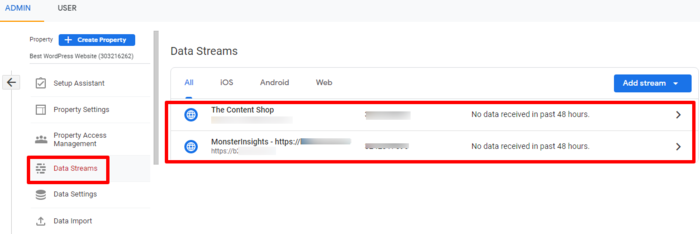
Seleccionar la propiedad web cuyo fragmento de código necesita abrirá los detalles de su flujo de datos. Luego, en la página de “detalles del flujo web”, haga clic en la opción “etiqueta global del sitio” en la sección “Instrucciones de etiquetado”. Hacer esto expandirá la sección para mostrar su fragmento de código de GA.
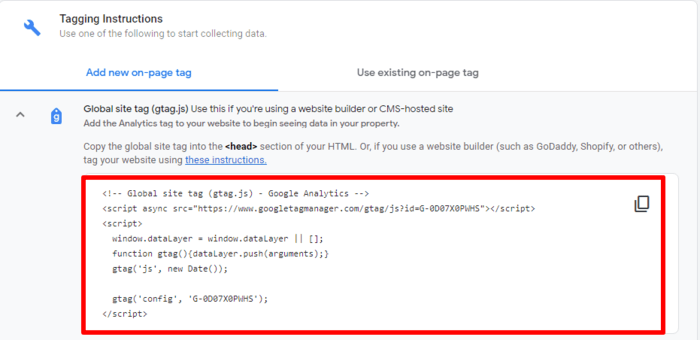
Este es el código que deberá pegar en el encabezado de su sitio web para que GA pueda rastrear análisis en su sitio web. Copie este código y diríjase a su panel de WordPress.
Una vez en WordPress, seleccione la opción “Ajustes” y haga clic en “Encabezado y Pie de página”.
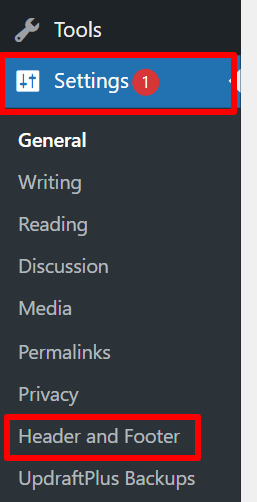
Esto le llevará a una ventana que le ofrece muchas opciones para pegar su código.
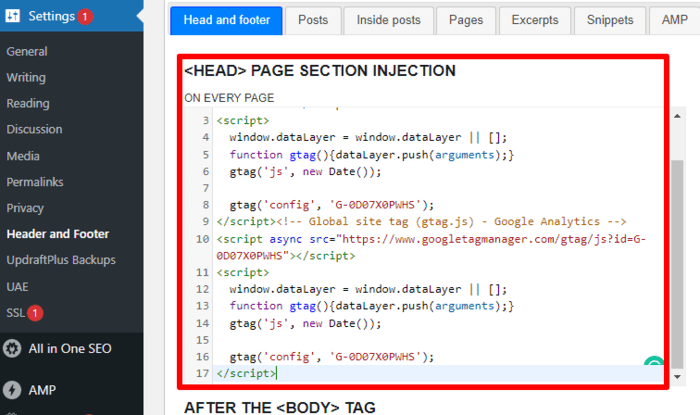
Pegue su código en el espacio de Inyección de Sección de Página de <Head> y haga clic en “Guardar”.
¡Eso es todo! Ha configurado Google Analytics en su sitio.
Google Analytics: Un recurso invaluable para todo administrador web
Comprender lo que sucede en su sitio web de WordPress es fundamental para mejorar su participación y sus conversiones.
Por eso es esencial configurar Google Analytics.
El seguimiento específico le ayudará a comprender mejor a su audiencia, lo que le permitirá crear contenido adaptado a sus necesidades. La gran cantidad de datos que proporciona GA es útil para supervisar el rendimiento del SEO. También es valioso para ayudarle a mejorar su estrategia de SEO.
Por eso, configurar GA en su sitio debe ser una prioridad. Es tan importante como instalar un plugin de SEO como AIOSEO. AIOSEO es uno de los mejores plugins de SEO del mercado. Automatiza las tareas de SEO que necesita realizar en su sitio web.
Al configurar Google Analytics en su sitio web de WordPress, asegúrese de descargar AIOSEO también.
¿Quieres probar AIOSEO gratis?
Introduce la URL de tu sitio web de WordPress para instalar AIOSEO Lite.

Descargo de responsabilidad: Nuestro contenido es compatible con los lectores. Esto significa que si haces clic en algunos de nuestros enlaces, podemos ganar una comisión. Solo recomendamos productos que creemos que añadirán valor a nuestros lectores.

Plugin de Google para soporte de integración (Site kit) también Ad sense Optimize, tag manager y Google search en uno, ¡y gratis!
Hola Harrie,
Gracias por el comentario. De hecho, Site kit ayuda a configurar Google Analytics en un sitio web de WordPress. Puede consultar esta publicación sobre cómo Site Kit se compara con MonsterInsights.