
¿Te gustaría aprender a usar la vista previa del fragmento de Google para mejorar tu SEO?
La vista previa es una imagen de tu página en los resultados de búsqueda de Google. Al usar una vista previa, puedes encontrar y corregir errores antes de publicar.
En este tutorial paso a paso, compartiremos una forma fácil de usar una vista previa del fragmento de Google para optimizar tu SEO. Y te daremos algunos consejos sobre fragmentos que te pondrán a la cabeza.
En este artículo
¿Por qué usar una vista previa del fragmento de Google?
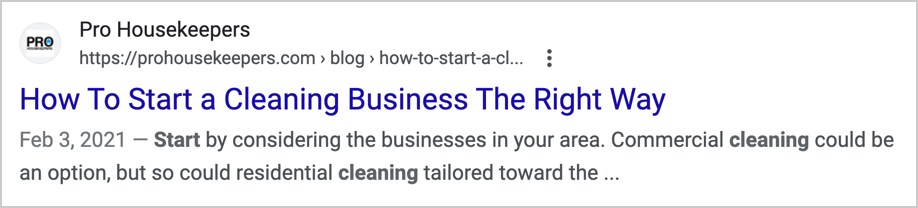
Todos sabemos cómo se ven los resultados estándar de los motores de búsqueda. Hay un título, un enlace y una descripción. En SEO, llamamos a eso un "fragmento de búsqueda". Se ve así:
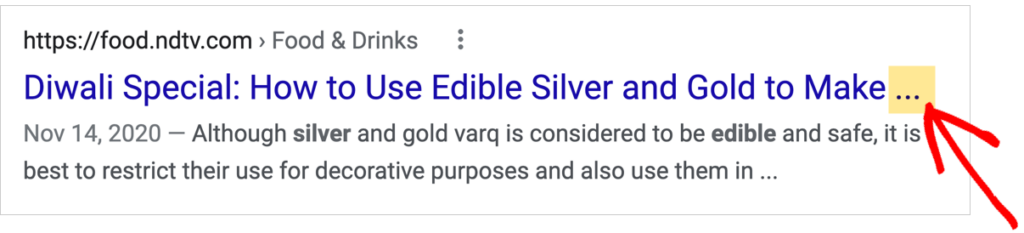
Pero a veces, el título se corta, como en este ejemplo a continuación.
O el fragmento de SERP puede no proporcionar una descripción clara del artículo.
Problemas como este pueden hacer que la gente omita tu artículo. Y eso dificulta conseguir nuevos lectores o ventas.
Las herramientas de vista previa de SERP proporcionan una forma sencilla de mejorar tu fragmento para que genere más clics.
Y una de las formas más fáciles de acceder y editar las vistas previas es usar un plugin de SEO.
Paso 1: Descarga el plugin All in One SEO (AIOSEO)
Te recomendamos descargar e instalar el plugin All in One SEO (AIOSEO).
Este es un plugin establecido y fácil de usar para principiantes.
All in One SEO (AIOSEO) tiene miles de valoraciones de 5 estrellas en WordPress.org, y más de 3 millones de personas lo usan actualmente.

Después de descargar AIOSEO en tu editor de WordPress:
- Ve a Plugins » Añadir nuevo
- Sube el archivo zip
- Haz clic en Activar
Se abrirá un asistente de configuración que te guiará a través de unos sencillos pasos.
¿Preguntas? Consulta nuestra guía de instalación.
Paso 2: Encuentra la vista previa del fragmento de Google
Ahora, en tu editor de WordPress, navega a una página o entrada de la que quieras ver una vista previa del fragmento de Google.
Opción 1: Empezar desde el modo de vista previa de WordPress
Si estás en el modo de vista previa de WordPress, pasa el ratón por encima del icono de AIOSEO en la barra de administración.
En el menú desplegable que aparece, selecciona Vista previa de SEO.
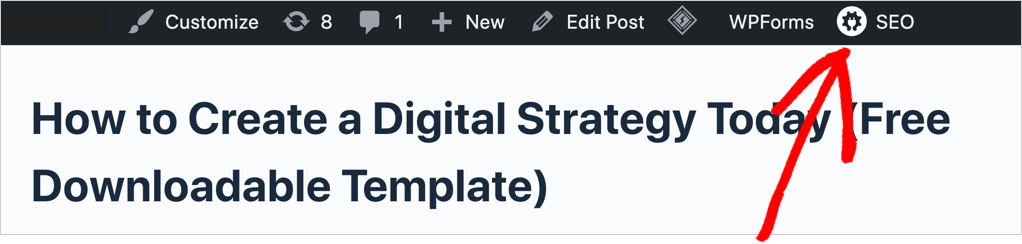
Ahora puedes ver la vista previa del fragmento de SERP de Google:
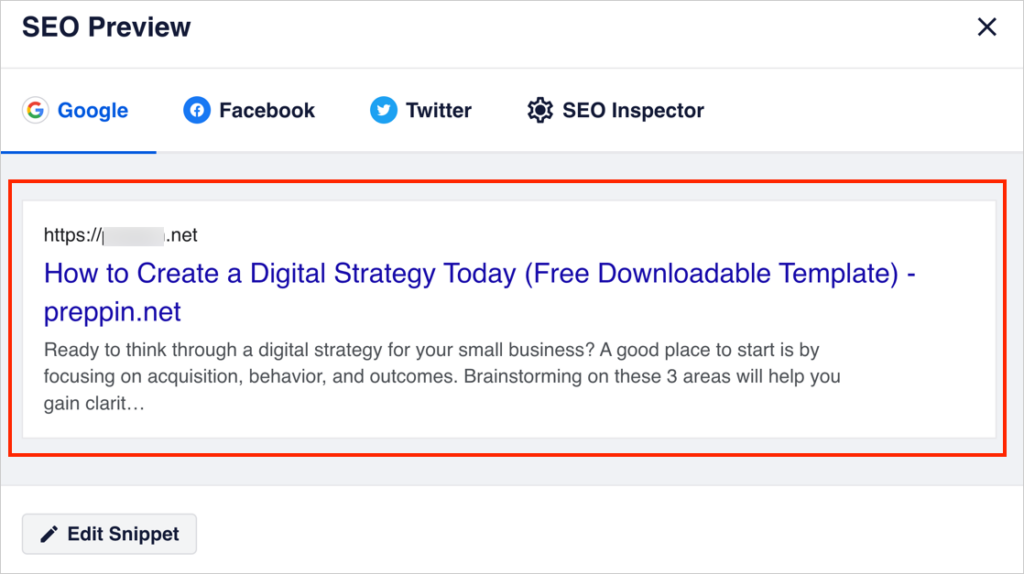
Si quieres cambiar tu título o descripción, haz clic en el botón gris Editar fragmento. Luego sigue las instrucciones de los Pasos 2 y 3.
Opción 2: Empezar desde el modo de edición
Si estás en el modo de edición de WordPress, haz lo siguiente.
- En la esquina superior derecha, haz clic en el botón AIOSEO. (Eso abrirá la configuración de AIOSEO en tu columna de navegación derecha).
- Luego haz clic en General.
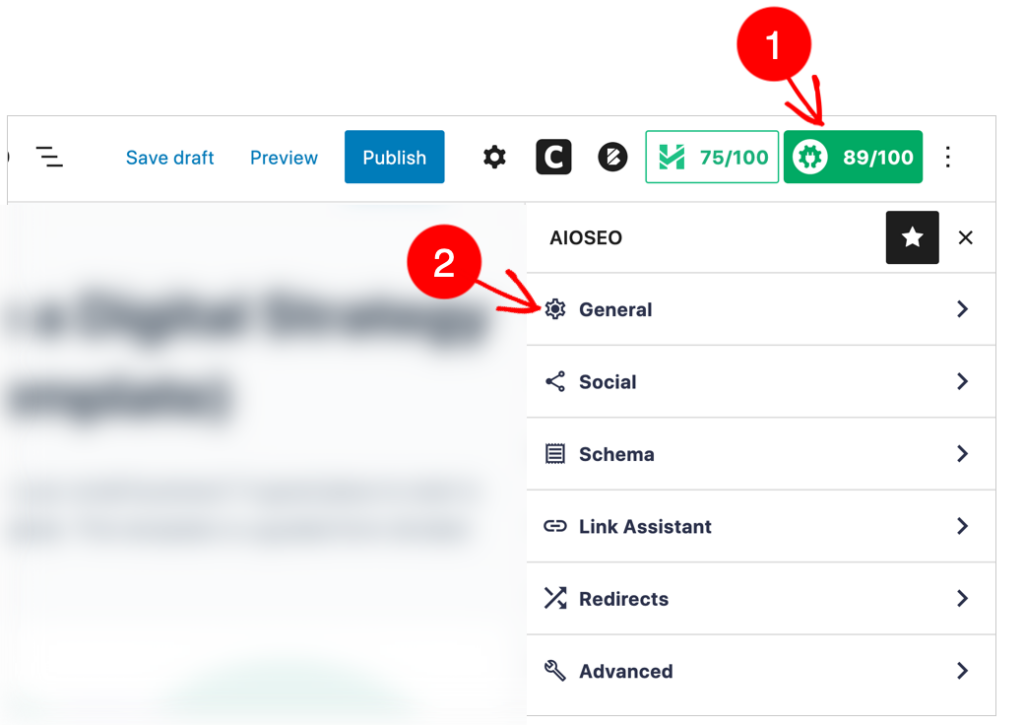
Ahora verás la vista previa de tu fragmento de Google.
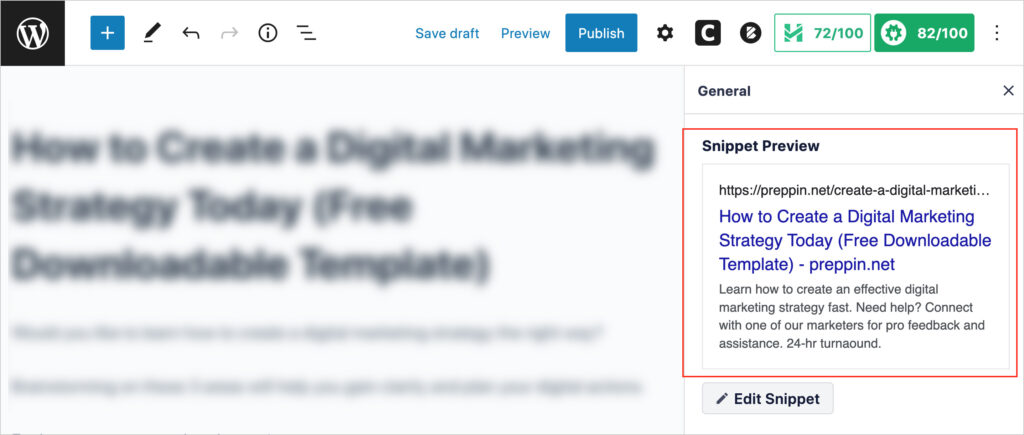
Esta vista previa del fragmento es estrecha y simula cómo se vería tu artículo en un smartphone.
Cómo alternar entre la vista previa de escritorio y móvil
Debajo de la vista previa del fragmento, haz clic en el botón de editar para ver una vista previa de escritorio.
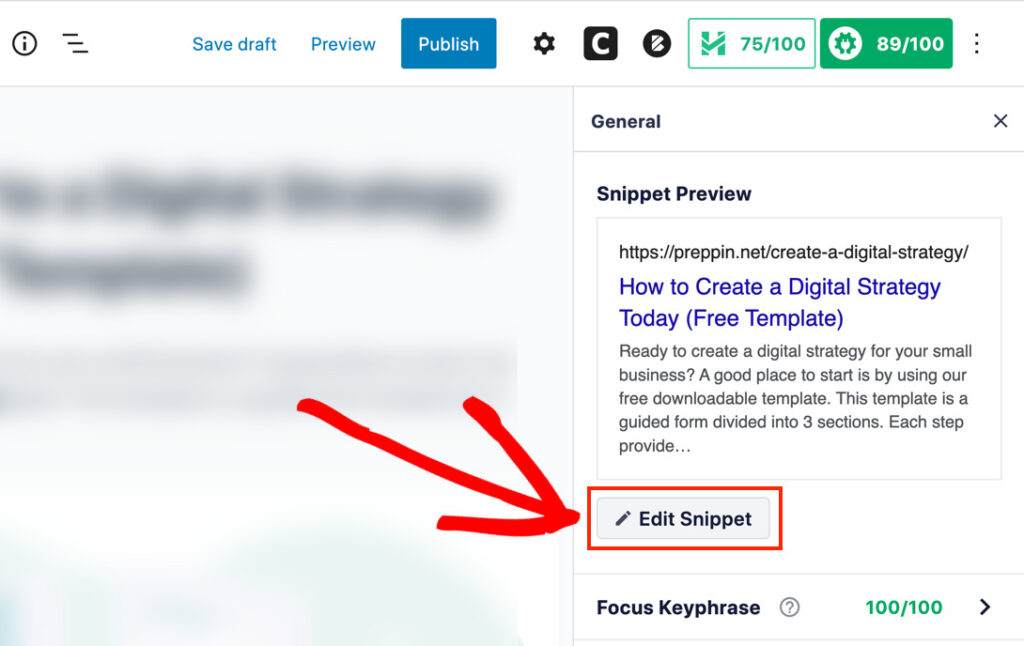
Aparecerá una pequeña ventana emergente. Observa que la vista previa de tu fragmento es más ancha. La vista previa SEO ahora simula cómo se vería tu página para alguien que realiza una búsqueda en Google desde un escritorio.
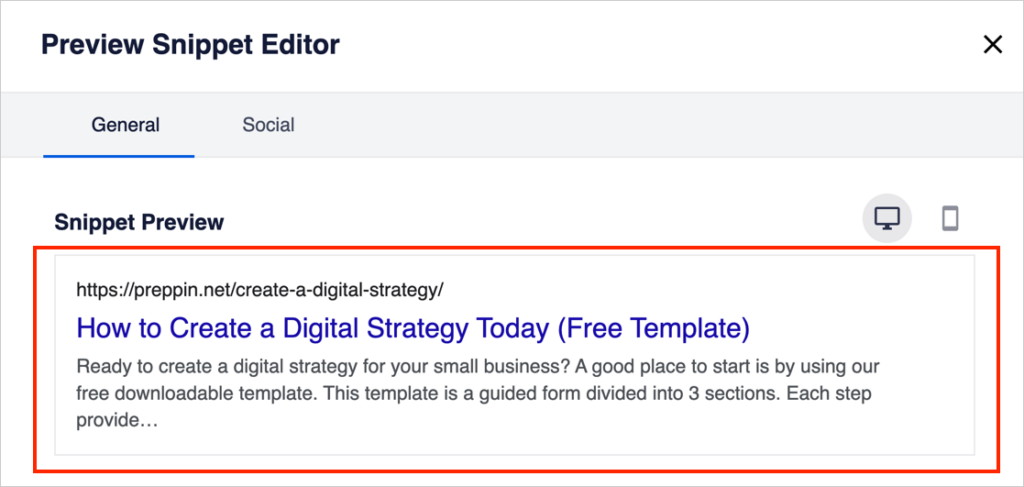
Puedes alternar entre las vistas previas de fragmentos de escritorio y móvil haciendo clic en los iconos de dispositivo en la esquina superior derecha de la ventana emergente.
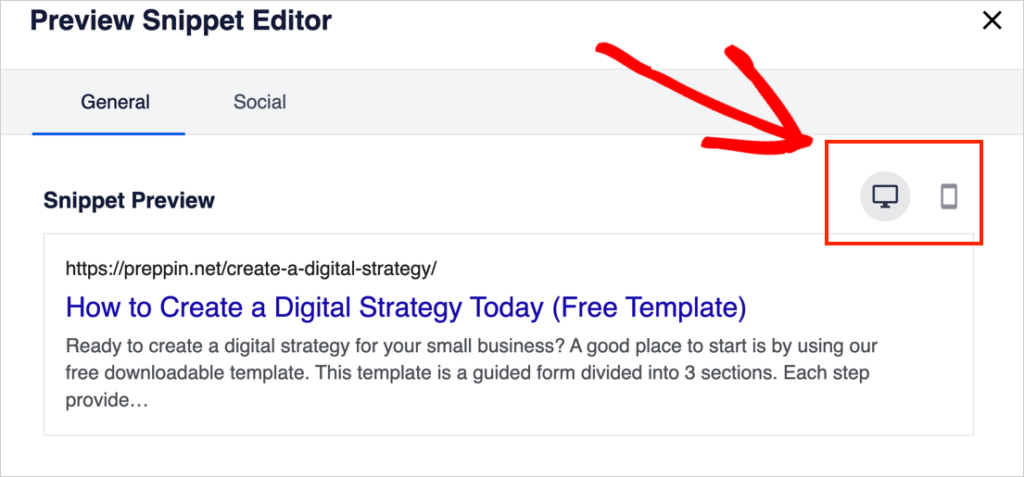
Ahora que sabes dónde encontrar la vista previa del fragmento de Google, exploremos el campo Título de la entrada.
Paso 3: Optimiza tu título
Debajo de la vista previa del fragmento de Google, verás una sección de Título de la entrada.
Así es como se ve.
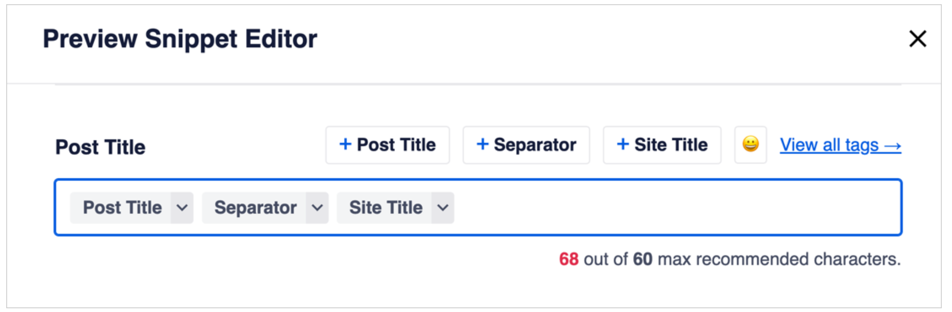
Verás 3 pequeñas casillas grises (o "etiquetas") en el campo Título de la entrada.
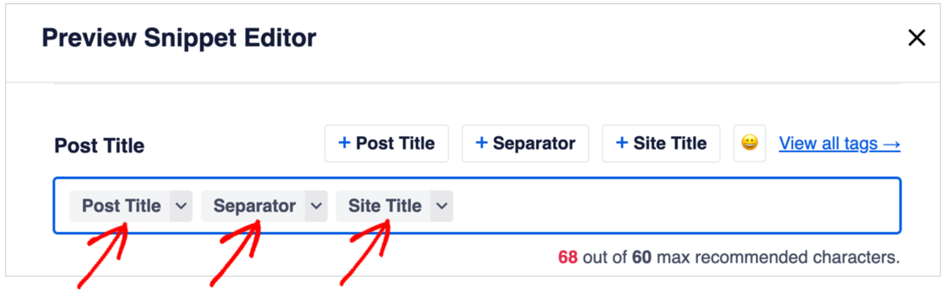
Esto es lo que hacen esas etiquetas grises.
- La etiqueta Título de la entrada extrae automáticamente el título que escribiste en la parte superior de tu artículo.
- La etiqueta Separador agrega automáticamente un carácter separador personalizable (como un guion o una barra vertical) después de tu título.
- La etiqueta Título del sitio extrae automáticamente el nombre de tu sitio web.
Estas etiquetas pueden ahorrar tiempo porque no necesitas escribir ningún contenido.
Por defecto en AIOSEO, así es como se configuran todos tus campos de Título de la entrada.
Pero puedes eliminar el Título del sitio y el Separador y usar los 60 caracteres completos solo para el título de tu artículo.
Ahora, veamos dos casos en los que podrías querer cambiar la configuración predeterminada del Título de la entrada.
Caso n.º 1: Quieres acortar tu título
En la vista previa de ejemplo a continuación, nuestro título tiene más de los 60 caracteres recomendados.
Ten en cuenta que el Separador y el Título del sitio (más los espacios intermedios) forman parte de ese recuento de 60 caracteres.
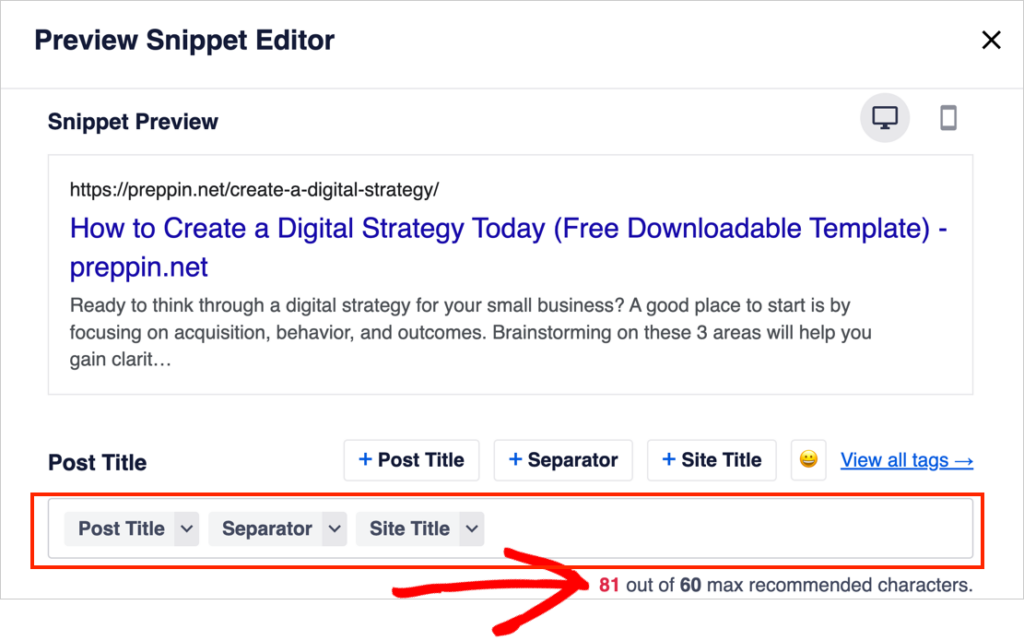
¿Entonces, qué hacer?
Podrías eliminar las etiquetas Separador y Título del sitio.
(Siempre puedes agregarlas haciendo clic en los "espacios restantes" en la esquina superior derecha).
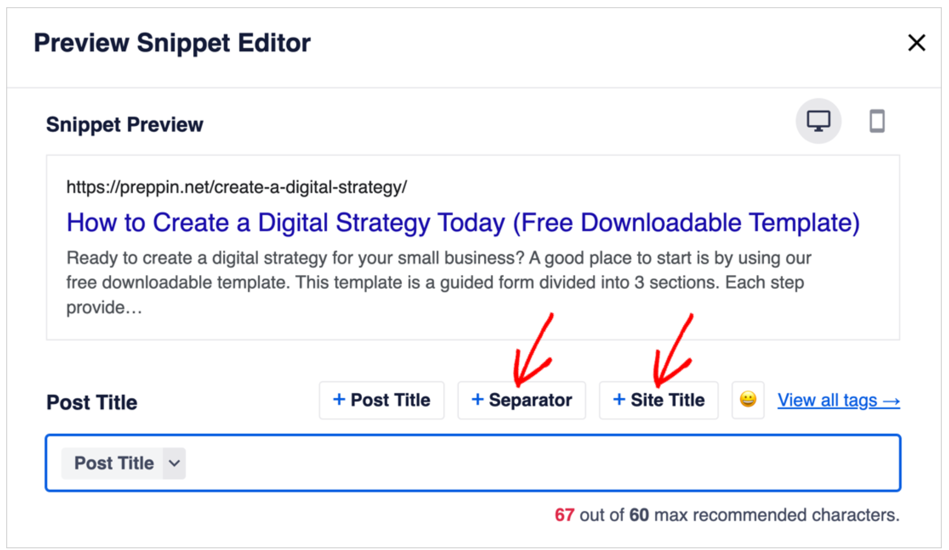
Observa en el ejemplo anterior que nuestro título todavía tiene más de los 60 caracteres recomendados.
Al eliminar la palabra "Descargable", nuestro título ahora encaja dentro de las recomendaciones.
Nota: para cambiar tu título, edita el título directamente en la página del artículo o elimina la etiqueta gris Título de la entrada del campo y escribe tu título preferido.
Hicimos lo último en este caso a continuación:
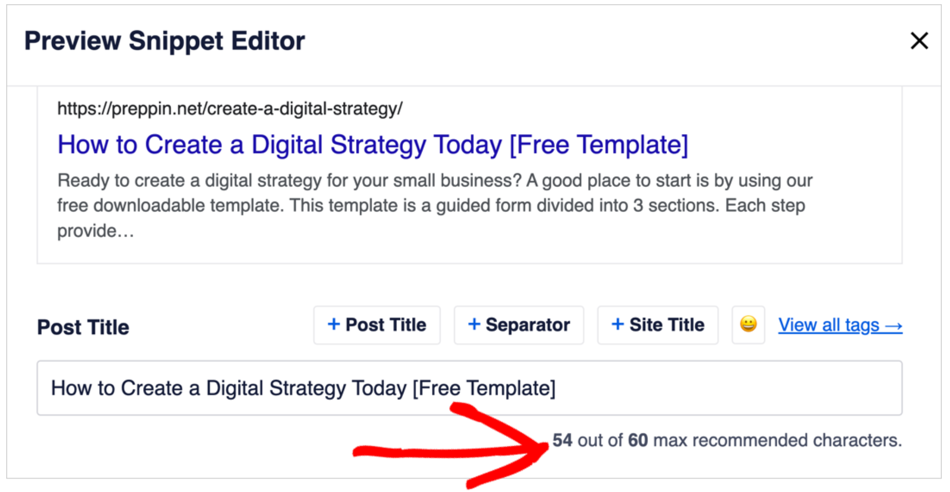
Caso n.º 2: Queremos usar todo el espacio disponible para nuestro título
Ahora imaginemos que nuestro título, separador y título del sitio combinados están dentro del límite recomendado de 60 caracteres. Aquí tienes un ejemplo inventado:
Cómo reemplazar un inodoro (5 pasos) – Monongahela Hardware
Pero el nombre del sitio ocupa mucho espacio.
Podríamos eliminar el separador y el título del sitio solo para poder agregar más palabras a nuestro título, así:
Cómo Reemplazar un Inodoro (5 pasos) – [Hazlo tú mismo o Contrátanos]
El titular anterior da más información al buscador: No es solo un artículo de bricolaje. Puedes contratar a esta ferretería para que haga este trabajo por ti.
Si el propietario del sitio ha configurado el SEO local, entonces este artículo aparecerá en las búsquedas locales de "cómo reemplazar un inodoro".
Ahora entiendes la configuración predeterminada para el campo Título de la entrada. Y sabes que puedes cambiar estas opciones o escribir manualmente un título.
Veamos exactamente cómo tu título afecta al SEO.
Factores SEO de los Títulos
Los títulos pueden tener un impacto significativo en las tasas de clics. Aquí tienes 3 formas de preparar tu título para el SEO.
Incluye una Palabra Clave Principal
Es importante incluir tu palabra clave principal en tu título SEO.
Tu palabra clave principal ayuda a Google a entender en qué consultas de búsqueda debería aparecer tu artículo.
Puedes pensar en la palabra clave principal como el tema principal de tu artículo. (¿Nuevo en la investigación de palabras clave? Echa un vistazo a esta excelente guía para principiantes.)
Aquí tienes algunos ejemplos de palabras clave principales incluidas en los títulos.
- Los 8 mejores Plugins de Bloque FAQ para WordPress
- Pasa al Papel Cero en 7 Pasos
- Las 9 mejores Alternativas a Clickfunnels Gratuitas y de Pago
- Reseña de OptinMonster 2023: ¿Es la Mejor Herramienta para el Crecimiento?
Texto Persuasivo
Tu título debe ser claro y descriptivo. Junto con la descripción de la página (que se explica a continuación), tu título es una de tus mayores oportunidades para conseguir clics. Debe dar a los buscadores una excelente razón para hacer clic.
Pero no prometas demasiado. Escribe un título que le diga al buscador qué puede esperar de tu página web.
¿Longitud del Título: ¿Es Importante el Número de Caracteres?
Mencionamos que la herramienta de vista previa de fragmentos de AIOSEO recomienda limitar los títulos a 60 caracteres.
Pero aquí hay algunos matices. Hay casos en los que es posible que desees usar títulos más largos. Los especialistas en marketing a menudo lo hacen.
Echa un vistazo a nuestra línea de las mejores herramientas de marketing SEO aprobadas por expertos digitales.
Veamos por qué.
En el siguiente ejemplo, este artículo tiene un título de 66 caracteres. El artículo se muestra como un "fragmento destacado". Debido al gran área de visualización, se muestra el título completo (en la parte superior).
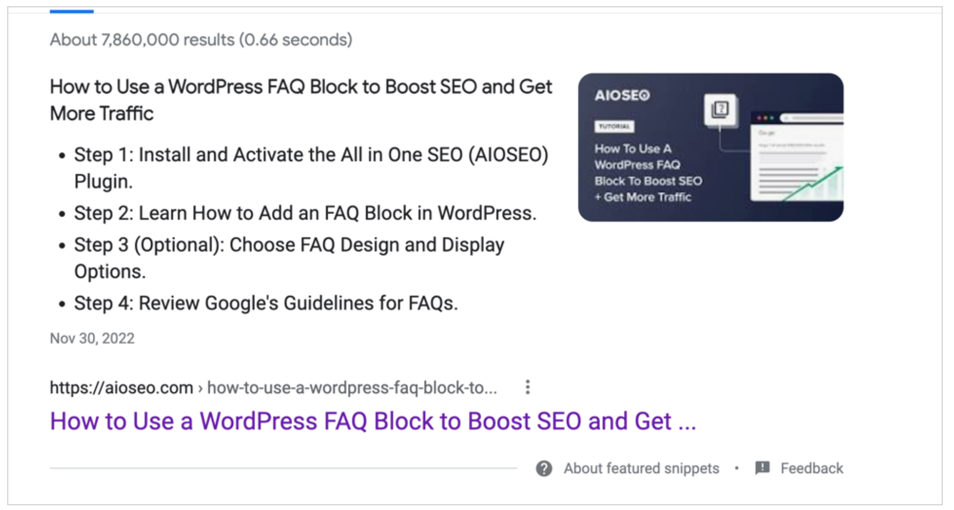
Pero solo algunos artículos terminan como fragmentos destacados. El beneficio clave de usar un título largo es que puedes incluir palabras clave adicionales para los motores de búsqueda.
Si intentas esto, asegúrate de que lo que aparece en los primeros 60 caracteres aproximadamente sea un título completo.
Ahora, pasemos a tu descripción.
Paso 4: Optimiza tu descripción
Volviendo a la vista previa del fragmento de Google, desplázate más allá del Título de la entrada y verás un área de Meta descripción.
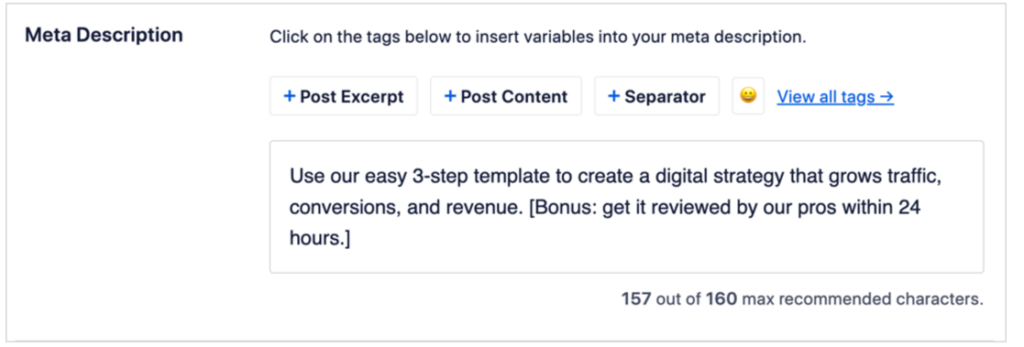
Aquí recomendamos que elimines la etiqueta Extracto. Es solo un marcador de posición que le indica a Google que extraiga cualquier extracto de tu página.
Dado que dispones de 160 caracteres para tu descripción, querrás redactarla tú mismo.
- Asegúrate de incluir tu palabra clave principal.
- Intenta incluir algunas palabras clave relacionadas.
En el siguiente ejemplo, "crear una estrategia digital" es nuestra palabra clave principal (o tema principal del artículo). Hemos añadido las palabras "tráfico, conversiones e ingresos" porque son 3 cosas que la gente espera lograr con una estrategia digital.
Luego añadimos información "extra" al final.
Factores SEO de la meta descripción
Ahora revisemos los principales factores SEO para tu meta descripción. Es importante darse cuenta de que las meta descripciones no son factores de clasificación, pero pueden mejorar tu SEO.
Presencia de la palabra clave principal
Tu palabra clave principal debe estar en tu meta descripción. Y puedes incluir palabras clave relacionadas.
Puedes encontrar palabras clave relacionadas haciendo una búsqueda en modo incógnito de Chrome usando tu palabra clave principal o utilizando una herramienta gratuita como Ubersuggest.
Texto informativo y persuasivo
¿Te preguntas: "¿Qué hay de único o valioso en mi artículo? ¿En qué se diferencia de otros sobre el mismo tema?"
Al igual que tu título, esta es una oportunidad importante para conseguir clics con un resumen preciso.
Emojis
Puedes poner emojis en tu meta descripción o título. Los emojis no son un factor de clasificación, pero llaman la atención. Por esa razón, pueden aumentar los clics.
Tendrás que experimentar para ver si este es el caso de tu contenido. Pero asegúrate primero de que los emojis encajen bien con la voz de tu marca.

Paso 5: Optimiza tu Slug
Un slug es la última parte de una URL. Una barra inclinada lo precede. Por ejemplo: tusitio.com/blog/hola-mundo
En el ejemplo anterior, "hola-mundo" es el slug.
Por defecto, WordPress genera automáticamente un slug para cada entrada que creas. Simplemente copia el título de tu entrada. Así que una entrada llamada "Esta es mi primera entrada de blog" generaría este slug:
ejemplo.com/blog/esta-es-mi-primera-entrada-de-blog
Incluye tu Palabra Clave de Enfoque
Recomendamos que incluyas tu palabra clave principal en tu slug.
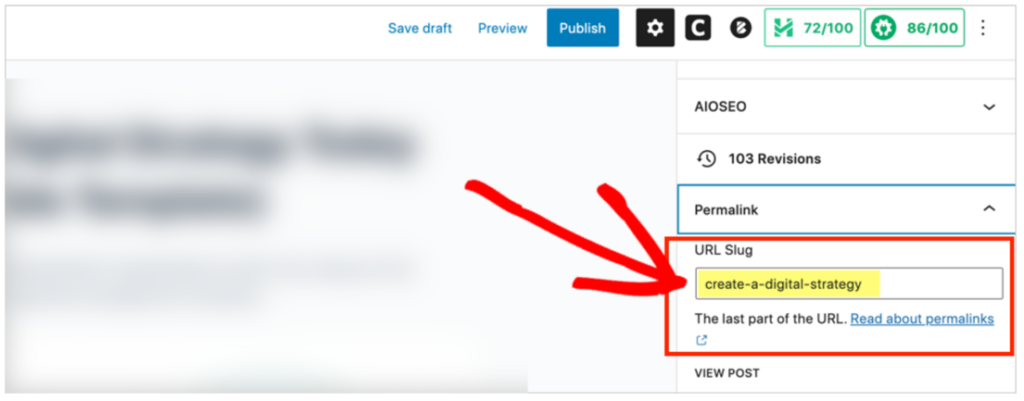
Estarás bien si incluyes tu palabra clave en el título. Pero si quieres editar tu slug, puedes hacer clic en el icono del engranaje en la parte superior derecha. Luego ve a Entrada » Permalink.
Verás un campo de slug de URL. Simplemente escribe tu slug preferido allí.
Algunas notas adicionales
- Herramientas SEO: Ahora que estás utilizando el plugin All in One SEO (AIOSEO), explora algunas victorias SEO sencillas, como añadir breadcrumbs o una tabla de contenidos a tus páginas. Eso también puede mejorar la experiencia del usuario.
- Píxeles: Algunos sitios web dicen que necesitas medir tus títulos por píxeles. Esto no es cierto. Es un rumor que se extendió después de que un empleado de Google hiciera una broma relacionada.
- ¿Qué es la SERP de Google? SERP (o SERPs) son las siglas de search engine results pages (páginas de resultados de motores de búsqueda). Añade “Google” delante y la frase se refiere específicamente a las páginas de resultados del motor de búsqueda de Google.
- ¿Qué es un simulador de SERP? Es lo mismo que una vista previa de fragmento de Google. Hay muchos nombres para esto, incluyendo herramienta de vista previa de fragmentos de SERP o herramienta de optimización de fragmentos de SERP de Google.
¿Qué sigue?
Pequeños ajustes en tu título y descripción pueden tener un gran impacto.
Esperamos que esta publicación te haya ayudado a comprender el beneficio de usar el plugin AIOSEO para optimizar las vistas previas de fragmentos de Google en WordPress.
Para recomendaciones de herramientas adicionales, consulta estos artículos:
- Las Mejores Herramientas SEO Gratuitas
- Mejores herramientas SEO para pequeñas empresas
- Las Mejores Herramientas de Monitoreo SEO
- Herramientas de Análisis SEO Gratuitas
- Herramientas Principales de Auditoría SEO
También te invitamos a explorar cómo evitar estafas SEO y cómo usar las FAQ estratégicamente para generar más tráfico.
Si encontraste útil este artículo, suscríbete a nuestro Canal de YouTube. Encontrarás muchos más tutoriales útiles allí. También puedes seguirnos en Twitter, LinkedIn o Facebook para estar al tanto.
¿Quieres probar AIOSEO gratis?
Introduce la URL de tu sitio web de WordPress para instalar AIOSEO Lite.

Descargo de responsabilidad: Nuestro contenido es compatible con los lectores. Esto significa que si haces clic en algunos de nuestros enlaces, podemos ganar una comisión. Solo recomendamos productos que creemos que añadirán valor a nuestros lectores.

Estoy usando AIOSEO y estaba considerando comprar la versión pro hasta que noté que Google está IGNORANDO por completo mi descripción y sacando texto de una parte aleatoria del sitio, así que ¿cuál es el punto? Probaré Yoast en su lugar.
Hola Kevin, Google a veces reescribe automáticamente las meta descripciones basándose en lo que considera más relevante para la búsqueda del usuario, independientemente del plugin SEO que utilices. Esto significa que, ya sea que estés usando AIOSEO o cualquier otro plugin SEO, todas las meta descripciones son sugerencias para Google, pero la decisión final recae en el motor de búsqueda. Puedes leer más sobre esto aquí: https://www.searchenginejournal.com/why-google-rewrites-meta-descriptions/370452/
Si tienes alguna otra pregunta, ¡no dudes en consultarnos!
Gracias por tus comentarios.