
La optimización SEO de los nombres de archivo de imágenes consiste en nombrarlas de forma que Google entienda mejor tu contenido.
Esto puede resultar en más clics en los resultados de búsqueda.
Las directrices son sencillas de aprender y aplicar.
Además de explicar la optimización SEO de los nombres de archivo de imágenes, aprenderás a optimizar tus imágenes en WordPress para mejorar el SEO.
Empecemos.
En este artículo
¿Qué son los nombres de archivo de las imágenes?
Cada archivo en internet, incluidas las imágenes, tiene un nombre. Este nombre puede dar pistas sobre la imagen (como "equipo-de-beisbol.jpg") o puede ser genérico (como "DSC000014.png").
Como probablemente habrás adivinado, Google prefiere los nombres de archivo descriptivos.
Antes de aprender más sobre esto, aclaremos la diferencia entre un nombre de archivo de imagen y una extensión de archivo.
¿Nombre de archivo de imagen frente a extensión: ¿Cuál es la diferencia?
Los nombres de archivo de imagen incluyen una extensión. La extensión (como .jpg o .png) va precedida de un punto y describe el formato o el tipo de archivo.
Las extensiones comunes de imagen incluyen .jpg, .jpeg, .png, .svg y .webp.
Cuando optimices el nombre de archivo de tu imagen, no necesitas cambiar la extensión, ya que esta comunica información técnica que los navegadores web necesitan.
¿Afectan los nombres de archivo de las imágenes al SEO?
Los algoritmos de Google leen los nombres de archivo de las imágenes para obtener información sobre el contenido de la imagen.
Los motores de búsqueda tienen dificultades para procesar datos visuales. Los nombres de archivo de las imágenes son uno de varios factores que ayudan a los motores de búsqueda a comprender los medios visuales.
Otros factores incluyen texto alternativo descriptivo y colocar la imagen cerca de texto relevante en una página.
Cuando los motores de búsqueda comprenden una imagen, pueden clasificarla para palabras clave relevantes. Y eso puede generar más tráfico desde las páginas de resultados de los motores de búsqueda (SERP).
Recuerda que Google es el motor de búsqueda más grande del mundo, e incluye la Búsqueda de Imágenes de Google.
Ahora, descubramos las mejores prácticas para nombrar tus archivos de imagen.
Mejores prácticas para la optimización SEO de nombres de archivo de imágenes
Los buenos nombres de archivo de imágenes son cortos y descriptivos.
Sigue estos consejos para nombrar imágenes.
Evita los nombres de archivo de imágenes genéricos
Cuando descargas imágenes de un teléfono móvil o una cámara, tienen nombres genéricos que siguen un patrón secuencial.
Por ejemplo:
- IMG001.png
- IMG002.png
- IMG003.png
Las cámaras no son lo suficientemente inteligentes (todavía) como para entender y nombrar tus fotos por ti. Así que, antes de añadir estas imágenes a las páginas web, cambia los nombres genéricos por otros significativos.
Haz que los nombres de archivo de las imágenes sean cortos y descriptivos
Los nombres de archivo de tus imágenes deben ser cortos, pero lo suficientemente largos como para describir con precisión la imagen.
Google aconseja evitar “nombres de archivo extremadamente largos”. Es fácil ver por qué. Solo se necesitan unas pocas palabras para describir las imágenes lo suficientemente bien como para que los motores de búsqueda puedan categorizarlas.
Ten en cuenta que Google busca “pistas muy ligeras sobre el tema de la imagen”.
Cuantas más palabras, menos clara podría ser la descripción.
Aquí tienes ejemplos de nombres de archivo de imágenes malos en comparación con otros descriptivos.
Ejemplos de nombres de archivo de imágenes malos vs. buenos
A continuación, hemos añadido 3 imágenes de Unsplash.com, junto con ejemplos de nombres de archivo de imágenes buenos vs. malos.
Los fotógrafos incluyen detalles de sus imágenes cuando las publican en Unsplash. Por lo tanto, podemos usar esa información para crear nombres de archivo descriptivos.
Ejemplo 1: Campo de trigo en Ucrania
La primera imagen es de la fotógrafa Polina Rytova y muestra un campo de trigo en el este de Ucrania. Específicamente, la imagen es de la aldea de Zelenyi Hai, que se encuentra en el Óblast de Jersón.

Evita nombres genéricos como cultivos.png o campo.png.
Los posibles nombres de archivo descriptivos incluyen:
- campo-trigo-este-ucrania.png
- campo-trigo-zelenyi-hai-ucrania.png
- campo-trigo-ucrania.png
- campo-trigo-oblast-jerson-ucrania.png
Ejemplo n.º 2: Excursionistas en la ruta del Kilimanjaro
La siguiente foto, de la fotógrafa Crispin Jones, muestra excursionistas en la ruta Rongai, un sendero en el monte Kilimanjaro en Tanzania.

Evita nombres de archivo de imagen genéricos como senderismo.png, excursionistas.png o grupo-senderismo.png.
En su lugar, usa nombres descriptivos como:
- excursionistas-en-kilimanjaro.png
- excursionistas-en-ruta-rongai-kilimanjaro.png
- excursionistas-escalando-kilimanjaro-tanzania.png
También puedes eliminar preposiciones de los nombres de archivo, de esta manera:
- excursionistas-ruta-rongai-kilimanjaro.png
Ejemplo n.º 3: Foto de una pintura
Nuestro último ejemplo es una foto del famoso autorretrato de Albrecht Dürer, pintado en 1498.
La pintura se encuentra actualmente en el Museo del Prado en España.
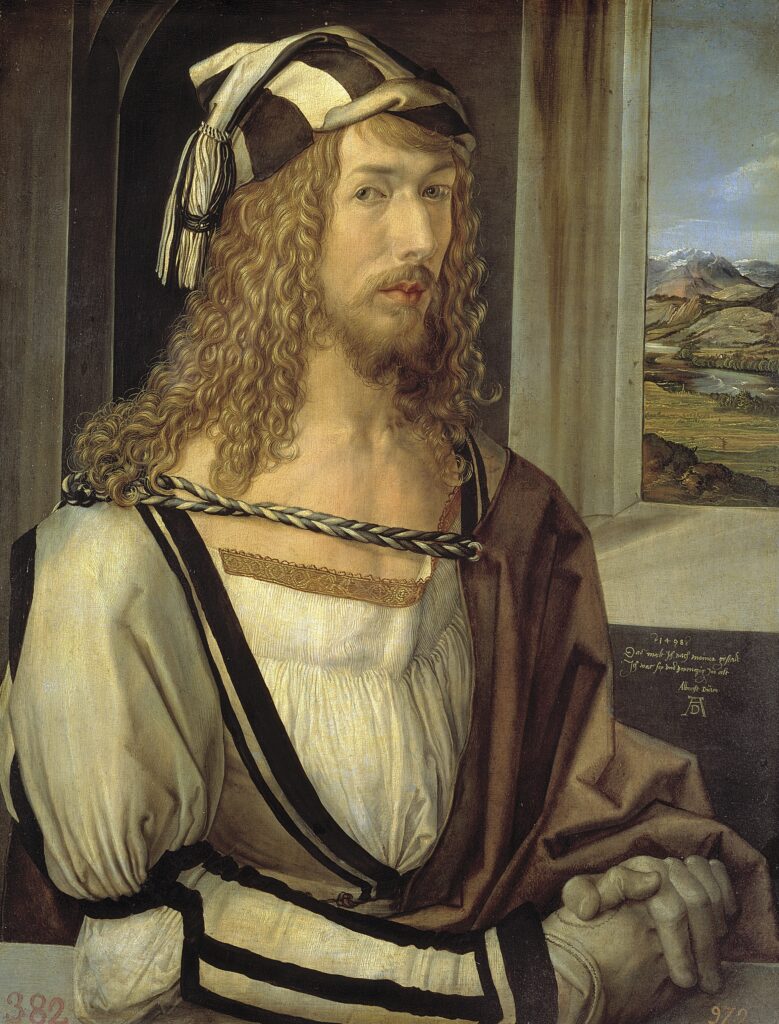
Aquí, podemos evitar nombres de archivo de imagen genéricos como retrato.jpg o pintura.png.
Algunos posibles nombres de archivo descriptivos son:
- albrecht-durer-autorretrato.png
- albrecht-durer-self-portrait-1498.png
Ahora, imagina que tu página web trata principalmente de la colección flamenca del Museo del Prado, que incluye este autorretrato. Entonces, podrías querer incluir el museo en el nombre del archivo de imagen.
- albrect-durer-self-portrait-museo-del-prado.png
Usa guiones para separar palabras
Observa que hemos separado las palabras en los nombres de archivo añadiendo guiones. Evita usar guiones bajos o espacios en blanco porque no todos los motores de búsqueda los interpretan igual.
Por ejemplo, un espacio puede convertirse en "%20", que es como terminas con nombres de archivo extraños como sunny%20beach.jpg.
Para sitios multilingües: traduce los nombres de archivo de las imágenes
Si tienes un sitio WordPress multilingüe, asegúrate de que las imágenes en páginas dirigidas a diferentes países incluyan nombres de archivo en el idioma correspondiente. De esa manera, aparecerán en las búsquedas locales.
Usando All in One SEO (AIOSEO)
¿Ahora que entiendes el SEO de los nombres de archivo de las imágenes, qué más puedes hacer para optimizar tus imágenes?
Un plugin de SEO es una forma fácil de asegurar que tus imágenes y páginas web estén optimizadas para Google.
Recomendamos All in One SEO (AIOSEO). Este es un plugin consolidado con miles de reseñas de 5 estrellas en WordPress.org. Más de 3 millones de propietarios de sitios lo usan actualmente para mejorar sus rankings.
En la siguiente sección, usaremos AIOSEO. Así que prepárate para seguir.

El primer paso para optimizar tus imágenes en WordPress es descargar e instalar All in One SEO (AIOSEO).
Después de subir el plugin a tu sitio de WordPress, se abrirá un asistente de configuración que te guiará a través de unos sencillos pasos.
Ahora, repasemos los pasos de optimización de imágenes.
Crea un sitemap de imágenes
Google recomienda crear un sitemap de imágenes independiente o añadir información de imágenes a tu sitemap existente. Esto ayuda a los motores de búsqueda a descubrir tus imágenes.
Cuando instalas AIOSEO, genera automáticamente un sitemap que incluye todas tus imágenes. Cada vez que modifiques una imagen o añadas una nueva a una página, tu sitemap se actualizará automáticamente.
Optimiza títulos y meta descripciones
Los motores de búsqueda utilizan el título y la descripción de una página web para comprender y categorizar las imágenes de la página.
All in One SEO proporciona campos para editar tu título y descripción. El plugin te dará información para mejorar estos.
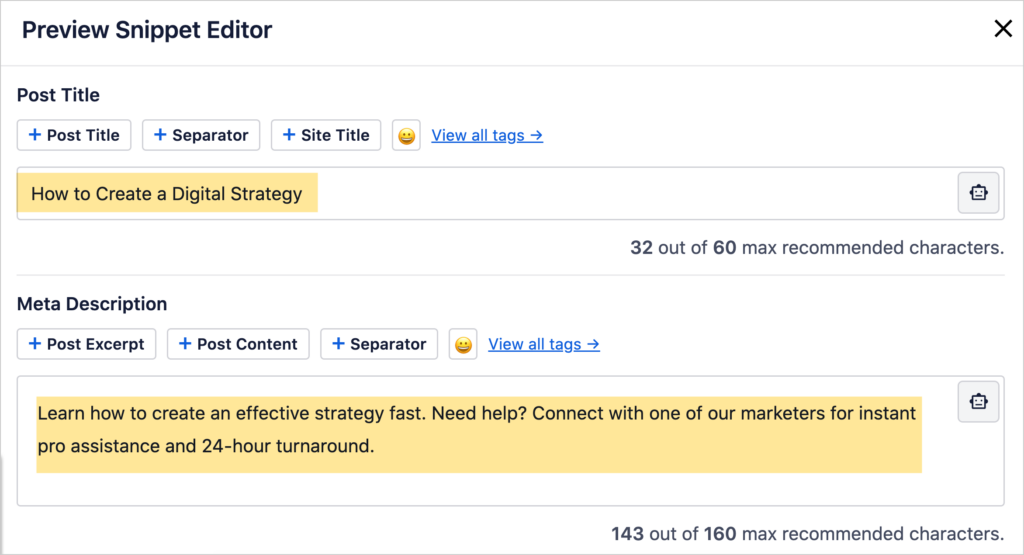
Por ejemplo, es una buena idea incluir tu palabra clave principal en tu título y descripción.
Si tu palabra clave falta en estas áreas, AIOSEO te pedirá que la añadas.
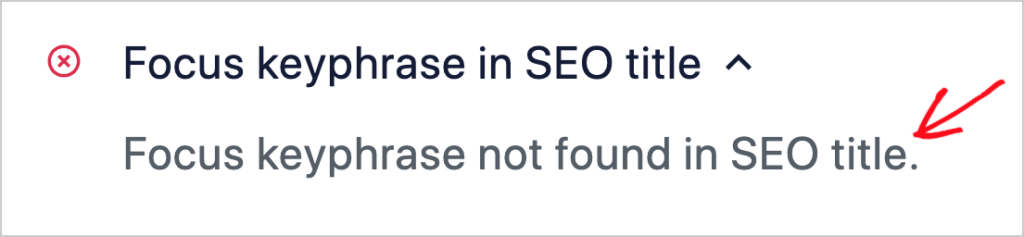
Aprende más sobre cómo optimizar tu fragmento de búsqueda en AIOSEO.
¿Título vs Título SEO: ¿Cuál es la diferencia?
Ahora, podrías preguntarte: "¿Cuál es la diferencia entre títulos, títulos SEO y etiquetas de título?"
Vale la pena aclarar esto porque estos términos se usan a menudo indistintamente, lo que puede ser confuso.
Título: Este está en la parte superior de una página o entrada de WordPress. Cuando añades una nueva página o entrada, verás un campo grande etiquetado como "Añadir título".
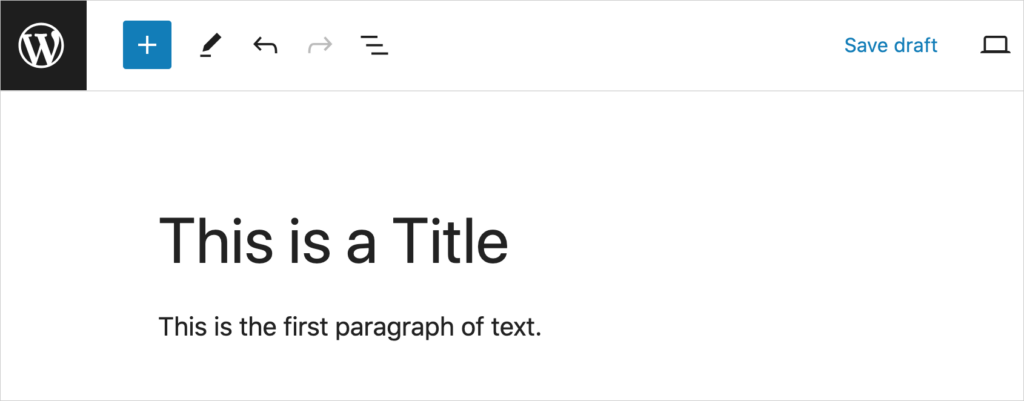
Después de agregar el texto del título, WordPress lo envía automáticamente a una etiqueta de título y una etiqueta h1. Estas etiquetas son invisibles para los lectores. Son código HTML que proporciona información a los navegadores web y a los motores de búsqueda.
- Una etiqueta de título le dice a los motores de búsqueda: “Muestra este título en los resultados de búsqueda”.
- La etiqueta h denota la jerarquía en la página: el encabezado h1 es el más importante.
Título SEO: Los plugins de SEO te permiten usar un título en la página web y crear un título diferente para que aparezca en los resultados de búsqueda.
Este segundo título a veces se llama título SEO. Si creas un segundo título para los motores de búsqueda, los visitantes del sitio seguirán viendo el título original cuando visiten tu página.
En este caso,
- El título de la página se envía a una etiqueta h1, no a una etiqueta de título.
- El título SEO se envía a una etiqueta de título.
¿Por qué alguien querría 2 títulos? Quizás para incluir una o dos palabras clave adicionales que ayuden a los motores de búsqueda a clasificar el artículo.
Además, tu título SEO es lo que aparecerá en las búsquedas de imágenes de Google.
Por ejemplo, si buscamos en Google Imágenes “strudel de manzana,”, vemos muchas fotos de páginas de recetas de strudel de manzana. El texto debajo de cada imagen se extrae del título SEO de la página de la receta.
Las palabras “Delicioso y FÁCIL . . .” nos llamaron la atención.
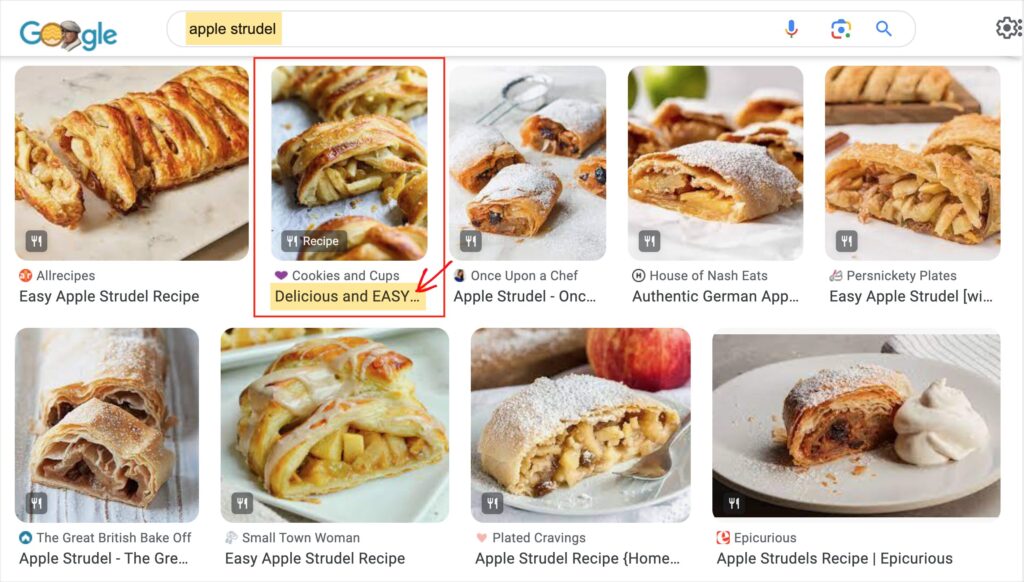
Comprobamos la página web de CookiesAndCups.com (y su código) y descubrimos que tiene un título en su página web (“Apple Strudel”) . . .
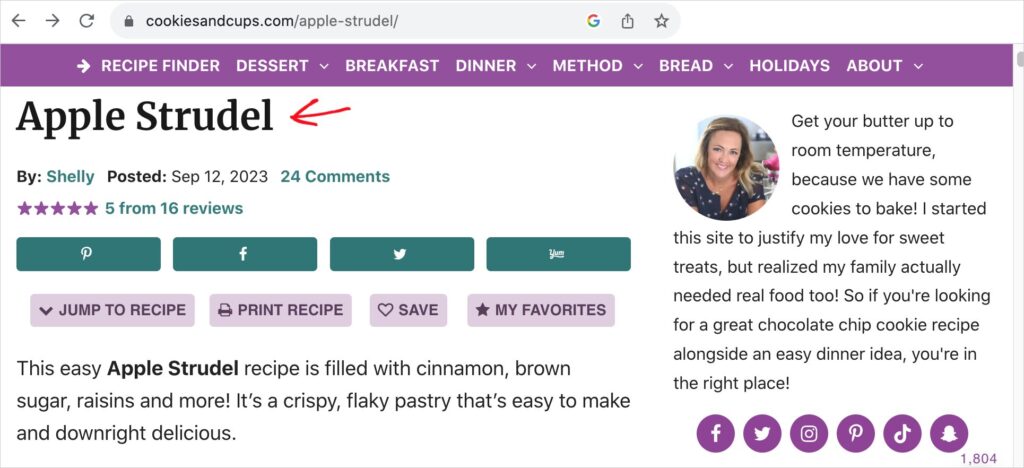
. . . Y un título SEO diferente (“Receta de Strudel de Manzana Delicioso y FÁCIL | Cookies and Cups”) en la búsqueda de imágenes de Google.
Cuando hacemos clic en la imagen de Google de su página, vemos una vista previa de su página web a la derecha. Y puedes ver que los 2 títulos son diferentes.
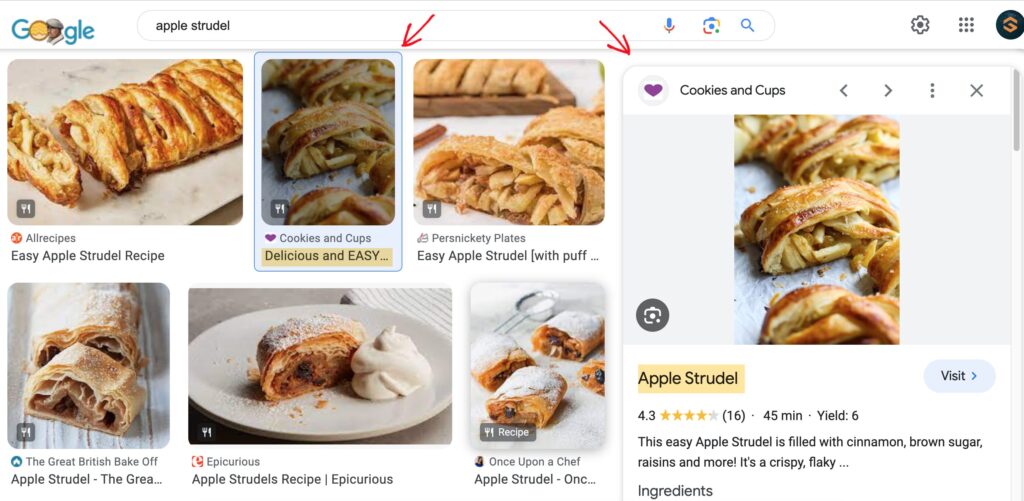
A pesar de que la última parte del título “Delicioso y FÁCIL” fue truncada, la parte más importante: “Delicioso y FÁCIL”, hizo que su imagen destacara entre un mar de alternativas.
Otros resultados en las búsquedas de imágenes de Google incluían “fácil”, pero ninguno se describía como “Delicioso y FÁCIL”.
Dado que los títulos que aparecen en las imágenes en la Búsqueda de Imágenes de Google pueden truncarse después de unas pocas palabras, asegúrate de que las primeras 1-3 palabras sean significativas.
Añadir Texto Alternativo
El texto alternativo (abreviatura de “texto alternativo”) es el elemento más crucial que ayuda a Google a encontrar tus imágenes.
En el editor de bloques de WordPress, hay un espacio en blanco para agregar el texto alternativo de tu imagen.
Simplemente haz clic en tu imagen. Eso hará que el campo de texto alternativo aparezca a la derecha.
Luego, introduce la descripción de tu imagen.
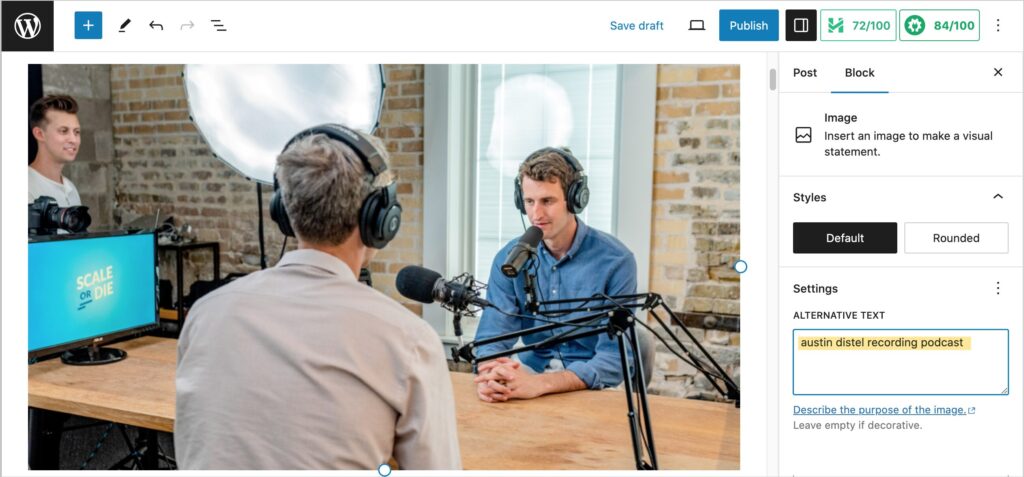
Google recomienda mantener tu texto alternativo descriptivo y corto, como el nombre de archivo de tu imagen.
Aplicar Marcado Schema
Para aumentar las posibilidades de que tus imágenes se muestren en los resultados de búsqueda, aplica marcado schema a tus páginas.
El marcado de esquemas es código que ayuda a Google a comprender mejor las páginas web. Con el Generador de Esquemas de All in One SEO, simplemente harás clic en algunos botones y rellenarás algunos campos del formulario para aplicar este esquema. No se necesitan conocimientos técnicos.
Existen diferentes tipos de esquemas para adaptarse a diferentes tipos de contenido.
Por ejemplo, hay esquemas para:
- Recetas
- Productos
- Eventos
- Libros
Por lo tanto, añadir esquemas significa elegir el tipo relevante de una lista y luego usar AIOSEO para añadir el código.
¿Recuerdas la página del strudel de manzana que discutimos? Aplicaron marcado de esquema de recetas a su página. Como resultado, su página se muestra como un fragmento enriquecido en los resultados de búsqueda de Google.
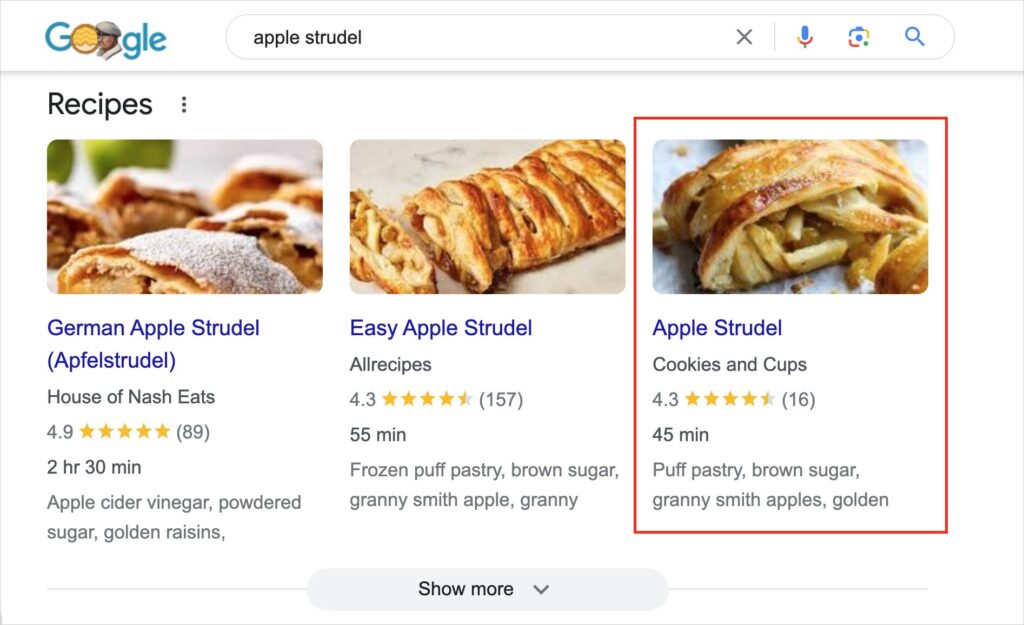
Puedes pensar en un fragmento enriquecido como una visualización destacada en las páginas de resultados de motores de búsqueda (SERP).
No solo CookesAndCups.com tiene esa llamativa visualización cerca de la parte superior de la Búsqueda de Google, sino que también tiene otra en la página 1 de los resultados de búsqueda de "strudel de manzana".
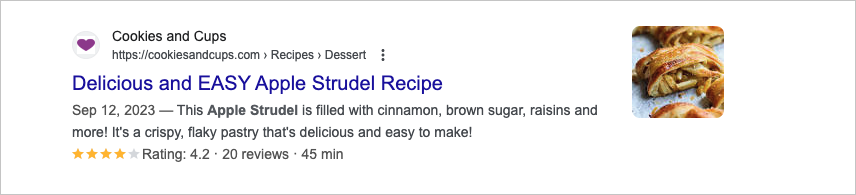
Observa que este fragmento de búsqueda, al igual que el primero, tiene detalles listados, como la calificación promedio de estrellas y cuánto tiempo lleva la receta (45 minutos). Todo eso es gracias al marcado de esquemas.
Ahora, compara los 2 fragmentos enriquecidos de strudel de manzana con este fragmento de búsqueda estándar.
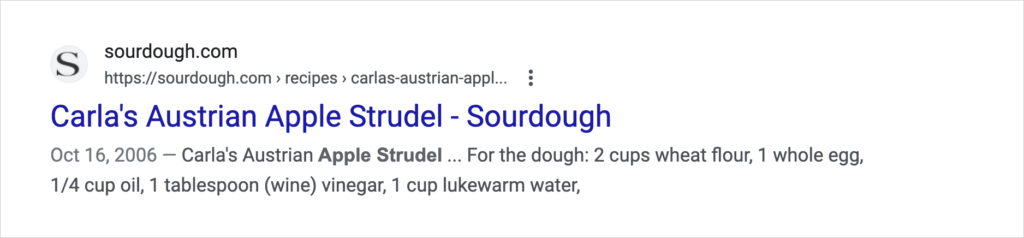
Es fácil ver por qué los fragmentos enriquecidos atraen más clics en los resultados de búsqueda.
¿Sin guiones?
Irónicamente, CookiesAndCups.com no usó guiones para separar palabras en los nombres de sus imágenes. Por ejemplo, una imagen se llama applestrudeimage-5.jpg.
Pero usaron títulos de manera efectiva, aplicaron un excelente texto alternativo ("Rebanada de strudel de manzana con pasas doradas") e incluyeron marcado de esquemas.
Google pudo usar todas esas pistas para comprender las imágenes de la página.
Títulos, Leyendas y Ubicación de Imágenes
Por último, presta atención a la ubicación de las imágenes y al uso de títulos de imagen y leyendas.
Las imágenes deben colocarse cerca del texto relevante en una página web. Considera la guía de Google en su documentación para desarrolladores.
Google extrae información sobre el tema de la imagen del contenido de la página, incluidas las leyendas y los títulos de las imágenes. Siempre que sea posible, asegúrate de que las imágenes se coloquen cerca del texto relevante y en páginas que sean relevantes para el tema de la imagen.
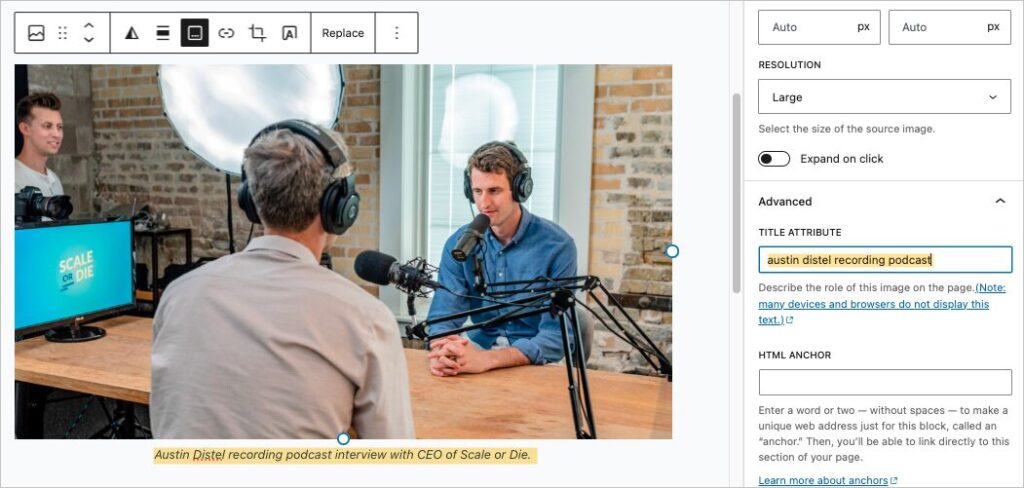
El editor de WordPress proporciona un campo en blanco para el título de una imagen (llamado "Atributo de título"). Para encontrarlo,
- Haz clic en una imagen en uno de tus artículos
- El campo en blanco de Texto Alternativo debería aparecer a la derecha.
- Desplázate hacia abajo en la columna de Bloque de la derecha y haz clic en Avanzado para encontrar el campo Atributo de título.
Introduce tu título de imagen preferido.
Reutilización del nombre de archivo de tu imagen
A menudo, un buen nombre de archivo de imagen, texto alternativo y título de imagen pueden ser lo mismo.
Consejo profesional: Si empiezas con un buen nombre de archivo de imagen, a menudo puedes usarlo también para el texto alternativo y el título de la imagen.
En el ejemplo anterior, usamos una frase como nombre de archivo de imagen, texto alternativo y título de imagen:
- austin distel grabando podcast
Luego, para la leyenda, elaboramos:
- Austin Distel grabando una entrevista de podcast con el CEO de Scale or Die.
Preguntas frecuentes sobre SEO de nombres de archivo de imagen
Ahora que entiende qué es el SEO de nombres de archivo de imagen y cómo se relaciona con el SEO de imágenes en general, es posible que tenga preguntas.
Hemos respondido algunas a continuación. Si tiene preguntas adicionales, déjelas en los comentarios de este artículo. Estaremos encantados de ayudarle.
¿Debo usar palabras clave en los nombres de archivo de mis imágenes?
Añada una palabra clave solo si está directamente relacionada con la imagen. Recuerde, los buenos nombres de archivo de imagen son descriptivos. La palabra clave o palabras clave de destino ("palabra clave principal") en las que se basa su página puede no estar relacionada con la imagen que está describiendo.
En este último caso, no se debe añadir la palabra clave. La práctica de añadir palabras clave sin tener en cuenta el contexto, y con la esperanza de obtener una mejor clasificación, se denomina "keyword stuffing" (relleno de palabras clave). El "keyword stuffing" es una técnica de SEO "black hat" (sombrero negro) que disminuye la experiencia del usuario y puede hacer que su contenido sea penalizado.
¿Qué son las etiquetas alt?
Las etiquetas alt son otro término para texto alternativo o texto alternativo. El texto alternativo proporciona una breve descripción de las imágenes. Tanto los motores de búsqueda como los lectores de pantalla leen el texto alternativo.
(Los lectores de pantalla son un tipo de tecnología de asistencia utilizada por personas con discapacidad, especialmente aquellas con deficiencias visuales, para acceder al contenido web.)
¿Qué es el atributo alt en HTML?
El atributo alt es código HTML utilizado para designar una descripción de imagen. El valor de un atributo alt es una descripción textual entrecomillada. Los usuarios de WordPress pueden rellenar un campo en blanco para añadir texto alternativo, y la plataforma del sitio web añadirá automáticamente el atributo alt al código de la página.
Aquí tiene un ejemplo de una etiqueta de imagen HTML utilizada para añadir una imagen a una página web. Incluye un atributo alt.
<img src=\"flowers-in-vase.jpg\" alt=\"daisies in blue vase\">
Si el nombre de archivo de una imagen es corto y descriptivo, también puede servir como texto alternativo.
<img src=\"daisies-in-blue-vase.jpg\" alt=\"daisies in blue vase\">
¿Cómo puedo evitar que las imágenes ralenticen los tiempos de carga de mi página?
Para evitar que las imágenes ralenticen los tiempos de carga de su página, considere usar un plugin de compresión de imágenes como WP Smush que optimizará para velocidad y calidad. Considere también WP Rocket, que cargará las imágenes de forma diferida y comprimirá y minificará los activos, acelerando más que solo las imágenes.
Recuerde, el tiempo de carga del sitio sigue siendo un factor de clasificación, pero la relevancia y la calidad del contenido son más importantes.
Recursos sobre SEO de nombres de archivo de imagen
¿Interesado en leer más sobre este tema? Consulte estos artículos de WordPress.
- Cómo renombrar imágenes y archivos multimedia en WordPress
- Cómo nombrar tus archivos de imagen para SEO en WordPress
- Cómo aplicar nombres de archivo de imagen limpios en WordPress (método fácil)
Después del SEO de nombres de archivo de imagen . . .
Ahora que ha aprendido qué es el SEO de nombres de archivo de imagen y cómo optimizar sus nombres de imagen, está en camino de mejorar sus clasificaciones en los motores de búsqueda y su estrategia de SEO está tomando forma.
Lea nuestra guía completa sobre SEO de imágenes y aprenda a gestionar imágenes decorativas para SEO.
Descubre los diferentes roles que juegan el SEO y las redes sociales. O elige un proyecto SEO DIY fácil para mejorar tu sitio.
Aprende a usar AIOSEO para hacer comprobaciones SEO sencillas. Y encuentra consejos para hacer que tu sitio sea compatible con SEO.
Únete a nuestro Canal de YouTube para encontrar tutoriales sencillos de optimización para motores de búsqueda. También puedes seguirnos en X (Twitter), LinkedIn o Facebook para estar al día y mantener tus esfuerzos de SEO en el buen camino.
¿Quieres probar AIOSEO gratis?
Introduce la URL de tu sitio web de WordPress para instalar AIOSEO Lite.

Descargo de responsabilidad: Nuestro contenido es compatible con los lectores. Esto significa que si haces clic en algunos de nuestros enlaces, podemos ganar una comisión. Solo recomendamos productos que creemos que añadirán valor a nuestros lectores.
