¿Está buscando establecer una imagen que Twitter muestre para su contenido?
All in One SEO facilita el control de la imagen que se utiliza cuando usted o sus visitantes comparten su contenido en Twitter.
Aquí le mostraremos cómo puede especificar la imagen que se utiliza y cómo añadir una imagen predeterminada como recurso.
En este artículo
¿Por qué necesito una imagen para Twitter?
Cuando un visitante llega a su sitio y lee algo que le gusta, es probable que se lo cuente a sus amigos en Twitter.
Su sitio puede incluso tener botones de redes sociales donde los visitantes pueden tuitear o compartir contenido mientras lo leen.
Cuando se comparte o se tuitea contenido, Twitter muestra un título, una descripción y una imagen.
A medida que la gente se desplaza por su feed de Twitter, su atención se ve atraída por las publicaciones debido a la imagen. Una imagen de gran calidad, grande y atractiva tiene más probabilidades de hacer que hagan clic en esa publicación y visiten su sitio web.
Aquí hay un ejemplo de una publicación compartida en Twitter:

Establecer la fuente de la imagen de Twitter
Lo primero que vamos a hacer es elegir qué imagen se utiliza cuando su contenido se comparte en Twitter.
Para empezar, haz clic en Redes sociales en el menú de All in One SEO y luego haz clic en la pestaña Twitter.
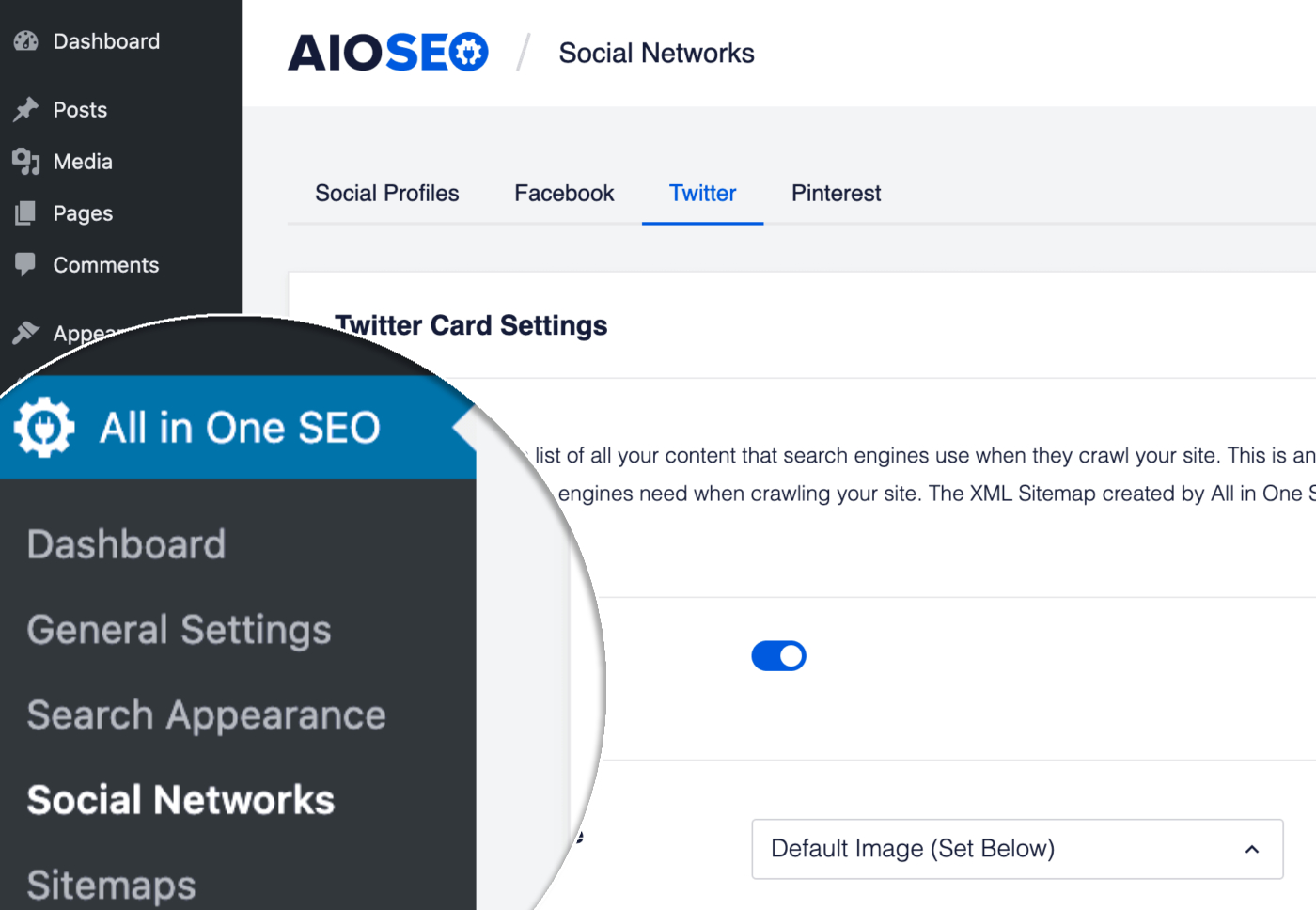
Ahora verá la configuración de Fuente de imagen predeterminada de la publicación y Fuente de imagen predeterminada del término. Las opciones en este menú desplegable se relacionan con las imágenes que pueden existir para su contenido.
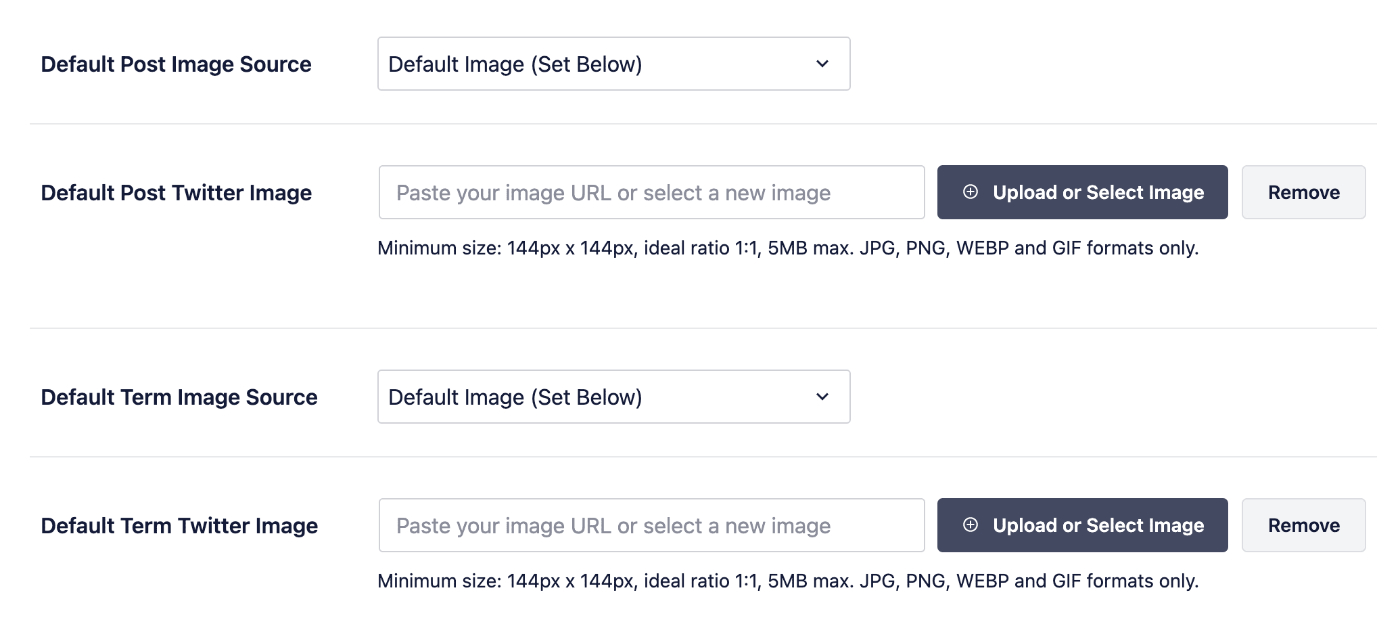
Elija una de las opciones del menú desplegable para establecerla como la fuente de imagen que se utilizará cuando su contenido se comparta en Twitter.
Aquí tiene una descripción de cada una de las opciones del menú desplegable:
- Imagen predeterminada – Esto utilizará la imagen establecida en la configuración de Imagen predeterminada de Twitter
- Imagen destacada – Utilizará la Imagen destacada que haya establecido en sus publicaciones y páginas
- Imagen adjunta – Utilizará la primera imagen que esté adjunta a su publicación o página
- Primera imagen en el contenido – Utilizará la primera imagen que aparezca en el contenido de su publicación o página
- Imagen de campo personalizado – Cuando seleccione esta opción, se mostrará la configuración de Campo personalizado donde podrá introducir el nombre del campo personalizado que desea utilizar para su imagen
- Imagen del autor de la publicación – Utilizará la Imagen de perfil del perfil de usuario del autor de la publicación o página
- Primera imagen disponible – Buscará una imagen para usar en cada una de las opciones anteriores
Después de haber elegido qué fuente de imagen desea utilizar en la configuración de Fuente de imagen predeterminada de la publicación y Fuente de imagen predeterminada del término, debe establecer una imagen predeterminada que se describe a continuación.
Establecer la imagen predeterminada de Twitter
La Imagen predeterminada de Twitter de la publicación y la Imagen predeterminada de Twitter del término se utilizarán como respaldo cuando no haya una imagen disponible.
Por ejemplo, si eligió Imagen destacada en el menú desplegable Fuente de imagen predeterminada de la publicación, pero su publicación o página no tiene una imagen destacada, entonces All in One SEO utilizará lo que haya establecido como Imagen predeterminada de Twitter de la publicación.
Si su tema le permite establecer un logotipo, entonces All in One SEO lo utilizará automáticamente como su Imagen predeterminada de Twitter de la publicación y Imagen predeterminada de Twitter del término.
Para configurar tu imagen predeterminada, haz clic en el botón Subir o seleccionar imagen y sube una imagen, o elige una imagen de tu Biblioteca de medios.

También puedes escribir o pegar la URL de una imagen en el campo.

La imagen que hayas configurado se mostrará debajo del campo.
Repita esto con el campo Imagen predeterminada de Twitter del término.
IMPORTANTE:
Twitter prefiere imágenes que tengan un mínimo de 144 píxeles por 144 píxeles para las Tarjetas de Resumen y 300 píxeles de ancho por 157 píxeles de alto para las Tarjetas de Resumen Grandes.
Las imágenes solo deben estar en formato GIF, JPEG, WEBP o PNG. No se aceptan vídeos ni imágenes animadas.
Puede encontrar detalles completos en la documentación de Twitter aquí.
¡Felicitaciones! Ahora ha establecido la fuente de imagen predeterminada y la imagen predeterminada de respaldo para su uso en Twitter.
¿Está interesado en configurar esto también para Facebook? Consulte nuestro artículo sobre Establecer una imagen predeterminada para Facebook.