

Una de las páginas más populares en SemperPlugins.com es nuestra página de Verificación de Google Search Console. Si bien nuestra documentación proporciona un nivel de detalle suficiente para que la mayoría de los webmasters enlacen y verifiquen sus sitios de WordPress en Google Search Console, es un buen momento para revisar el proceso, ya que Google ha agregado opciones desde nuestra publicación original.
Google Search Console (anteriormente conocido como Google Webmaster Tools) es un servicio esencial para que gestiones la optimización de tus motores de búsqueda para sitios web y blogs. Este servicio de Google puede decirte si los bots de Google encuentran errores al acceder al contenido, qué palabras clave se utilizan para descubrir tus sitios y blogs, o si tienes problemas de contenido duplicado que pueden afectar el PageRank. Google Search Console es donde envías tu sitio y tu archivo sitemap.xml, para que el gigante de las búsquedas pueda indexar tu contenido de manera eficiente.
Para enviar un sitio para ser indexado, primero debes agregar tu sitio a Google Search Console y verificarlo. Google utiliza un proceso de verificación para asegurarse de que puede conectarse y rastrear sitios web y blogs. Al enviar un sitio, Google mostrará varios métodos para verificar. Por lo general, Google sugiere una recomendación principal y una serie de métodos alternativos. Discutiremos cada método, desde el método más fácil que utiliza el campo de verificación de Google Search Console de All in One SEO Pack, hasta la adición más compleja de Registros TXT en tu archivo de zona DNS.
Para este tutorial, hemos enviado un dominio inactivo que teníamos guardado: djmuseum.org. Usar un dominio activo ilustra mejor cómo verificar un sitio web de WordPress con diferentes métodos de verificación ofrecidos por Google Search Console, incluyendo nuestros procesos de verificación de All in One SEO Pack y Google Search Console.
Añadir propiedad
Primero, debes agregar una propiedad (sitio) a Google Search Console. Para hacerlo, debes haber iniciado sesión en Google Search Console con una cuenta válida de Google. Si no se han agregado propiedades (sitios) previamente, la página de inicio te llevará a una página de introducción con un campo de URL donde puedes agregar tu primera propiedad, como se muestra a continuación.
Para agregar una propiedad, simplemente escribe el nombre de tu dominio en el campo de texto proporcionado y haz clic en el botón “Añadir propiedad”.
Nota: si tu sitio aparece con “www” delante del dominio cuando lo ves en un navegador, asegúrate de incluir la parte “www” en el campo de URL. Si tu sitio aparece sin la parte “www” cuando lo ves en un navegador, asegúrate de no incluir “www” en el campo de URL.
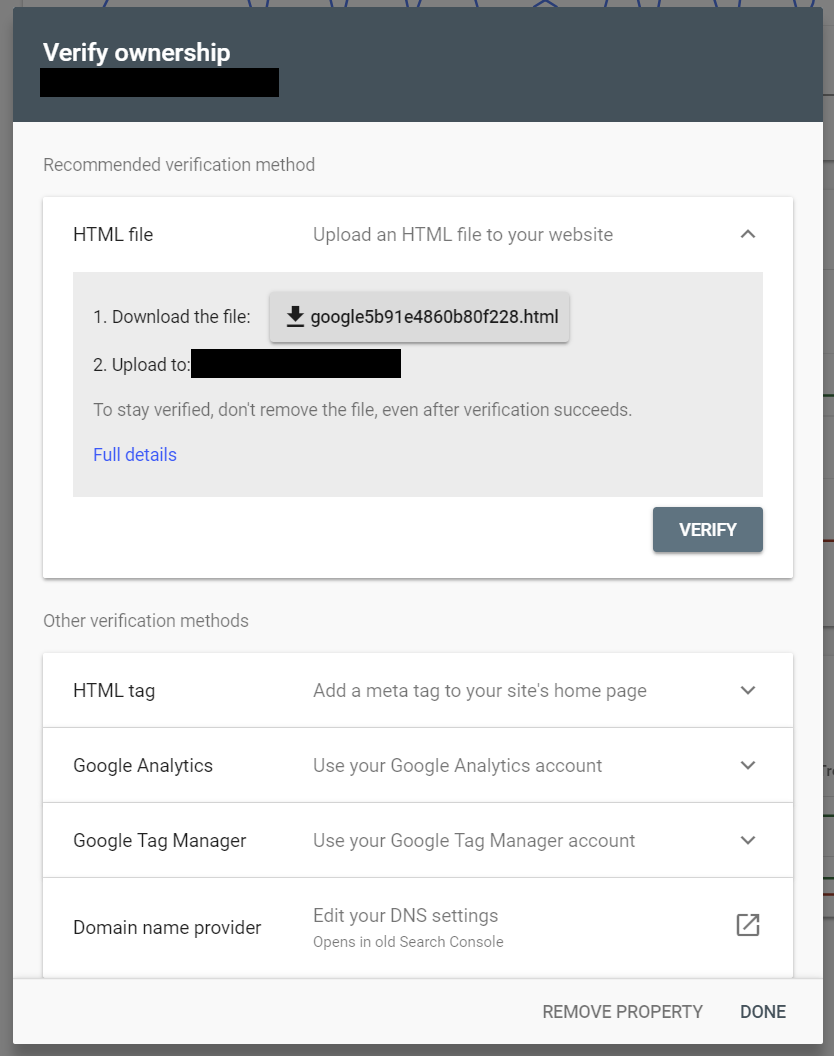
Tras a tilde;adir tu propiedad correctamente, Google Search Console te mostrar ilde;a un m ilde;etodo recomendado para verificar tu sitio, adem ilde;as de cuatro m ilde;etodos alternativos diferentes. El m ilde;etodo recomendado que se muestre puede variar para cada dominio que env ilde;ies. Google Search Console muestra el m ilde;etodo recomendado que elija.
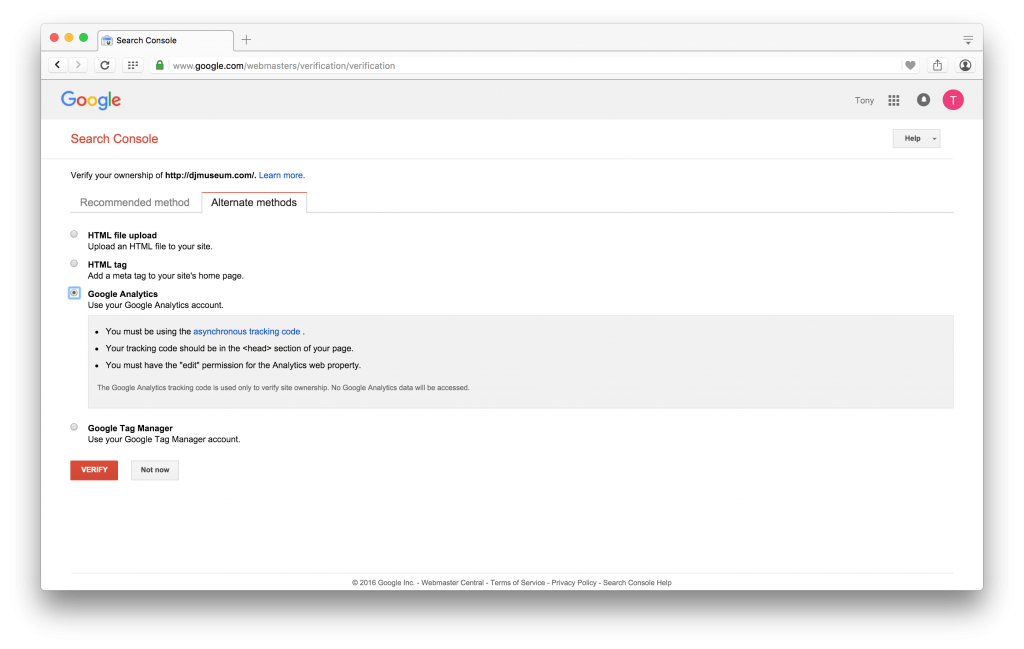
M ilde;etodo de Google Analytics
In our experience, the Google Analytics method works 100% of the time. We conclude this is the easiest method to implement, especially when using All in One SEO Pack plugin.
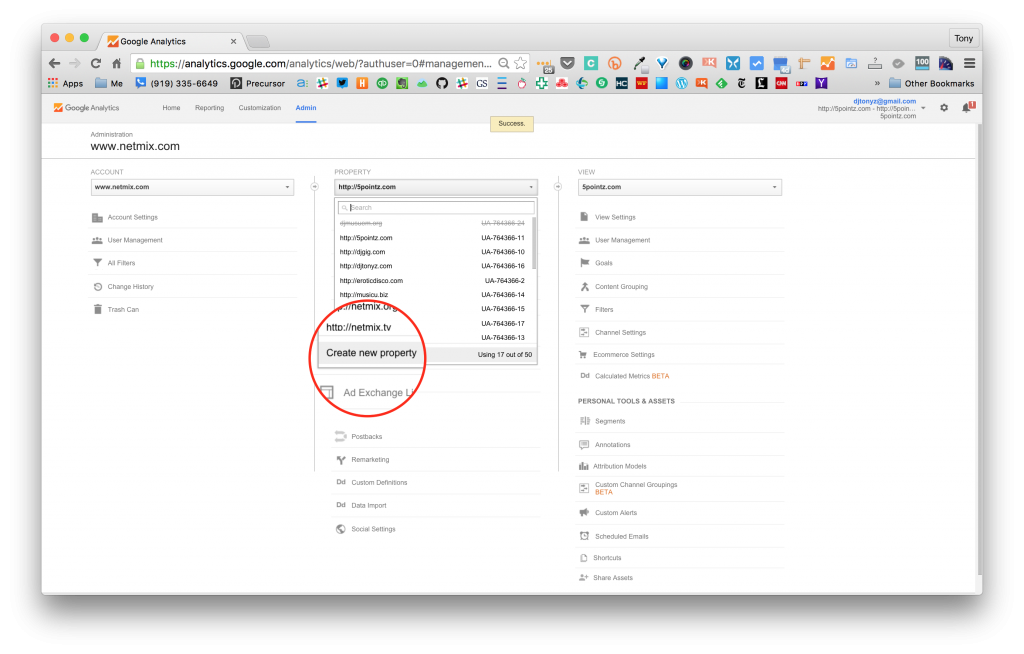
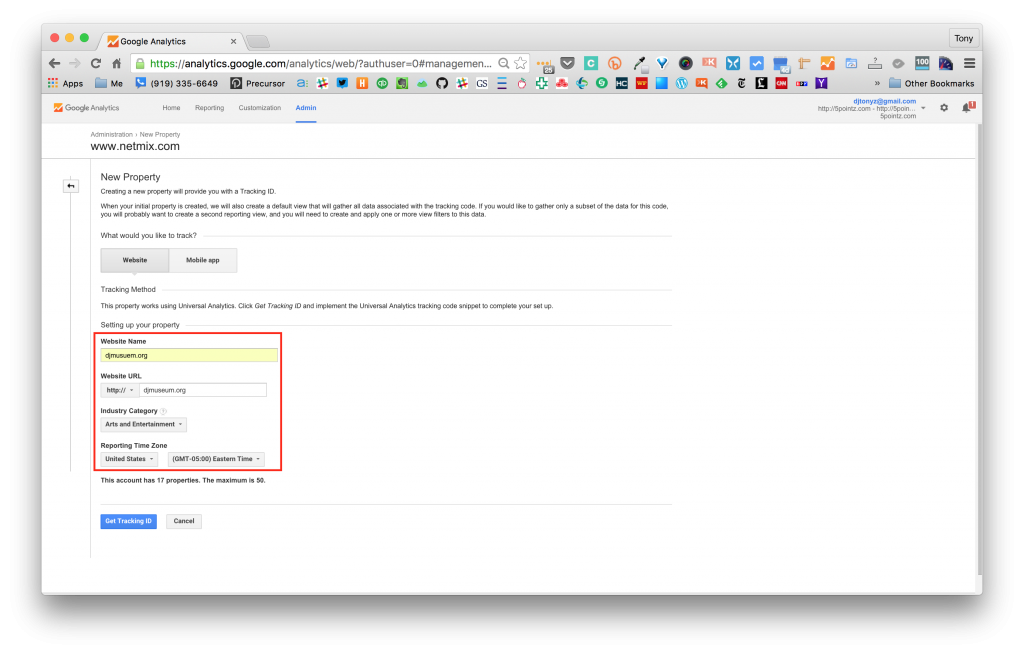
Para este tutorial, iniciaremos sesi ilde;on en una de nuestras cuentas de Google Analytics y agregaremos un sitio web como propiedad a nuestro panel de Google Analytics. Una vez iniciada la sesi ilde;on, navegaremos a Administrador y luego nos centraremos en la columna central Propiedad. Desde el selector desplegable, haremos clic en Crear nueva propiedad.
 Next, we'll fill in the Property details. We'll enter our website name (for this exercise, we simply entered: djmuseum.org). Then, we can enter the Website URL. We can also choose an Industry Category and our Reporting Time Zone. We then click the blue “Get Tracking ID” button to obtain our UA (Universal Analytics) number.
Nota: Si nuestro sitio est ilde;a protegido con cifrado SSL, podemos seleccionar "https" en el men ilde;u desplegable.
We can see that Google Analytics has assigned our website a tracking ID beginning with “UA-” followed by a set of numbers: “764366-25.”
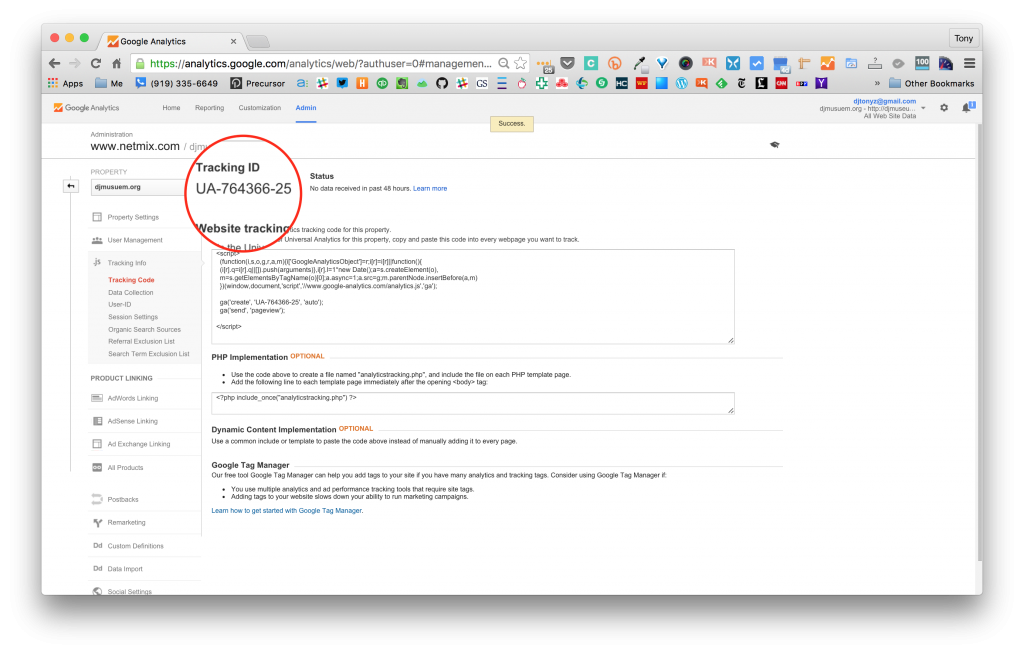
En nuestro panel de WordPress, tenemos el plugin All in One SEO Pack instalado y activado. Navegamos a Configuraci ilde;on general y nos desplazamos hasta la secci ilde;on Configuraci ilde;on de Google. Introducimos el ID de seguimiento en el campo de texto (el campo muestra un valor de ejemplo). Una vez a tilde;adido el n ilde;umero de UA, marcamos la casilla Usar Universal Analytics y nos desplazamos hasta el final de la p ilde;agina de Configuraci ilde;on general y hacemos clic en Actualizar opciones.
All in One SEO Pack ha a tilde;adido el c ilde;odigo de seguimiento as ilde;incrono requerido al HTML de nuestro sitio dentro del elemento <HEAD></HEAD>. Puedes ver el c ilde;odigo utilizando la funci ilde;on Ver C ilde;odigo fuente de la p ilde;agina de cualquier navegador web moderno.
Ahora, volveremos a Google Search Console y haremos clic en el bot ilde;on rojo Verificar. Deber ilde;iamos poder verificar correctamente, porque Google ahora puede conectarse al c ilde;odigo de seguimiento as ilde;incrono de nuestro sitio con el n ilde;umero de UA insertado en All in One SEO Pack.
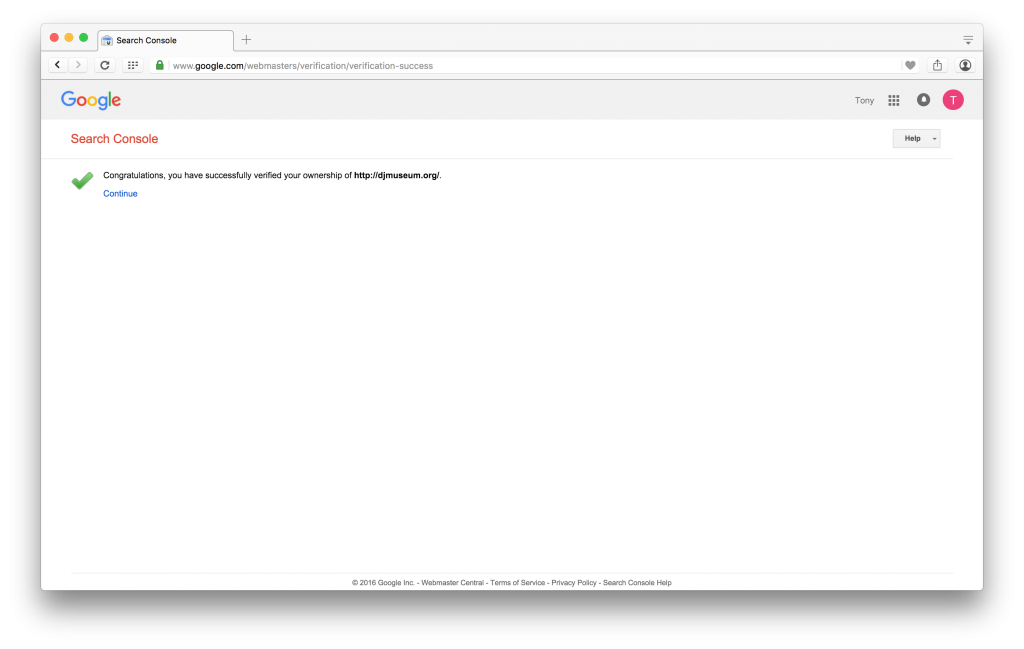
¡ ilde;Exito! Podemos ver que nuestro sitio ahora est ilde;a verificado cuando Google Search Console muestra una pantalla de "Enhorabuena", como se muestra a continuaci ilde;on.
M ilde;etodo de etiqueta HTML
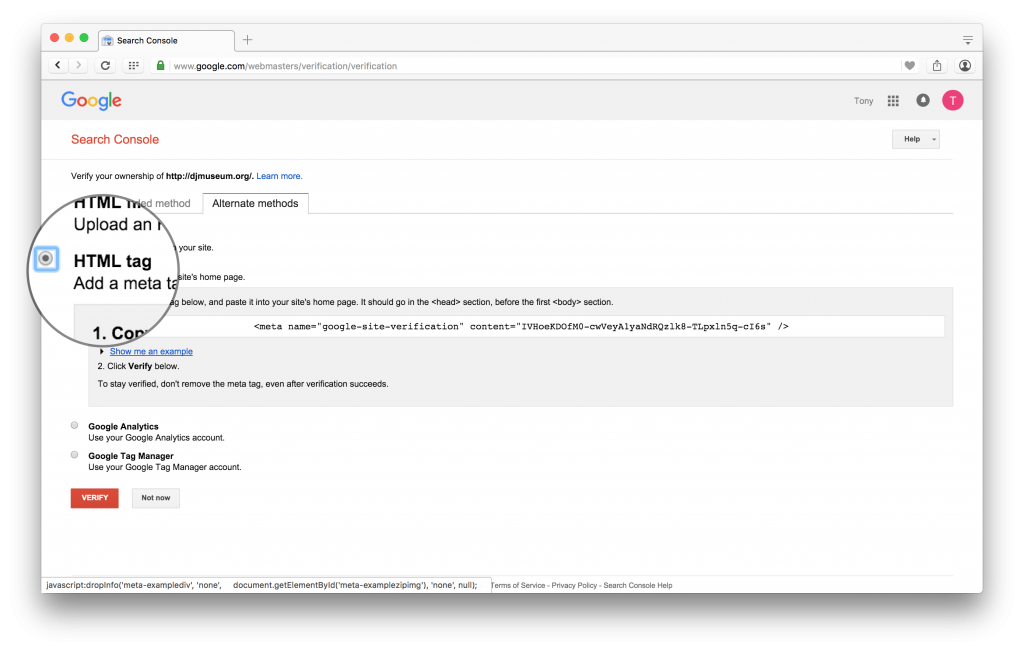
El segundo m ilde;etodo m ilde;as f ilde;acil tambi ilde;en se puede realizar con All in One SEO Pack. Sin embargo, en nuestra experiencia, el m ilde;etodo de etiqueta HTML no siempre funciona o puede tardar hasta 24 horas en verificarse.
Para el m ilde;etodo de etiqueta HTML, Google Search Console proporciona una cadena de texto en el campo de texto dentro de una etiqueta <meta>. Necesitaremos la cadena de texto entre las comillas, pero no las comillas en s ilde;i. Simplemente copia lo que est ilde;a entre las comillas.
En la captura de pantalla anterior, podemos ver que este c ilde;odigo es: IVHoeKDOfM0-cwVeyA1yaNdRQzlk8-TLpxln5q-cI6s.
Nota: Esta cadena es ilde;unica para este sitio solamente.
El campo de texto nos obliga a copiar todo lo que contiene y no solo la cadena de texto que necesitamos. Podemos usar un editor de texto para editar la cadena y tomar solo los caracteres incluidos dentro de las comillas.
In our WordPress dashboard, under All in One SEO, General Settings, scroll down to the Webmaster Verification section. Enter only the string of text without quotation marks into the text field. Then scroll to the bottom of the page and click Update Options.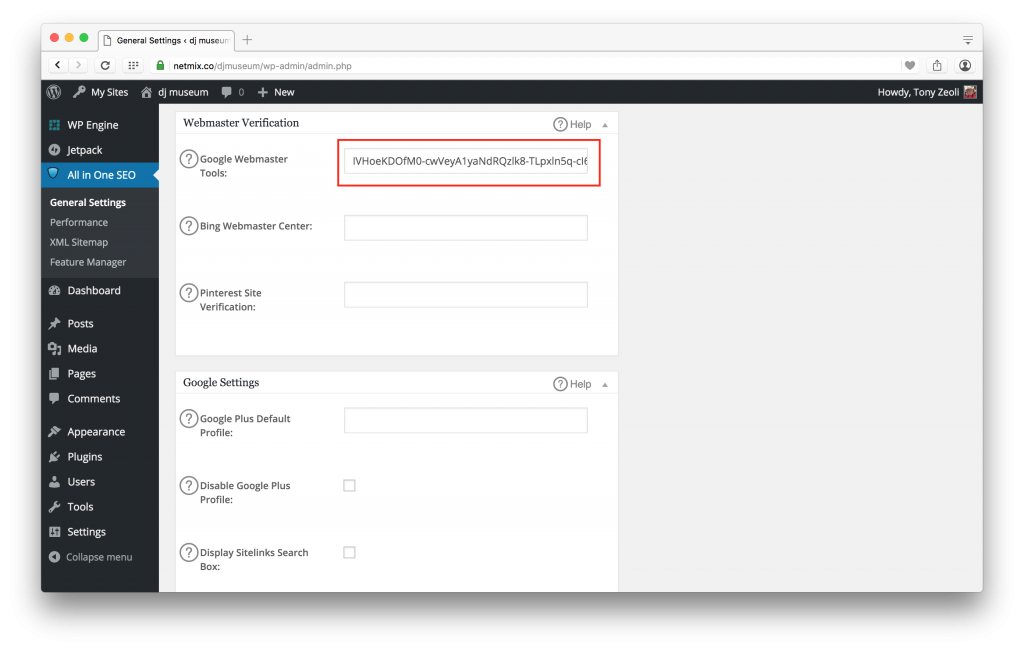 We then toggle back to Google Search Console and click the red Verify button. And, we get the success message our site is now verified. Remember, it can take up to 24 hours for Google to verify a site using this method.
M ilde;etodos alternativos
De nuevo, Google Search Console proporciona métodos recomendados y alternativos para verificar tu sitio. Hemos repasado dos de los métodos más sencillos, que se pueden completar con All in One SEO Pack. Los otros métodos son un poco más difíciles y requieren conocimientos técnicos. Por esta razón, no recomendamos estos métodos a menos que tengas la experiencia técnica y te sientas cómodo con herramientas más complejas.
Verificar mediante un registro TXT
Este método requiere conocimientos básicos sobre cómo acceder y actualizar un archivo de zona DNS. Necesitaremos acceso a nuestro gestor de configuración DNS en la cuenta de administrador de nuestro proveedor de servicios de nombres de dominio (es decir, GoDaddy, NameCheap, Enom, Register.com, Network Solutions, etc.) o proveedor de servicios DNS (es decir, CloudFlare).
Hemos configurado una cuenta de ejemplo en CloudFlare, un importante proveedor de servicios DNS, para repasar este proceso. A efectos de este tutorial, asumimos que hay un nombre de dominio registrado en un proveedor de servicios de nombres de dominio y acceso al gestor DNS del dominio para realizar los cambios necesarios en el archivo de zona. El panel del gestor DNS debería parecerse al panel de gestor de archivos de zona DNS de CloudFlare, como se muestra a continuación.
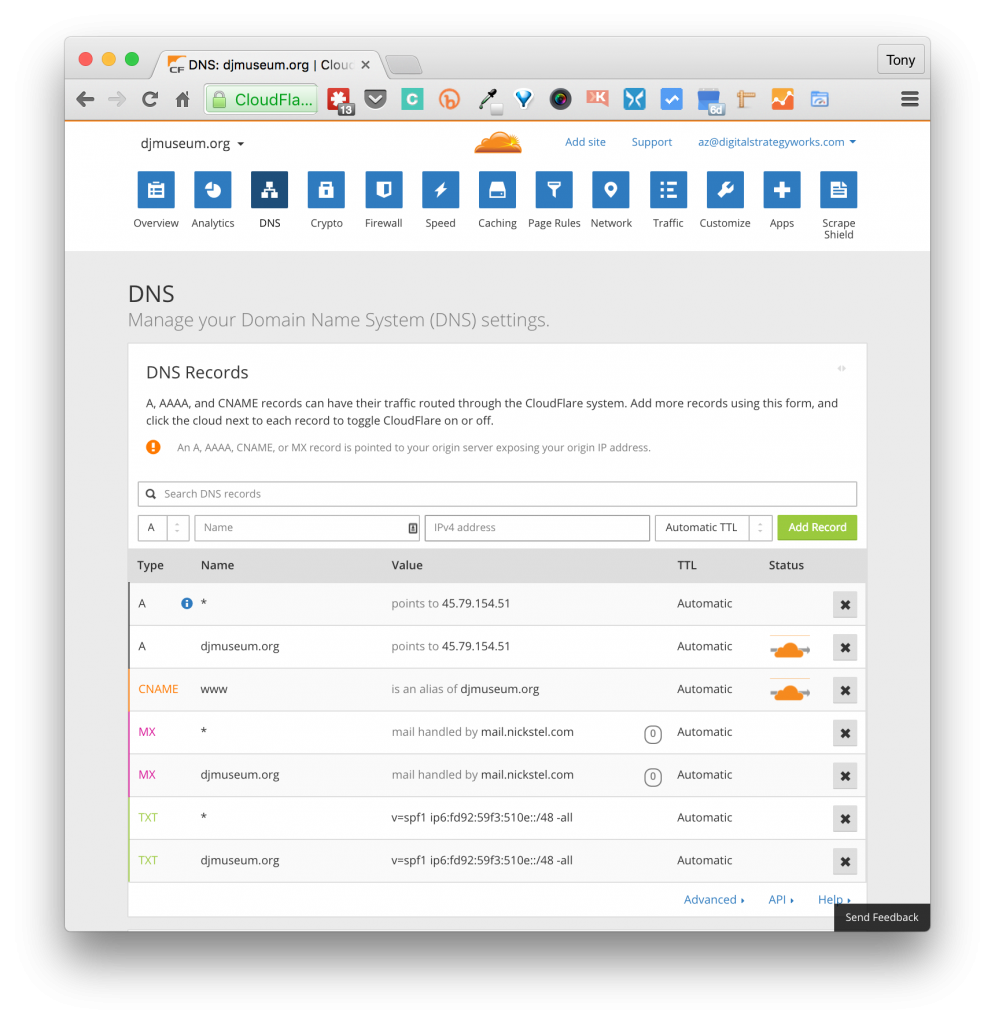
Una vez que hayamos accedido a nuestro gestor de archivos de zona DNS, lo mantendremos a mano como una pestaña del navegador, para poder alternar entre Google Search Console y el gestor DNS.
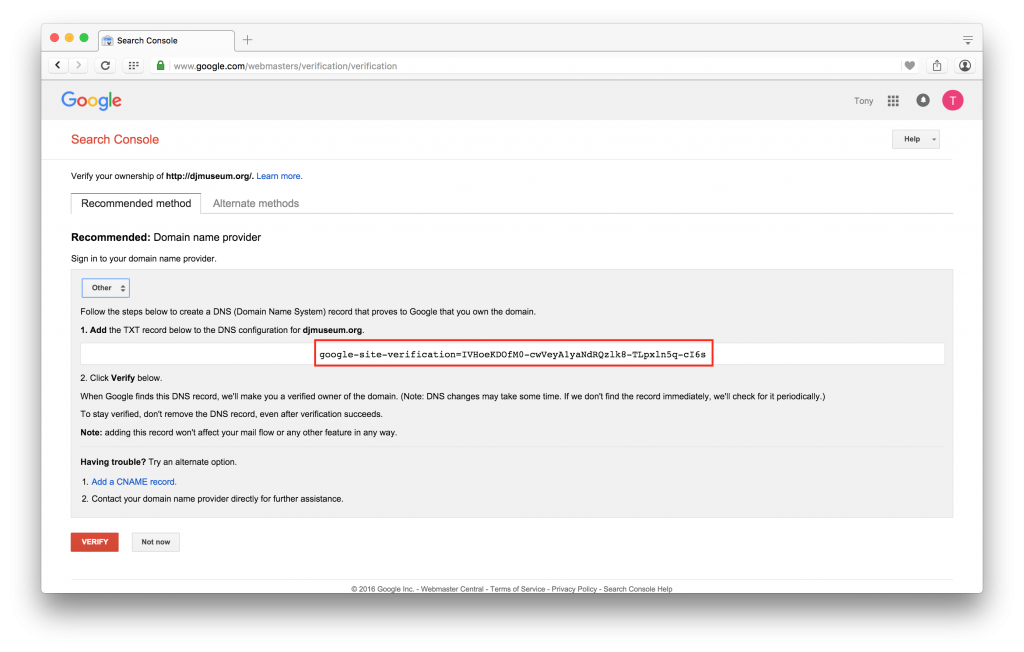
Accederemos a nuestra Google Search Console y haremos clic en el campo de texto Método recomendado (rodeado por una línea roja a continuación).
Nota: Recuerda, Google Search Console puede recomendar un método diferente.
Con nuestro cursor, resaltamos y copiamos la cadena de texto proporcionada dentro del campo de texto, como se muestra a continuación.
Alternaremos la pestaña de nuestro navegador de vuelta al gestor de archivos de zona DNS para añadir un nuevo Registro TXT.
Nota: Ten cuidado de no cambiar ninguno de los registros existentes, ya que podríamos interrumpir el tráfico a nuestro sitio web, servidor de correo y otros servicios que requieren entradas DNS.
Haremos clic en el menú desplegable y seleccionaremos TXT.
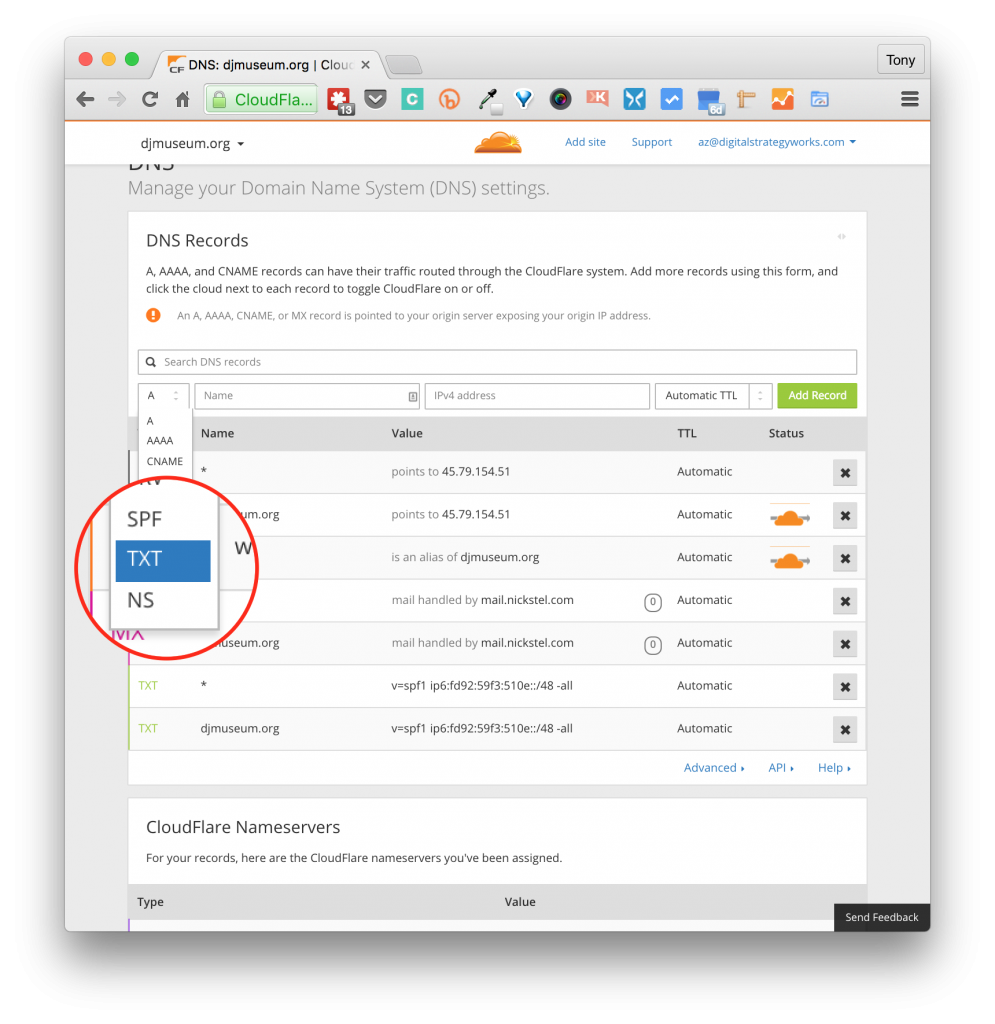
Una vez seleccionado TXT, introduce el símbolo @ para el campo Nombre. Esto poblará nuestro nombre de dominio en el campo de texto. Veremos esto en los pasos resultantes.

Haz clic en el campo Destino, que en nuestro ejemplo muestra texto grisáceo "Haz clic para configurar" (puede que no diga nada en otros gestores DNS). En nuestro ejemplo, aparece un cuadro emergente, pero otros gestores de archivos de zona DNS pueden simplemente requerir pegar en el propio campo de texto.
Inserta la cadena de texto que copiamos de Google Search Console. Ahora haz clic en el botón verde Guardar.
Nota: Los gestores de archivos de zona DNS de varios servicios pueden actuar de forma diferente. CloudFlare proporciona un cuadro emergente, como se muestra.
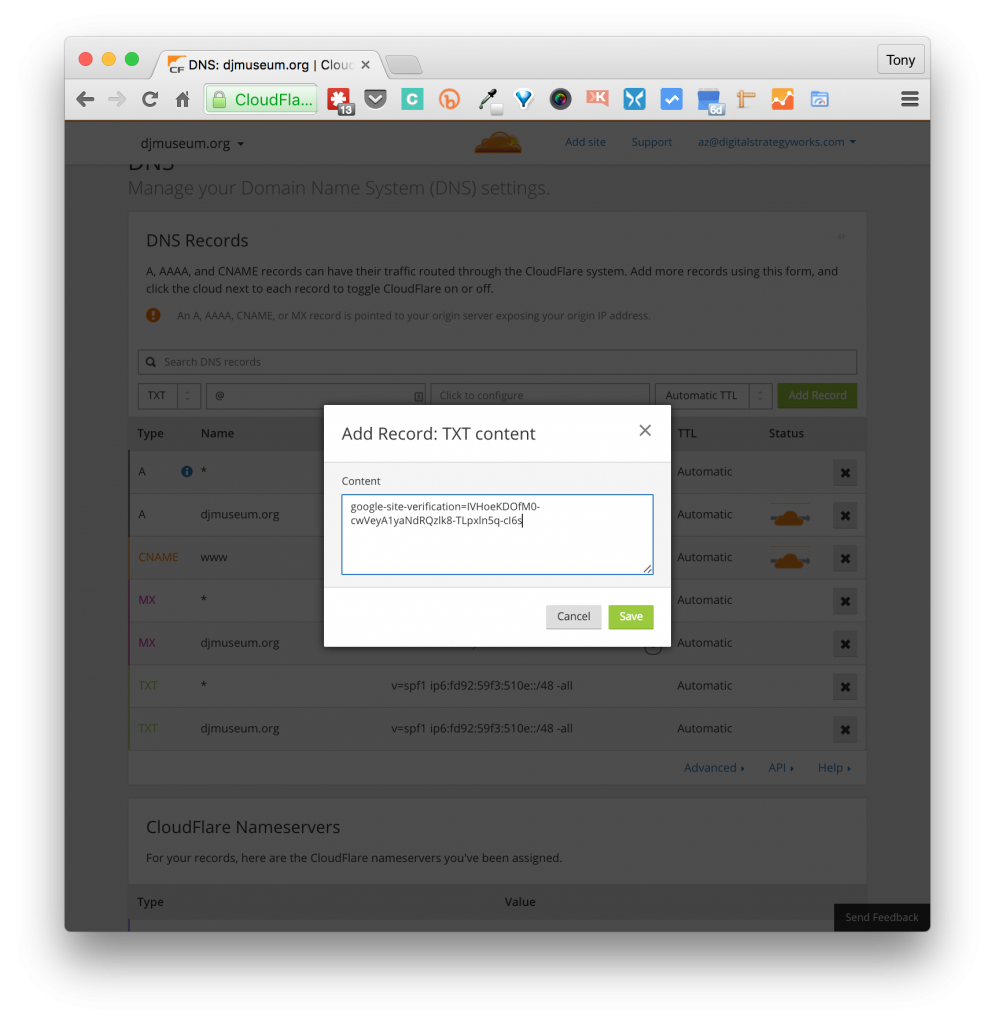
Hemos establecido el nombre y el destino en nuestro gestor de archivos de zona DNS. Alternaremos la pestaña de nuestro navegador de vuelta a Google Search Console y haremos clic en el botón rojo Verificar en la parte inferior de la página.
¡Éxito! Google Search Console muestra el mensaje de felicitación.
Si la verificación falla
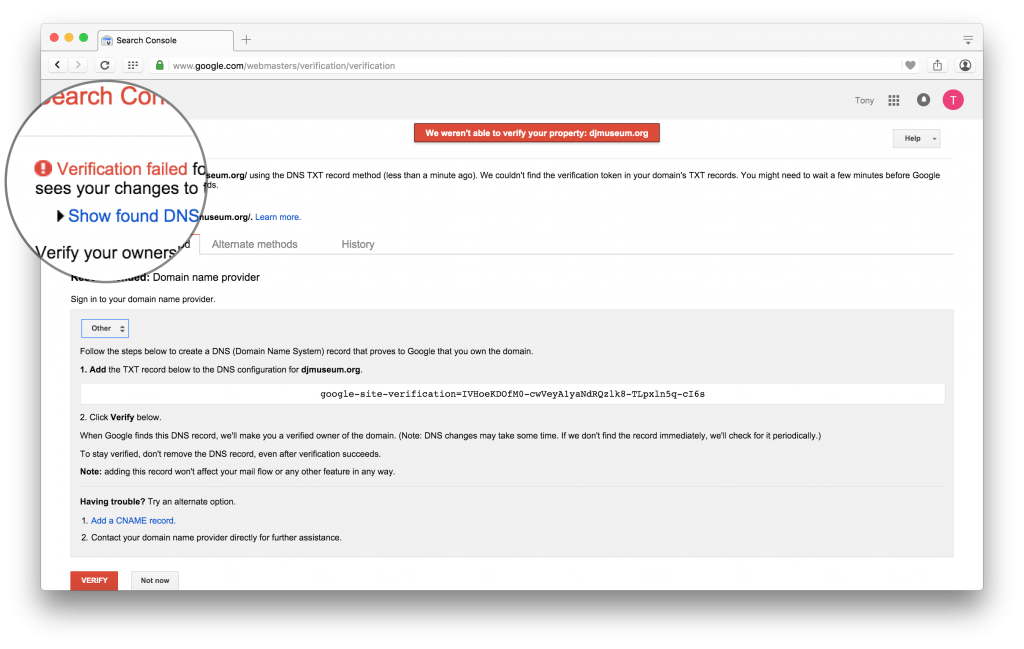
Si la verificación falla, verá un mensaje de error en la parte superior de la página como el del ejemplo a continuación. Para este tutorial, cambiamos los proveedores de DNS de Sedo, donde estaba aparcado el dominio, a CloudFlare. Los servidores DNS de todo el mundo pueden tardar entre 24 y 48 horas en actualizar un registro nuevo o un cambio en un registro existente. Cuando estábamos creando este tutorial, nos encontramos primero con la notificación "Verificación fallida..." que se muestra a continuación. Si encuentra este mensaje, compruebe que su dominio apunta a la dirección IP correcta en su host y que su transferencia de DNS se completó, si transfirió la responsabilidad de DNS de su proveedor de servicios de nombres de dominio a otro servicio.
Carga de archivo HTML
Otro método que podríamos haber utilizado para verificar nuestro sitio es la carga de archivo HTML. Para ello, necesitamos descargar el archivo HTML de Google Search Console a nuestra carpeta de descargas o escritorio.
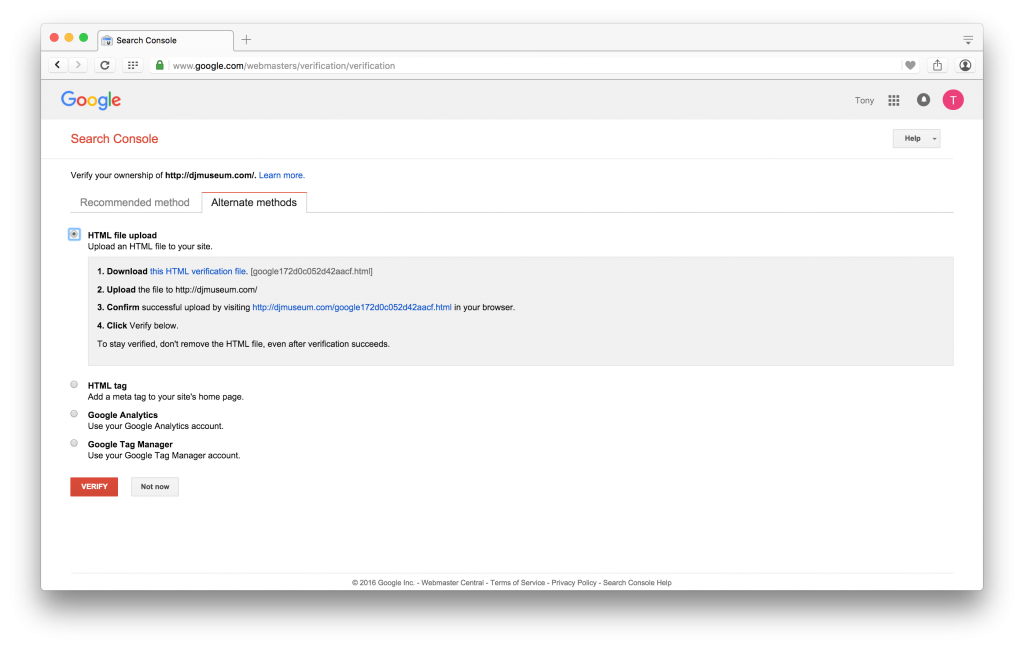
Una vez descargado, podemos cargar el archivo en nuestro directorio web raíz donde se almacenan nuestros archivos de WordPress a través de FTP, SFTP, o utilizando el administrador de carga de cPanel (panel de control) de nuestro proveedor de hosting y luego hacer clic en Verificar. Si no tenemos acceso a nuestro directorio web raíz a través de ninguno de estos métodos, no podremos completar la verificación del sitio. Consulte a su webmaster, administrador del sistema o proveedor de hosting para obtener acceso.
Google Tag Manager
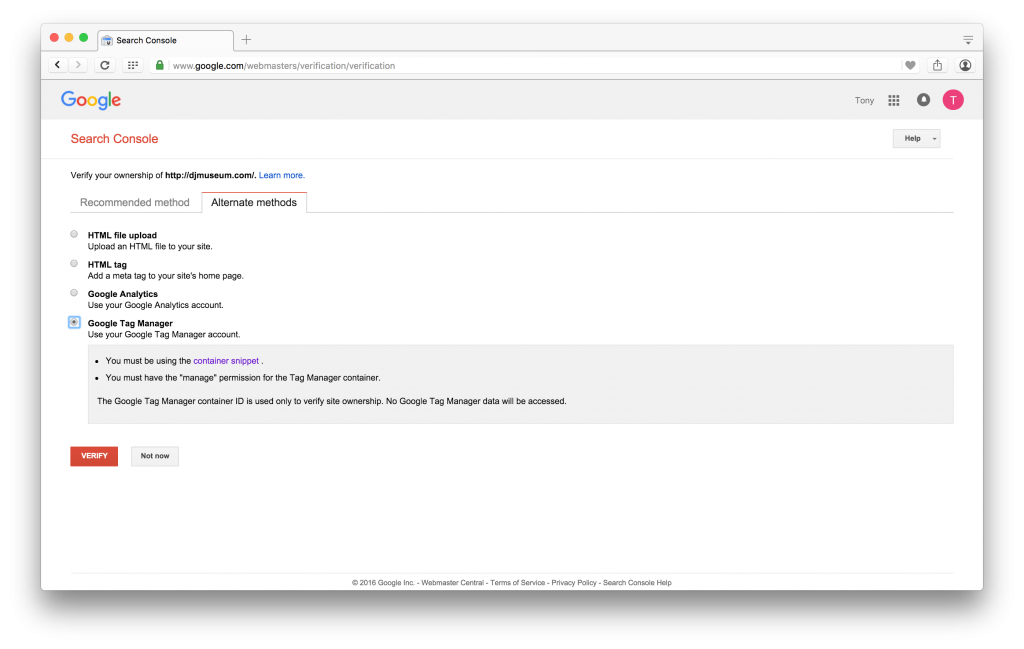
Si hemos agotado todas nuestras opciones, ciertamente podemos intentar el último método alternativo utilizando Google Tag Manager. Sin embargo, este método necesita un "fragmento de contenedor" y derechos de administrador. El uso de este método va más allá del alcance de este tutorial, ya que tenemos que añadir el fragmento de contenedor a los archivos de nuestro tema.
Para obtener más información sobre cómo integrar Google Tag Manager con su sitio web, visite Soporte de Google Tag Manager.
Bing y Pinterest
Tanto Bing como Pinterest también requieren verificación de Webmaster. Este tutorial solo cubre Google Search Console. Obtenga más información sobre la verificación de Bing y la verificación de Pinterest.
Descargo de responsabilidad: Nuestro contenido es compatible con los lectores. Esto significa que si haces clic en algunos de nuestros enlaces, podemos ganar una comisión. Solo recomendamos productos que creemos que añadirán valor a nuestros lectores.

Hola,
Estaba buscando una guía detallada paso a paso para hacer esto porque estaba muy confundido al respecto.
Muchas gracias, amigo.
Sigue publicando cosas buenas. Saludos.
Gracias por proporcionar todos los detalles paso a paso.
¡Artículo increíble! Ahora entiendo todas las diferentes formas de añadir Search Console a mi página web. ¡Muchas gracias!
Gracias por la completa publicación. Sin rodeos, esta es otra obra maestra que servirá como un ojo abierto para la mayoría de los bloggers.
Información realmente excelente, me alegro de haberla encontrado.
muchas gracias por esta información. Realmente ayudó