
¿Quieres añadir tu sitio a Google Search Console? All in One SEO lo hace muy fácil para que puedas usar sus fantásticas herramientas gratuitas.
Aquí te mostraremos cómo autenticar tu sitio con Google Search Console.
En este artículo
NOTA:
Si ya has verificado tu sitio con Google Search Console, no necesitas hacerlo de nuevo. Solo necesitas verificar tu sitio una vez cuando lo añadas por primera vez en Google Search Console.
Vídeo tutorial
¿Qué es Google Search Console?
Google Search Console es un conjunto gratuito de herramientas e informes que te ayuda a monitorizar y solucionar problemas de la presencia de tu sitio en los resultados de búsqueda.
No tienes que usar Google Search Console para aparecer en los resultados de búsqueda, pero realmente te ayuda a entender cómo Google ve tu sitio y te alertará sobre cualquier problema.
Requisitos
Antes de empezar, necesitarás una cuenta de Google para usar Google Search Console. Puede ser una cuenta de Gmail o Google Analytics, o cualquier otro tipo de cuenta de Google.
Si esto es para tu negocio, quizás quieras pensar en tener una cuenta de Google separada para tu negocio, en lugar de usar tu cuenta personal.
Verificar tu sitio en Google Search Console
Para empezar, haz clic en Ajustes generales en el menú de All in One SEO, luego haz clic en la pestaña Herramientas para webmasters.
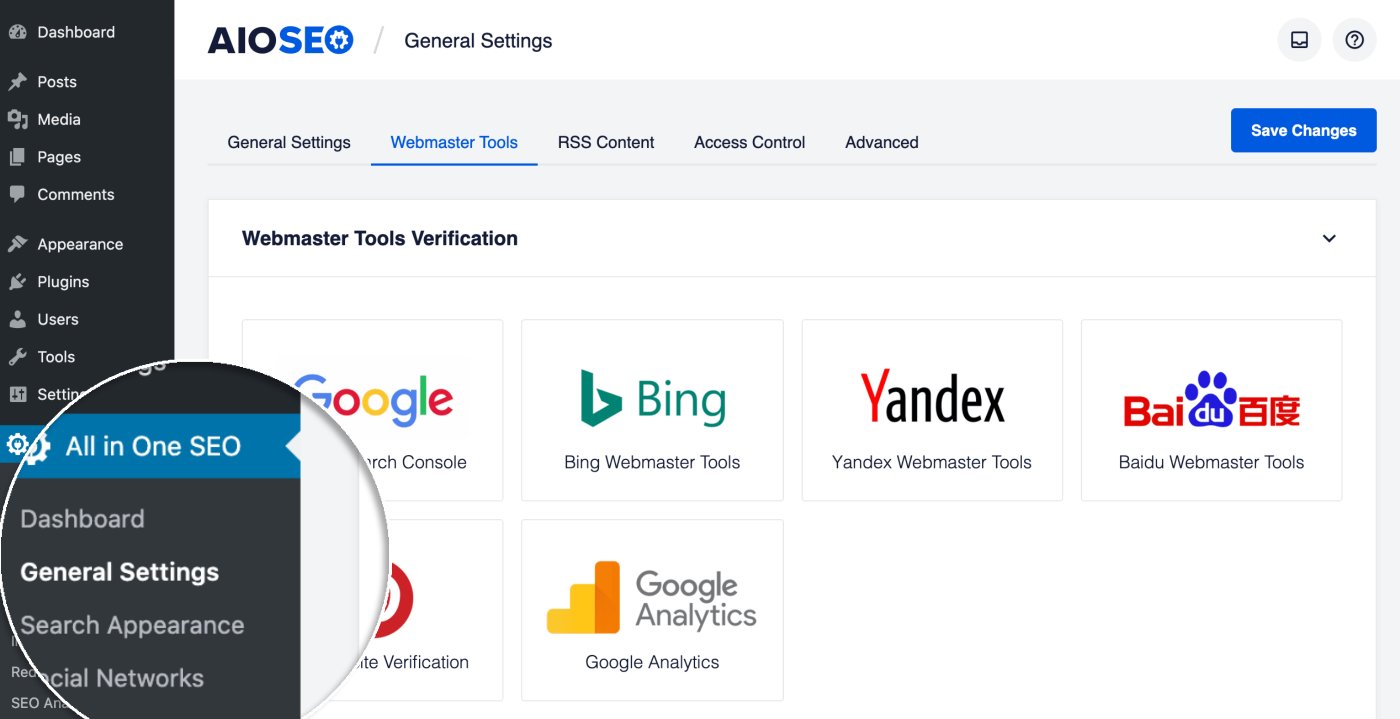
Ahora haz clic en el bloque de Google Search Console.
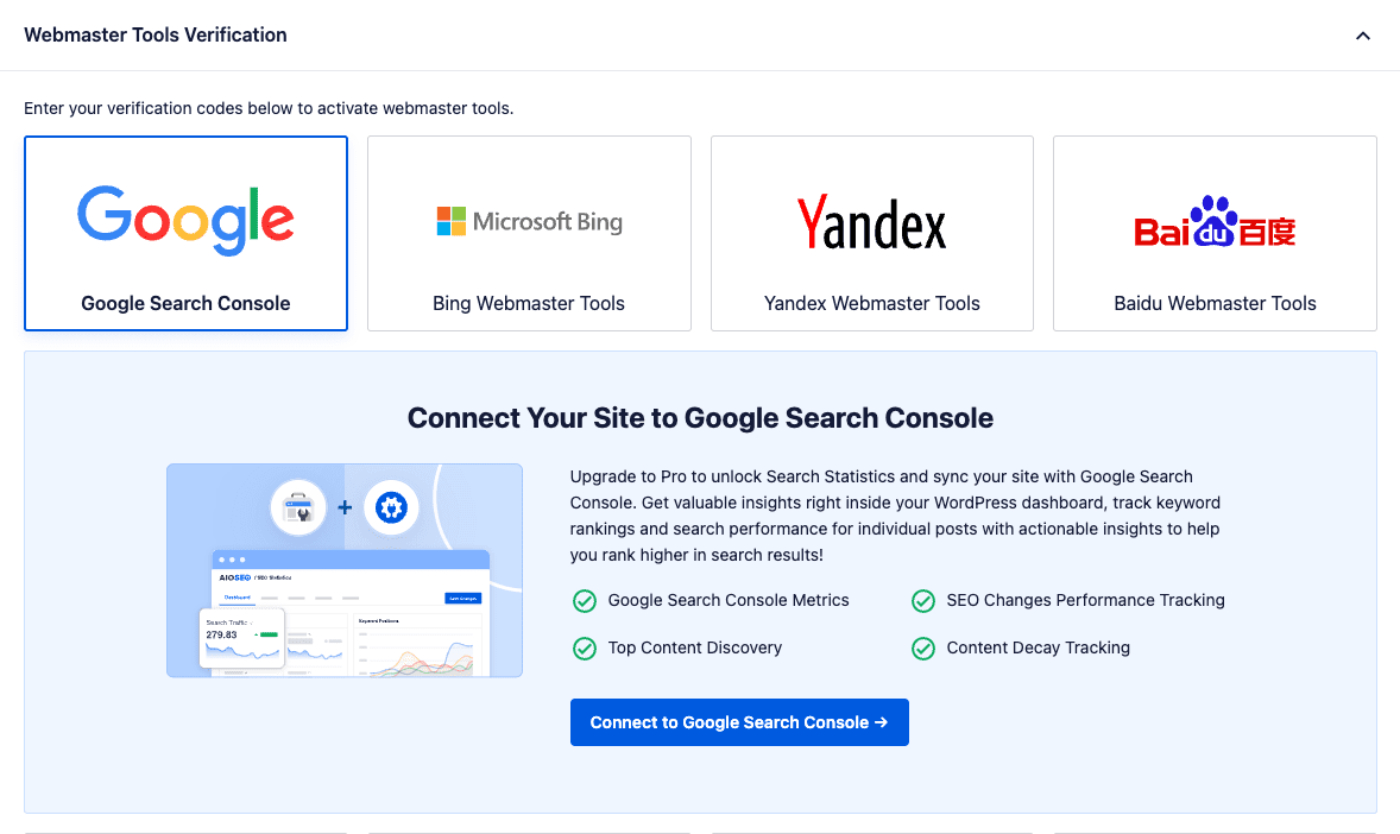
Haz clic en el botón Conectar con Google Search Console.
NOTA:
Es posible que se te pida que inicies sesión en tu cuenta de Google, o que selecciones tu cuenta de Google si tienes varias cuentas en Google.
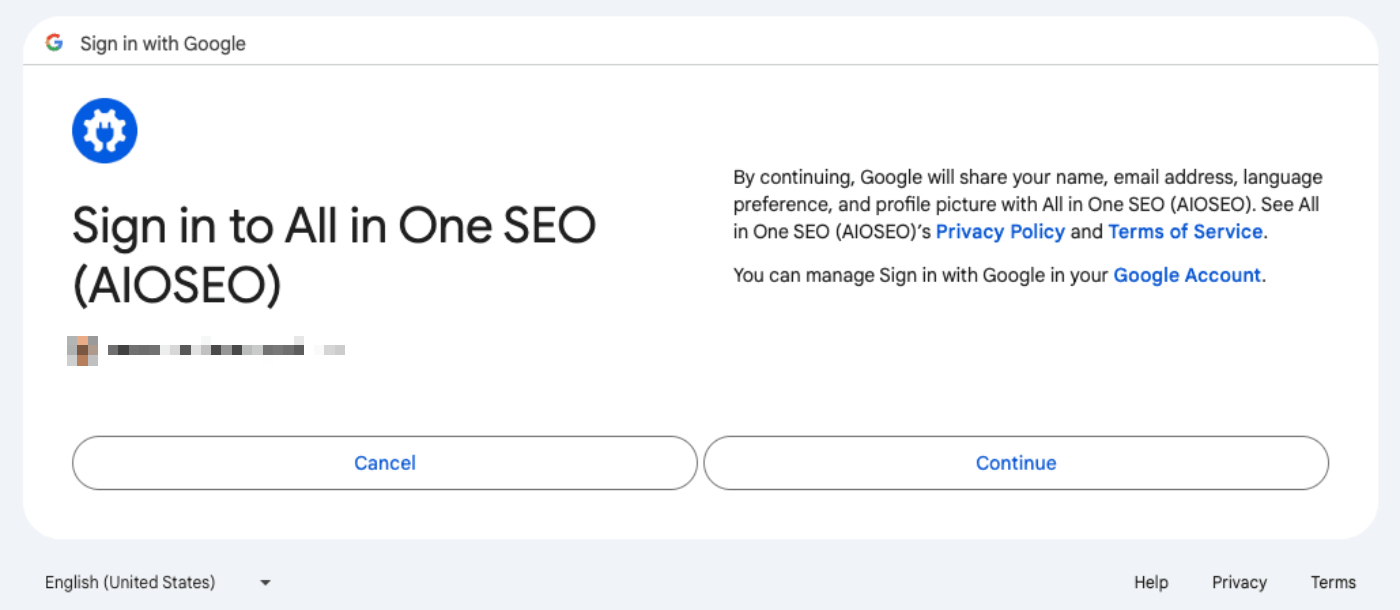
En la pantalla Iniciar sesión en All in One SEO, haz clic en el botón Continuar.
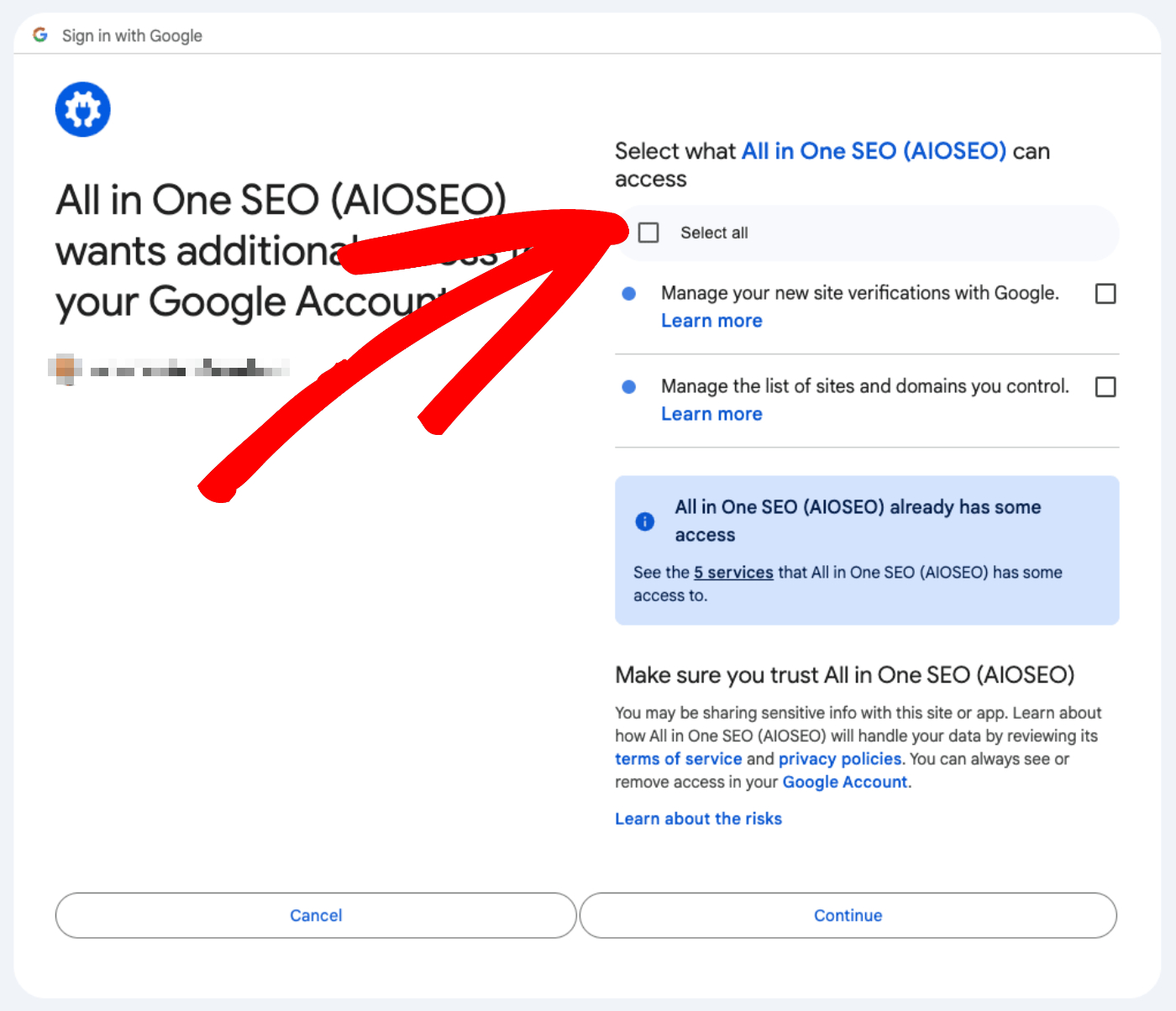
A continuación, verás una pantalla donde necesitas confirmar que All in One SEO puede acceder a tu cuenta de Google. Esto es necesario para que All in One SEO pueda conectarse a Google Search Console.
Haz clic en la casilla de verificación Seleccionar todo y, a continuación, haz clic en el botón Continuar.
Finalmente, haz clic en el botón Completar conexión.
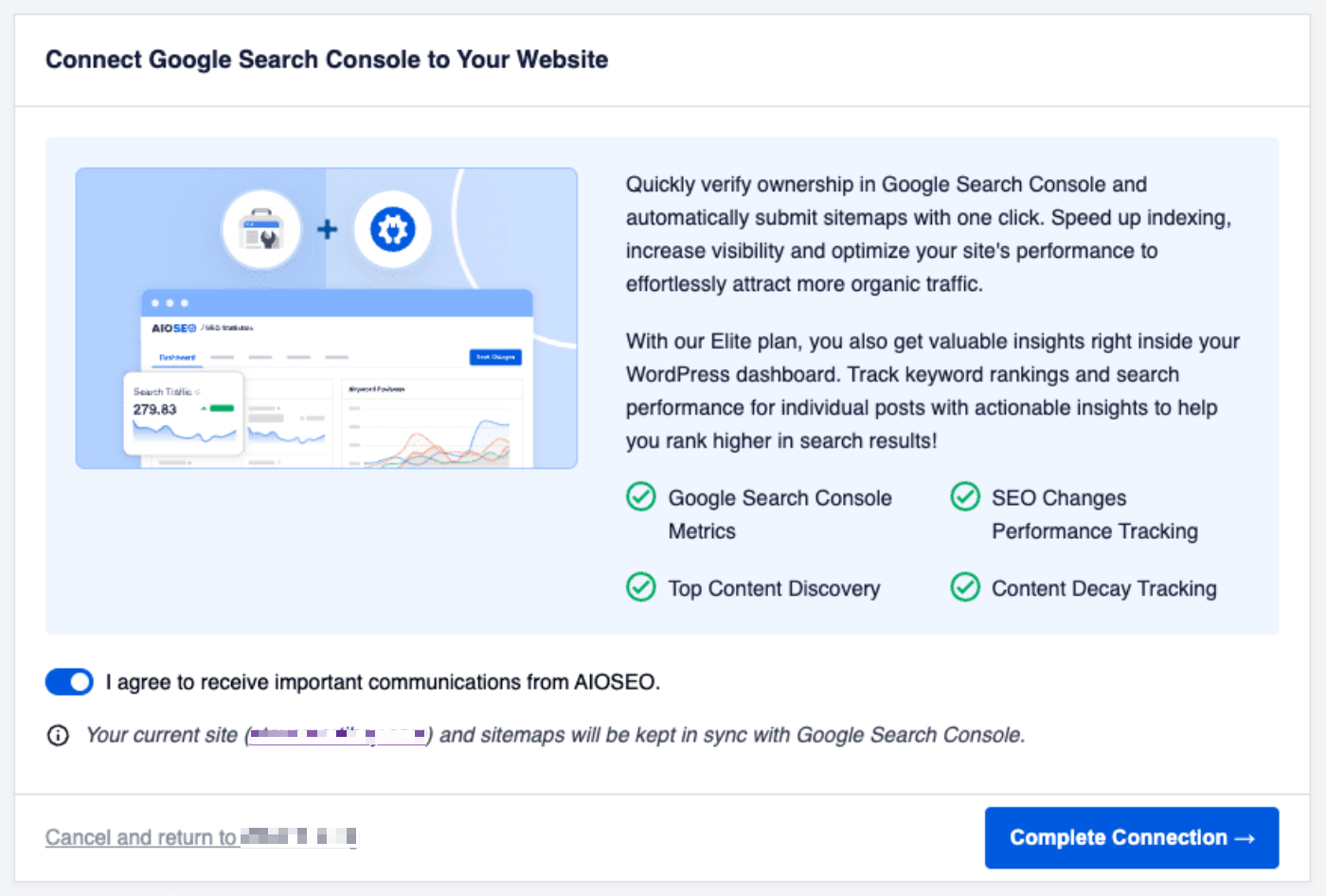
¡Eso es todo! Ahora tu sitio ha sido añadido y verificado con Google Search Console y tu sitemap XML generado por All in One SEO ha sido enviado a Google Search Console.
Desconectar o reconectar All in One SEO con Google Search Console
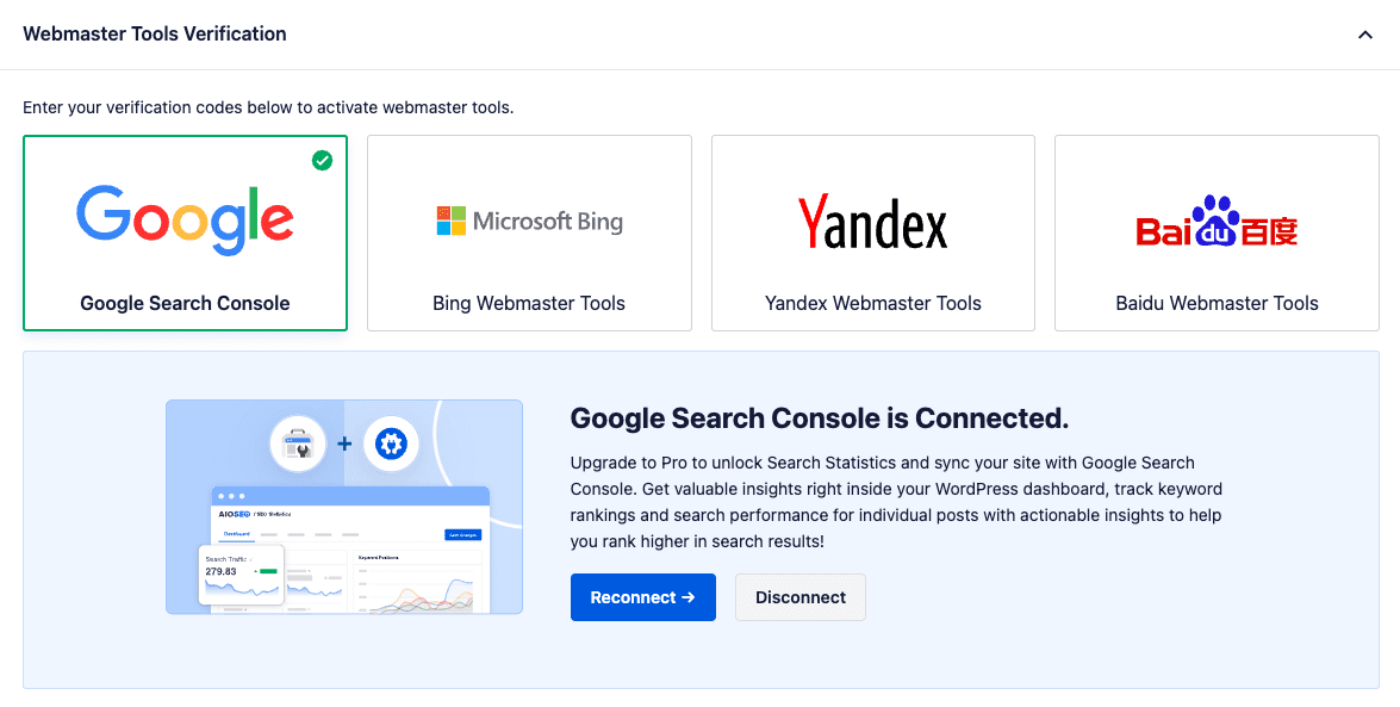
Puedes desconectar All in One SEO de Google Search Console haciendo clic en el botón Desconectar.
Puedes reconectar All in One SEO con Google Search Console haciendo clic en el botón Reconectar.
Verificar tu sitio con Google Analytics / Google Tag Manager
Una forma alternativa de verificar tu sitio con Google Search Console es usar el método de Google Analytics / Google Tag Manager.
Necesitarás haber añadido tu código de seguimiento de Google Analytics o Google Tag Manager a tu sitio.
¿No sabes cómo hacerlo? Echa un vistazo a MonsterInsights, que lo hace muy fácil.
Sigue estos pasos para usar este método:
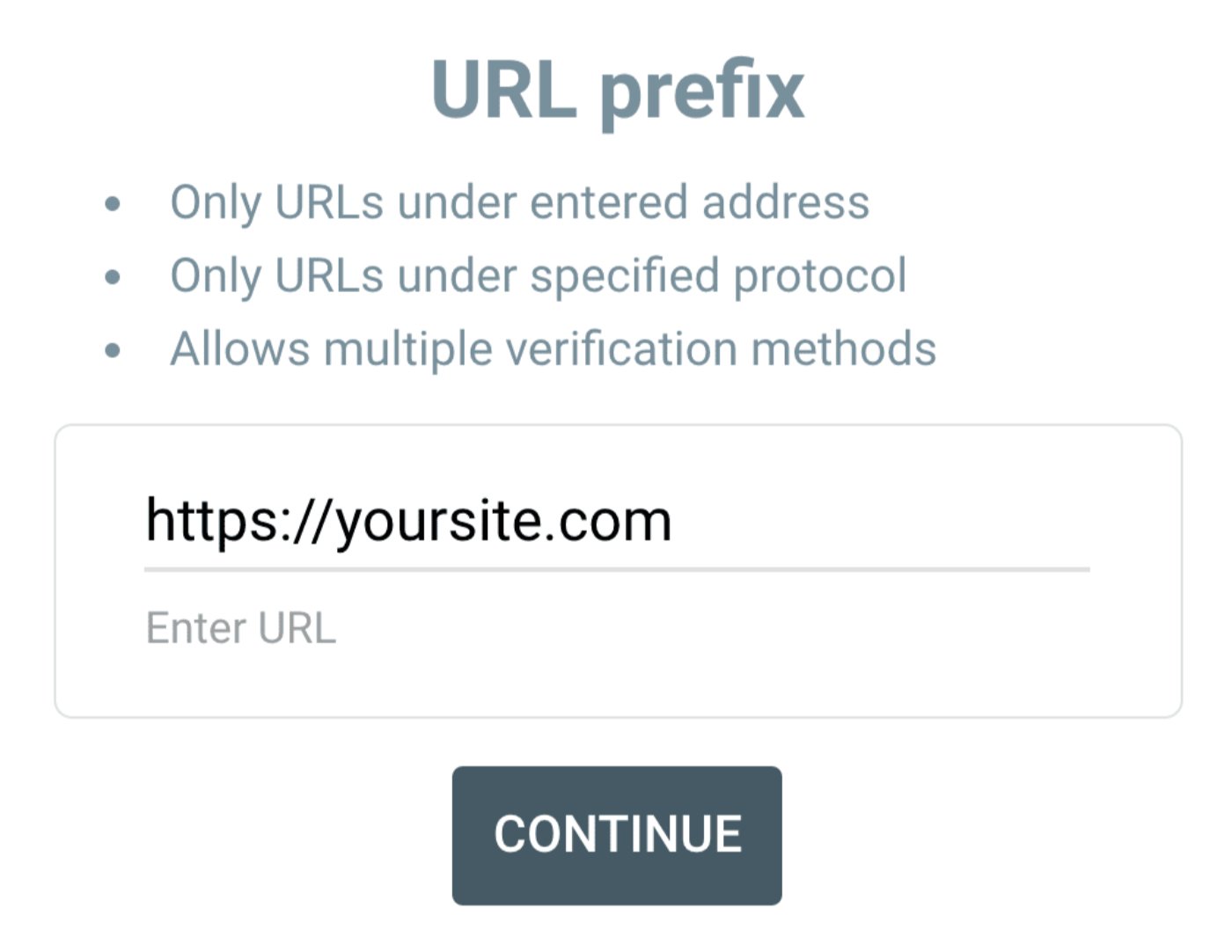
Inicia sesión en Google Search Console e introduce la URL de tu sitio en el campo de prefijo de URL.
IMPORTANTE:
La URL que introduzcas debe coincidir exactamente con la URL de tu sitio. Esto incluye https:// o no y www o no.
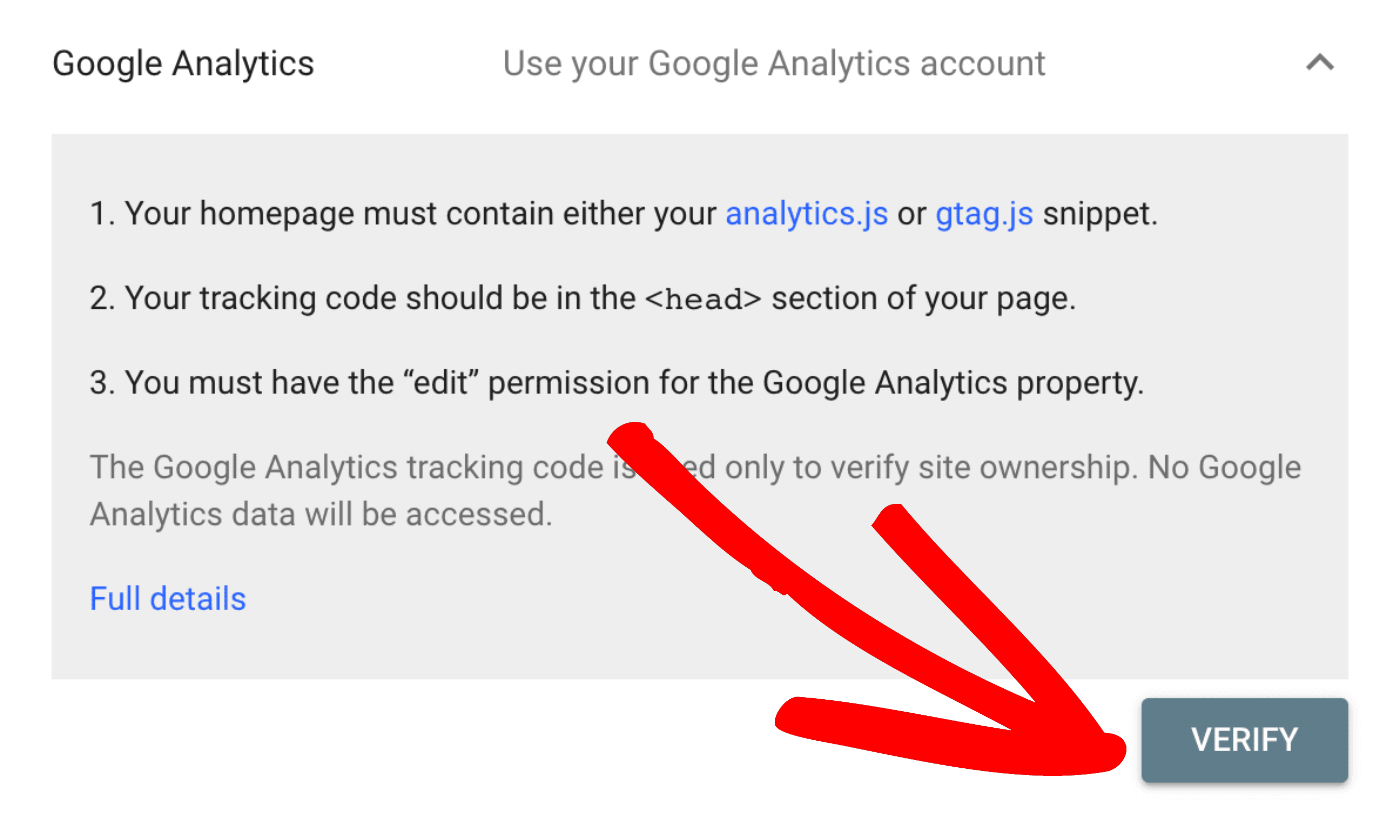
Ahora deberías ver la pantalla de Verificar propiedad. Deberías ver la sección Google Analytics. Haz clic aquí para expandir esa sección.
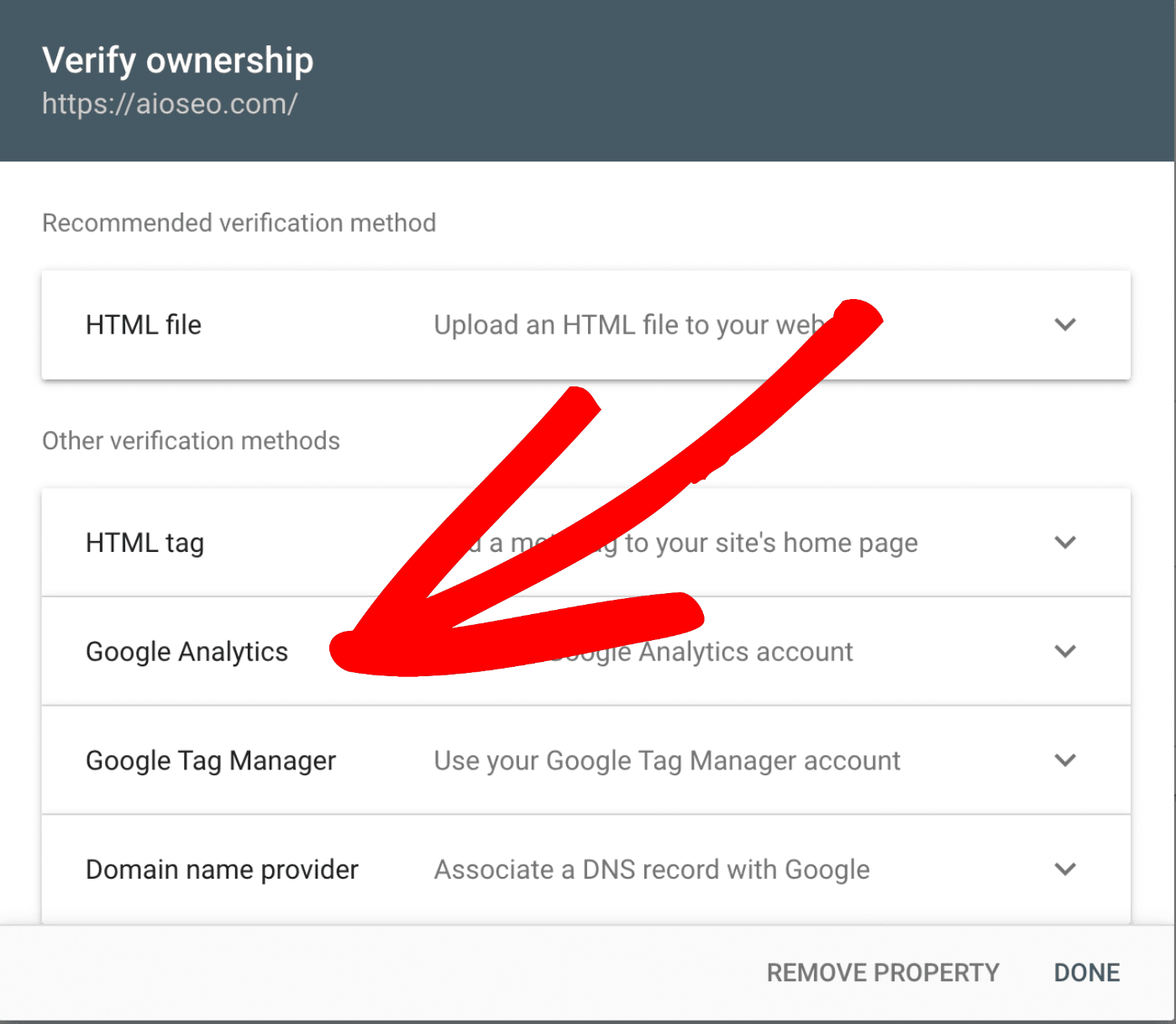
Si usas Google Tag Manager, expande la sección Google Tag Manager en su lugar.
Ahora haz clic en el botón Verificar y deberías ver el sitio verificado correctamente.
¡Felicidades! ¡Has verificado tu sitio con Google Search Console!
¿Te interesa verificar tu sitio también con Bing? Visita nuestro artículo sobre Cómo verificar tu sitio con Bing Webmaster Tools.