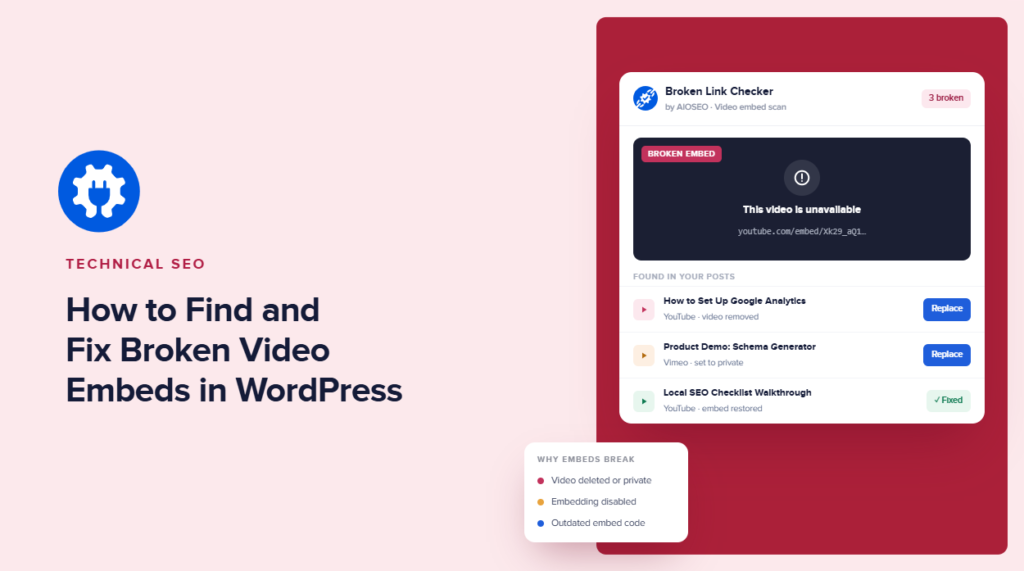

Avez-vous trouvé des intégrations vidéo cassées sur votre site, comme une boîte noire ou un espace vide là où se trouvait votre vidéo YouTube ?
Si vous intégrez beaucoup de vidéos YouTube ou Vimeo, certains de vos articles ont probablement des intégrations mortes en ce moment. Et votre vérificateur de liens brisés n'a rien dit.
Donc, dans ce guide, je vais vous montrer pourquoi, comment détecter chaque vidéo morte, et quoi faire avec chacune d'elles. Vous apprendrez à trouver et réparer les intégrations vidéo cassées dans WordPress, étape par étape.
Commençons !
Dans cet article
- Pourquoi les intégrations vidéo cassées sont plus difficiles à détecter que les liens brisés
- Ce que vous coûte réellement une intégration vidéo cassée
- Comment trouver les intégrations vidéo cassées dans WordPress
- Comment réparer les intégrations vidéo cassées dans WordPress
- Comment prévenir les intégrations vidéo cassées à l'avenir
- Intégrations vidéo cassées dans WordPress : FAQ
- Réflexions finales
Pourquoi les intégrations vidéo cassées sont plus difficiles à détecter que les liens brisés
Un lien brisé ordinaire est facile à repérer. La page a disparu, le serveur renvoie une erreur 404, et votre vérificateur de liens le signale. Cependant, les intégrations vidéo cassées ne suivent pas nécessairement ce schéma, ce qui les rend plus difficiles à détecter.
Lorsqu'un créateur supprime une vidéo YouTube, YouTube ne renvoie pas de 404. L'URL de la vidéo charge toujours une page, et le serveur répond avec un statut 200 OK. Cette page indique simplement à votre lecteur que la vidéo n'est pas disponible.
Un vérificateur de liens standard lit ce statut 200 et marque le lien comme sain. Votre rapport indique donc que tout va bien, tandis que vos lecteurs fixent un écran d'erreur.
Vimeo et la plupart des autres hébergeurs vidéo fonctionnent de la même manière. Le problème est invisible par conception.
Autres causes d'intégrations vidéo cassées
Les vidéos supprimées sont la cause la plus fréquente d'intégrations vidéo cassées, mais les intégrations se cassent également de ces manières silencieuses :
- La vidéo est devenue privée : Une marque cache ses anciennes démos, mais l'intégration semble toujours correcte dans votre éditeur.
- La vidéo a été supprimée pour une réclamation de droits d'auteur : Les vidéos de recettes et de musique sont souvent touchées par cela.
- Intégration restreinte : Le propriétaire a désactivé l'intégration ou l'a limitée à ses propres domaines.
- Le compte a été suspendu ou supprimé : 1 créateur peut supprimer des dizaines de vos publications à la fois.
- Le code d'intégration utilise HTTP sur un site HTTPS : Les navigateurs peuvent bloquer les anciens codes d'intégration en tant que contenu mixte.
Le dernier point est un problème de code sur votre site, je vais donc vous montrer comment effectuer une vérification manuelle ci-dessous.
Ce que vous coûte réellement une intégration vidéo cassée
Les intégrations vidéo cassées ne génèrent pas d'erreur dans votre tableau de bord, elles sont donc faciles à ignorer. Mais elles peuvent avoir un impact important sur votre site Web, en particulier sur l'expérience utilisateur.
Les lecteurs venus regarder un tutoriel n'attendent pas lorsqu'ils tombent sur une boîte noire. Leur action la plus probable est de retourner sur Google. Un lecteur mort donne également à l'ensemble de la publication un aspect abandonné, et s'il s'effondre ou se charge à la mauvaise taille, il laisse un espace qui décale votre mise en page.
Soyons honnêtes ici. Google n'a pas dit que les intégrations vidéo cassées déclenchaient une pénalité de classement à elles seules. Mais cela cause quelques problèmes qui s'accumulent :
- Votre page cesse de fournir ce qu'elle promet : Si la publication dit « regardez la démo » et qu'il n'y a rien à regarder, elle est moins utile.
- L'engagement diminue : Sans la vidéo, plus de personnes partent rapidement.
- Votre balisage vidéo ne pointe vers rien : Si vous avez ajouté un schéma vidéo ou listé la vidéo dans un sitemap vidéo, vous décrivez maintenant une vidéo que Google ne peut pas regarder. Cela fait de la page un candidat faible pour les résultats enrichis vidéo.
Comment trouver les intégrations vidéo cassées dans WordPress
Voici comment trouver automatiquement les intégrations vidéo cassées, ainsi qu'une méthode de secours manuelle.
Étape 1 : Installez et configurez Broken Link Checker par AIOSEO
J'utilise Broken Link Checker par AIOSEO pour ce tutoriel, et il fait quelque chose que la plupart des vérificateurs de liens ne font pas. Lorsqu'il trouve un lien vers une plateforme vidéo prise en charge, il effectue une vérification distincte au niveau de la plateforme pour confirmer que la vidéo elle-même existe toujours. Il prend en charge YouTube et Vimeo, ainsi que plus de 10 autres plateformes comme TikTok, Dailymotion et VideoPress.
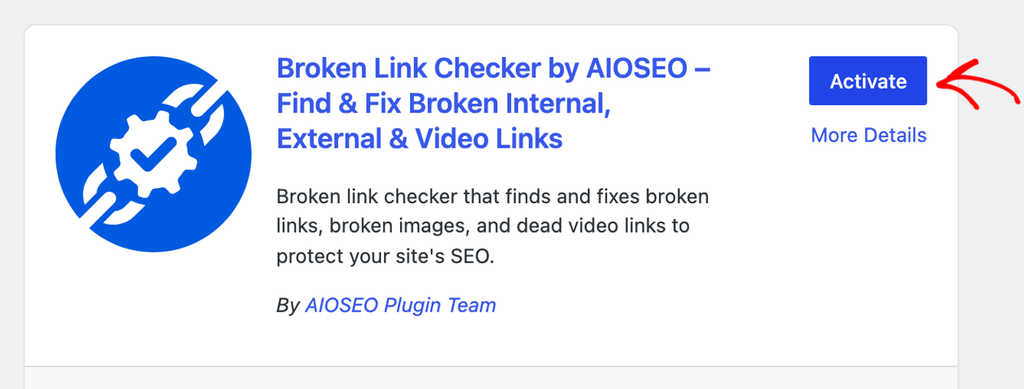
Pour l'installer, allez dans Plugins » Ajouter un plugin dans votre tableau de bord WordPress. Recherchez « Broken Link Checker » et trouvez Broken Link Checker par AIOSEO. Cliquez sur Installer maintenant, puis sur Activer.
L'assistant de configuration s'ouvre ensuite. Cliquez sur C'est parti. Cliquez ensuite sur Créer un compte gratuit si vous êtes nouveau, ou sur Connecter un compte si vous avez déjà un compte sur aioseo.com.
Ensuite, choisissez où BLC recherche les liens et à quelle fréquence il les re-vérifie. Les paramètres par défaut conviennent à la plupart des sites, alors cliquez sur Enregistrer et continuer.
La détection vidéo est incluse dans tous les plans payants de Broken Link Checker. Le plan gratuit vérifie jusqu'à 250 liens ordinaires par mois, mais il n'effectuera pas la vérification vidéo.
Étape 2 : Mettez à jour vers la version 1.3.0 ou ultérieure et lancez un scan
Bonne nouvelle : il n'y a pas de paramètre vidéo à activer. Les vérifications vidéo s'exécutent automatiquement sur les plans payants dans le cadre de votre analyse normale.
Si vous utilisez déjà BLC, allez dans Plugins » Plugins installés et assurez-vous d'être sur la version 1.3.0 ou ultérieure. Votre prochaine analyse planifiée inclura les liens vidéo.
Vous ne voulez pas attendre ? Vous pouvez démarrer une analyse manuelle depuis le tableau de bord BLC pour obtenir des résultats immédiatement. Si vous intégrez beaucoup de vidéos, faites-le dès que vous mettez à jour.
Étape 3 : Examinez les résultats dans votre rapport de liens brisés
Une fois l'analyse terminée, allez dans Liens brisés » Tableau de bord et cliquez sur l'onglet Rapport des liens brisés.
Cliquez sur le filtre Brisé en haut. Ensuite, ouvrez le menu déroulant Tous les types, choisissez Vidéos, et cliquez sur Filtrer. Vous n'affichez maintenant que les intégrations et liens vidéo brisés.
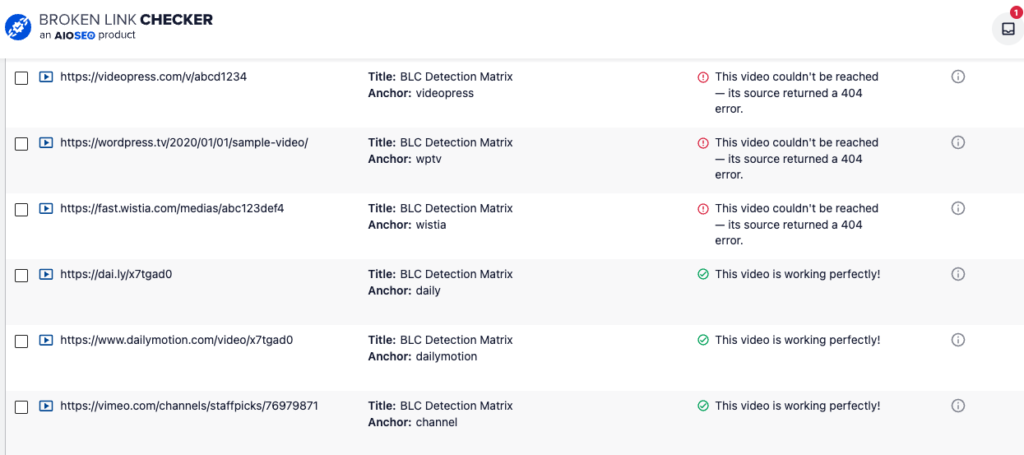
Voici ce que chaque colonne vous indique :
- URL : L'adresse de la vidéo. Une petite icône marque les liens vidéo.
- Trouvé dans : L'article ou la page où se trouve l'intégration.
- Statut : Pourquoi BLC l'a marqué comme brisé.
- Brisé depuis : Depuis combien de temps il est mort. Les vidéos brisées depuis des mois vous coûtent le plus cher.
Si vous avez une grande archive, l'onglet Tableau de bord vous aide à prioriser. La carte Corrigez d'abord ceci regroupe les problèmes que vous pouvez résoudre en une seule action, comme plusieurs liens morts sur la même page. Vous pouvez également cliquer sur CSV dans le rapport pour exporter vos vidéos brisées dans une feuille de calcul pour un nettoyage de contenu plus important.
Méthode de sauvegarde manuelle : Vérifier les intégrations une par une
Pour vérifier manuellement, ou pour détecter les problèmes HTTPS, suivez ces étapes :
- Allez dans Articles » Tous les articles et tapez « youtube.com » dans la boîte de recherche. WordPress recherche dans le contenu des articles, cela liste donc chaque article avec un lien YouTube. Répétez pour « vimeo.com » et « youtu.be ».
- Ouvrez chaque article dans une fenêtre de navigateur privée et recherchez un message « Vidéo indisponible » ou un lecteur vide.
- Faites un clic droit sur la page et choisissez Inspecter. Ensuite, ouvrez l'onglet Console. Un avertissement « Contenu mixte » signifie que l'intégration utilise HTTP et doit être mise à jour vers HTTPS.
Bien que cette méthode fonctionne, vous la trouverez difficile à adapter pour plusieurs vidéos ou des lots de vidéos.
C'est pourquoi je suggérerais d'utiliser Broken Link Checker, qui signale automatiquement les intégrations vidéo cassées, vous n'avez donc pas besoin de vérifier manuellement chaque publication.
La détection vidéo est incluse dans tous les plans payants, à partir de Starter à 4,99 $ par mois pour 1 site et 1 000 liens. Si vous souhaitez essayer BLC d'abord, la version gratuite vérifie jusqu'à 250 liens classiques, bien qu'elle n'inclue pas la vérification vidéo.
Comment réparer les intégrations vidéo cassées dans WordPress
Vous pouvez corriger les intégrations vidéo cassées de 4 manières.
Option 1 : Réintégrez une version fonctionnelle de la même vidéo
Les créateurs suppriment souvent une vidéo car ils ont mis en ligne une nouvelle version, alors vérifiez d'abord leur chaîne.
Dans le Rapport des liens brisés, survolez la vidéo morte et cliquez sur Modifier l'URL. Collez la nouvelle adresse dans le champ Remplacer par et cliquez sur Mettre à jour le lien.
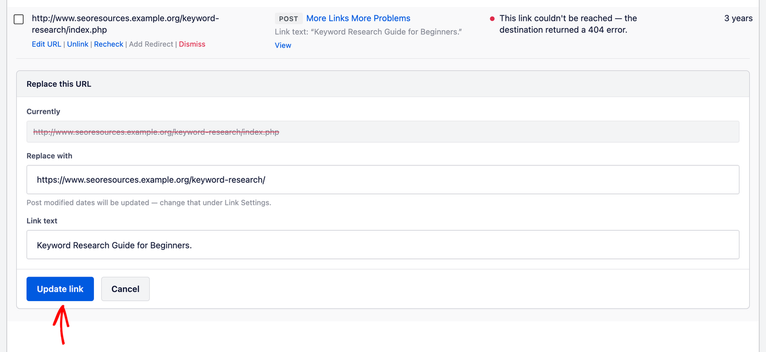
BLC remplace l'ancienne adresse partout où elle apparaît sur votre site.
Astuce de pro : WordPress met en cache le HTML des vidéos intégrées. Si l'ancien lecteur s'affiche toujours après avoir échangé l'URL, ouvrez l'article et cliquez sur Mettre à jour pour le rafraîchir. Ensuite, survolez le lien dans le rapport et cliquez sur Vérifier à nouveau pour confirmer qu'il est corrigé.
Option 2 : Remplacez par une autre vidéo sur le même sujet
Si la vidéo d'origine a disparu définitivement, trouvez une autre vidéo sur le même sujet. Vous pouvez choisir des chaînes actives qui publient régulièrement, car elles sont moins susceptibles de disparaître.
Remplacez-la en suivant les mêmes étapes que pour l'URL de modification, puis relisez le texte environnant. Si vous avez écrit « à la minute 3 », assurez-vous que cela correspond toujours.
Option 3 : Supprimez l'intégration et réécrivez la section
Lorsqu'il n'y a pas de bon remplacement, cliquez sur le titre de la publication dans la colonne Trouvé dans pour l'ouvrir. Sélectionnez le bloc d'intégration et supprimez-le. Comblez ensuite le vide avec des étapes écrites, des captures d'écran ou un bref résumé de ce que la vidéo montrait.
Option 4 : Mettez en place une redirection lorsque la vidéo était la valeur principale
Certaines publications sont essentiellement un emballage autour d'une seule vidéo. Pensez à « Regardez notre webinaire de 2022 » avec deux paragraphes de texte. Si la vidéo a disparu, la page n'a plus de raison d'exister.
Ici, une redirection 301 vers votre meilleure publication connexe est la solution la plus propre.
Si vous utilisez AIOSEO, le Gestionnaire de redirections facilite cette opération.
Allez dans All in One SEO » Redirections, entrez l'ancienne URL de la publication comme URL source, ajoutez la publication connexe comme URL cible, choisissez 301 Déplacé de façon permanente, et cliquez sur Ajouter une redirection.
Ensuite, déplacez l'ancienne publication vers la corbeille.
Comment prévenir les intégrations vidéo cassées à l'avenir
Corriger votre backlog représente la moitié du travail. L'autre moitié consiste à être informé de la prochaine vidéo défectueuse avant vos lecteurs.
Planifiez des scans BLC récurrents et des rapports par e-mail
Allez dans Liens brisés » Tableau de bord et cliquez sur l'onglet Paramètres. Sous Paramètres généraux, définissez la Fréquence d'analyse sur Hebdomadaire. Mensuel est plus léger pour votre site, mais il faut plus de temps pour remarquer une nouvelle rupture.
Ensuite, assurez-vous que les Rapports par e-mail sont activés et que votre adresse e-mail est ajoutée. BLC vous enverra un e-mail environ une semaine après avoir trouvé un lien brisé, et vous enverra également un résumé mensuel.
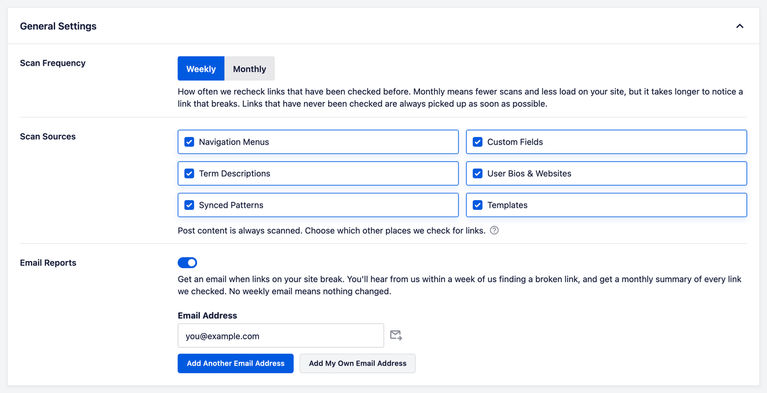
Cliquez sur Enregistrer les modifications lorsque vous avez terminé.
Utilisez votre sitemap vidéo pour comparer les URL de vidéos en direct
Si vous utilisez AIOSEO Pro, le Sitemap vidéo vous donne une liste complète de chaque vidéo dont vous avez informé Google. Vous le trouverez sous All in One SEO » Sitemaps dans l'onglet Sitemap vidéo.
Un sitemap vidéo ne détecte pas les intégrations brisées. Considérez-le comme votre inventaire vidéo. Une fois par trimestre, comparez-le avec le filtre Vidéos de BLC. Toute vidéo de mon sitemap que BLC signale comme brisée passe en haut de ma liste, car vous informez Google d'une vidéo qui n'existe plus.
Vous voulez comparer les options ? Consultez notre comparatif des meilleurs générateurs de sitemaps vidéo.
Hébergez vous-même les vidéos critiques au lieu de vous fier à des plateformes tierces
Intégrer la vidéo de quelqu'un d'autre, c'est leur faire confiance pour la maintenir en ligne.
Pour les vidéos sans lesquelles une publication ne peut exister, téléchargez-les sur un compte que vous contrôlez, comme votre propre chaîne YouTube ou un compte Vimeo payant. Héberger de gros fichiers vidéo sur votre serveur WordPress ralentit généralement votre site, je vous déconseille donc de le faire.
Réservez les intégrations tierces pour des extras « agréables à avoir ».
Intégrations vidéo cassées dans WordPress : FAQ
Trouvez la vidéo défectueuse avec un outil comme Broken Link Checker par AIOSEO. Réintégrez ensuite une version fonctionnelle, remplacez-la par une vidéo similaire, ou supprimez l'intégration et réécrivez cette section. Si la vidéo était le point principal de la page, redirigez la publication.
Généralement, la vidéo a été supprimée, définie comme privée ou retirée pour une réclamation de droits d'auteur. Le propriétaire peut également avoir désactivé l'intégration, ou votre navigateur peut bloquer l'ancien code d'intégration HTTP.
Pas par une pénalité directe, mais elles causent toujours du tort. Les lecteurs partent plus vite, la page devient moins utile, et toute donnée structurée vidéo ou entrée de sitemap vidéo pointe vers une vidéo qui n'existe plus. Cela fait de la page un candidat plus faible pour les résultats enrichis vidéo.
L'intégration n'a pas pu être chargée. La vidéo a peut-être disparu, l'intégration est peut-être restreinte, ou votre navigateur a bloqué une intégration HTTP sur une page HTTPS. Vérifiez la console de votre navigateur pour les avertissements de contenu mixte, puis ouvrez l'URL de la vidéo directement.
Réflexions finales
Les intégrations vidéo cassées se cachent derrière un statut 200 sain. Maintenant, vous savez comment trouver et corriger les intégrations vidéo cassées dans WordPress, et comment en détecter de nouvelles rapidement.
Mais rappelez-vous que les intégrations vidéo ne sont qu'une partie de l'image. Pour les liens texte, les images et les menus, consultez notre guide sur comment trouver et corriger les liens brisés dans WordPress.
Prêt à voir combien de vos vidéos ont disparu ? Obtenez Broken Link Checker et lancez votre premier scan vidéo dès aujourd'hui.
Divulgation : Notre contenu est financé par nos lecteurs. Cela signifie que si vous cliquez sur certains de nos liens, nous pouvons gagner une commission. Nous ne recommandons que les produits qui, selon nous, apporteront de la valeur à nos lecteurs.
Envie d'essayer AIOSEO gratuitement ?
Entrez l'URL de votre site Web WordPress pour installer AIOSEO Lite.