Saviez-vous que vous pouvez afficher une carte de votre (vos) emplacement(s) sur votre site en utilisant All in One SEO ?
All in One SEO inclut un bloc WordPress que vous pouvez utiliser dans l'éditeur de blocs WordPress pour afficher une carte n'importe où sur la page.
IMPORTANT :
Les blocs WordPress ne fonctionnent qu'avec l'éditeur de blocs WordPress. Ils ne fonctionnent pas avec l'éditeur classique ni avec les constructeurs de pages.
NOTE :
La fonctionnalité SEO Local est disponible pour les clients ayant un plan Plus ou supérieur pour All in One SEO Pro.
Pour commencer, modifiez n'importe quel contenu à l'aide de l'éditeur de blocs WordPress et cliquez sur l'icône Ajouter un bloc.
Vous pouvez rechercher le bloc en tapant Carte locale AIOSEO dans le champ de recherche.
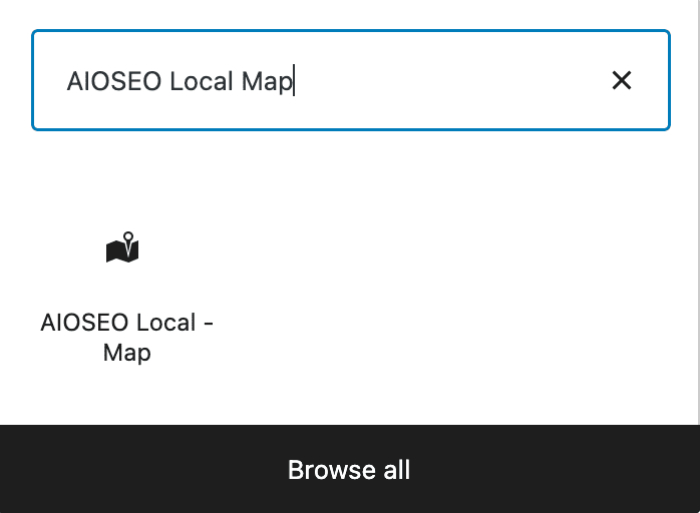
Vous verrez le bloc AIOSEO Local – Carte dans les résultats de recherche. Cliquez dessus pour l'ajouter à votre page.
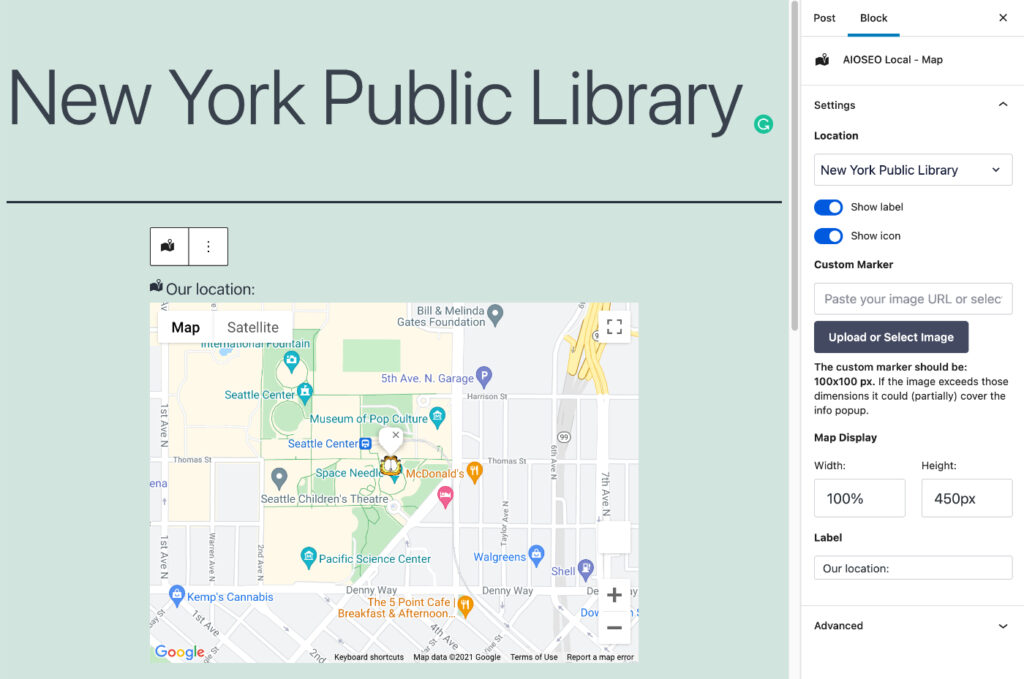
Vous verrez les paramètres dans la barre latérale.
Si vous avez désactivé Emplacements multiples, il affichera la carte de l'emplacement détaillé dans les paramètres SEO local d'All in One SEO.
Si vous avez activé Emplacements multiples, vous pouvez alors sélectionner l'emplacement que vous souhaitez afficher à l'aide du menu déroulant Emplacement.
Utilisez le bouton Afficher l'étiquette pour choisir d'afficher ou non l'étiquette « Notre emplacement : » au-dessus de la carte. Vous pouvez contrôler ce texte dans le champ Étiquette.
Utilisez le bouton Afficher l'icône pour choisir d'afficher ou non l'icône de la carte au-dessus de la carte.
Vous pouvez définir un marqueur de carte personnalisé qui s'affichera sur la carte. Cela remplacera tout marqueur de carte personnalisé défini dans les Paramètres de la carte sous All in One SEO » SEO local » Cartes.
Vous pouvez définir la largeur et la hauteur de la carte en utilisant un pourcentage ou des pixels.
Si vous n'utilisez pas l'éditeur de blocs WordPress, vous pouvez trouver d'autres moyens d'afficher une carte sur votre site ici.