Saviez-vous qu'All in One SEO peut créer automatiquement des redirections lorsque vous modifiez le slug de votre contenu ?
Le fait qu'All in One SEO détecte lorsqu'un slug est modifié est très utile car cela signifie que vous ne devriez pas vous retrouver avec des liens brisés.
Dans cet article
Vidéo tutoriel
Qu'est-ce qu'un slug d'article ?
Le slug est la partie de l'URL de votre contenu qui fait référence à cet article ou à cette page.
Par exemple, l'URL de cet article est https://aioseo.com/automatic-redirects-when-changing-the-post-slug/ ce qui signifie que le slug est :
redirections automatiques lors de la modification du slug de l'article
WordPress crée automatiquement le slug lorsque vous rédigez un nouvel article ou une nouvelle page et que vous ajoutez un titre. Vous pouvez modifier le slug à tout moment, mais si vous le faites après avoir publié votre contenu, cela pourrait casser les liens vers l'article ou la page.
NOTE :
La fonctionnalité Gestionnaire de redirections est disponible pour les clients ayant un plan Basic ou supérieur pour All in One SEO Pro.
Certaines fonctionnalités avancées sont disponibles avec un plan Pro ou supérieur pour All in One SEO Pro.
Comment modifier le slug de l'article
Ci-dessous, vous pouvez voir le champ Slug de l'URL pour l'article "Hello world" dans l'éditeur de blocs :

Ajouter une redirection lors de la modification du slug de l'article
Lorsque vous modifiez le slug de votre article ou de votre page (ou de tout autre type d'article), All in One SEO affiche une notification vous demandant si vous souhaitez ajouter une redirection.

Cliquez sur le bouton Ajouter une redirection pour améliorer le SEO pour ouvrir la fenêtre contextuelle Ajouter une redirection.

Les champs URL source et URL cible seront pré-remplis pour vous.
Définir le type de redirection
Dans le menu déroulant Type de redirection, sélectionnez le type de redirection que vous souhaitez. Les deux plus courants sont :
- 301 Déplacé de façon permanente : Utilisez ceci si vous souhaitez rediriger de manière permanente l'ancienne URL car l'URL a changé de façon permanente.
- 307 Redirection temporaire : Utilisez ceci si vous souhaitez uniquement rediriger temporairement l'ancienne URL.
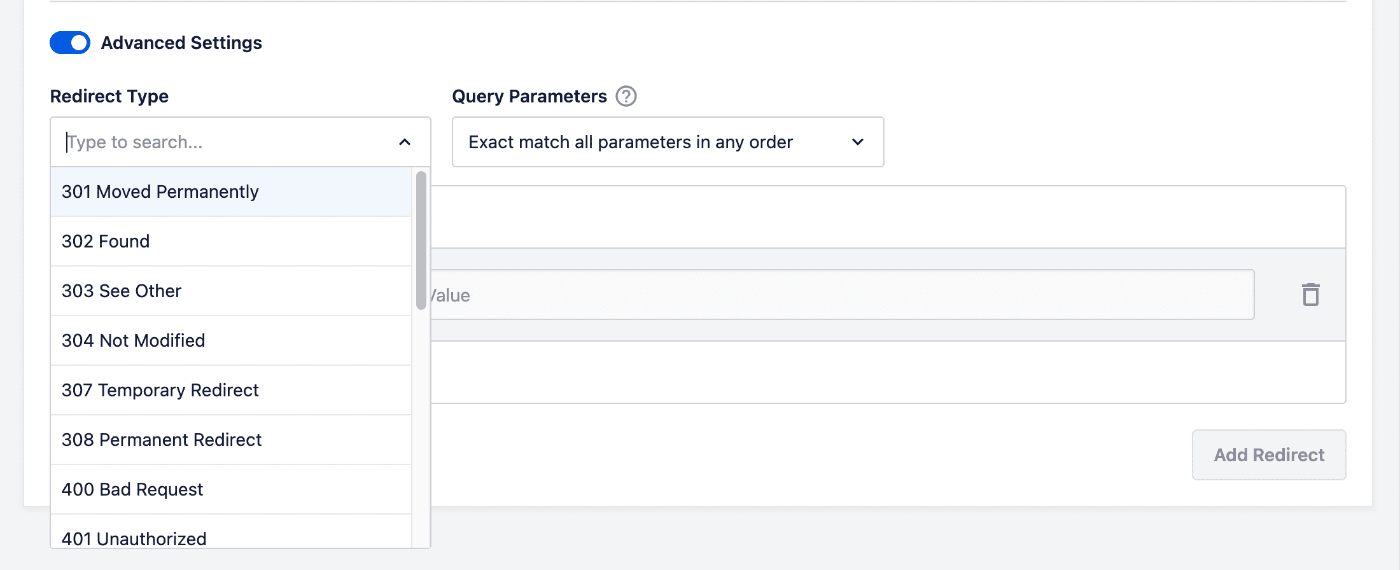
Cliquez sur le bouton Ajouter une redirection pour ajouter votre redirection.
Paramètres avancés
Dans la section Paramètres avancés, vous trouverez également le paramètre Règles personnalisées. Vous pouvez en savoir plus sur l'utilisation des règles personnalisées ici.
Une fois qu'une redirection a été ajoutée, vous pouvez la modifier en allant dans Redirections dans le menu All in One SEO.
C'est tout ! Vous avez ajouté avec succès une redirection afin de ne pas avoir de liens brisés lorsque vous modifiez le slug de votre article ou de votre page.
Consultez plus de documentation sur notre Gestionnaire de redirections ici.