Vous cherchez à démarrer avec les fonctionnalités des réseaux sociaux dans All in One SEO ?
Ce guide pour débutants vous expliquera les étapes simples pour utiliser ces fonctionnalités pour Facebook.
Dans cet article
Vidéo tutoriel
Pourquoi utiliser les fonctionnalités des réseaux sociaux ?
De nos jours, une bonne présence sur les réseaux sociaux est aussi importante qu'une bonne présence sur les moteurs de recherche.
Vous maintenez cette présence en utilisant votre propre Page ou profil Facebook, mais aussi via les boutons J'aime et Partager sur votre site web où les visiteurs peuvent partager votre contenu sur leur profil Facebook.
Lorsque votre contenu est partagé sur Facebook, il peut être affiché avec un titre, une description et une image, comme dans l'exemple ci-dessous.
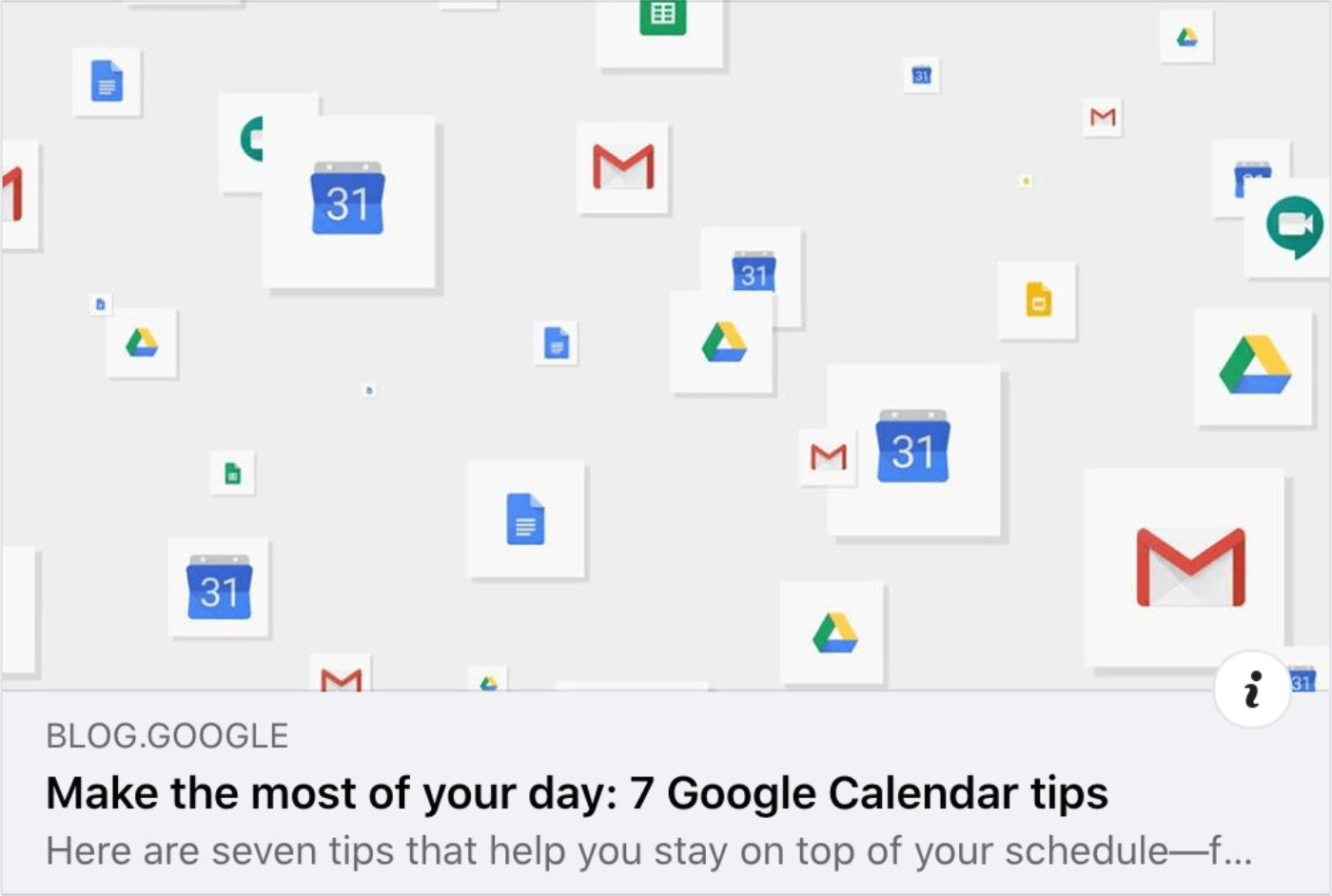
Votre objectif est d'attirer l'attention des personnes lorsqu'elles font défiler leur fil d'actualité Facebook et de les inciter à cliquer sur votre contenu et à visiter votre site.
Les fonctionnalités Réseaux sociaux dans All in One SEO vous permettent de contrôler l'apparence de votre contenu sur Facebook, augmentant ainsi la probabilité que les gens voient votre contenu et cliquent sur votre site.
Maintenant que nous savons pourquoi c'est important, examinons comment utiliser All in One SEO pour contrôler l'apparence de notre contenu sur Facebook.
Activation des paramètres Facebook
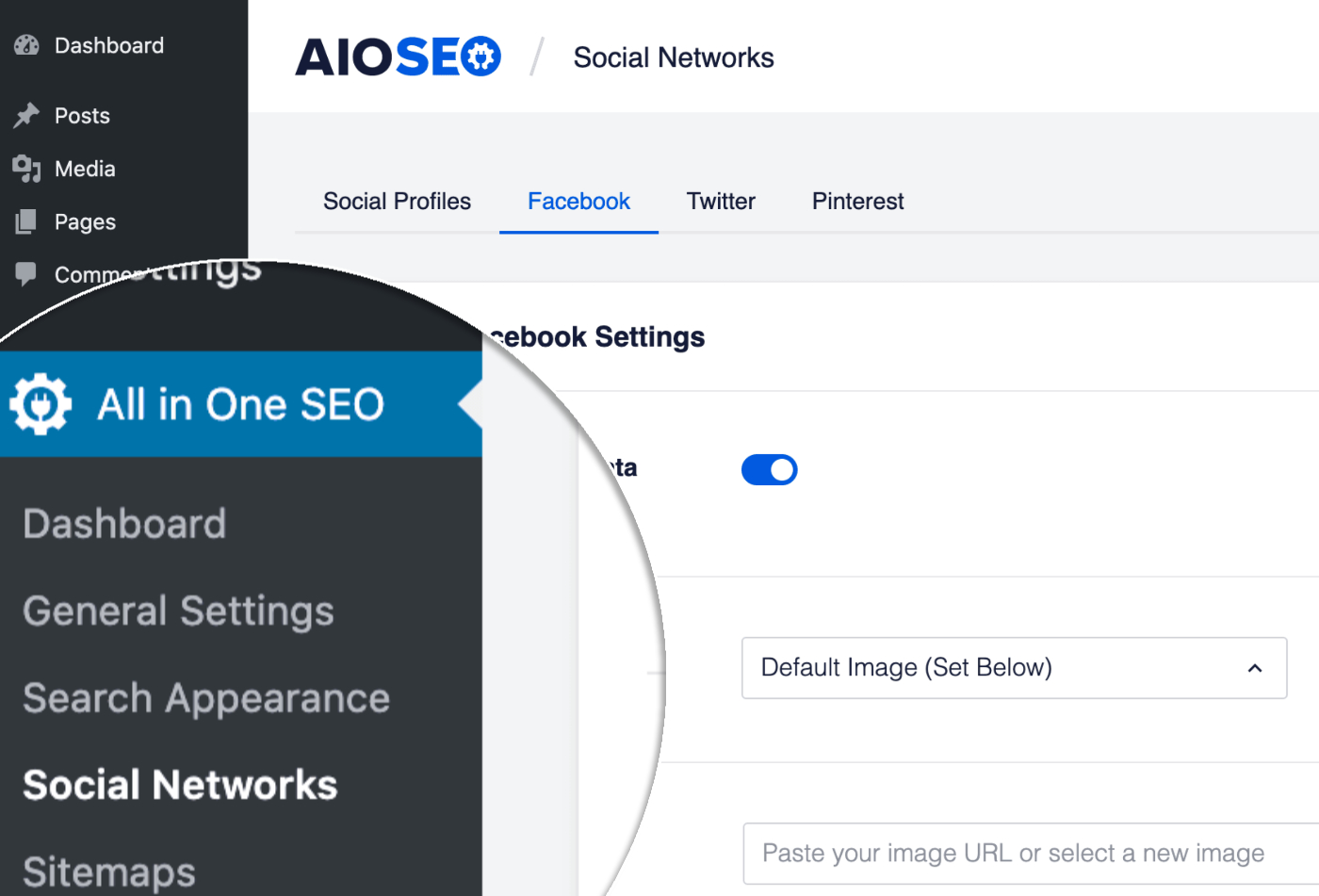
Pour commencer, cliquez sur Réseaux sociaux dans le menu All in One SEO, puis cliquez sur l'onglet Facebook.
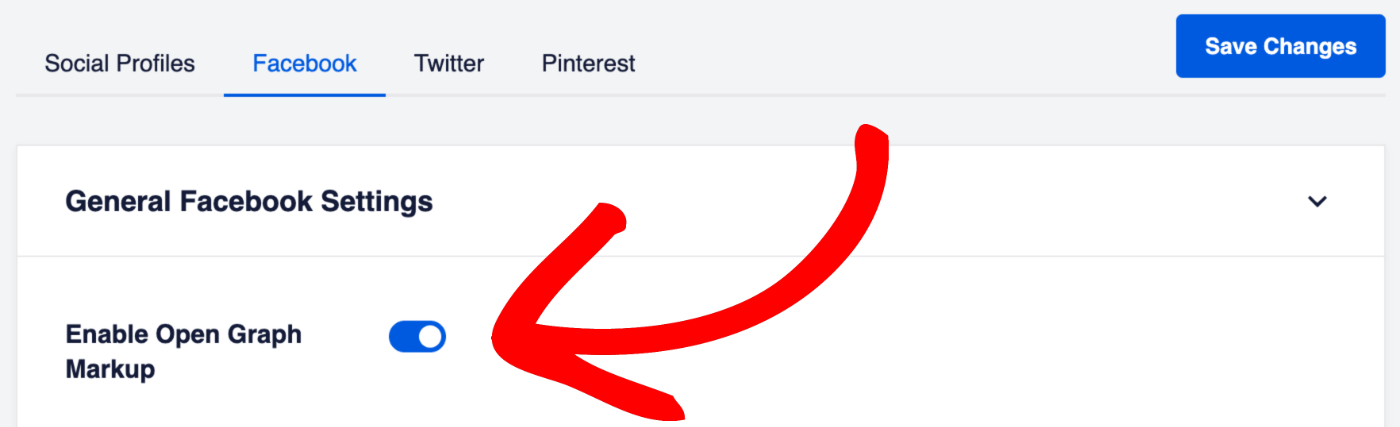
Le premier paramètre que vous verrez est Activer le balisage Open Graph. Assurez-vous qu'il est activé.
Paramètres d'image Facebook
Ensuite, nous allons choisir l'image qui sera utilisée lorsque votre contenu sera partagé sur Facebook. Suivez ces instructions pour Définir la source de l'image Facebook.
Une fois que vous avez fait cela, vous pouvez définir une image Facebook par défaut qui sera utilisée comme solution de repli si aucune autre image n'est définie. Suivez ces instructions pour Définir l'image Facebook par défaut.
Types d'objets Facebook
Ensuite, nous allons définir les types d'objets pour notre contenu. Facebook les utilise pour déterminer l'apparence de votre contenu lorsqu'il est partagé.
Suivez ces instructions pour Définir les types d'objets par défaut pour Facebook.
Paramètres de la page d'accueil pour Facebook
Nous allons maintenant passer à la définition du titre, de la description et de l'image de votre page d'accueil.
L'endroit où vous définissez cela dépendra si votre page d'accueil est configurée pour afficher vos derniers articles ou une page statique. Si vous n'êtes pas sûr, allez simplement dans Paramètres » Lecture sur votre site et vérifiez le paramètre Votre page d'accueil affiche.
Si votre page d'accueil affiche vos derniers articles, suivez ces instructions pour Définir les métadonnées sociales Facebook lorsque votre page d'accueil affiche vos derniers articles.
Si votre page d'accueil affiche une page statique, suivez ces instructions pour Définir les métadonnées sociales Facebook lorsque votre page d'accueil affiche une page statique.
Paramètres de page/article individuel
Maintenant que nous avons défini les paramètres Facebook pour la page d'accueil, définissons le titre, la description et l'image pour un article ou une page individuelle.
Suivez ces instructions pour Configurer les paramètres Facebook pour votre contenu.