Saviez-vous que vous pouvez vérifier si votre contenu a été indexé par Google dans All in One SEO ?
All in One SEO facilite grandement la visualisation de l'indexation de votre contenu, et des raisons pour lesquelles il ne l'est pas.
Dans cet article
IMPORTANT :
Avant de commencer, assurez-vous de connecter Statistiques de recherche à votre compte Google Search Console.
Vous trouverez ici des instructions sur la façon de vous connecter à votre compte Google Search Console.
NOTE :
La fonctionnalité de statut d'indexation est disponible pour les clients possédant un plan Elite pour All in One SEO Pro.
Vidéo tutoriel
Vérification du statut d'indexation dans les statistiques de recherche
Pour vérifier si votre contenu a été indexé par Google, cliquez sur Statistiques de recherche dans le menu All in One SEO, puis cliquez sur l'onglet Statut d'indexation.

En haut de l'écran, vous verrez un graphique Présence sur Google qui montre à quel point votre contenu est indexé par Google.

Cliquez sur chaque statut à côté du graphique pour filtrer la liste du contenu dans la section Statut d'indexation des articles.
La section Statut d'indexation des articles affiche le statut d'indexation de tout votre contenu.

Vous pouvez utiliser le menu déroulant Tous les types d'articles pour filtrer par chacun des types de contenu de votre site.
Vous pouvez utiliser les filtres en haut du tableau pour affiner les statuts spécifiques.

Vous pouvez également filtrer par le fait que le contenu soit autorisé ou bloqué par le fichier robots.txt.
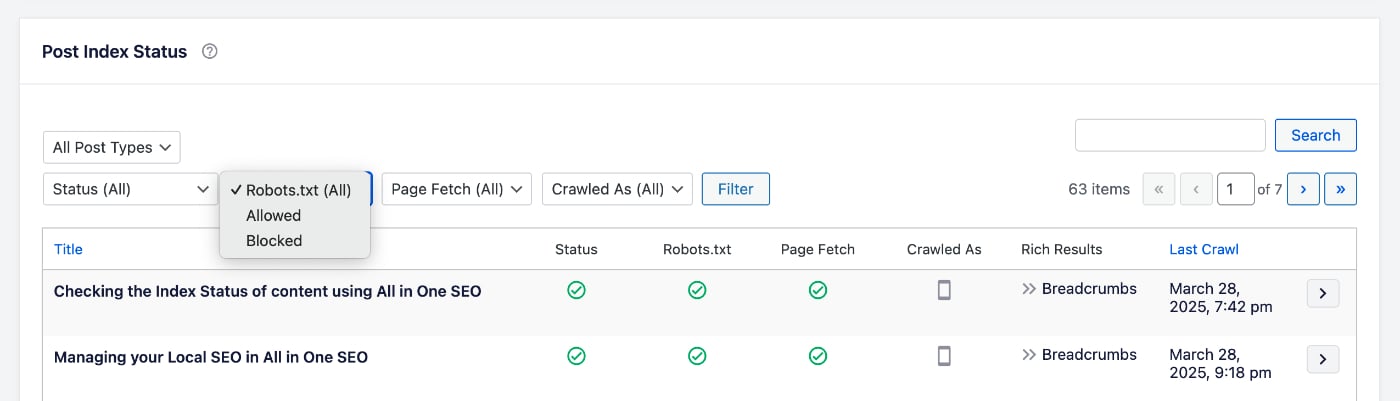
Il existe également un filtre pour savoir si Google peut récupérer le contenu ou non.

Enfin, il y a un filtre pour savoir si le contenu a été exploré par Google à l'aide de ses agents de bureau ou mobiles.

Si vous survolez le titre d'un élément de contenu, vous verrez des liens pour afficher le contenu (Afficher l'article), modifier le contenu (Modifier l'article) ou actualiser le statut du contenu (Actualiser le statut). Ce dernier lien d'action forcera une vérification du contenu dans la Search Console de Google.

Si vous cliquez sur la flèche à droite du contenu, il se développera pour afficher un rapport détaillé.

Ce rapport détaillé comprend des informations sur le statut d'indexation extraites de la Search Console de Google, ainsi que sur la manière dont le contenu a été trouvé via les sitemaps de votre site, ou via des liens de référence provenant d'autres contenus de votre site. Il indique également si des résultats enrichis pour ce contenu ont été trouvés par Google.
NOTE :
Le contenu peut être trouvé par Google par de nombreux moyens différents, tels que des liens vers votre contenu provenant d'un autre site, des liens internes provenant d'autres contenus de votre site, et via les sitemaps de votre site.
Si aucun sitemap n'est répertorié, cela ne signifie pas que votre contenu n'est pas présent dans vos sitemaps. Cela signifie que ce n'est pas ainsi que Google a trouvé votre contenu.
Vous pouvez cliquer sur le bouton Inspecter dans la Search Console pour ouvrir l'outil d'inspection d'URL dans la Search Console de Google dans un nouvel onglet de navigateur, et renseigner l'URL de cet élément de contenu. Cela vous permet de demander l'indexation ou de tester l'URL en direct.
Visualisation du statut d'indexation dans le tableau de bord des statistiques de recherche
Vous pouvez également voir une indication du statut d'indexation sur le Tableau de bord des statistiques de recherche.
Commencez par aller dans Statistiques de recherche dans le menu All in One SEO.
Faites défiler jusqu'au tableau Performances du contenu. Vous y verrez une colonne Indexé avec des icônes pour indiquer le statut.
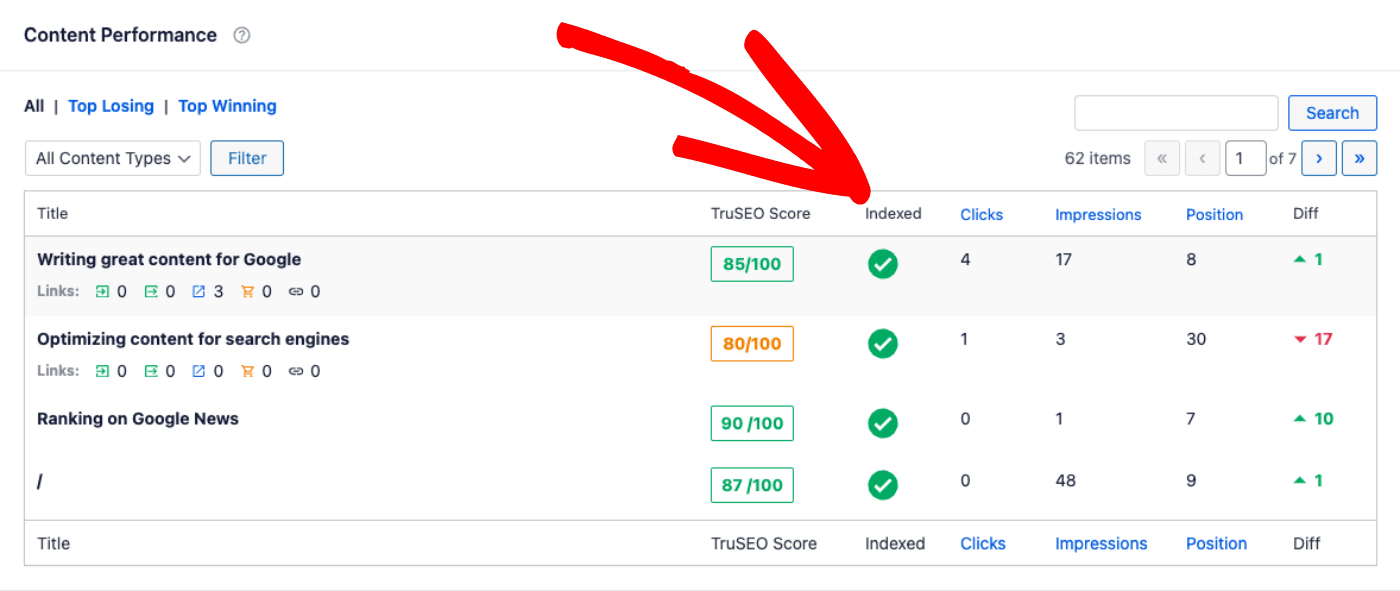
Lorsque vous passez la souris sur l'icône dans la colonne Indexé, une fenêtre contextuelle s'affiche, montrant les détails du statut d'indexation dans Google.
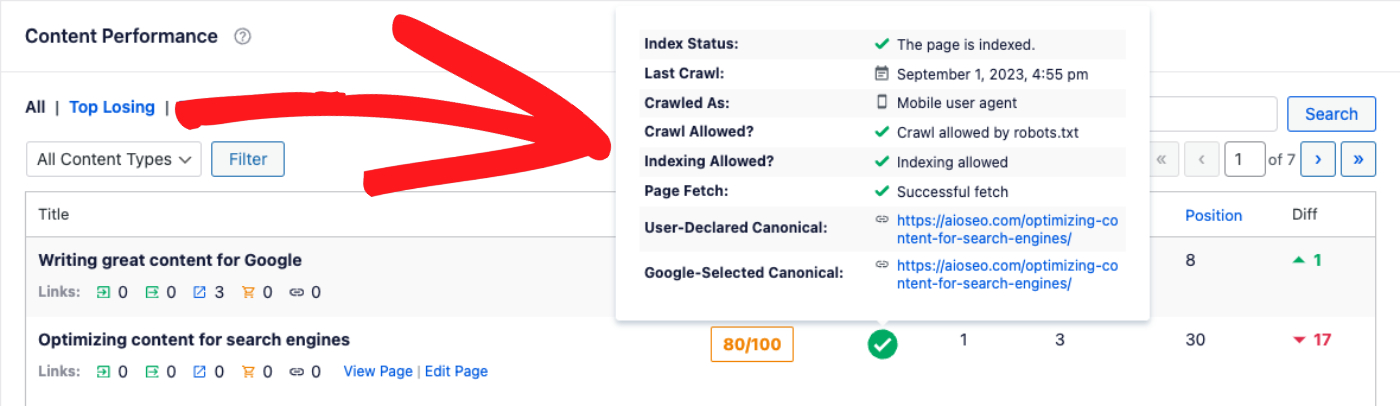
Cette fenêtre contextuelle inclut les détails suivants du statut d'indexation :
- Si ce contenu est indexé ou non.
- Quand Google a exploré ce contenu pour la dernière fois.
- Quel agent utilisateur Google a utilisé pour explorer ce contenu (par défaut, Google utilise son agent utilisateur mobile).
- Si l'exploration est autorisée ou non.
- Si l'indexation est autorisée ou non.
- Si le contenu a été récupéré avec succès.
- L'URL canonique définie pour ce contenu et l'URL canonique que Google a utilisée lors de l'indexation de ce contenu.
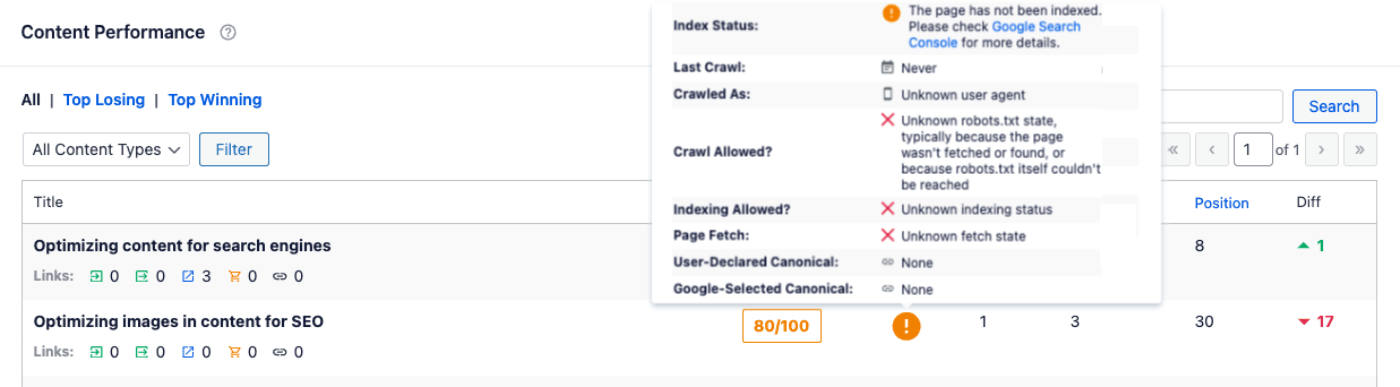
S'il y a un problème avec l'indexation de votre contenu par Google, vous verrez une icône orange ou rouge. Passez la souris sur l'icône pour voir les détails du problème.
Vérification du statut d'indexation sur l'écran Tous les articles
Vous pouvez également vérifier le statut d'indexation de votre contenu sur l'écran Tous les articles.
Vous verrez que la colonne Détails AIOSEO affiche la même icône Statut d'indexation et lorsque vous passez la souris sur l'icône, vous verrez la fenêtre contextuelle avec les détails.
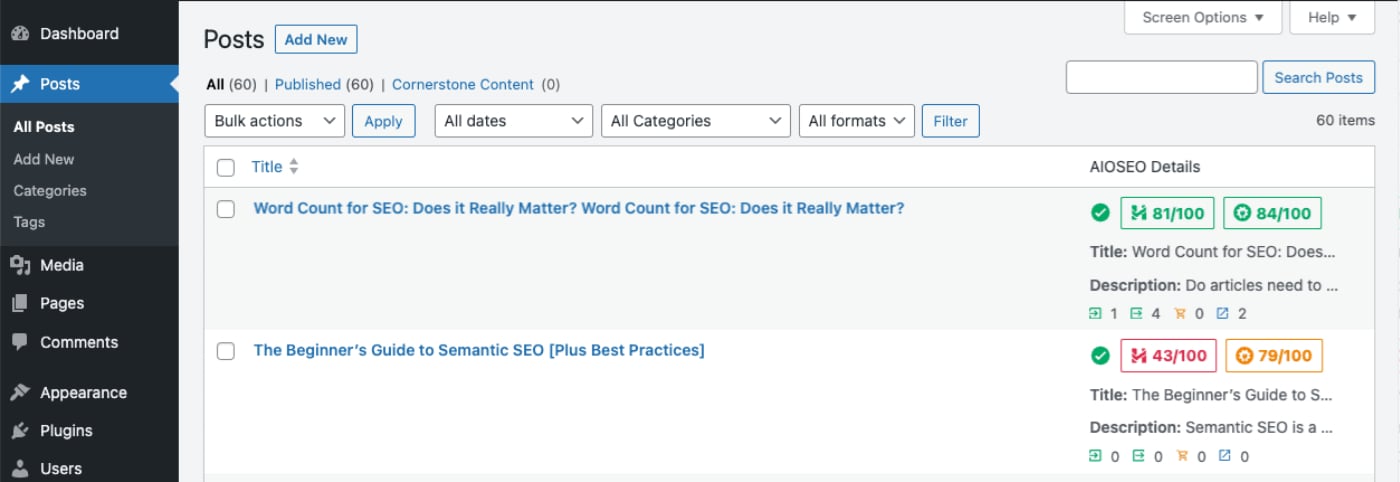
Vous pouvez en savoir plus sur la colonne Détails AIOSEO dans notre article sur Utilisation de la colonne Détails AIOSEO ici.