
Avez-vous remarqué la colonne Détails AIOSEO sur l'écran Tous les articles ?
Vous trouverez cette colonne sur les écrans qui répertorient tout le contenu de n'importe quel type de publication et de taxonomie. Cette colonne contient des informations sur votre SEO.
Dans cet article
Vidéo tutoriel
Aperçu des détails AIOSEO
La colonne Détails AIOSEO comprend de nombreuses informations très utiles, notamment :
- Statut d'indexation
- Score de l'analyseur de titres
- Score TruSEO
- Titre SEO
- Description SEO
- Détails de l'assistant de liens
- Détails du vérificateur de liens brisés
Voici à quoi ressemble la colonne Détails AIOSEO sur l'écran Toutes les publications :
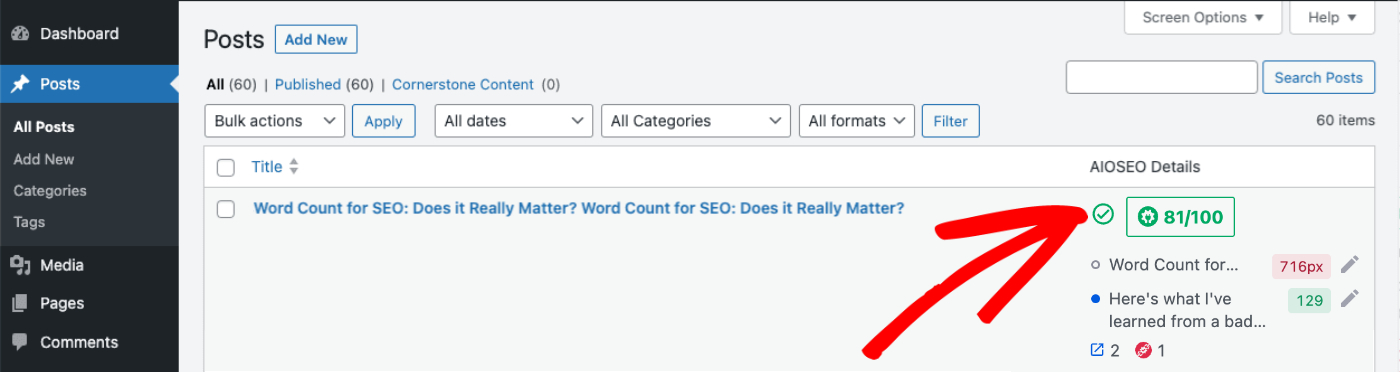
Examinons chaque élément de la colonne Détails AIOSEO pour voir comment elle peut vous aider dans votre optimisation SEO.
Statut d'indexation
NOTE :
La fonctionnalité de statut d'indexation est disponible pour les clients possédant un plan Elite pour All in One SEO Pro.
Cette icône de statut d'indexation, montrée ci-dessous, offre une visibilité facile sur l'indexation de votre contenu par Google.
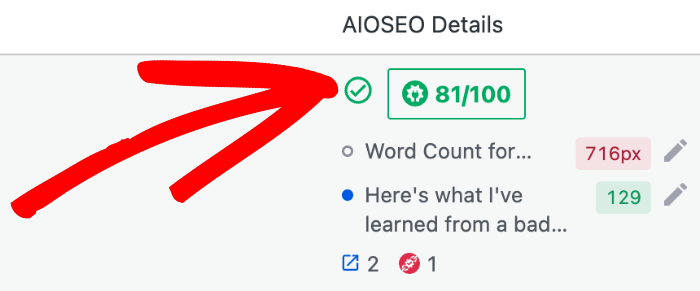
L'icône est verte lorsque votre contenu a été indexé, orange lorsqu'il a été exclu pour une raison quelconque, et rouge lorsqu'il y a une erreur d'indexation.
Vous pouvez survoler l'icône avec votre souris pour voir plus de détails.
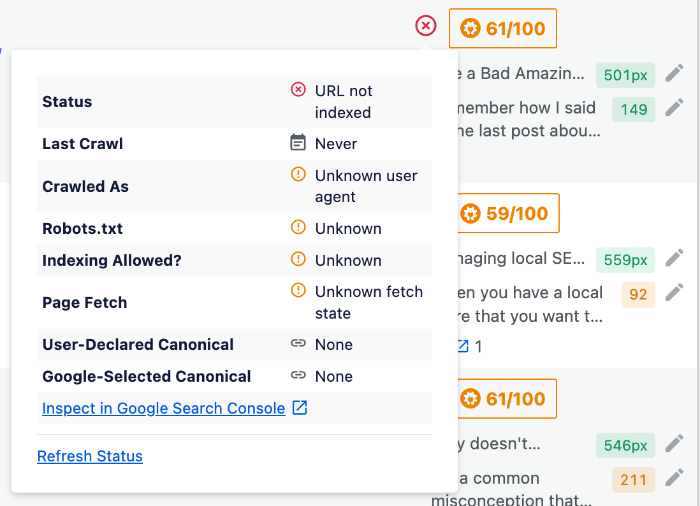
Pour en savoir plus sur cette fonctionnalité, consultez notre article sur le statut d'indexation ici.
Score TruSEO
Le score TruSEO pour votre contenu, montré ci-dessous, vous aide à voir facilement où vous avez un SEO sur la page qui peut être amélioré.
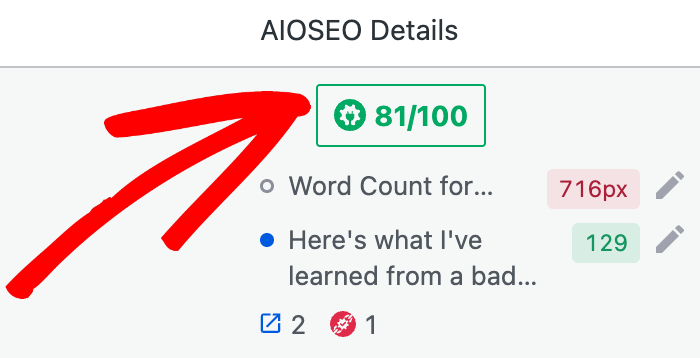
La couleur de l'icône changera de rouge, orange et vert en fonction du score.
Le calcul du score peut prendre un peu de temps la première fois, veuillez donc patienter et attendre qu'il s'affiche à côté de chaque article.
Vous pouvez en savoir plus sur la fonctionnalité TruSEO et le score dans notre article Comprendre les recommandations d'analyse de page TruSEO ici.
Titre SEO
Vous pouvez voir le titre SEO défini pour votre contenu, comme indiqué ci-dessous :
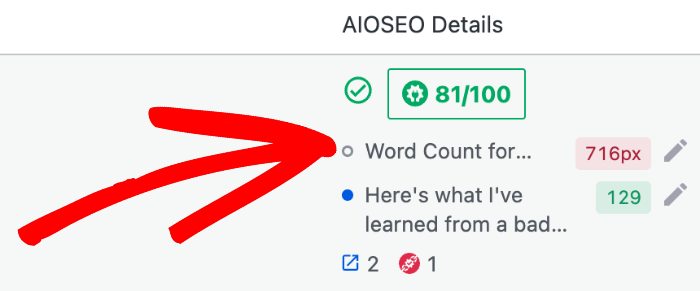
Un indicateur montre le nombre de pixels que le titre SEO occupera dans les résultats de recherche. La raison pour laquelle nous affichons la largeur en pixels est que c'est ce que Google et d'autres moteurs de recherche utilisent.
Google ne limite pas les titres par un nombre strict de caractères. Au lieu de cela, il les limite par la largeur totale en pixels du titre. Comme différents caractères ont des largeurs différentes — par exemple, un titre tapé entièrement en majuscules prend beaucoup plus de place qu'un titre écrit en minuscules — la mesure par un nombre strict de caractères n'est pas toujours précise. En utilisant une limite de pixels (avec une recommandation maximale de 600 pixels), AIOSEO vous donne une idée beaucoup plus précise de la façon dont votre titre s'intégrera et apparaîtra réellement dans les résultats de recherche avant d'être coupé.
En plus du nombre de pixels, vous verrez également une icône de crayon, sur laquelle vous pouvez cliquer pour modifier votre titre SEO.
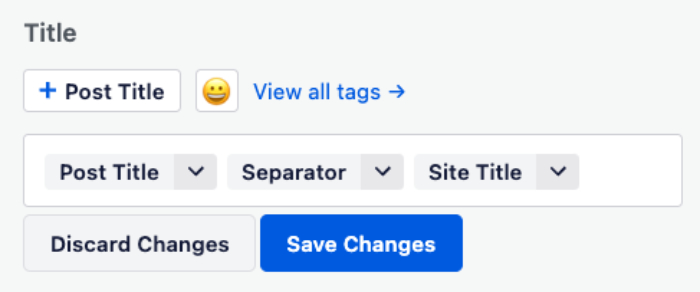
Vous verrez le même champ que vous verriez si vous étiez dans la section Paramètres AIOSEO de l'écran Modifier la publication, avec les boutons d'étiquettes intelligentes, le bouton d'emoji au-dessus du champ, et le format du titre ou le titre personnalisé affiché dans le champ.
Vous pouvez modifier le titre SEO en cliquant dans le champ et en supprimant l'entrée existante, puis en cliquant sur les étiquettes intelligentes, le bouton emoji, le lien Voir toutes les étiquettes, ou en tapant votre propre texte dans le champ.
Cliquez sur Enregistrer ou Annuler une fois terminé.
Si vous souhaitez masquer la colonne Détails AIOSEO pour votre utilisateur ou pour tous les utilisateurs, consultez notre article sur la façon de masquer la colonne Détails AIOSEO ici.
Description Meta
Vous pouvez voir la méta-description définie pour votre contenu, comme indiqué ci-dessous :
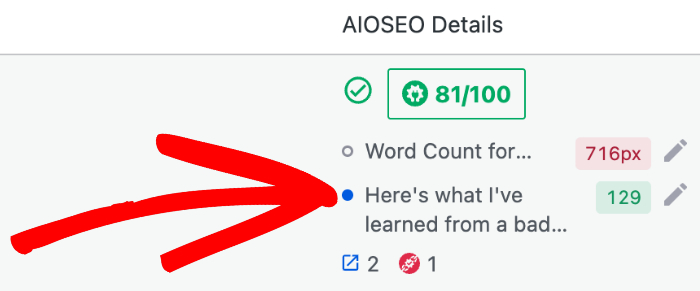
Un indicateur montre le nombre de caractères que la méta-description occupera dans les résultats de recherche. La règle générale est d'écrire des méta-descriptions comprises entre 120 et 160 caractères, cependant, Google ne spécifie plus de longueur de caractères pour les méta-descriptions, mais il tronque les descriptions dans les résultats de recherche à environ 155 à 160 caractères.
En plus du nombre de caractères, vous verrez également une icône de crayon, sur laquelle vous pouvez cliquer pour modifier votre méta-description.
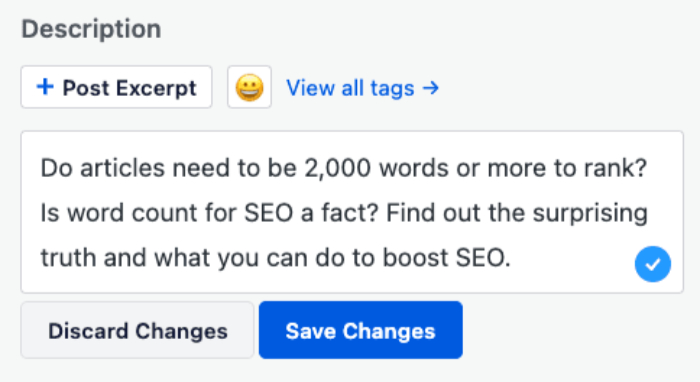
Vous verrez le même champ que vous verriez si vous étiez dans la section Paramètres AIOSEO de l'écran Modifier la publication, avec les boutons d'étiquettes intelligentes, le bouton d'emoji au-dessus du champ, et le format de la description ou la description personnalisée affichée dans le champ.
Vous pouvez modifier la description SEO en cliquant dans le champ et en supprimant l'entrée existante, puis en cliquant sur les étiquettes intelligentes, le bouton d'emoji, le lien Voir toutes les étiquettes, ou en tapant votre propre texte dans le champ.
Cliquez sur Enregistrer ou Annuler une fois terminé.
Vous pouvez en savoir plus sur la définition de la description SEO dans notre article ici.
Détails de l'assistant de liens
Les icônes de l'Assistant de liens indiquent l'état des liens internes, externes et d'affiliation dans votre contenu.
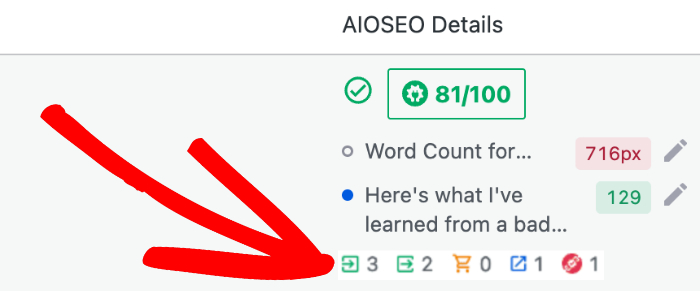
Vous pouvez survoler chaque icône pour voir une bulle d'aide avec plus d'informations.
Vous pouvez en savoir plus sur ces icônes dans notre article Utilisation de l'Assistant de liens ici.
Détails du vérificateur de liens brisés
Si vous avez notre plugin gratuit Broken Link Checker installé, vous verrez alors le nombre de liens brisés dans votre contenu.
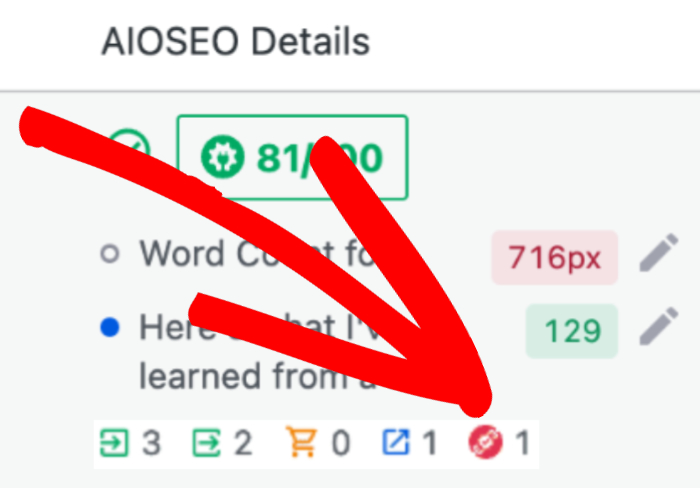
Vous pouvez en savoir plus sur le Vérificateur de liens brisés dans notre article Utilisation du Vérificateur de liens brisés pour trouver et corriger les liens et images brisés ici.
Masquer la colonne Détails AIOSEO
Si vous souhaitez masquer la colonne Détails AIOSEO pour votre utilisateur ou pour tous les utilisateurs, consultez notre article sur la façon de masquer la colonne Détails AIOSEO ici.