
Souhaitez-vous trouver et corriger tous les liens et images brisés sur votre site depuis un seul écran ?
Les liens brisés frustrent vos visiteurs et mènent les moteurs de recherche vers des impasses. Broken Link Checker par AIOSEO surveille les liens sur votre site et vous indique lesquels doivent être corrigés.
Dans ce guide, nous vous expliquerons comment configurer Broken Link Checker, lire vos résultats et corriger les liens brisés.
Dans cet article
- Installation de Broken Link Checker
- Exécution de l'assistant de configuration
- Connexion de votre compte
- Mise à niveau vers un abonnement payant
- Utilisation du tableau de bord dans Broken Link Checker
- Utilisation du rapport des liens brisés
- Filtrage et exportation du rapport
- Correction d'un lien brisé
- Nettoyage des redirections
- Utilisation des actions groupées
- Choix de vos paramètres
- Surlignage des liens brisés sur votre site
- Autres endroits où vous verrez des liens brisés
- Lecture complémentaire / Prochaines étapes
- Questions fréquemment posées
- Ai-je besoin d'un compte pour utiliser Broken Link Checker ?
- Broken Link Checker vérifie-t-il les liens vers d'autres sites ?
- Que se passe-t-il lorsque j'atteins mon quota de liens ?
- La suppression de liens supprime-t-elle le texte de mon contenu ?
- Mes visiteurs peuvent-ils voir les soulignements rouges ?
- Comment puis-je corriger un lien brisé dans mon constructeur de page ?
IMPORTANT :
Pour vérifier vos liens, Broken Link Checker a besoin d'un compte Broken Link Checker gratuit ou payant connecté. Voir ci-dessous pour plus de détails.
Installation de Broken Link Checker
Pour commencer, nous allons installer Broken Link Checker depuis le répertoire des plugins WordPress.
Depuis la barre latérale d'administration de WordPress, allez à Plugins > Ajouter un plugin. Recherchez ensuite « Broken Link Checker ».
Trouvez Broken Link Checker by AIOSEO dans les résultats. Cliquez ensuite sur le bouton Installer maintenant.
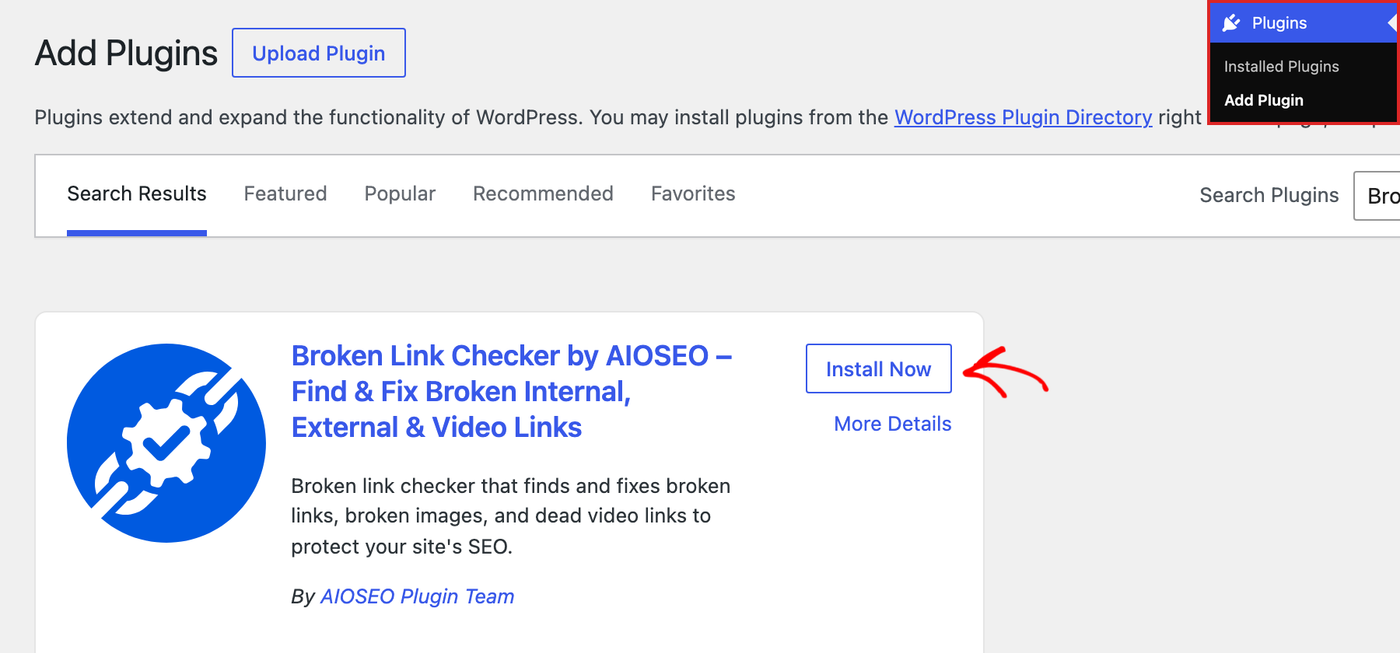
Une fois installé, cliquez sur le bouton Activer.
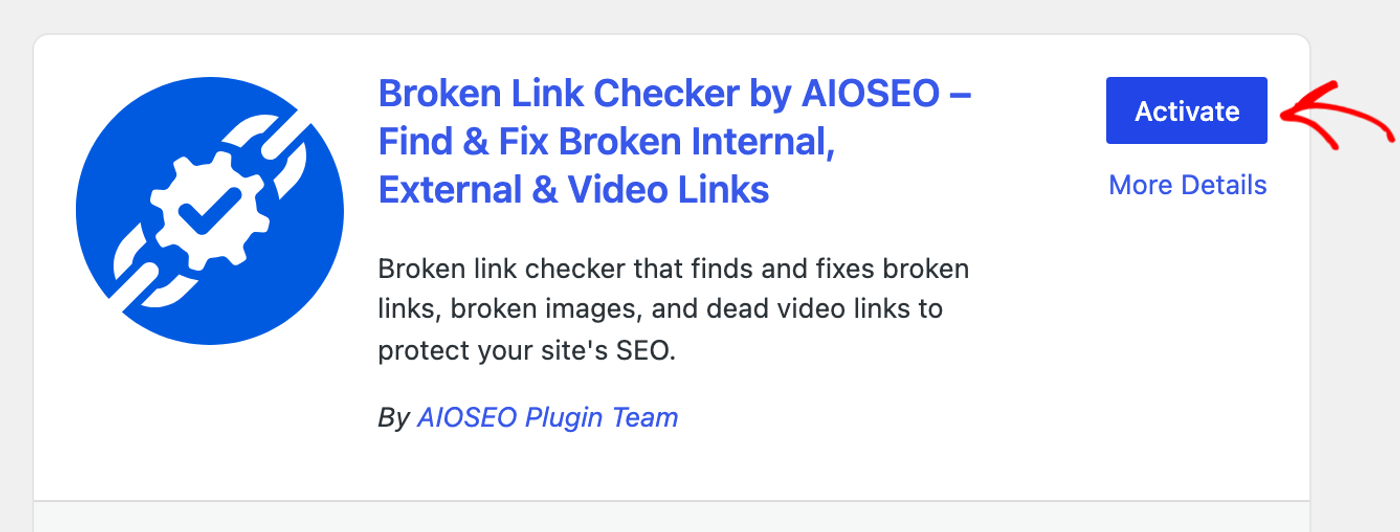
Broken Link Checker est maintenant installé et actif. Ensuite, l’Assistant de configuration vous aide à le préparer.
Exécution de l'assistant de configuration
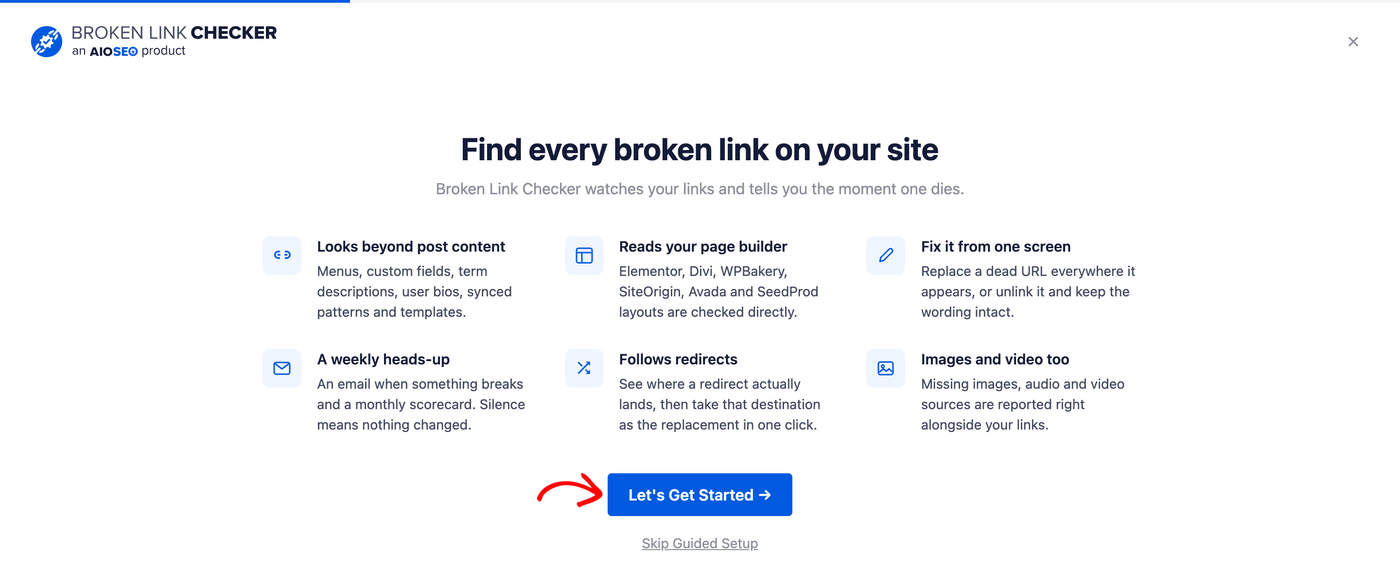
Lorsque vous activez Broken Link Checker, l’Assistant de configuration s’ouvre. Il vous guide pour connecter votre compte et choisir ce qu'il faut vérifier.
Le premier écran montre ce que Broken Link Checker peut faire. Pour commencer, cliquez sur le bouton C'est parti.
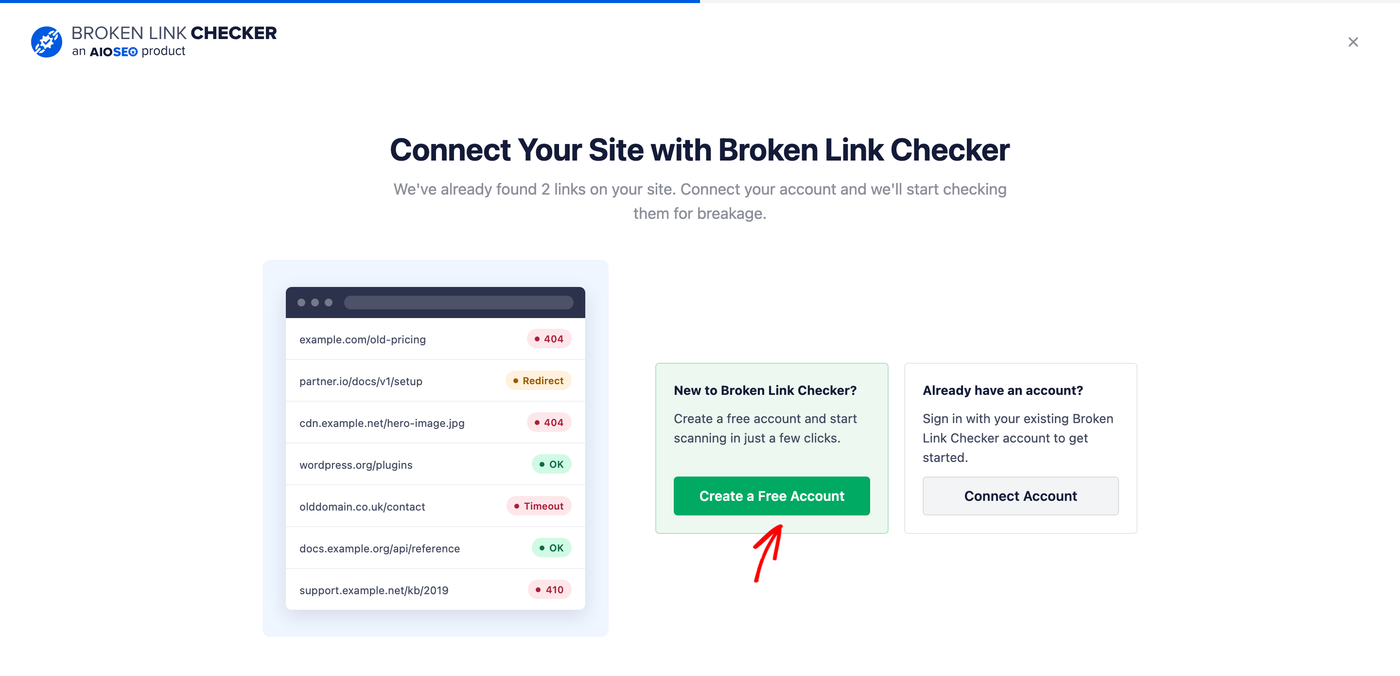
Ensuite, connectez votre site à un compte Broken Link Checker. Broken Link Checker trouve les liens sur votre site. Il a besoin d'un compte connecté pour les vérifier.
Pour ce faire, cliquez sur Créer un compte gratuit si vous êtes nouveau, ou sur Connecter le compte si vous avez déjà un compte. Suivez ensuite les étapes sur aioseo.com. Le bouton Enregistrer et continuer se déverrouille une fois votre compte connecté.
Pour en savoir plus sur le fonctionnement des comptes, consultez Connexion de votre compte ci-dessous.
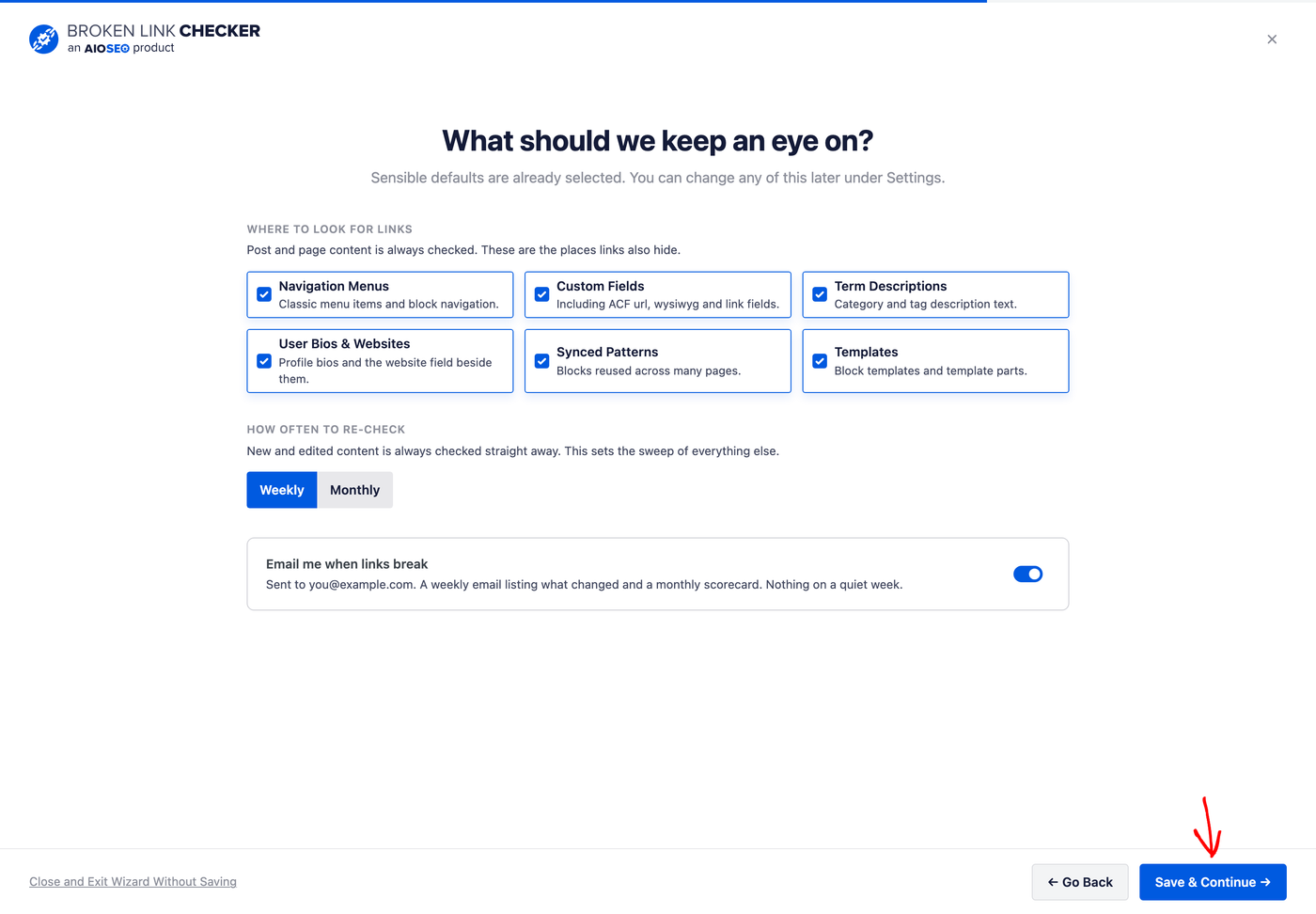
Ensuite, choisissez ce que Broken Link Checker doit surveiller. Vous pouvez choisir où rechercher les liens, à quelle fréquence les vérifier à nouveau, et si vous souhaitez recevoir des rapports par e-mail.
Les paramètres par défaut conviennent à la plupart des sites. Vous pouvez les modifier plus tard dans l'onglet Paramètres. Lorsque vous êtes prêt, cliquez sur Enregistrer et continuer.
Sur le dernier écran, Broken Link Checker commence à trouver les liens sur votre site. Pour voir vos résultats, cliquez sur le bouton Voir mon rapport.
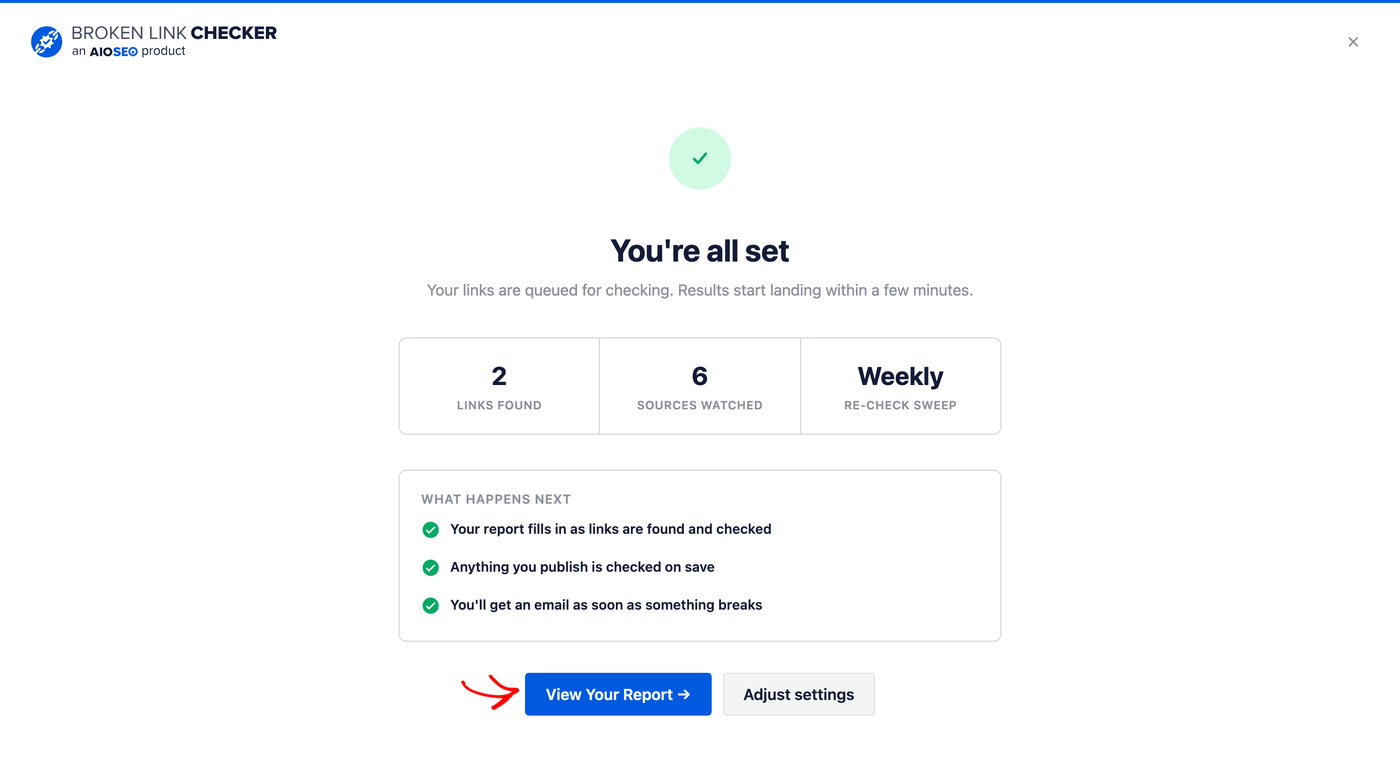
Broken Link Checker vérifie vos liens en arrière-plan. Vous pouvez quitter la page pendant qu'il travaille. Un petit indicateur de progression en haut de chaque écran Broken Link Checker montre son avancement.
Si vous avez fermé l'assistant avant de connecter votre compte, la section suivante vous montre comment le connecter plus tard.
Connexion de votre compte
NOTE :
Si vous avez déjà un compte pour All in One SEO Pro, vous pouvez vous connecter à votre compte existant.
Vous devrez toujours ajouter un nouveau plan gratuit ou payant pour Broken Link Checker à votre compte existant, car il s'agit d'un produit distinct et autonome.
Si vous avez ignoré l’Assistant de configuration, vous pouvez connecter votre compte plus tard.
Depuis la barre latérale d'administration de WordPress, allez à Liens brisés > Tableau de bord. Sélectionnez ensuite l'onglet Paramètres.
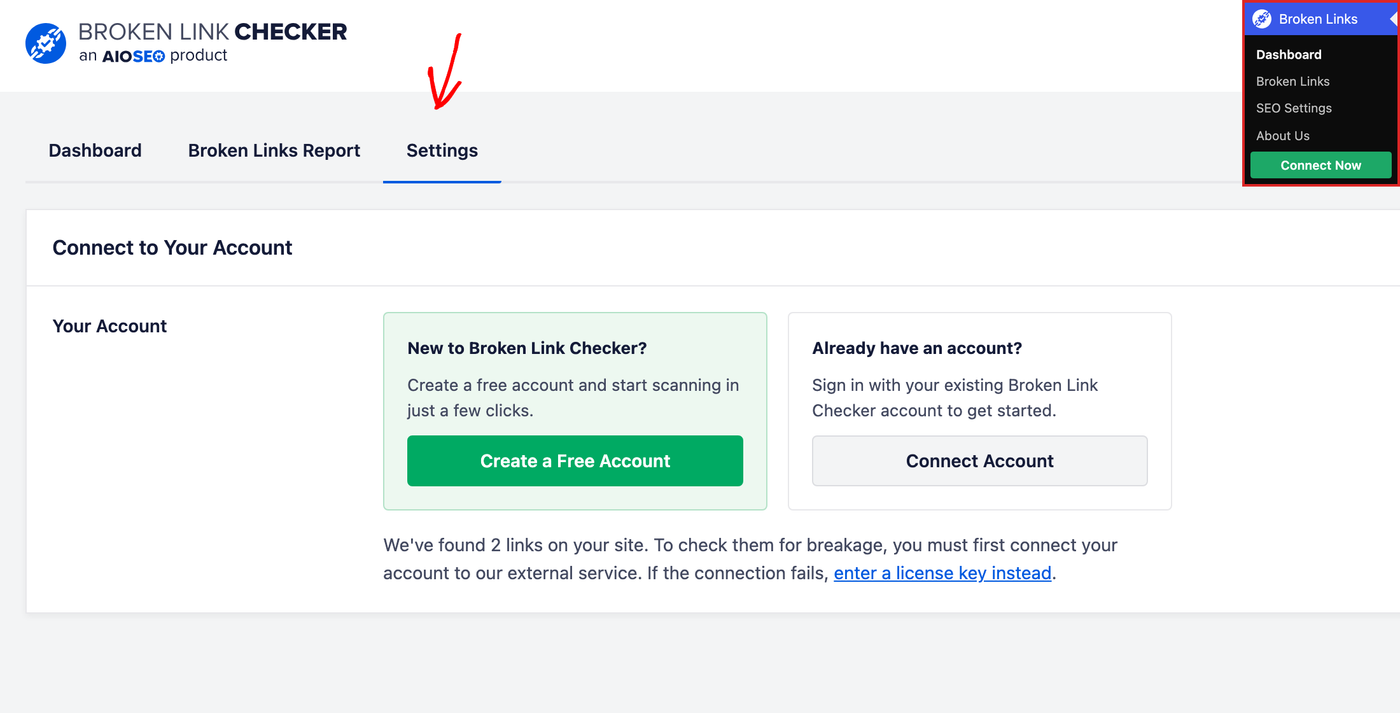
Dans la section Connexion à votre compte, vous verrez ces choix :
- Créer un compte gratuit : Utilisez cette option si vous êtes nouveau sur Broken Link Checker.
- Connecter le compte : Utilisez cette option si vous avez déjà un compte sur aioseo.com.
Si la connexion échoue, il y a aussi un lien entrer une clé de licence à la place sous les boutons.
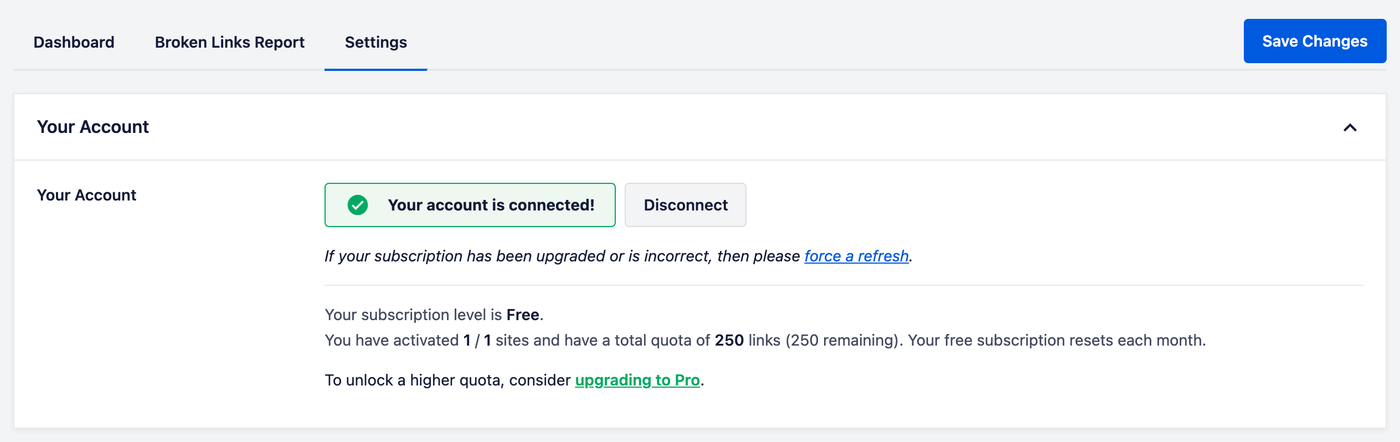
Suivez les étapes sur aioseo.com pour terminer. Lorsque vous reviendrez, vous verrez Votre compte est connecté ! ainsi que votre forfait et votre quota de liens.
Votre quota est le nombre de liens que Broken Link Checker vérifie chaque mois. Le forfait gratuit vérifie jusqu'à 250 liens par mois.
Chaque lien compte une fois, peu importe le nombre de fois où il est vérifié. Le décompte est réinitialisé au début de votre mois de facturation.
IMPORTANT :
Broken Link Checker est un plugin gratuit qui inclut l'analyse de 250 liens internes et externes par mois.
Si vous avez plus de 250 liens internes et externes, vous serez automatiquement mis à niveau vers l'un de nos abonnements payants mensuels afin que nous puissions vérifier tous vos liens et images.
Vous pouvez en savoir plus sur nos abonnements payants et leurs fonctionnalités sur notre page de tarification ici.
Une fois votre compte connecté, le Tableau de bord vous montre l'état de vos liens.
Mise à niveau vers un abonnement payant
Si vous avez besoin d'analyser plus de 250 liens par mois, vous pouvez passer à l'un de nos abonnements payants qui incluent un plus grand nombre de liens par mois, l'analyse des liens externes et une assistance de notre part lorsque vous avez besoin d'aide.
Vous trouverez tous les détails de nos abonnements payants sur notre page Tarifs ici.
Pour passer à la version supérieure, cliquez sur le lien mise à niveau vers Pro affiché sur l'écran Paramètres de Broken Link Checker.
Vous verrez la page Tarifs de Broken Link Checker où vous pourrez sélectionner le niveau de licence que vous souhaitez.
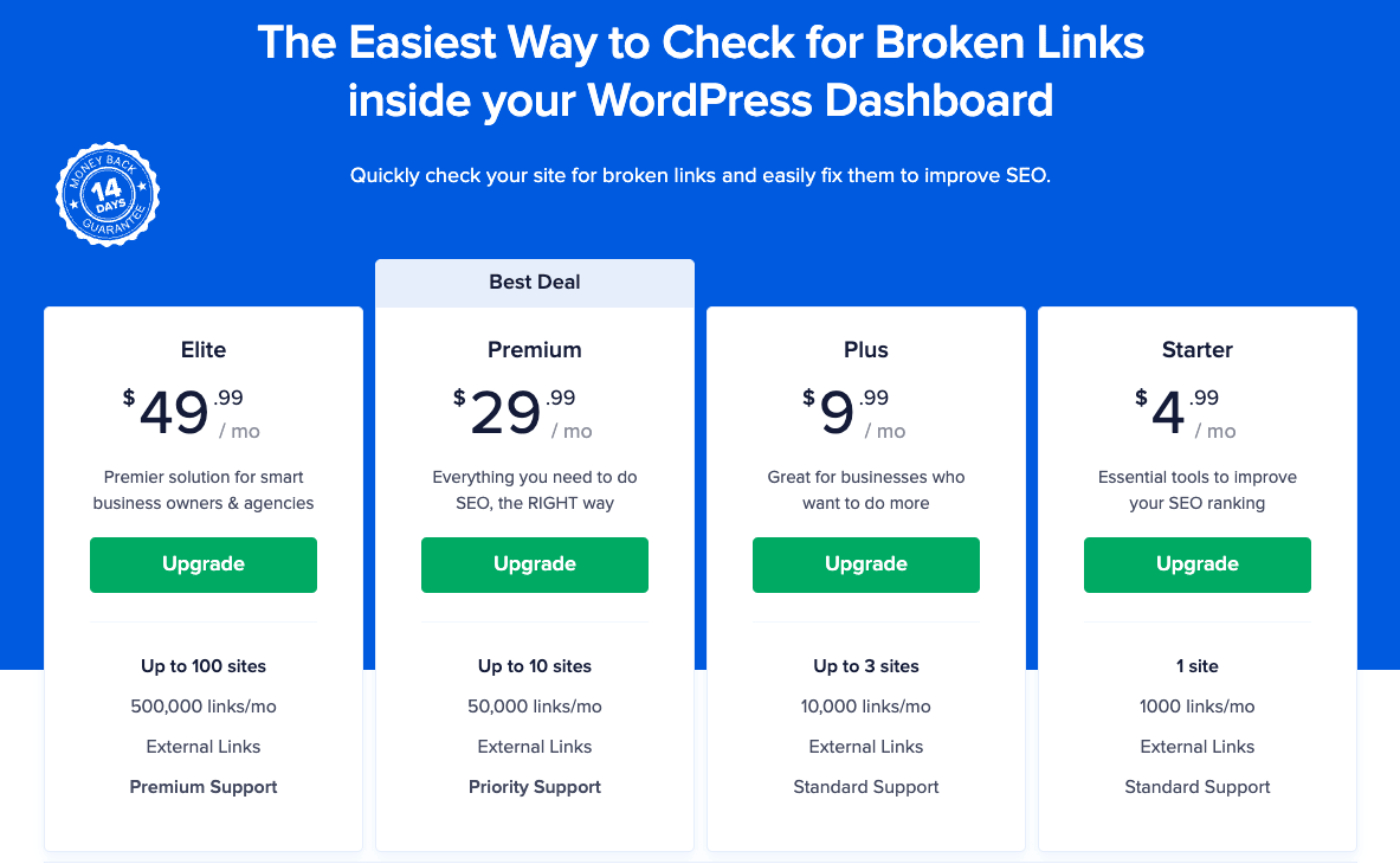
Cliquez sur le bouton Mettre à niveau pour le niveau de licence souhaité.
Il vous sera maintenant demandé de saisir vos informations de paiement.
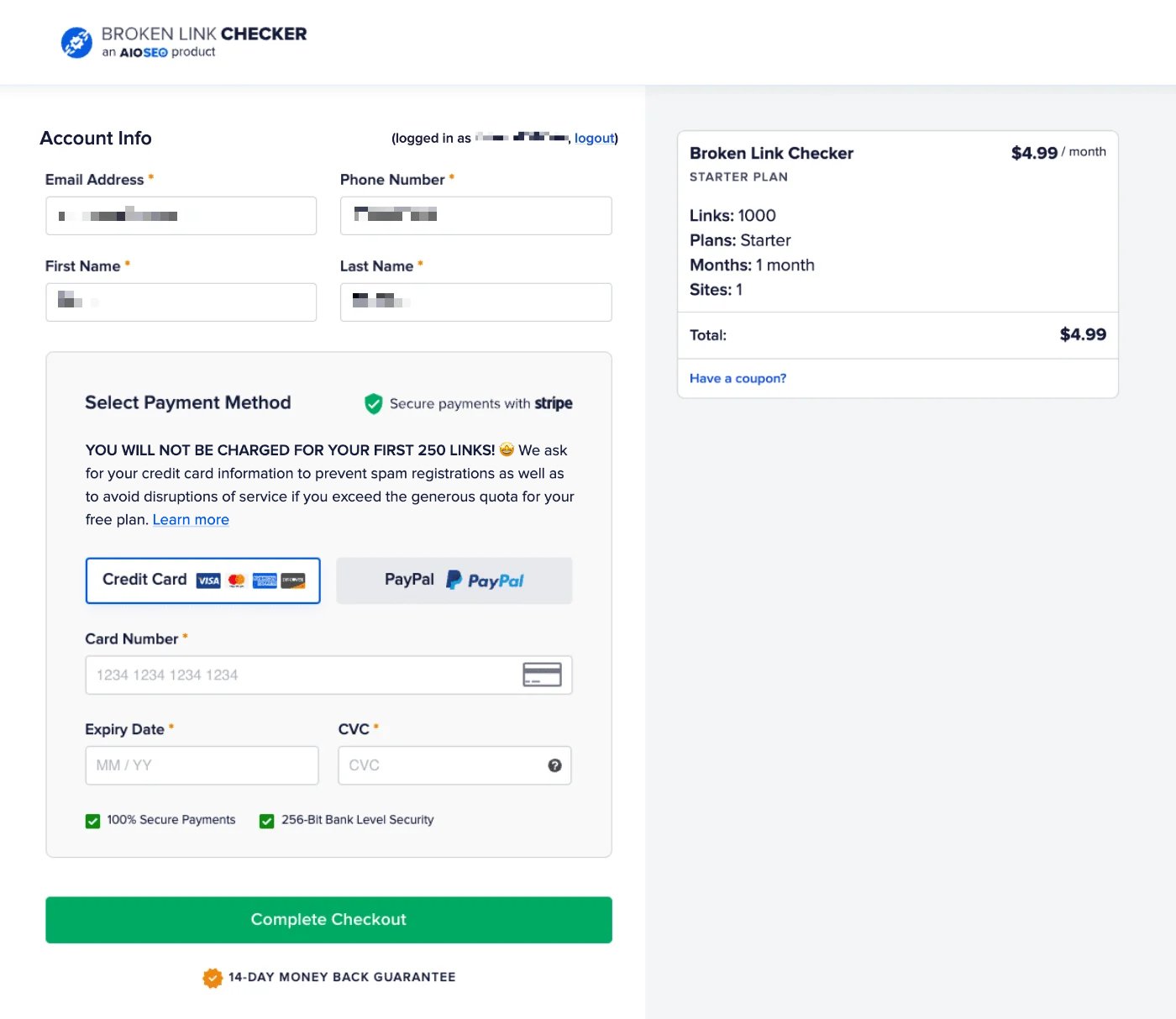
Si vous avez déjà un moyen de paiement enregistré dans votre compte, vous pouvez le sélectionner, ou saisir les détails d'une nouvelle carte, ou payer avec PayPal.
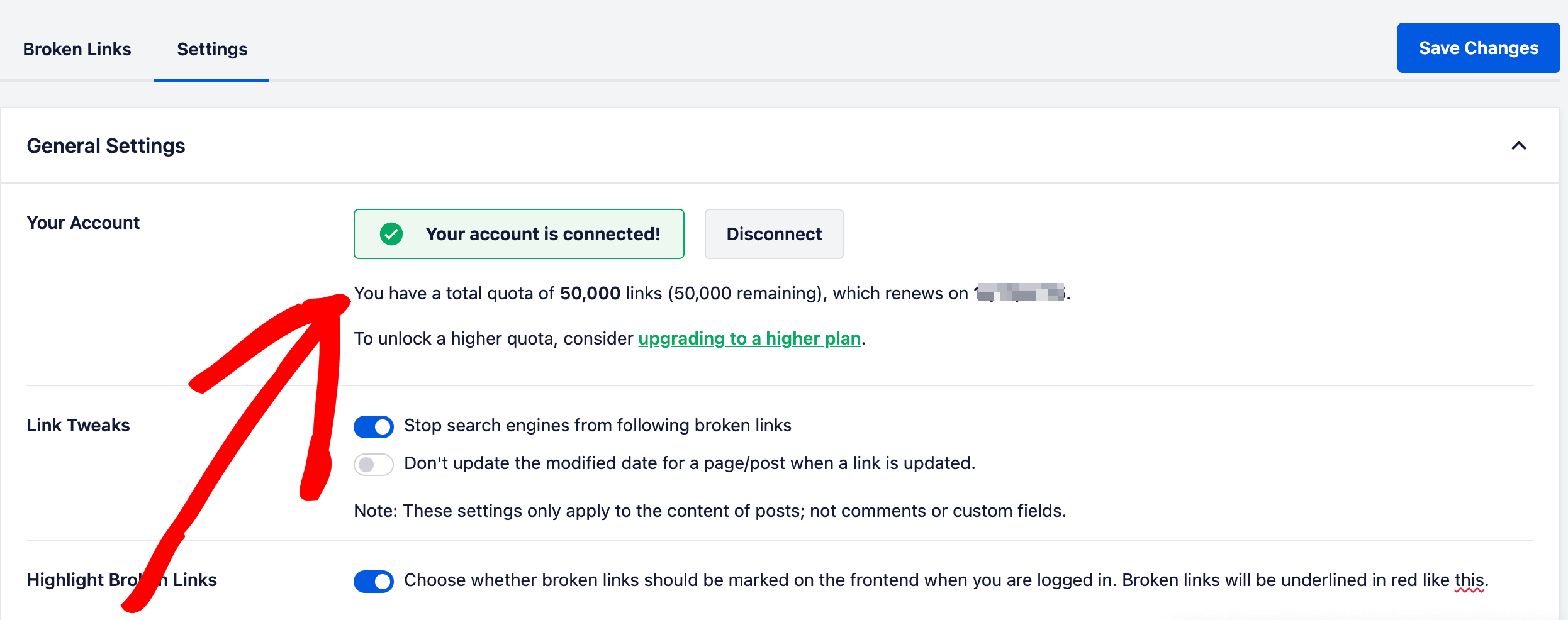
Une fois que vous aurez rempli le formulaire Mode de paiement, vous serez ramené à l'écran Paramètres de Broken Link Checker, où il est maintenant indiqué « Votre compte est connecté » et « Vous avez un quota total de xxx liens (xxx restants), qui se renouvelle le xx/x/xxxx ».
Utilisation du tableau de bord dans Broken Link Checker
Le Tableau de bord est le meilleur endroit pour commencer si vous souhaitez un aperçu rapide de vos liens.
Depuis la barre latérale d'administration de WordPress, allez dans Liens rompus > Tableau de bord.
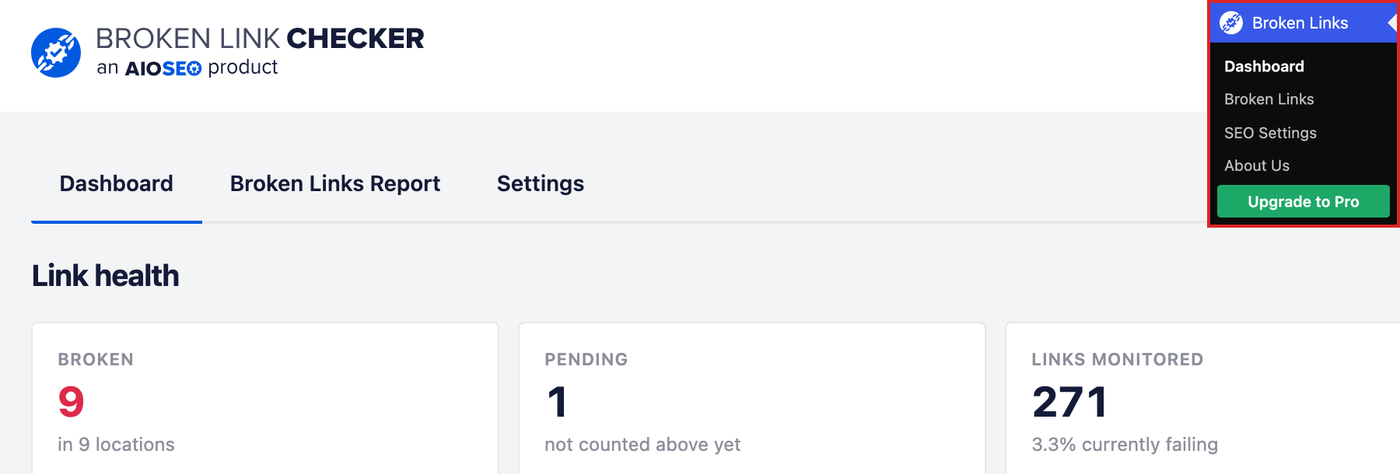
L'onglet Tableau de bord vous donne un résumé de l'état de vos liens. Il indique également quelles corrections auront le plus d'impact.
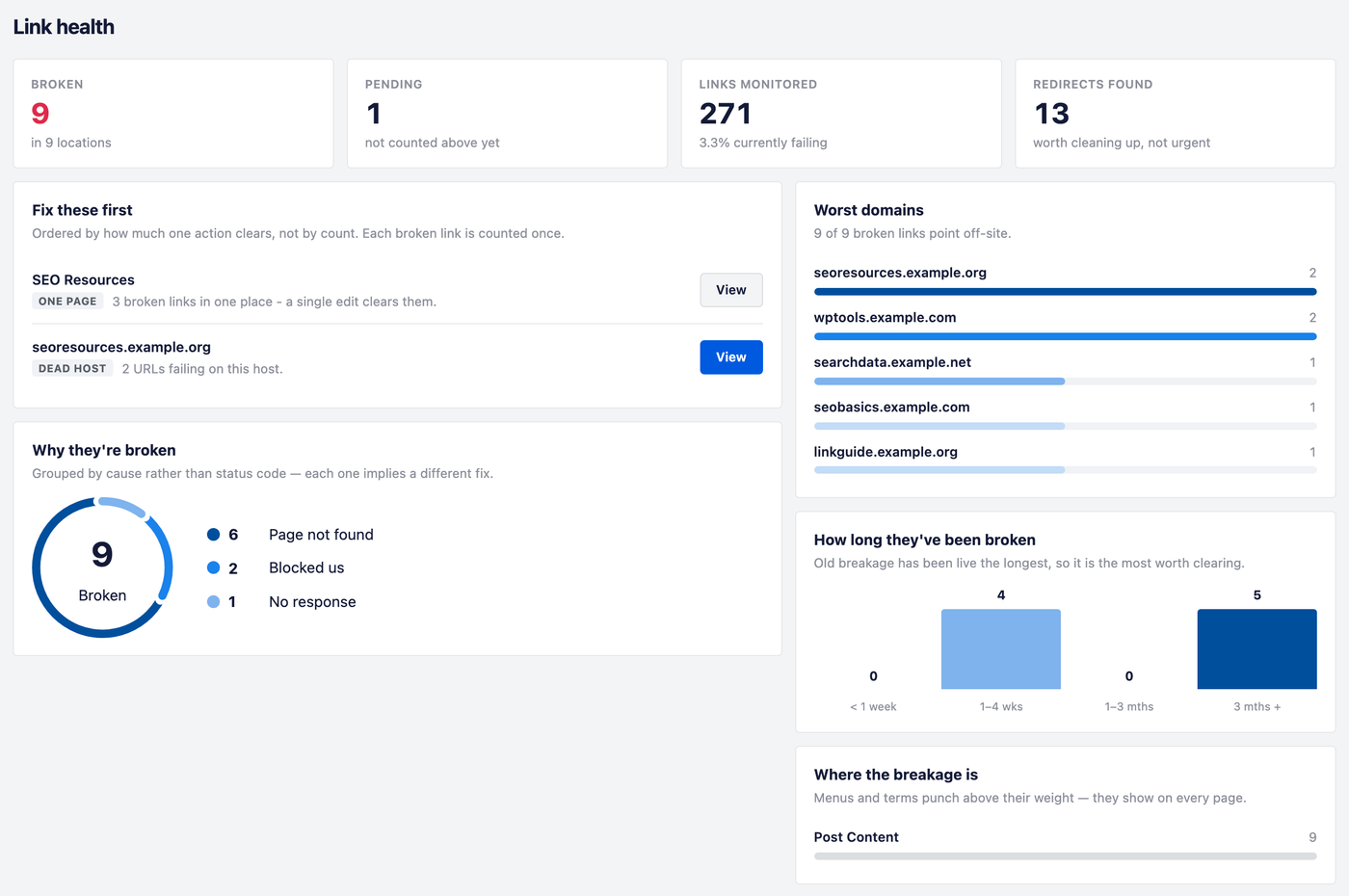
En haut, vous verrez ces totaux :
- Rompus : Le nombre de liens rompus et le nombre d'endroits où ils apparaissent.
- En attente : Liens qui n'ont pas encore été vérifiés. Ceci ne s'affiche que lorsque certains liens sont en attente.
- Liens surveillés : Le nombre de liens que le Vérificateur de liens rompus surveille, et la proportion de ceux qui échouent.
- Redirections trouvées : Liens qui fonctionnent toujours mais redirigent les visiteurs vers une adresse différente. Il est utile de les nettoyer, mais ils ne sont pas urgents.
Chaque total renvoie également à la liste correspondante dans le Rapport des liens rompus.
Sous les totaux, vous trouverez ces cartes :
- Corriger d'abord : Groupes de liens rompus qu'une seule action peut résoudre. Par exemple, plusieurs liens rompus sur une même page, ou plusieurs liens vers un site qui ne répond plus.
- Pourquoi ils sont brisés : Vos liens brisés regroupés par cause, tels que Page non trouvée, Bloqué par nous, Pas de réponse ou Erreur serveur. Chaque cause nécessite généralement une correction différente.
- Domaines les plus problématiques : Les sites vers lesquels vos liens rompus pointent le plus souvent.
- Depuis combien de temps ils sont brisés : Vos liens brisés regroupés par âge. Les erreurs anciennes sont en ligne depuis le plus longtemps, il est donc plus utile de les corriger.
- Où se trouve la rupture : Où vos liens rompus ont été trouvés, tels que le contenu des articles ou les menus de navigation. Les liens rompus dans les menus méritent d'être corrigés rapidement, car les menus s'affichent sur chaque page.
NOTE :
Sur un nouveau site, ces cartes apparaissent une fois que suffisamment de vos liens ont été vérifiés. Jusque-là, le Tableau de bord affiche la progression de votre première vérification.
Chaque groupe dans Corriger d'abord a un bouton qui vous mène à la correction :
- Pour plusieurs liens rompus sur une même page, le bouton Voir ouvre cette page dans l'éditeur. Une seule modification les corrige tous.
- Pour les autres groupes, le bouton Voir ouvre le Rapport des liens rompus avec uniquement ces liens.
- Pour un groupe marqué Non rompu, le bouton Ignorer tout masque ces liens de vos résultats. Cette étiquette signifie qu'un site a refusé notre vérification plutôt que de signaler une page manquante, les liens fonctionnent donc très probablement.
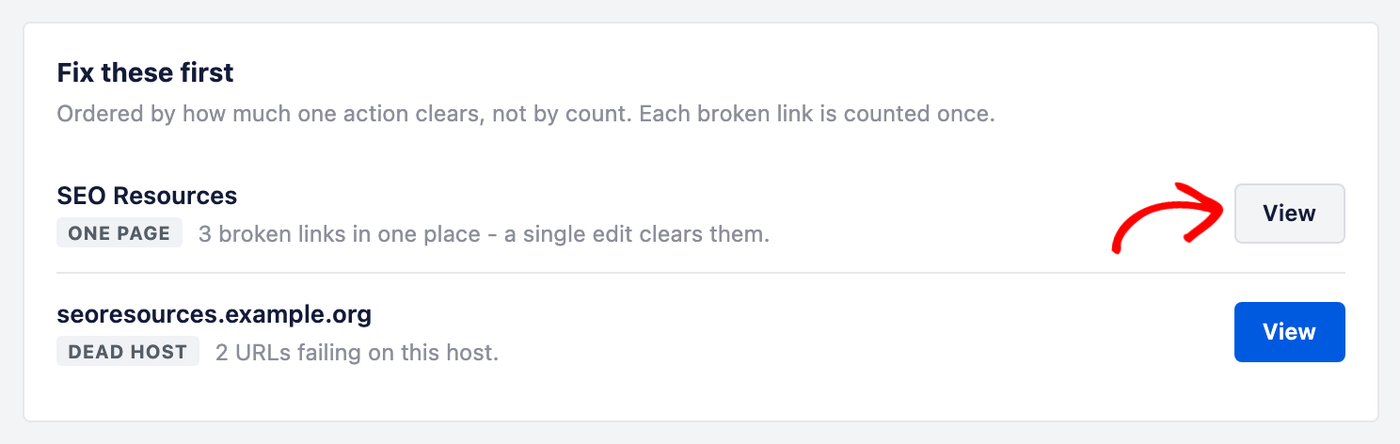
Maintenant que vous savez quelles corrections sont les plus importantes, vous êtes prêt à les traiter dans le Rapport des liens brisés.
Utilisation du rapport des liens brisés
L'onglet Rapport des liens rompus liste tous les liens que le Vérificateur de liens rompus a trouvés. Pour ne voir que les liens qui nécessitent une correction, cliquez sur le filtre Rompus en haut.
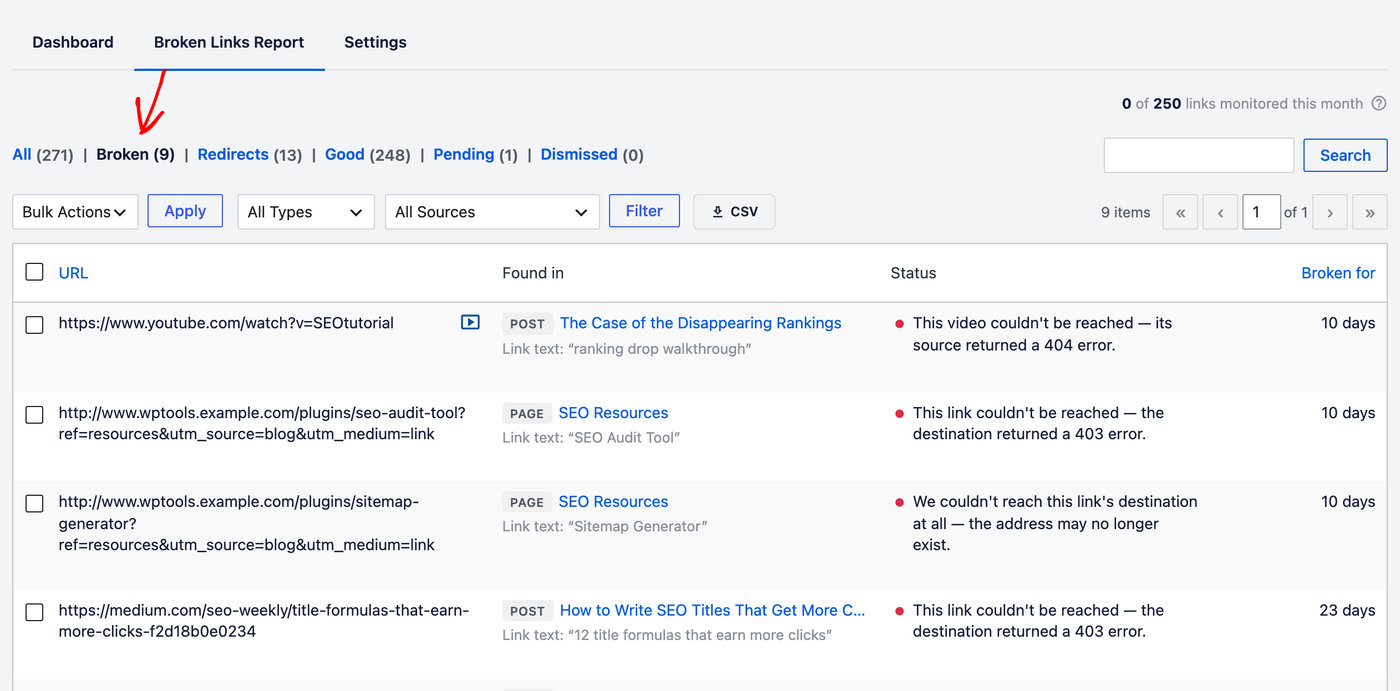
Les filtres en haut sont :
- Tous : Tous les liens de votre site.
- Brisés : Liens qui ne fonctionnent pas.
- Redirections : Liens qui fonctionnent mais redirigent vers une autre adresse.
- Bon : Liens qui fonctionnent.
- En attente : Liens en attente de vérification.
- Ignorés : Liens que vous avez choisi d'ignorer.
Le rapport affiche ces colonnes :
- URL : L'adresse vers laquelle le lien pointe. Une icône marque les liens vers des images et des vidéos.
- Trouvé dans : Où le lien se trouve, comme un article, une page, un menu ou un profil utilisateur. Il affiche également le texte du lien, ou le texte alternatif pour une image.
- Statut : Si le lien fonctionne. Pour les liens cassés, il explique ce qui s'est mal passé.
- Cassé depuis : Depuis combien de temps le lien est cassé. Avec les autres filtres, cette colonne affiche Dernière vérification à la place.
Sur un grand site, le rapport peut contenir de nombreux liens, il est donc utile de les affiner.
Filtrage et exportation du rapport
Pour affiner la liste, choisissez dans les listes déroulantes au-dessus du tableau. Cliquez ensuite sur le bouton Filtrer. Pour télécharger la liste sous forme de feuille de calcul, cliquez sur le bouton CSV.

Les listes déroulantes sont :
- Tous les types : Choisissez Liens internes, Liens externes, Non-médias, Images ou Vidéos.
- Toutes les sources : Choisissez où le lien a été trouvé, comme Contenu de l'article, Menus de navigation ou Champs personnalisés.
Le fichier CSV n'inclut que les liens qui correspondent à vos filtres et recherches actuels. Pour trouver un lien par une partie de son adresse, utilisez la boîte de recherche en haut à droite du rapport.
Une fois que vous avez trouvé un lien brisé, vous êtes prêt à le corriger.
Correction d'un lien brisé
Pour voir vos options pour un lien, survolez sa ligne. Un ensemble d'actions apparaît sous l'URL.
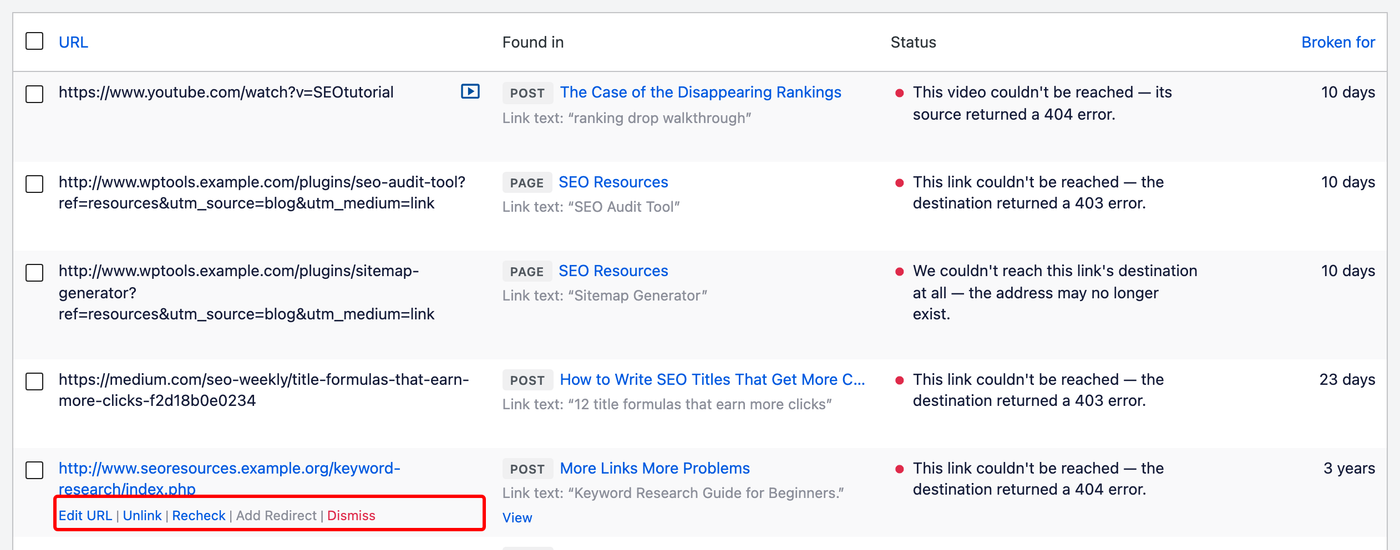
Les actions sont :
- Modifier l'URL : Remplacez l'adresse cassée par une qui fonctionne.
- Supprimer le lien : Supprimez le lien mais conservez son texte dans votre contenu.
- Supprimer l'élément du menu : Pour les liens dans un menu de navigation, supprimez l'élément du menu.
- Vérifier à nouveau : Vérifiez à nouveau le lien maintenant. Ceci est utile après avoir corrigé la page vers laquelle il pointe.
- Ajouter une redirection : Envoyez les visiteurs d'une adresse cassée sur votre propre site vers une page fonctionnelle. Cela nécessite All in One SEO avec le Gestionnaire de redirection. Pour en savoir plus, consultez comment rediriger un article ou une page dans All in One SEO.
- Ignorer : Masquer un lien que vous ne souhaitez pas corriger. Vous pouvez le réafficher à partir du filtre Ignorés.
Supprimer le lien, Vérifier à nouveau et Ignorer prennent effet immédiatement, sans étape de confirmation.
Pour remplacer une adresse cassée, cliquez sur Modifier l'URL.
Dans le champ Remplacer par, entrez l'adresse fonctionnelle. Vous pouvez également modifier le Texte du lien. Cliquez ensuite sur le bouton Mettre à jour le lien.
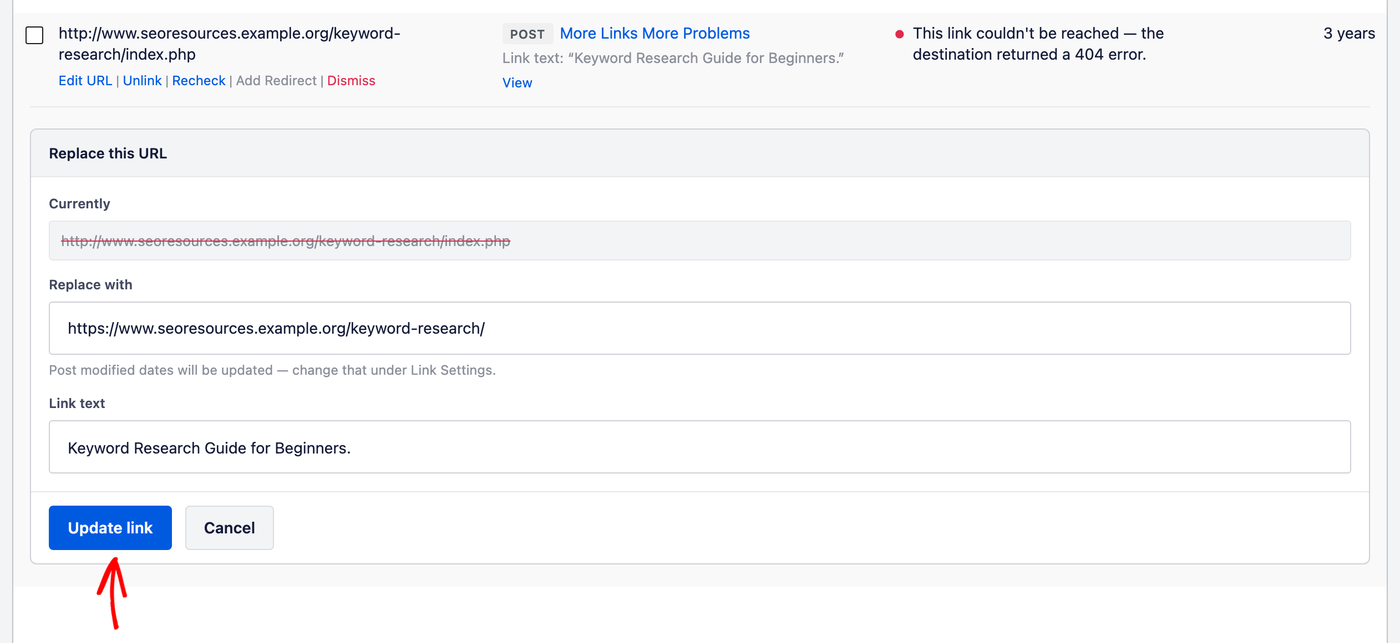
Broken Link Checker remplace l'adresse partout où ce lien apparaît sur votre site.
NOTE :
Broken Link Checker trouve également les liens dans le contenu créé avec Elementor, Divi, WPBakery, SiteOrigin, Avada et SeedProd. Ces liens s'affichent dans le rapport. Pour les modifier, éditez la page dans votre constructeur de page.
Certains liens ne sont pas brisés mais redirigent toujours les visiteurs. Vous pouvez les nettoyer dans le même rapport.
Nettoyage des redirections
Un lien redirigé fonctionne toujours. Cependant, chaque redirection ajoute un petit délai. Pour nettoyer ces liens, cliquez sur le filtre Redirections.
Survolez un lien et cliquez sur Utiliser l'URL finale. Cela remplace le lien par l'adresse vers laquelle il redirige.
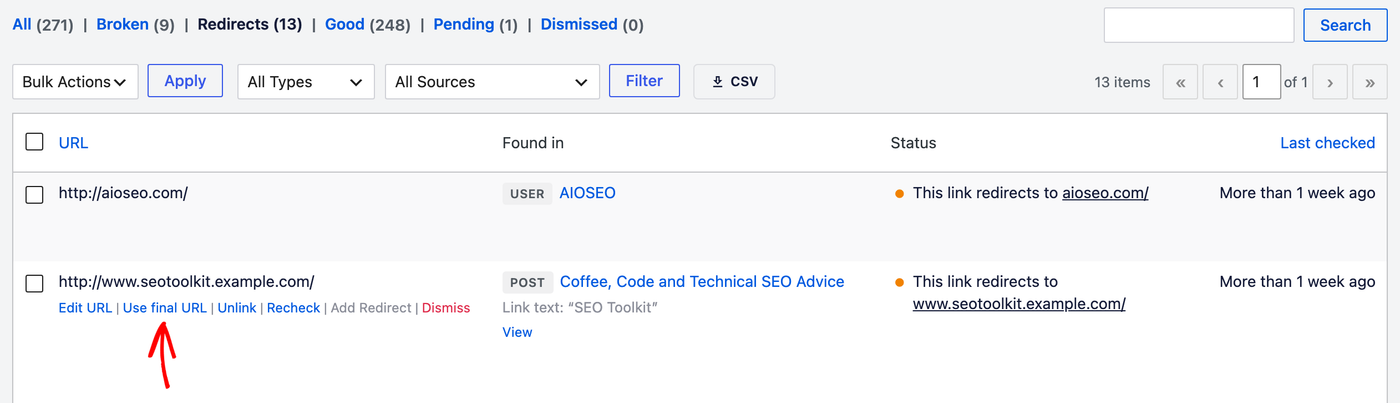
Si vous avez de nombreux liens à traiter, les actions groupées vous font gagner du temps.
Utilisation des actions groupées
Pour agir sur plusieurs liens à la fois, cochez la case à côté de chacun d'eux. Ensuite, choisissez Supprimer le lien, (Re)vérifier ou Ignorer dans le menu déroulant Actions groupées. Ensuite, cliquez sur le bouton Appliquer.
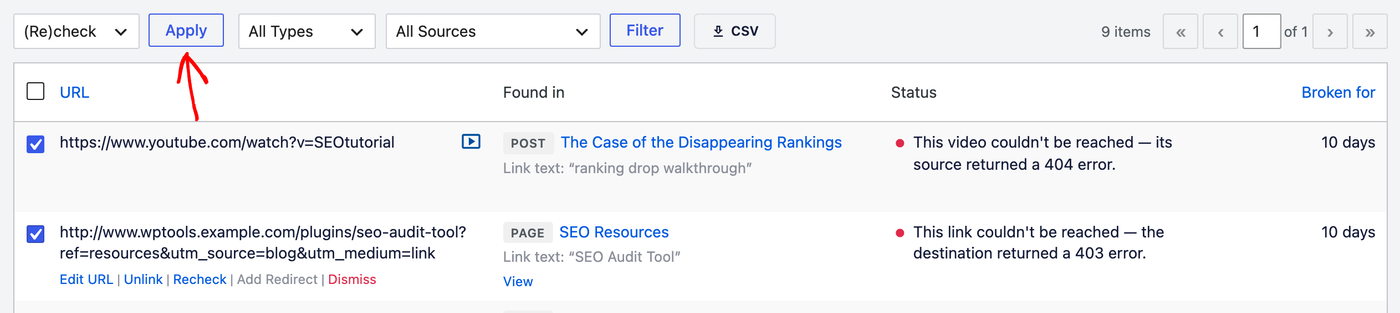
Broken Link Checker vous demande de confirmer avant d'appliquer une action groupée. Pour continuer, cliquez sur le bouton qui commence par Oui, je veux.
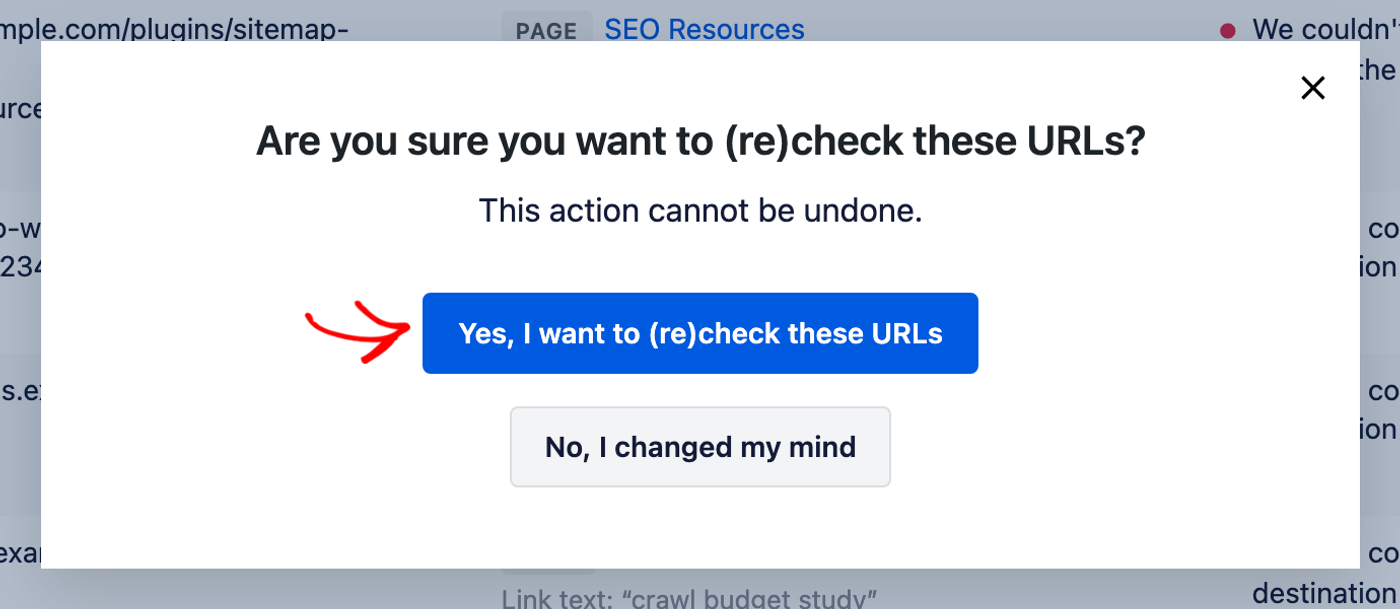
Ensuite, examinons les paramètres qui contrôlent le fonctionnement de Broken Link Checker.
Choix de vos paramètres
Une fois votre compte connecté, trois sections supplémentaires apparaissent sous Votre compte : Paramètres généraux, Paramètres des liens et Paramètres avancés. Ensemble, elles contrôlent le fonctionnement de Broken Link Checker.
Paramètres généraux
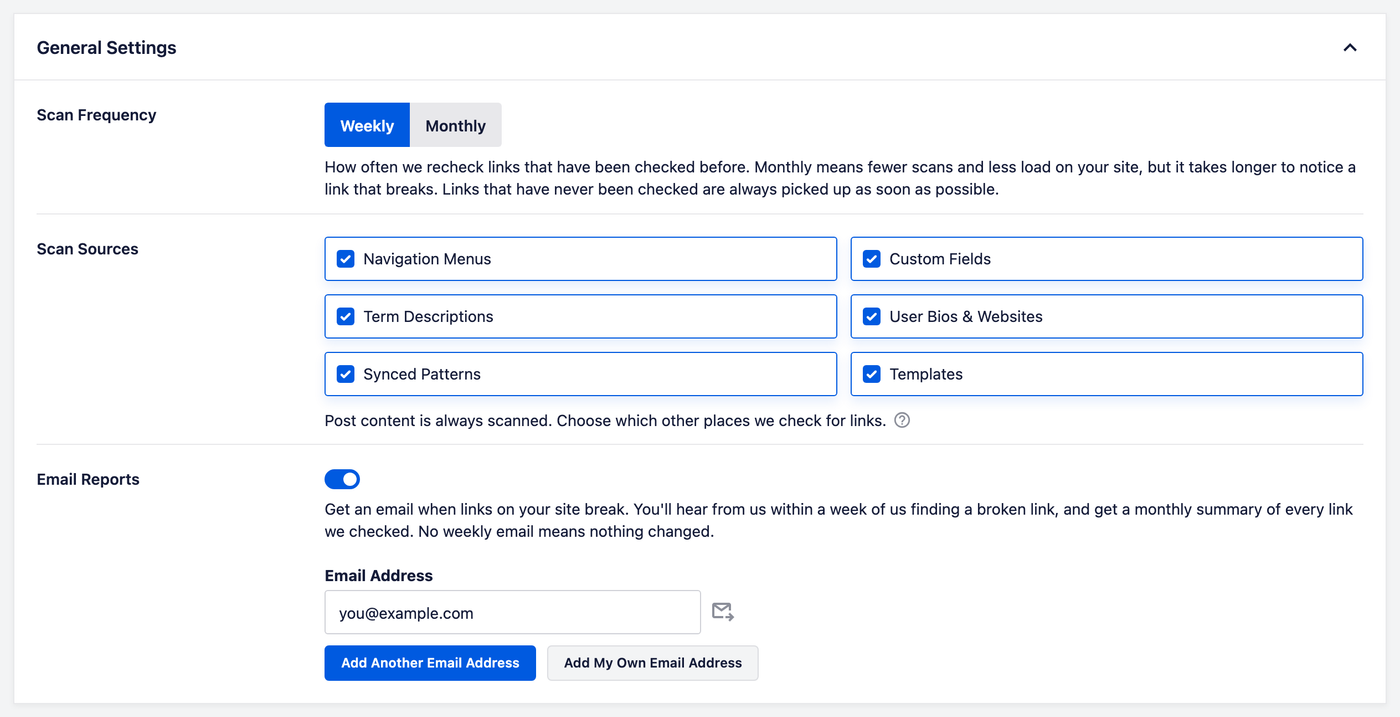
La section Paramètres généraux contrôle ce que Broken Link Checker analyse et comment il vous informe des problèmes.
Les paramètres sont :
- Fréquence d’analyse : À quelle fréquence Broken Link Checker vérifie à nouveau les liens. Choisissez Hebdomadaire ou Mensuel. Il est défini sur Hebdomadaire par défaut. Mensuel exerce moins de charge sur votre site. Il faut également plus de temps pour remarquer un lien brisé. Les nouveaux liens sont toujours vérifiés dès que possible.
- Sources d'analyse : Les endroits où Broken Link Checker recherche les liens, en plus du contenu de vos articles. Le contenu des articles est toujours analysé. Toutes ces sources sont vérifiées par défaut. Décochez une source pour exclure ses liens de votre rapport. Ses résultats passés sont conservés, donc rien n'est perdu si vous la réactivez.
- Menus de navigation : Liens dans les menus de votre site, y compris la navigation des thèmes de blocs.
- Champs personnalisés : Liens enregistrés dans les champs personnalisés.
- Descriptions de termes : Liens dans les descriptions de catégories et d'étiquettes.
- Bios et sites web des utilisateurs : Liens dans les bios et les champs de site web des profils utilisateurs.
- Motifs synchronisés : Liens dans les motifs synchronisés que vous réutilisez dans les articles.
- Modèles : Liens dans les modèles et les parties de modèles de thèmes à blocs.
- Rapports par e-mail : Recevez un e-mail lorsque des liens sur votre site sont brisés. Ceci est activé par défaut. Nous vous envoyons un e-mail dans la semaine suivant la détection d’un lien brisé. Vous recevrez également un résumé mensuel de chaque lien que nous avons vérifié. Si vous ne recevez pas d’e-mail hebdomadaire, rien n’a changé.
NOTE :
Si vous définissez la Fréquence d’analyse sur Mensuel, vous ne recevrez que le résumé mensuel.
Pour choisir qui reçoit les rapports, saisissez une adresse e-mail dans le champ Adresse e-mail. Ajouter une autre adresse e-mail ajoute un champ pour une personne supplémentaire. Ajouter ma propre adresse e-mail ajoute votre adresse. L'icône d'enveloppe à côté d'une adresse envoie un rapport de test. Cela vous permet de vérifier que les rapports vous parviennent.
Une fois votre analyse et vos rapports par e-mail configurés, passons aux paramètres des liens.
Paramètres des liens
La section Paramètres des liens contrôle le comportement des liens brisés sur votre site.
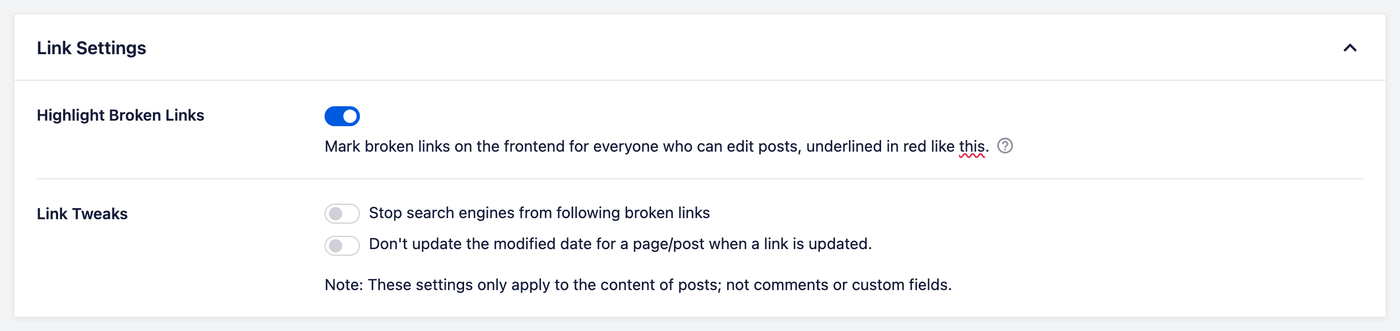
Les paramètres sont :
- Surligner les liens brisés : Ceci marque les liens brisés sur le front-end de votre site avec un soulignement rouge. C’est activé par défaut. Seuls les utilisateurs connectés qui peuvent modifier l’article le voient. Voir Surligner les liens brisés sur votre site ci-dessous.
- Empêcher les moteurs de recherche de suivre les liens brisés : Ceci ajoute
rel="nofollow"aux liens brisés afin que les moteurs de recherche ne les suivent pas vers une page morte. C’est désactivé par défaut, donc vos liens conservent leurs attributs normaux jusqu’à ce que vous l’activiez. - Ne pas mettre à jour la date de modification d’une page/article lorsqu’un lien est mis à jour : Ceci maintient la date de modification d’un article inchangée lorsque vous corrigez l’un de ses liens. C’est désactivé par défaut, donc la correction d’un lien met à jour la date de modification de l’article comme toute autre modification.
Les paramètres de personnalisation des liens s’appliquent au contenu de vos articles. Ils ne s’appliquent pas aux commentaires ou aux champs personnalisés.
Pour un contrôle plus poussé sur ce qui est analysé, utilisez les paramètres avancés.
Paramètres avancés
La section Paramètres avancés contrôle le contenu que Broken Link Checker analyse.
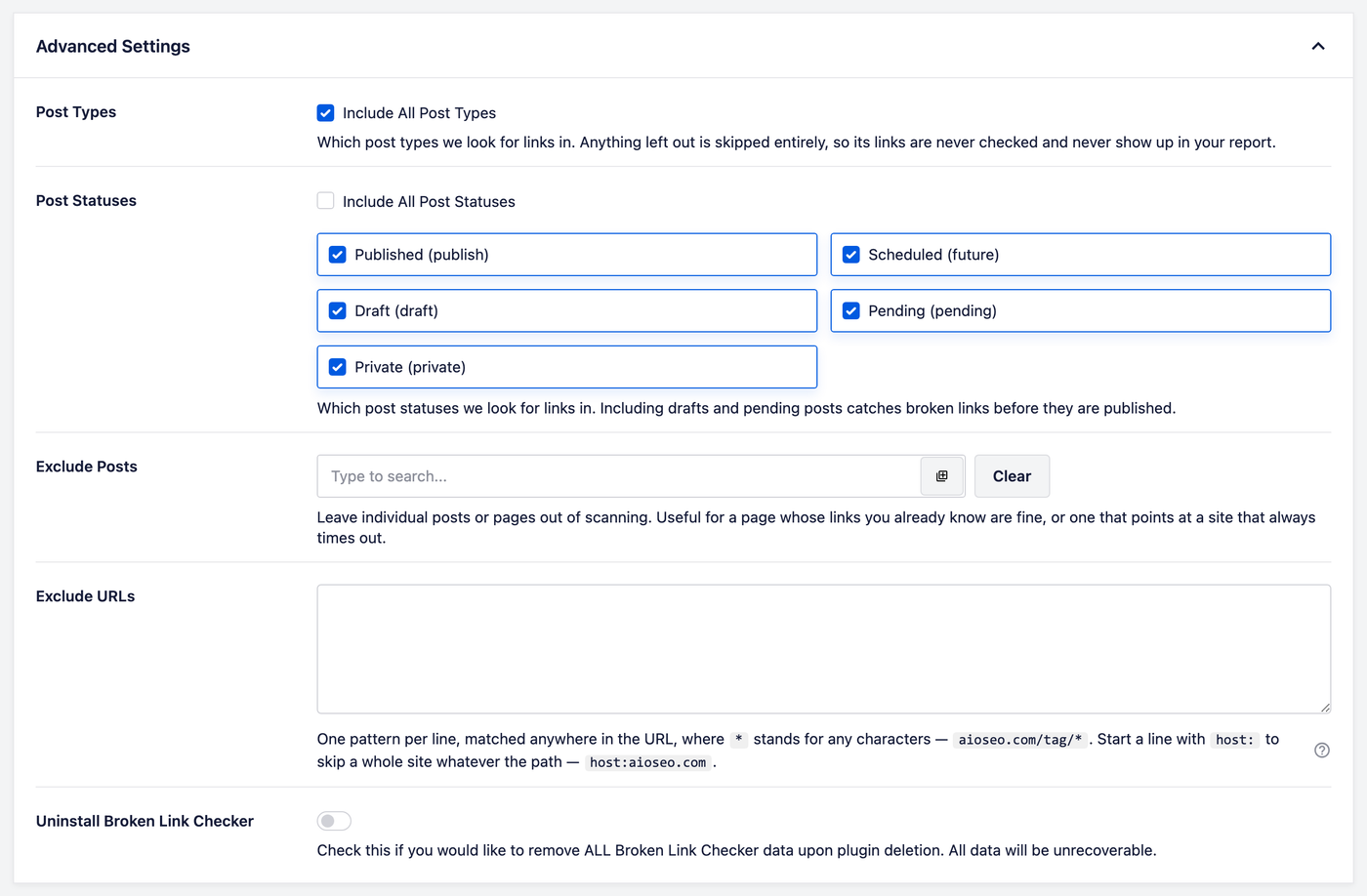
Les paramètres sont :
- Types d'articles : Les types de contenu à analyser. Inclure tous les types d'articles est coché par défaut. Tout ce que vous omettez est ignoré, donc ses liens n'apparaissent jamais dans votre rapport.
- Statuts des articles : Les statuts des articles à analyser. Par défaut, Broken Link Checker analyse les articles publiés, brouillons, en attente, planifiés et privés. Inclure les brouillons et les articles en attente permet de détecter les liens brisés avant la publication.
- Exclure les articles : Articles ou pages à exclure de l’analyse. Ceci est vide par défaut, donc chaque article est analysé. C’est utile pour une page dont vous savez que les liens sont corrects, ou pour une page qui renvoie vers un site qui expire toujours.
- Exclure les URL : Adresses à exclure de l'analyse, une par ligne. Ceci est vide par défaut, donc chaque adresse est vérifiée.
- Utilisez
*pour faire correspondre n'importe quels caractères. Par exemple,example.com/tag/*. - Pour ignorer un site entier, commencez la ligne par
host:. Par exemple,host:example.com.
- Utilisez
- Désinstaller Broken Link Checker : Activez ceci pour supprimer toutes les données de Broken Link Checker lorsque vous supprimez le plugin. C’est désactivé par défaut, donc vos données restent en place si vous supprimez et réinstallez le plugin. Les données supprimées ne peuvent pas être récupérées.
Lorsque vous avez terminé avec vos paramètres, cliquez sur le bouton Enregistrer les modifications en bas de l’écran.
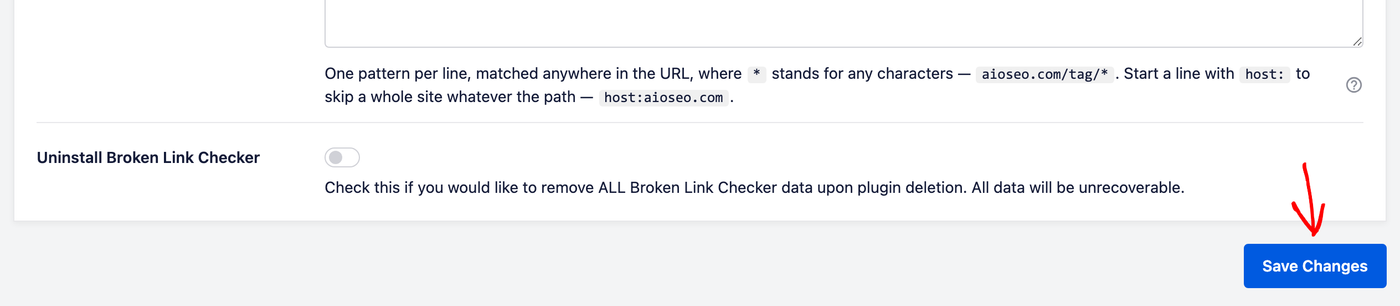
Vos paramètres sont maintenant enregistrés. Ensuite, voyons à quoi ressemblent les liens brisés surlignés sur votre site.
Surlignage des liens brisés sur votre site
Surligner les liens brisés est activé par défaut, vous verrez donc les liens brisés soulignés en rouge lorsque vous naviguez sur votre site. Vos visiteurs ne le voient pas.
Pour en savoir plus sur un lien brisé, placez le curseur dessus. Une carte affiche l'adresse, la raison pour laquelle il est brisé et un lien Ouvrir dans le rapport.
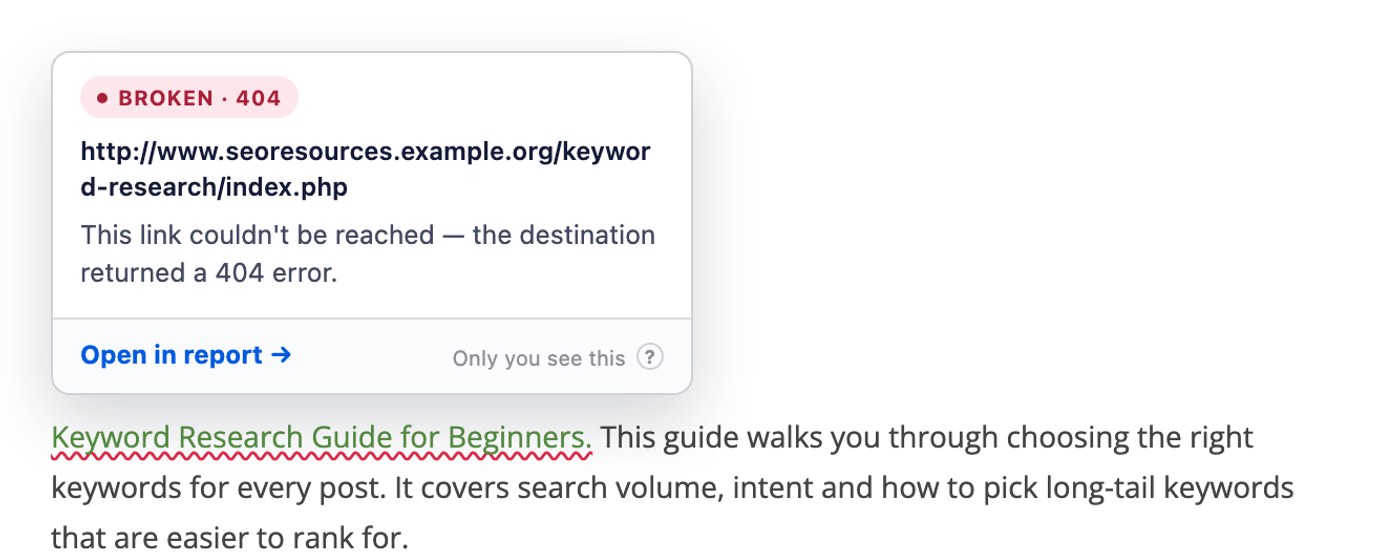
Pour masquer les surlignages pour vous seul, utilisez le commutateur Surligner dans la barre d'outils WordPress en haut de la page. Son étiquette indique le nombre de liens brisés sur la page, par exemple « Surligner 1 lien brisé ». Ce commutateur n'apparaît que sur les pages comportant des liens brisés.

Ensuite, examinons les autres endroits dans WordPress où Broken Link Checker affiche vos liens brisés.
Autres endroits où vous verrez des liens brisés
Broken Link Checker ajoute également un widget Aperçu des liens brisés à votre tableau de bord WordPress. Il affiche le nombre de vos liens brisés et votre plus grande réussite, qui est la correction qui élimine le plus de liens brisés. Le bouton situé en dessous, tel que Modifier, vous mène directement à cette correction.
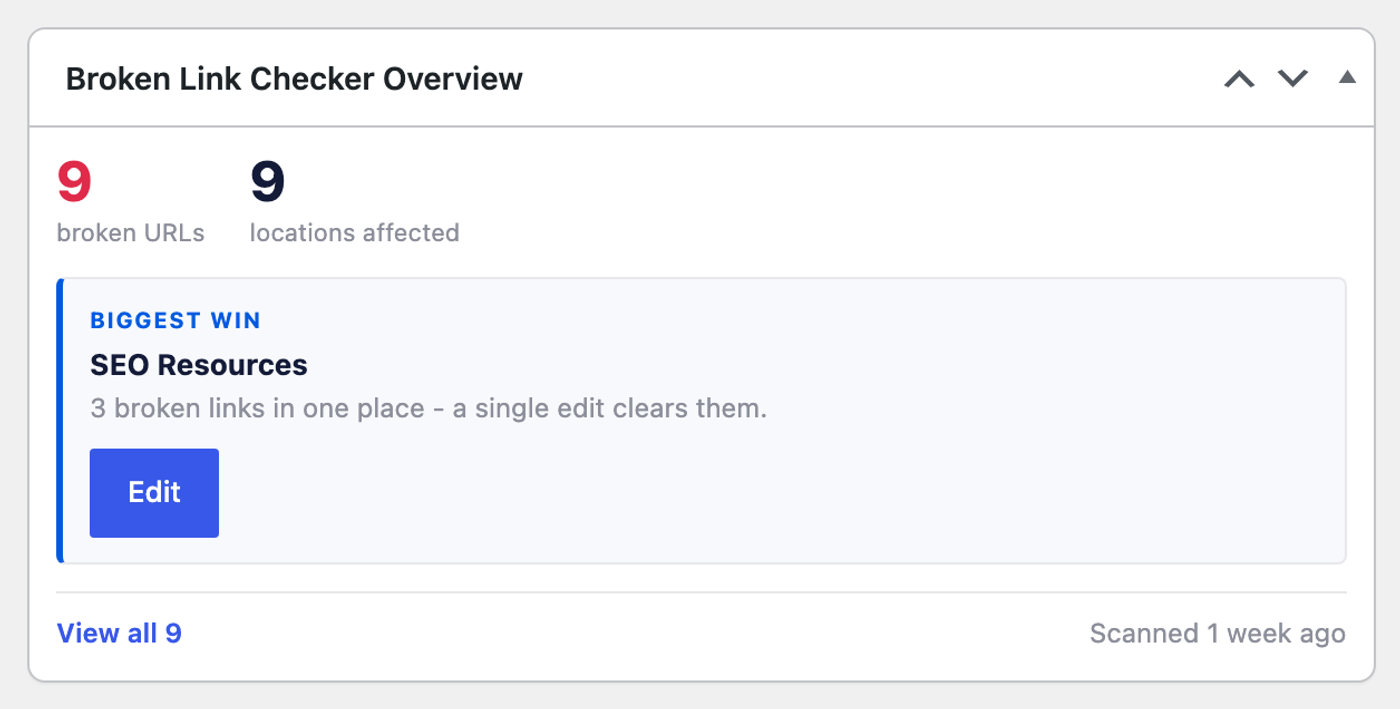
Si vous utilisez All in One SEO, vérifiez la colonne Détails AIOSEO sur vos écrans Articles et Pages. Elle affiche une icône de lien brisé pour tout article comportant des liens brisés. Placez le curseur sur l'icône et cliquez sur Afficher les liens brisés pour voir les liens de cet article dans le rapport.

C'est tout ! Vous savez maintenant comment trouver et corriger les liens et images brisés avec Broken Link Checker.
Lecture complémentaire / Prochaines étapes
Pour en savoir plus sur l'importance des liens brisés, lisez notre guide sur comment trouver et corriger les liens brisés dans WordPress.
Questions fréquemment posées
Ci-dessous, nous avons répondu à certaines des questions les plus fréquentes concernant Broken Link Checker :
Ai-je besoin d'un compte pour utiliser Broken Link Checker ?
Oui. Broken Link Checker trouve les liens sur votre site sans compte. Il a besoin d'un compte gratuit ou payant connecté pour les vérifier.
Voir Connexion de votre compte ci-dessus.
Broken Link Checker vérifie-t-il les liens vers d'autres sites ?
Oui. Broken Link Checker vérifie les liens vers votre propre site et vers d'autres sites sur tous les plans, y compris le plan gratuit.
Que se passe-t-il lorsque j'atteins mon quota de liens ?
Broken Link Checker met en pause la vérification des liens jusqu'à ce que votre quota soit réinitialisé. Une notification dans le rapport vous avertit lorsque vous approchez de la limite. Pour continuer la vérification, vous pouvez passer à un plan payant.
Pour voir combien de liens vous avez utilisés ce mois-ci, regardez le compteur en haut à droite du Rapport des liens brisés.
Si votre site a plus de liens que votre quota, Broken Link Checker vérifie les liens jusqu'à votre quota. Une notification dans le rapport vous indique quand cela se produit.
La suppression de liens supprime-t-elle le texte de mon contenu ?
Non. Supprimer le lien supprime uniquement le lien. Les mots restent dans votre contenu.
Mes visiteurs peuvent-ils voir les soulignements rouges ?
Non. Seuls les utilisateurs connectés qui peuvent modifier l'article voient les surlignages.
Voir Surlignage des liens brisés sur votre site ci-dessus.
Comment puis-je corriger un lien brisé dans mon constructeur de page ?
Broken Link Checker trouve les liens dans le contenu d'Elementor, Divi, WPBakery, SiteOrigin, Avada et SeedProd. Pour en corriger un, modifiez le lien dans votre constructeur de page.