
Vous cherchez un moyen simple d'optimiser votre stratégie de liens internes ?
Alors, dites bonjour à Link Assistant.
Link Assistant est une fonctionnalité pratique publiée par AIOSEO pour aider les utilisateurs à créer des liens stratégiques plus rapidement.
Dans cet article
- Pourquoi les liens internes sont-ils importants pour le SEO ?
- Le défi de l'exécution d'une stratégie de liens internes
- Premiers pas avec Link Assistant
- Comment utiliser Link Assistant pour optimiser votre stratégie de liens internes
- Utiliser les onglets Opportunités de liens et Articles orphelins pour créer facilement des liens internes
- Marquer le contenu principal et créer des clusters de sujets
- Optimisez votre stratégie de liens internes et augmentez vos chances de classement
Pourquoi les liens internes sont-ils importants pour le SEO ?
Les liens internes sont des liens d'une page de votre site vers une autre. Ce type de lien présente plusieurs avantages pour le SEO, mais les trois principaux sont :
- Aidez les moteurs de recherche à trouver du contenu : Les liens internes jouent un rôle essentiel pour aider les moteurs de recherche à explorer votre site. Cela garantit que tout votre contenu est indexé et augmente vos chances de classement.
- Améliorez votre expérience utilisateur (UX) : L'UX est devenu un facteur de classement important. Un élément qui vous aide à cocher cette case est votre stratégie de liens internes. Bien exécutée, elle aide les utilisateurs à trouver facilement le contenu qu'ils recherchent.
- Boostez votre SEO : Les liens internes aident à transmettre le jus de lien (PageRank) à d'autres pages de votre site. Par conséquent, lier stratégiquement des pages spécifiques permet aux moteurs de recherche d'accorder plus de valeur à ces pages, ce qui se traduit par un meilleur classement.
Vous cherchez un moyen simple mais efficace de vous assurer que votre SEO on-page est au point ?
La création de liens internes est sans aucun doute un élément important à prendre en compte, c'est pourquoi vous la trouverez sur chaque liste de contrôle SEO on-page des tâches critiques.
Le défi de l'exécution d'une stratégie de liens internes
Comme vous pouvez le constater, les liens internes jouent un rôle énorme pour aider votre contenu à bien se classer. Cependant, la création de liens internes peut être une entreprise assez éprouvante. D'une part, vous devez rechercher manuellement des liens sur votre site, les copier, puis les coller dans votre article. De plus, vous ne pouvez le faire qu'un lien à la fois.
Deuxièmement, l'ajout de liens à votre contenu vous oblige à ouvrir manuellement l'article auquel vous ajoutez des liens. Vous devez également faire des allers-retours entre cet article et l'endroit où vous obtenez vos autres liens. La création de liens de cette manière peut être assez longue, comme vous pouvez le constater (ou l'avoir expérimenté).
Heureusement, Link Assistant peut vous aider à créer des liens internes stratégiques beaucoup plus rapidement.
Premiers pas avec Link Assistant
Comment utiliser Link Assistant pour optimiser votre liage interne ?
Voici un guide étape par étape sur la façon de commencer à utiliser Link Assistant sur votre site WordPress.
Bien sûr, la toute première étape pour commencer est de télécharger et d'activer le plugin AIOSEO.
Vous devez également savoir que Link Assistant n'est disponible que pour les utilisateurs Pro et Elite. C'est pourquoi, si vous n'avez pas encore mis à niveau vers l'un des plans payants, il n'y a pas de meilleur moment que maintenant. De plus, Link Assistant n'est disponible que sur AIOSEO 4.1.6 et supérieur, alors assurez-vous que votre plugin est à jour.
Une fois que vous avez rempli les conditions ci-dessus, vous pouvez commencer à utiliser Link Assistant pour créer vos liens internes.
Comment utiliser Link Assistant pour optimiser votre stratégie de liens internes
Maintenant que vous avez installé ou mis à jour AIOSEO, le meilleur plugin SEO pour WordPress, vous pouvez commencer à utiliser Link Assistant. Vous trouverez cet outil pratique en vous rendant dans le menu AIOSEO.
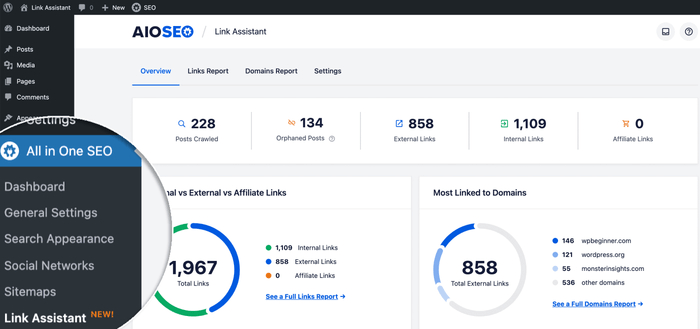
Pour vous aider à voir comment Link Assistant peut vous aider à optimiser votre stratégie de liens internes, examinons les principales fonctionnalités de l'outil.
Le saviez-vous ? Link Assistant est largement reconnu comme l'un des meilleurs plugins de liens internes pour WordPress.
Comprendre le tableau de bord de présentation
Lorsque vous cliquez sur l'option Link Assistant, le premier écran que vous verrez est le tableau de bord Aperçu. Ce tableau de bord vous donnera un aperçu général du contenu et des liens sur votre site. Vous verrez, en un coup d'œil, des informations telles que le nombre de :
- Articles explorés par l'outil
- Articles orphelins (articles qui n'ont aucun lien interne pointant vers eux)
- Liens externes
- Liens internes
- Liens d'affiliation
Vous obtiendrez également un aperçu du ratio de liens internes par rapport aux liens externes sur votre site, ainsi que des domaines vers lesquels vous créez le plus de liens. Le tableau de bord Aperçu comprend également une section « Opportunités de liens ». Tous ces renseignements vous aideront à élaborer une stratégie pour créer des liens internes sur votre site plus efficacement.
Rapport des liens
Le rapport de liens est probablement la fonctionnalité la plus précieuse en ce qui concerne la création de liens internes.
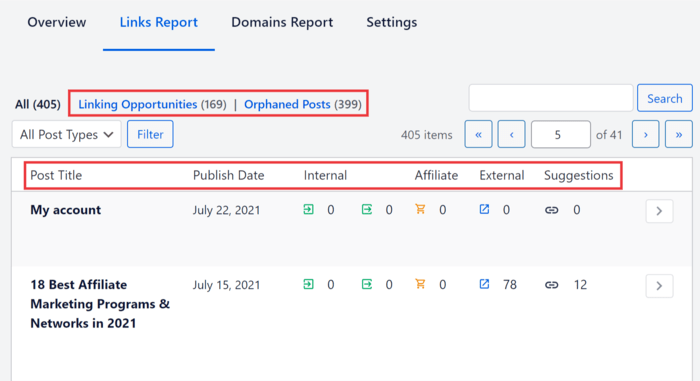
Le rapport de liens comprend deux onglets principaux : Opportunités de liens et Articles orphelins. Nous en discuterons plus en détail dans un instant. Le rapport affiche également un tableau de votre contenu avec des colonnes pour :
- Titre de l'article
- Date de publication
- Liens internes
- Liens d'affiliation
- Liens externes
- Suggestions de liens
Nous nous concentrerons davantage sur la colonne Suggestions dans cet article, car c'est là que se déroule la majeure partie de la magie de la création de liens internes. En regardant la colonne Suggestions, vous verrez un nombre attribué à chaque article. Ce nombre indique le nombre de suggestions de nouveaux liens que Link Assistant a trouvées pour chaque article.
Un autre élément que vous verrez dans le tableau est la flèche à droite de chaque article. Cliquer dessus développe cet article pour révéler plus de détails de Link Assistant.
Utiliser les onglets Opportunités de liens et Articles orphelins pour créer facilement des liens internes
Le rapport de liens dispose de deux filtres principaux que vous pouvez utiliser pour créer des liens internes : les onglets Opportunités de liens et Articles orphelins.
Utiliser l'onglet Opportunités de liens
Le filtre Opportunités de liens vous permet de vous concentrer sur le contenu pour lequel Link Assistant a des suggestions pour améliorer les liens internes. Cliquer sur le lien « Opportunités de liens » n'affichera que les articles de votre site présentant des opportunités de liens internes. Pour obtenir plus de détails sur l'article, vous pouvez cliquer dessus.
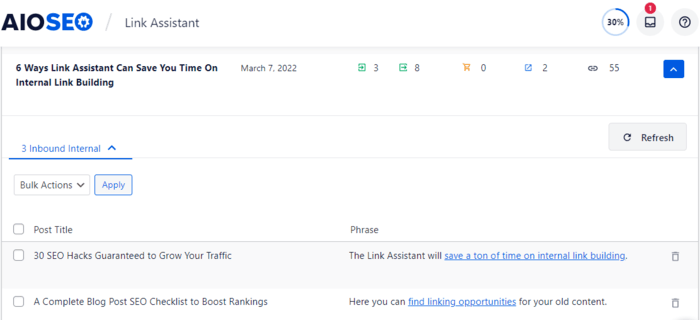
Une fois que vous cliquez sur un article, vous obtiendrez des détails tels que les liens internes entrants, les liens internes sortants et les liens d'affiliation que cet article possède.
Pour créer des liens internes dans cet article, cliquez sur l'icône de lien à côté du nombre de suggestions de liens. Cela ouvrira une fenêtre avec des suggestions de liens internes entrants et sortants.
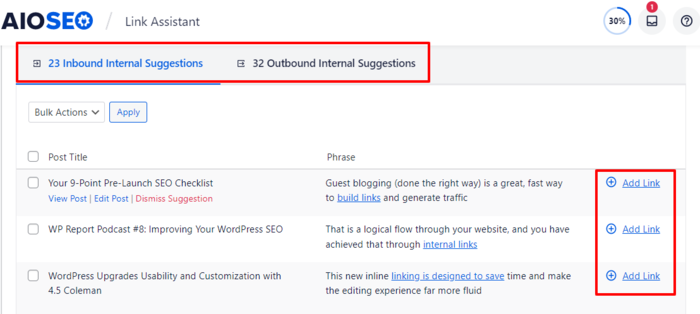
Vous pouvez ajouter automatiquement des liens depuis cette fenêtre en cliquant sur l'onglet Ajouter un lien. Vous pouvez également ajouter tous les liens suggérés en effectuant une action groupée. Si vous ne trouvez pas de suggestion de lien appropriée, vous pouvez la rejeter. Ce niveau d'automatisation vous aide à gagner du temps sur la création de liens internes.
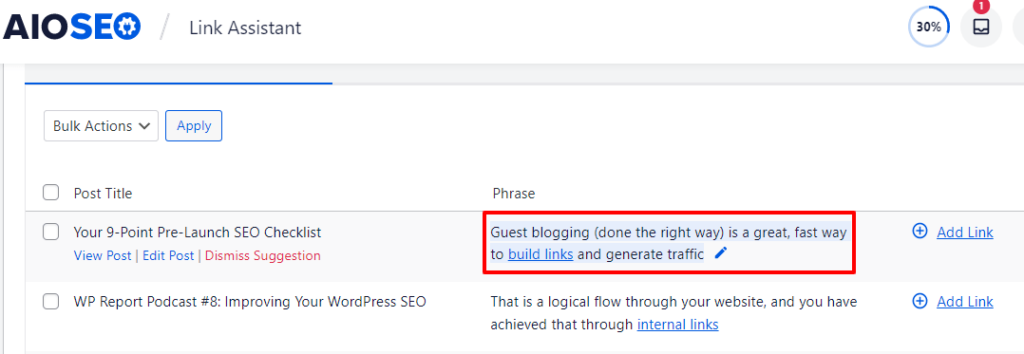
En plus d'ajouter automatiquement des liens internes, vous pouvez également modifier le texte d'ancrage des suggestions de liens internes. Pour ce faire, placez votre curseur sur le texte d'ancrage suggéré et cliquez sur l'icône d'édition/crayon :
Cela ouvrira une fenêtre pour implémenter les modifications apportées à la phrase contenant le texte d'ancrage.
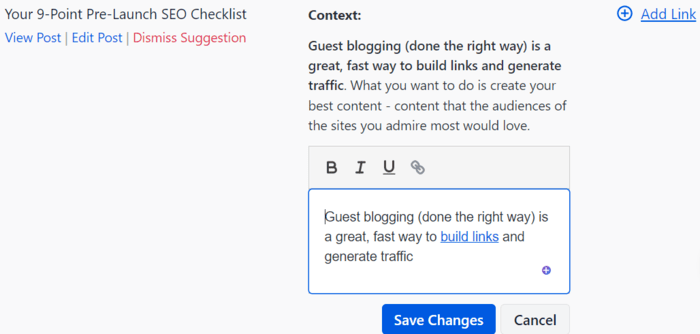
Vous pouvez également appliquer différents styles de mise en forme (comme gras, italique, souligné, etc.) à votre texte d'ancrage.
Comprendre les suggestions de liens entrants et sortants
Lorsque vous cliquez sur un article dans Link Assistant, vous remarquerez deux types de suggestions de liens : des liens internes sortants et des liens internes entrants.
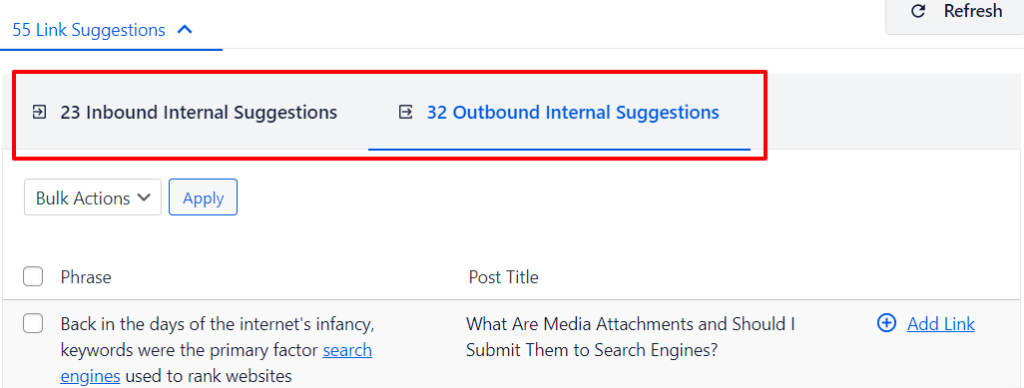
Quelle est la différence entre les deux ?
- Liens internes sortants : Ce sont des suggestions de liens depuis l'article sur lequel vous avez cliqué vers d'autres articles de votre site.
- Liens internes entrants : Ce sont des suggestions de liens pour des liens vers l'article sur lequel vous avez cliqué depuis d'autres articles de votre site.
Une stratégie de liens internes efficace doit inclure les deux.
Créer des liens internes vers des articles orphelins
Le filtre d'articles orphelins est une autre fonctionnalité fantastique que vous aimerez dans Link Assistant. Il vous permet de trouver facilement les articles orphelins (articles sans liens internes) sur votre site.
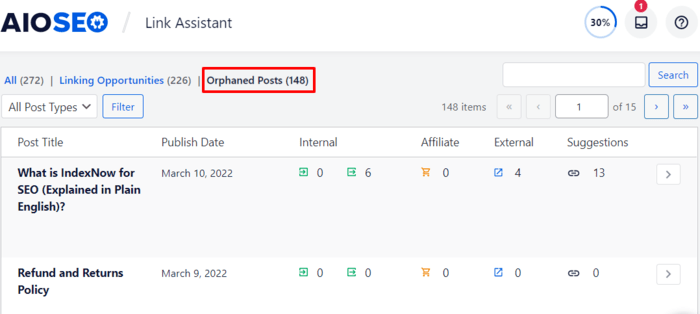
Les articles orphelins sont nuisibles pour votre SEO. Ils peuvent entraîner un faible trafic et de mauvais classements. L'ajout de liens internes à vos articles orphelins améliorera votre SEO et entraînera une meilleure visibilité pour ces articles.
Encore une fois, l'ajout de liens aux articles orphelins est très facile et rapide, car le processus est le même que ci-dessus. Cliquez simplement sur la flèche à l'extrême droite de l'article auquel vous souhaitez ajouter des liens (ou sur l'icône de lien dans la colonne des suggestions), et Link Assistant vous suggérera des liens que vous pourrez ajouter à l'article.
Marquer le contenu principal et créer des clusters de sujets
Le contenu pilier (ou articles fondamentaux) fait référence à l'ensemble crucial et fondamental de pages Web ou d'articles sur votre site Web. Ces contenus sont généralement complets, approfondis et très informatifs, couvrant les sujets ou thèmes centraux de la matière générale ou de la niche de votre site.
Le modèle de cluster de sujets est l'une des meilleures pratiques de liens internes les plus efficaces pour les sites à haute performance.
Vous pouvez marquer ces articles piliers comme contenu principal en ouvrant un article cible en mode éditeur. Ensuite, faites défiler les paramètres AIOSEO jusqu'à la section Contenu principal.
Ici, vous trouverez un commutateur pour marquer cet article comme contenu principal. Réglez le commutateur sur activé (bleu).
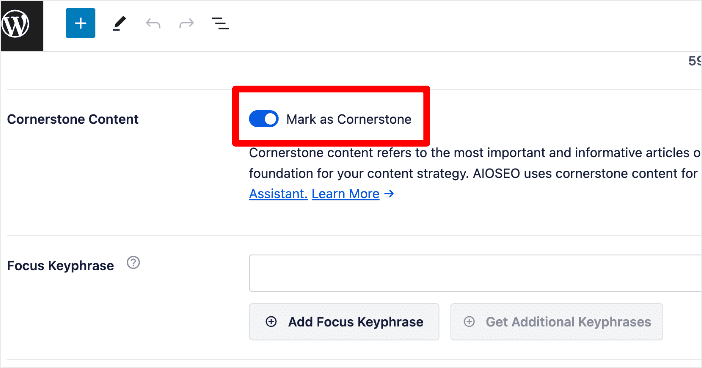
Cela marque l'article comme contenu principal. Lorsque vous accédez à Link Assistant, il sera indiqué par une icône de bâtiment :
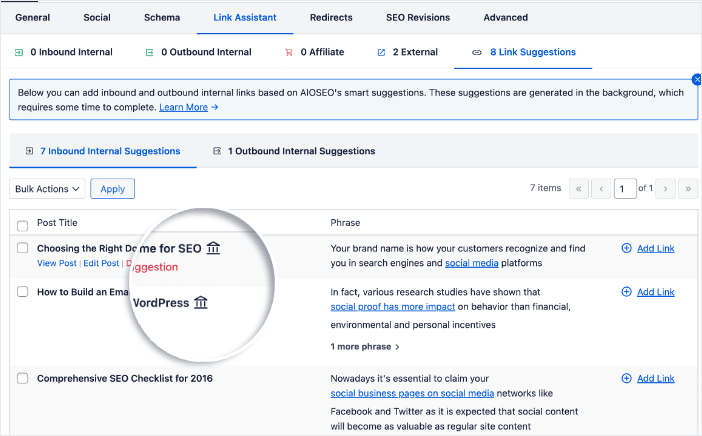
Le marquage de votre article/page comme contenu principal l'ajoute également à un nouveau filtre de liste d'articles dédié au contenu principal.
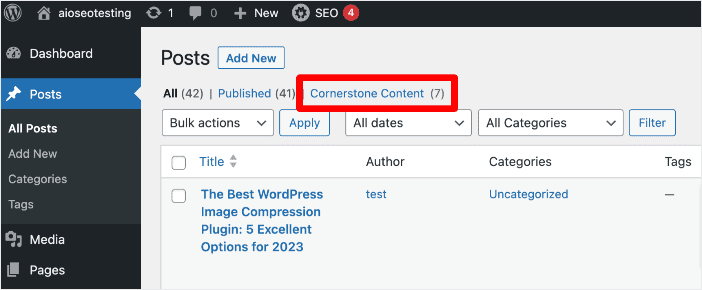
Ce filtre vous offre un moyen simple de visualiser vos pages importantes en un coup d'œil, ce qui facilite le suivi de leurs performances.
Créer des liens internes et des clusters de sujets
Une fois que vous avez marqué vos articles piliers comme Contenu Pilier, il est facile de créer des liens internes vers et depuis ceux-ci. Cela vous aide à créer des clusters thématiques. Ce sont des contenus interconnectés qui vous aident à établir une autorité thématique.
Le modèle de cluster de sujets est l'une des meilleures pratiques de liens internes les plus efficaces pour les sites à haute performance.
Pour créer des liens internes, cliquez sur l'onglet Assistant de liens dans les paramètres AIOSEO.
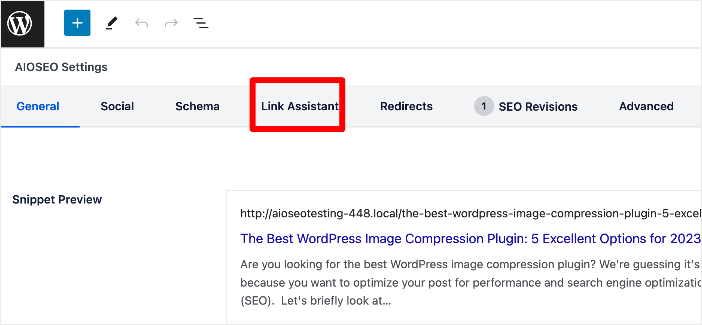
Ensuite, sélectionnez l'onglet Suggestions de liens et cliquez sur l'option Suggestions internes entrantes.
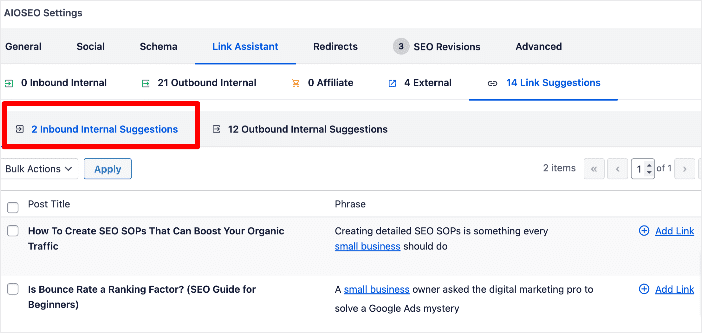
Cela vous montre toutes les suggestions de liens provenant d'autres articles vers votre article pilier actuel.
Pour ajouter ces liens aux articles, cliquez simplement sur Ajouter un lien.
La beauté de l'Assistant de liens est que vous n'avez même pas besoin d'ouvrir les articles individuels pour ajouter des liens à votre contenu pilier. De plus, vous pouvez également accepter toutes les suggestions de liens et les appliquer en masse au lieu de les ajouter une par une.
Optimisez votre stratégie de liens internes et augmentez vos chances de classement
La création de liens internes ne devrait pas être une tâche fastidieuse. Fini le temps où l'on utilisait la fonction de recherche du site sur les moteurs de recherche ou la barre de recherche de votre site pour trouver des articles pertinents à lier. Avec l'Assistant de liens, vous avez tout ce dont vous avez besoin à portée de main.
Nous espérons que cet article vous a aidé à apprendre comment optimiser votre stratégie de liens internes. Vous voudrez peut-être également consulter d'autres articles sur notre blog, tels que notre liste de contrôle ultime du référencement WordPress ou notre guide du débutant en référencement sémantique. Nous avons également des recommandations supplémentaires d'outils SEO on-page, que vous pouvez explorer ci-dessous :
- Meilleurs outils de méta description
- Comment utiliser les générateurs de balises de titre SEO
- Meilleurs outils de marketing numérique
Si vous avez trouvé cet article utile, veuillez vous abonner à notre chaîne YouTube. Vous y trouverez de nombreux autres tutoriels utiles. Vous pouvez également nous suivre sur X (Twitter), LinkedIn ou Facebook pour rester informé.
Divulgation : Notre contenu est financé par nos lecteurs. Cela signifie que si vous cliquez sur certains de nos liens, nous pouvons gagner une commission. Nous ne recommandons que les produits qui, selon nous, apporteront de la valeur à nos lecteurs.
Envie d'essayer AIOSEO gratuitement ?
Entrez l'URL de votre site Web WordPress pour installer AIOSEO Lite.


puis-je rendre cela automatique ?
Salut Michael ! Merci pour votre commentaire. Si par automatique vous entendez l'ajout automatique de liens sans aucune intervention de votre part, alors non. Cependant, c'est automatique dans le sens où l'outil recherche les articles pertinents et sélectionne le texte d'ancre pour la page à laquelle vous ajoutez des liens. Vous pouvez choisir d'accepter les suggestions de liens et de texte d'ancre, de les modifier ou d'accepter les suggestions en masse.
J'espère que cela vous aide.
Bonjour
Pourquoi le bouton de liaison ne fonctionne-t-il pas, c'est-à-dire que je suis en train de lier, il me demande de choisir un lien. puis quand je vais dans orphelin, il n'est pas descendu
Salut Christopher ! Merci pour votre commentaire.
veuillez contacter notre équipe de support ici https://aioseo.com/contact/.
Merci encore