
Souhaitez-vous permettre à un assistant IA comme Claude de lire et de mettre à jour le référencement de votre site directement depuis une fenêtre de chat ? Tout ce dont vous avez besoin est AIOSEO avec l'AI Suite, un client IA compatible MCP, et quelques minutes pour terminer la configuration.
Ce guide vous explique comment connecter un client IA à votre site WordPress en utilisant le serveur MCP intégré d'AIOSEO.
MCP, abréviation de Model Context Protocol, est une norme ouverte qui permet aux clients IA d'appeler de manière sécurisée des fonctions sur d'autres applications. AIOSEO enregistre un ensemble de « capacités » de référencement (telles que la lecture et la mise à jour des titres de publication, la gestion des redirections et la récupération des Statistiques de recherche) et les expose via MCP. Cela permet à votre assistant IA de travailler sur votre référencement pour vous.
NOTE :
L’assistant IA et le serveur MCP fonctionnent avec la version gratuite d’AIOSEO, qui offre à votre assistant IA 13 capacités SEO. All in One SEO Pro double ce nombre, ajoutant des capacités pour le SEO des taxonomies, les redirections et les statistiques de recherche. Certaines capacités suivent les exigences de licence de la fonctionnalité qu’elles impliquent. Les capacités de statistiques de recherche nécessitent une licence Elite, et les capacités de l’assistant de liens nécessitent le module complémentaire de l’assistant de liens, inclus avec Pro et Elite.
Dans cet article
Avant de commencer, assurez-vous qu’AIOSEO est installé et activé sur votre site WordPress. Vous aurez également besoin de WordPress 6.9 ou plus récent, qui est la version qui a ajouté l’API Abilities, et d’AIOSEO 4.9.8 ou plus récent. Le plugin gratuit MCP Adapter est également requis, et AIOSEO l’installe pour vous en un clic lors de la configuration.
Ouverture de la configuration MCP
Pour commencer, nous allons ouvrir l'écran de configuration MCP dans AIOSEO.
Accédez à All in One SEO dans votre tableau de bord WordPress, ouvrez la page AI Suite et sélectionnez l'onglet MCP.
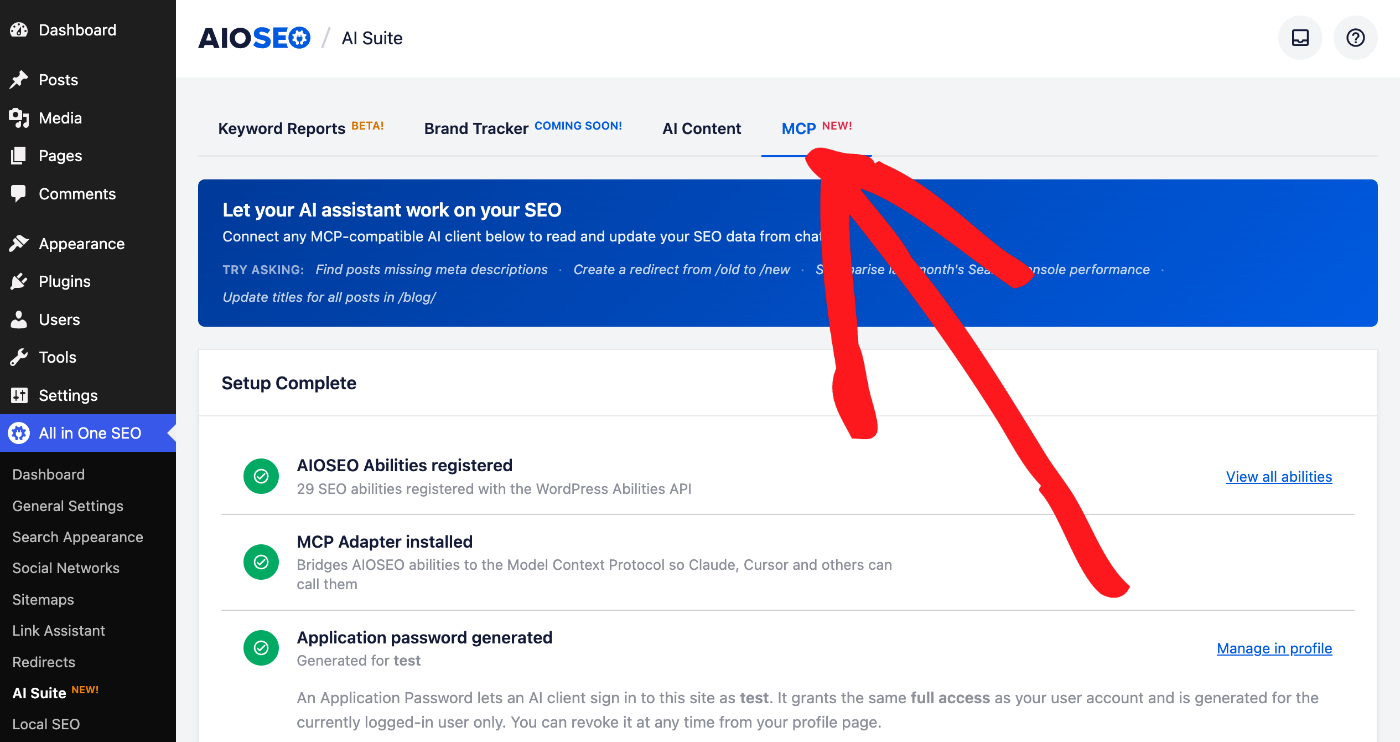
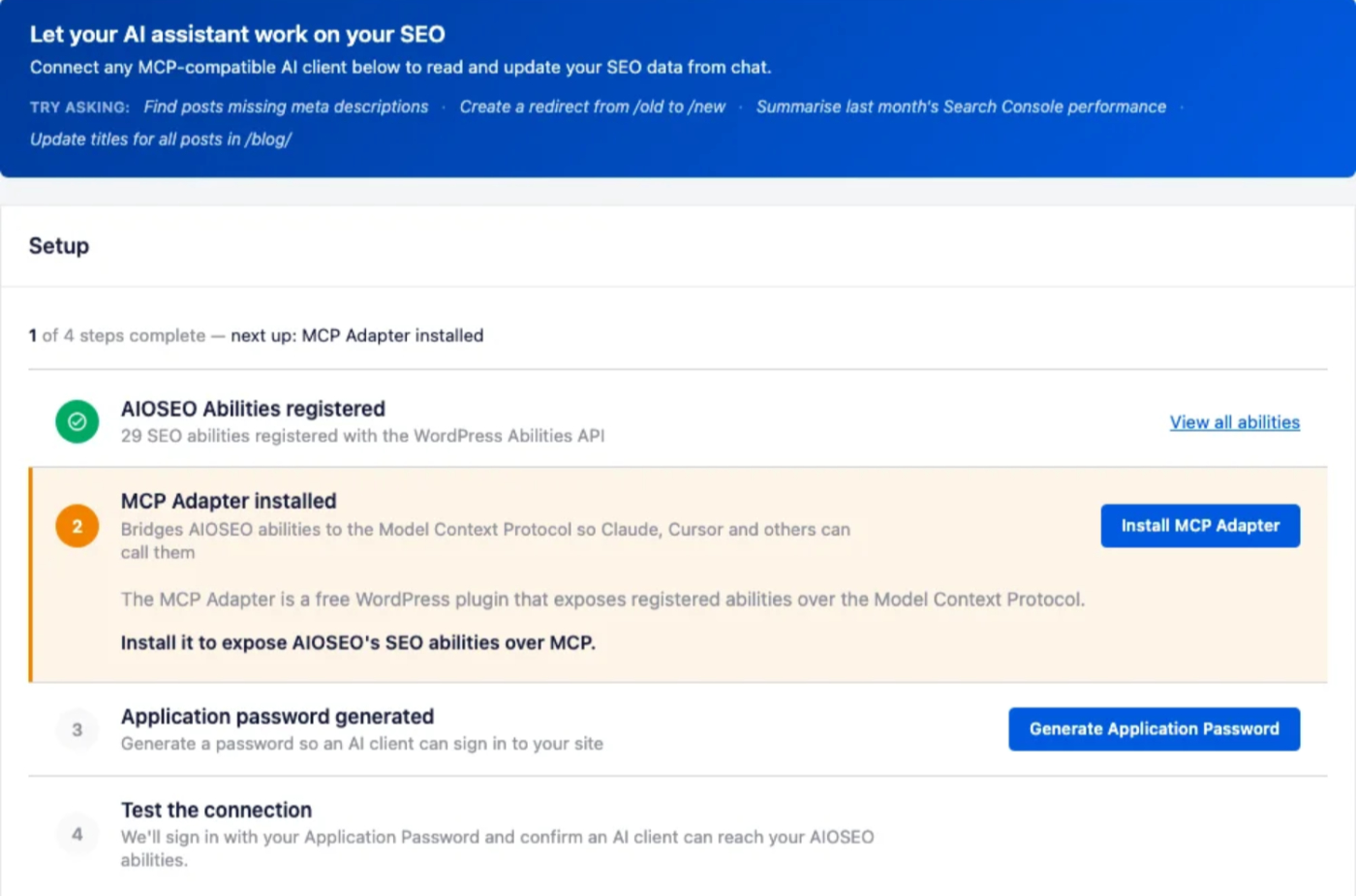
L'onglet MCP vous guide à travers une configuration en 4 étapes qui prépare votre site à connecter un client IA. Chaque étape affiche son statut, et le compteur de progression en haut indique le nombre d'étapes terminées.
Examen des capacités de référencement enregistrées
La première étape confirme qu'AIOSEO a enregistré ses capacités de référencement auprès de WordPress, indiqué par la coche verte. Ces capacités sont les actions spécifiques que votre assistant IA pourra effectuer. Pour examiner la liste complète regroupée par catégorie, développez Afficher toutes les capacités.
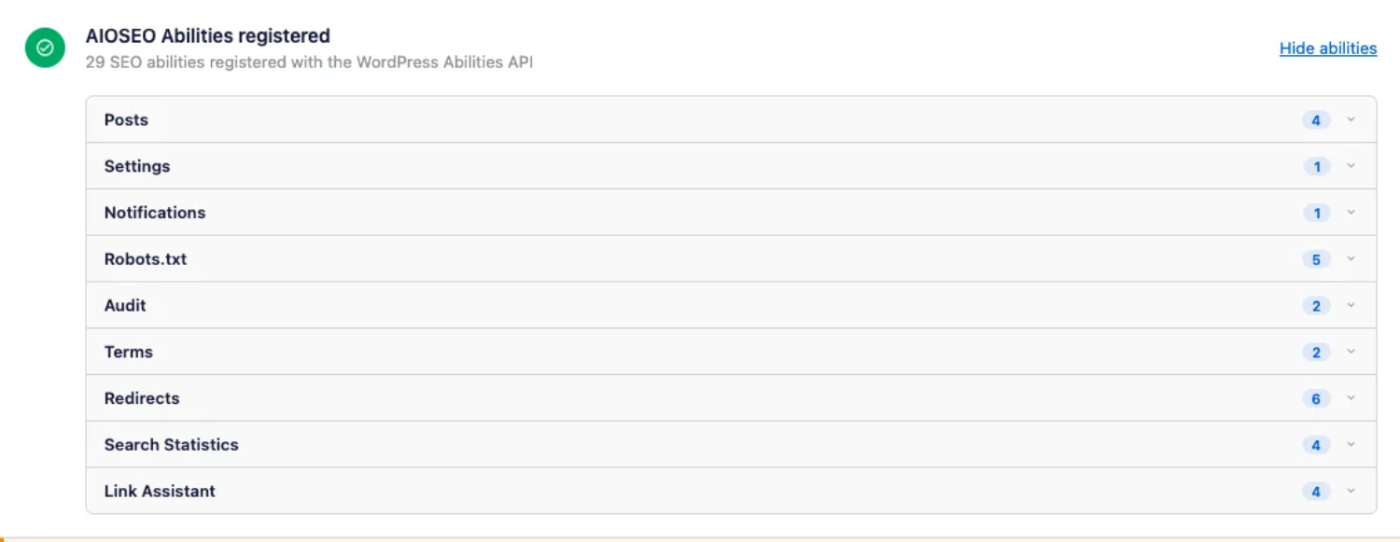
Les capacités couvrent des domaines tels que les Articles, les Paramètres, les Notifications, Robots.txt, l'Audit, les Termes, les Redirections, les Statistiques de recherche et le Link Assistant, afin que votre assistant puisse lire et mettre à jour les données de référencement sur l'ensemble de votre site.
La liste que vous voyez dépend de votre configuration. La version gratuite d’AIOSEO enregistre 13 capacités couvrant les articles, les paramètres, les notifications, le fichier robots.txt et les audits de site. All in One SEO Pro ajoute des capacités pour les termes, les redirections et les statistiques de recherche, et le module complémentaire Link Assistant en ajoute quatre autres. Certaines capacités sont enregistrées même lorsque la fonctionnalité sous-jacente nécessite un niveau de licence supérieur ; ainsi, les capacités de statistiques de recherche renvoient des données sur Elite, et les capacités de l’assistant de liens nécessitent le module complémentaire Link Assistant, inclus avec Pro et Elite.
Installation de l'adaptateur MCP
La deuxième étape ajoute l'adaptateur MCP, un plugin WordPress gratuit qui relie les capacités d'AIOSEO au protocole Model Context Protocol. Pour l'ajouter, cliquez sur Installer l'adaptateur MCP.

AIOSEO télécharge, installe et active l'adaptateur pour vous. Une fois terminé, l'étape affiche une coche verte pour confirmer que l'adaptateur est prêt.

Génération d'un mot de passe d'application
La troisième étape crée les identifiants que votre client IA utilise pour se connecter à votre site. Pour les créer, cliquez sur Générer un mot de passe d'application.

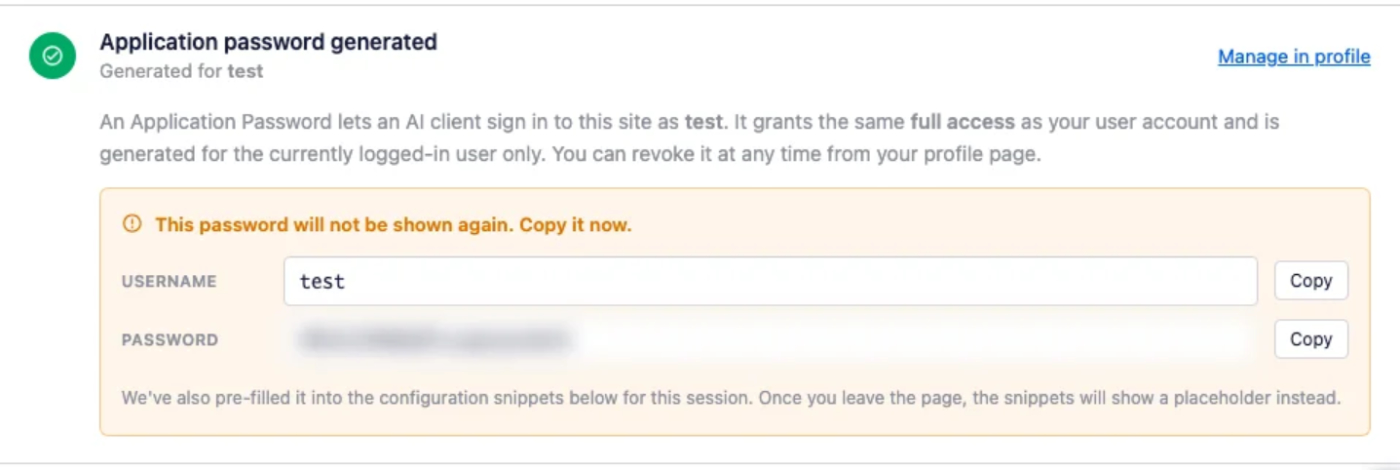
AIOSEO affiche ensuite un nom d'utilisateur et un mot de passe d'application à usage unique. Ce mot de passe accorde le même accès que votre compte utilisateur. Copiez-le immédiatement à l'aide du bouton Copier situé à côté du champ du mot de passe. Par mesure de sécurité, le mot de passe n'est affiché qu'une seule fois et vous pouvez le révoquer à tout moment depuis votre profil WordPress.
Test de la connexion
La quatrième étape confirme qu'un client IA peut atteindre votre site avec les informations d'identification que vous venez de créer. Pour exécuter la vérification, cliquez sur Tester la connexion.

AIOSEO se connecte avec votre mot de passe d'application et indique le nombre de fonctionnalités qu'il a trouvées. Un message « Connexion réussie » confirme que votre site est prêt à connecter un client IA.

Connexion de votre client IA
Une fois la configuration terminée, vous pouvez connecter votre assistant IA. Dans la section Connecter au client IA, choisissez l'outil que vous souhaitez utiliser. Ici, nous sélectionnerons Claude Desktop.

REMARQUE :
Vous ne savez pas quel onglet choisir ?
Choisissez le client que vous utilisez déjà pour discuter avec l'IA. Choisissez Claude Desktop si vous utilisez l'application Claude sur votre ordinateur. Choisissez Claude Code CLI ou Gemini CLI si vous travaillez à partir d'un terminal. Choisissez Cursor ou VS Code si vous vous connectez depuis votre éditeur de code.
Si vous n'êtes pas sûr, commencez par Claude Desktop, car c'est le plus simple à configurer.
AIOSEO génère un extrait de configuration prêt à l'emploi et indique où l'enregistrer pour le client choisi. Pour le copier, cliquez sur Copier l'extrait. Ajoutez-le ensuite au fichier de configuration de votre client et redémarrez le client. Votre mot de passe d'application est automatiquement rempli pendant que vous restez sur la page.
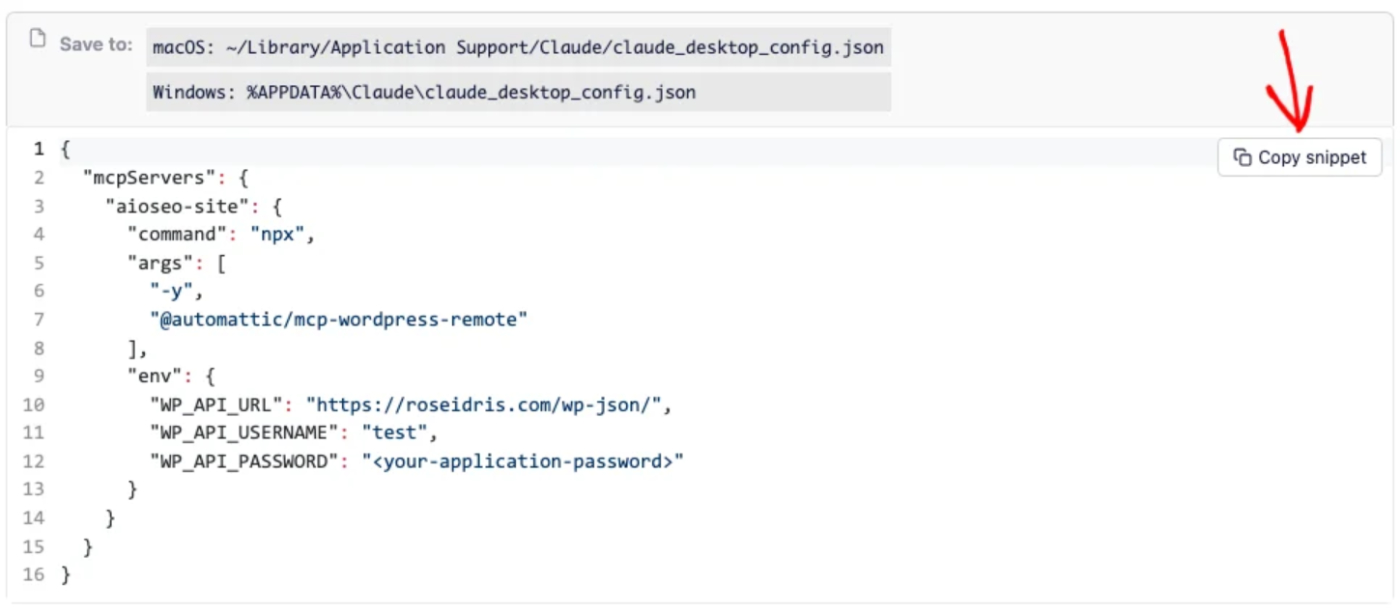
Une fois votre client redémarré, il peut utiliser les fonctionnalités d'AIOSEO. Vous pouvez alors lui demander de trouver des articles manquants de méta-descriptions, de créer une redirection ou de résumer vos statistiques de recherche récentes.
C'est tout ! Vous avez connecté un assistant IA à votre site WordPress avec le serveur MCP d'AIOSEO.
Questions fréquemment posées
Ci-dessous, nous avons répondu à certaines des questions les plus fréquentes concernant la connexion d'un assistant IA à votre site avec le serveur MCP d'AIOSEO.
Quels clients IA puis-je connecter ?
L'onglet MCP fournit une configuration prête à l'emploi pour Claude Desktop, Claude Code CLI, Gemini CLI, Cursor et VS Code. Si vous utilisez ChatGPT, connectez-vous plutôt avec l'un de ces clients, car les connecteurs de ChatGPT reposent sur une méthode de connexion différente.
Que peut faire l'assistant IA sur mon site ?
Il peut appeler les fonctionnalités AIOSEO enregistrées auprès de WordPress, telles que la lecture et la mise à jour des données SEO de vos articles, la recherche d'articles auxquels il manque des champs SEO, la gestion des redirections, la revue de vos statistiques de recherche et l'exécution d'audits de site.
Mon mot de passe d'application sera-t-il à nouveau affiché ?
Non. Le mot de passe d'application n'apparaît qu'une seule fois, lorsque vous le générez. Si vous le perdez, générez-en un nouveau et mettez à jour la configuration de votre client IA avec la nouvelle valeur.
Puis-je supprimer l'accès d'un client IA plus tard ?
Oui. Le mot de passe d'application peut être révoqué à tout moment depuis la section Mots de passe d'application de votre profil WordPress, ce qui met immédiatement fin à l'accès de ce client.
Que dois-je faire si les mots de passe d'application sont désactivés ?
Le serveur MCP d'AIOSEO utilise un mot de passe d'application WordPress pour que votre client IA puisse se connecter à votre site. Si l'étape 3 de la configuration MCP indique que les mots de passe d'application sont désactivés, quelque chose sur votre site a désactivé la fonctionnalité. AIOSEO nomme la cause lorsqu'il peut la trouver. Voici comment résoudre les problèmes les plus courants :
Votre site n'utilise pas HTTPS
WordPress n'autorise les mots de passe d'application que sur les sites servis via HTTPS (les sites de développement locaux font exception). Faites passer votre site à HTTPS, puis rechargez l'onglet MCP.
Un plugin de sécurité les a désactivés
- Wordfence : allez dans Wordfence > Pare-feu > Toutes les options du pare-feu > Protection contre les attaques par force brute, décochez Désactiver les mots de passe d'application WordPress, et cliquez sur Enregistrer.
- Désactiver les mots de passe d'application : le seul rôle de ce plugin est de désactiver la fonctionnalité. Désactivez-le depuis l'écran Plugins.
- Solid Security (anciennement iThemes Security) : il peut limiter les mots de passe d'application à certains utilisateurs. Autorisez votre compte dans ses paramètres, ou demandez à un administrateur de site de le faire.
- Autres plugins de sécurité : recherchez une option « Mots de passe d’application » dans les paramètres du plugin, souvent sous les paramètres REST API, connexion ou renforcement.
Code personnalisé ou votre hébergeur les a désactivés
Un extrait de code ou un plugin indispensable peut désactiver la fonctionnalité avec le filtre wp_is_application_passwords_available. Supprimez ce code, ou demandez à votre développeur ou fournisseur d’hébergement.
Ils sont désactivés uniquement pour votre compte
Si AIOSEO indique que les mots de passe d’application sont désactivés pour votre compte, un plugin de sécurité ou d’authentification à deux facteurs limite qui peut les créer. Demandez à un administrateur du site d’autoriser votre compte.
Vous ne pouvez pas gérer les plugins
Si votre rôle ne vous permet pas d’activer ou de configurer des plugins (par exemple, le rôle Gestionnaire AIOSEO), AIOSEO vous demande de contacter un administrateur du site. Envoyez-leur un lien vers cette section.
Une fois le problème résolu, rechargez All in One SEO > AI Suite > MCP. L’étape 3 affiche maintenant le bouton Générer un mot de passe d’application.