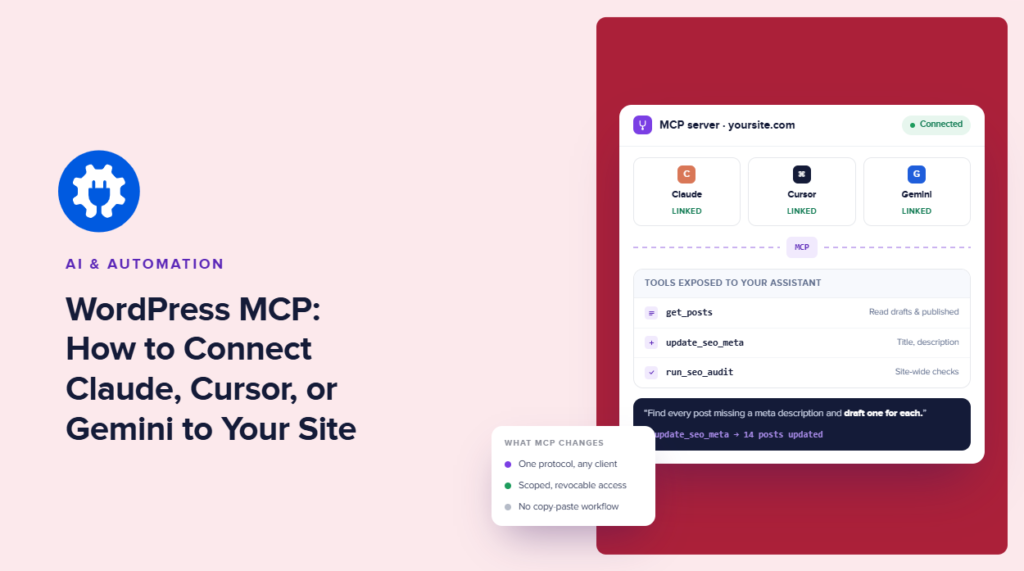

Demandez à Claude quels articles de votre site WordPress ont les scores TruSEO les plus bas. Normalement, il ne peut pas vous le dire comme ça.
C'est parce que Claude ne sait pas ce qui se trouve actuellement dans WordPress. Ni Cursor ni Gemini ne le savent. Vous pouvez exporter les données, les coller dans un chat, et poser votre question là-bas, mais alors vous êtes la couche d'intégration.
WordPress MCP change cela.
Le protocole de contexte de modèle (Model Context Protocol) donne à un client IA un moyen standard de se connecter à des outils et des données externes. Avec un serveur MCP côté WordPress, votre outil IA peut interroger directement les informations de votre site au lieu d'attendre que vous les copiez.
Le hic, c'est que WordPress ne vous fournit pas de serveur MCP spécifique au SEO prêt à l'emploi, mais AIOSEO le fait. Cela signifie que nous pouvons construire une connexion qui ressemble à ceci :
Claude / Cursor / Gemini
           │
           │ MCP
           ▼
    AIOSEO MCP Server
           │
           ▼
       WordPress
           │
    ┌──────┼──────┐
    ▼      ▼      ▼
 TruSEO   Links   SEO data
Une fois connecté, votre outil d'IA peut travailler directement avec les données WordPress.
C'est ce que je vais couvrir dans ce guide : une connexion MCP fonctionnelle entre WordPress et un client IA, puis ce qui devient possible une fois la plomberie écartée.
Dans cet article
- Qu'est-ce que MCP et pourquoi les utilisateurs de WordPress devraient s'en soucier ?
- Votre site WordPress dispose-t-il déjà du support MCP ?
- Comment connecter Claude à WordPress avec AIOSEO MCP
- Connecter Cursor à WordPress
- Connecter Gemini à WordPress
- Que pouvez-vous réellement faire avec les capacités MCP d'AIOSEO ?
- Sécurité, permissions et ce que je n'automatiserais pas
- WordPress MCP : FAQ répondues
- Réflexions finales
Qu'est-ce que MCP et pourquoi les utilisateurs de WordPress devraient s'en soucier ?
Le MCP est plus facile à comprendre en regardant ce qui se passe sans lui.
Disons que je veux que Claude trouve tous les articles de mon site avec un score TruSEO inférieur à 70. Claude peut parfaitement raisonner sur la tâche. Ce qui lui manque, ce sont les données nécessaires pour y répondre. Je pourrais copier des informations de WordPress et les coller dans Claude. Mais le problème avec cela, c'est que c'est un processus répétitif où vous devez ouvrir un nouveau chat de temps en temps et lui fournir des données manuellement.
Ou je pourrais construire une intégration personnalisée entre mon site WordPress et Claude. Cela fonctionne aussi, mais maintenant je dois construire, authentifier, documenter et maintenir une intégration.
Le MCP nous donne une autre option.
MCP expliqué pour tout le monde (même pour les spécialistes du marketing non techniques)
Le protocole de contexte de modèle (MCP) est un moyen standard pour les applications IA de se connecter à des systèmes externes et d'utiliser les données et les outils que ces systèmes exposent.
Au lieu de construire une intégration séparée pour chaque combinaison client IA et application externe, le MCP donne aux deux côtés une interface commune.
Dans notre cas, il y a deux côtés :
MCP client                    MCP server

Claude  ───────────────┐
Cursor  ───── MCP ─────┼────► AIOSEO ────► WordPress
Gemini  ───────────────┘
Claude, Cursor ou Gemini agit comme le client MCP, et AIOSEO fournit le serveur MCP côté WordPress.
Le serveur est ce qui rend les capacités spécifiques de WordPress et du SEO disponibles pour le client. Une fois la connexion authentifiée, l'IA n'a pas besoin que vous déplaciez manuellement les informations pertinentes d'une application à l'autre chaque fois que vous posez une question.
Que pouvez-vous réellement faire avec WordPress + MCP ?
La façon la plus simple de voir la différence est de comparer la même tâche avant et après la connexion.
Sans MCP, je pourrais vouloir demander : Quels articles sur mon site ont de faibles scores TruSEO ?
Avant que Claude puisse aider, je dois extraire ces informations de WordPress et les donner à Claude.
Avec une connexion AIOSEO MCP, le flux de travail change :
Me
 │
 │ "Show me posts with a TruSEO score below 70"
 ▼
Claude
 │
 │ MCP request
 ▼
AIOSEO
 │
 │ WordPress / SEO data
 ▼
Claude
 │
 ▼
Answer
La même idée s'applique évidemment à des questions plus utiles.
Je pourrais demander à un client IA d'identifier les articles qui nécessitent une mise à jour, d'inspecter les métadonnées SEO, de travailler avec les informations de liens internes, ou d'interroger les données de performance de recherche disponibles, en fonction des capacités d'AIOSEO et des fonctionnalités du plan que la connexion prend en charge.
Au lieu d'ouvrir plusieurs écrans WordPress, de trouver les données pertinentes et de les assembler moi-même, je peux décrire le résultat que je souhaite et laisser le client demander les informations dont il a besoin.
C'est une utilisation beaucoup plus intéressante de l'IA dans WordPress que de générer un autre paragraphe de texte. Mais il nous faut encore une pièce d'infrastructure.
Donc, avant de configurer Claude ou Cursor, nous devons examiner ce qui doit réellement exister du côté de WordPress.
Votre site WordPress dispose-t-il déjà du support MCP ?
Probablement pas.
WordPress ne fournit pas à chaque site un serveur MCP à usage général prêt à l'emploi. Ainsi, l'installation de WordPress ne donne pas automatiquement à Claude ou à Cursor un point de terminaison sécurisé auquel ils peuvent se connecter et commencer à interroger. Quelque chose doit encore fournir le serveur.
Il existe deux grandes façons de résoudre ce problème.
Vous pouvez construire vous-même un serveur MCP et décider quelles données et actions WordPress il doit exposer. Si vous construisez une application personnalisée, c'est peut-être exactement ce que vous voulez. Vous contrôlez l'authentification, les outils, les autorisations et les API WordPress sous-jacentes.
Mais c'est beaucoup d'infrastructure, surtout pour les petites équipes, les personnes ayant un bagage non technique, ou si vous voulez économiser votre temps et vos ressources.
L'autre option (la meilleure, si vous me demandez) est d'utiliser un plugin WordPress qui fournit déjà le serveur MCP et expose les capacités dont vous avez besoin.
Entrez AIOSEO MCP
L'intégration MCP d'AIOSEO nous donne le serveur entre le client IA et les données SEO du site.
Donc, au lieu de construire ceci :
Claude
   │
   ▼
Custom MCP server
   │
   ├── Authentication
   ├── WordPress integration
   ├── SEO data access
   ├── Tool definitions
   └── Error handling
           │
           ▼
       WordPress
nous pouvons commencer ici :
Claude
   │
   │ MCP
   ▼
AIOSEO MCP Server
   │
   ▼
WordPress + AIOSEO data
Cela change considérablement le travail car vous n'avez pas besoin de concevoir un serveur MCP avant de pouvoir commencer à utiliser MCP. Il vous suffit d'activer le serveur existant, d'authentifier le client IA et de lui indiquer où le trouver.
C'est aussi pourquoi la distinction entre le client et le serveur est importante.
L'installation de Claude Desktop n'ajoute pas le support MCP à WordPress. Et l'activation d'un serveur MCP dans WordPress ne connecte pas automatiquement Claude à celui-ci.
Les deux côtés doivent être configurés.
Une fois qu'ils le sont, le serveur expose des capacités SEO spécifiques que le client peut utiliser. C'est ce qui permet à une requête en langage naturel dans Claude de se transformer en une requête structurée pour des données WordPress réelles, plutôt qu'en une réponse basée uniquement sur le contexte qui se trouve dans le chat.
Dans la section suivante, je vais connecter les deux.
Comment connecter Claude à WordPress avec AIOSEO MCP
Il n'y a que trois choses dont Claude a vraiment besoin :
An MCP endpoint
A way to authenticate
A client configuration that tells Claude about both
Tout le reste est configuré.
Étape 1 : Installer et activer AIOSEO
Si AIOSEO est déjà en cours d'exécution sur le site WordPress, vous pouvez ignorer cette étape. Sinon, installez et activez AIOSEO comme n'importe quel autre plugin WordPress.
Après l'activation, WordPress est un côté de notre architecture :
Claude  ───── MCP ─────►  AIOSEO  ─────►  WordPress
                         ▲
                         │
                    We are here
Ensuite, nous devons exposer le point de terminaison MCP.
Étape 2 : Activer le serveur MCP
Ouvrez les paramètres MCP d'AIOSEO dans WordPress et activez le serveur MCP.
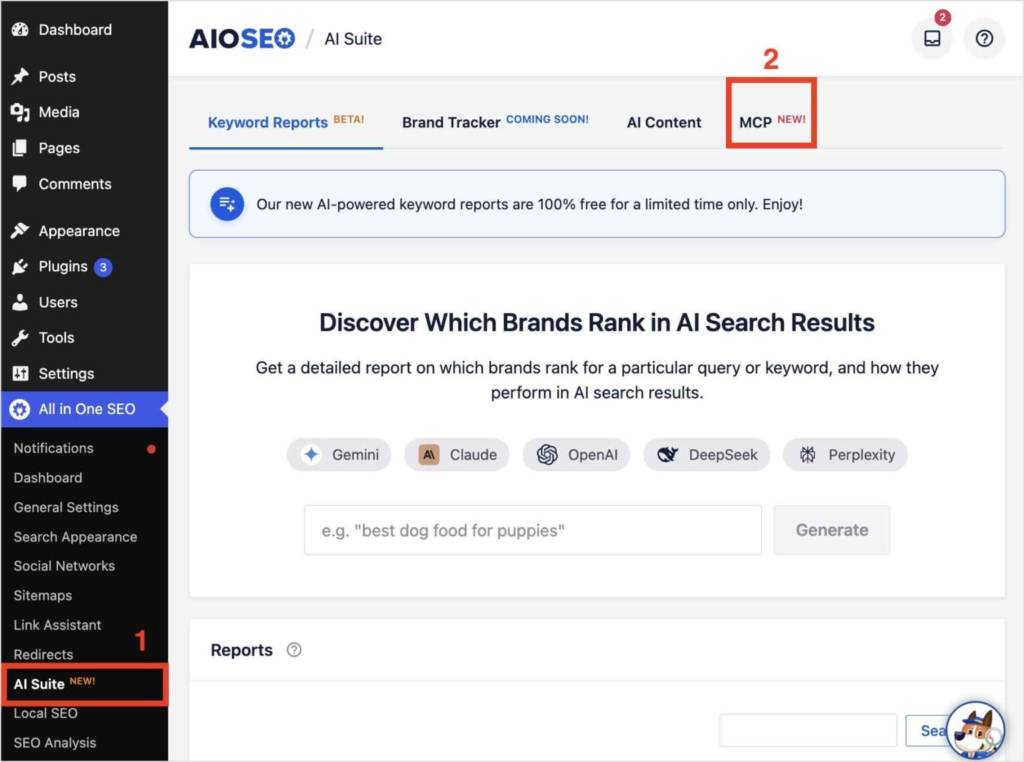
Une fois activé, AIOSEO fournit à un client MCP externe une interface définie pour interagir avec les capacités SEO disponibles sur votre site.
Avant :
Claude        WordPress
  │               │
  └────── X ──────┘
Après :
Claude
  │
  │ MCP
  ▼
AIOSEO MCP Server
  │
  ▼
WordPress
Nous n'avons pas encore connecté Claude. Nous avons simplement rendu WordPress capable d'accepter la connexion. Cette distinction sera utile lorsque nous ajouterons Cursor plus tard, car le côté WordPress n'a pas besoin d'être reconstruit à chaque fois que nous changeons de client.
Étape 3 : Obtenir votre URL et votre jeton de serveur MCP
Une fois le serveur activé, vous aurez besoin des détails de connexion fournis par AIOSEO.
Au minimum, le client doit connaître l'emplacement du serveur MCP et comment s'authentifier. Vous utiliserez ces valeurs dans la configuration de Claude à l'étape suivante.
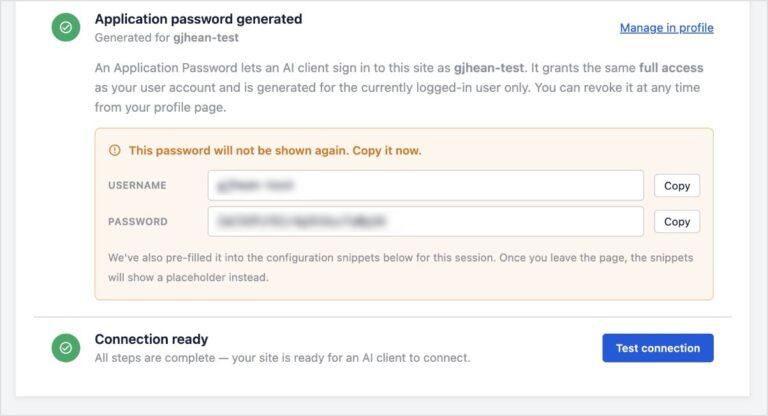
Traitez le jeton comme n'importe quelle autre information d'identification. Ne le commitez pas dans un dépôt Git public. Ne collez pas un vrai jeton dans la documentation. Et si vous prenez des captures d'écran pour votre équipe, supprimez-le avant de les partager.
Pour les exemples ci-dessous, j'utiliserai des espaces réservés :
YOUR_AIOSEO_MCP_URL
YOUR_API_TOKEN
Remplacez-les par les valeurs de votre propre installation WordPress.
Étape 4 : Ajouter le serveur à Claude
Ajoutez le serveur MCP d'AIOSEO à Claude en utilisant la configuration de connexion fournie par AIOSEO. Conceptuellement, nous donnons à Claude deux informations :
server = YOUR_AIOSEO_MCP_URL
authentication = YOUR_API_TOKEN
La configuration exacte est importante, alors n'improvisez pas le JSON de mémoire. Utilisez la documentation MCP actuelle d'AIOSEO pour le transport pris en charge et les noms de clés exacts, puis substituez votre propre URL de serveur et votre jeton.
Cela peut sembler un détail mineur, mais c'est le genre de détail qui rend les tutoriels techniques utiles ou ennuyeux. Un exemple de configuration presque correct est généralement pire qu'aucun exemple.
[Bloc de code : Insérez ici la configuration MCP Claude vérifiée et copiable en utilisant les espaces réservés VOTRE_URL_MCP_AIOSEO et VOTRE_JETON_API.]
Enregistrez la configuration et reconnectez ou redémarrez le client Claude si le flux de travail MCP Claude actuel l'exige.
À ce stade, les deux parties se connaissent :
Claude
  │
  │ authenticated MCP connection
  ▼
AIOSEO MCP Server
  │
  ▼
WordPress
Étape 5 : Prouver que la connexion fonctionne
Si j'étais vous, je ne testerais pas cela avec « Bonjour ».
Demandez quelque chose que Claude ne pourrait pas savoir sans accéder au site. Par exemple : Listez tous les articles de mon site WordPress avec un score TruSEO inférieur à 70.
Cela nous donne un test utile car il n'y a que deux résultats possibles.
Si Claude peut interroger la capacité AIOSEO appropriée et renvoyer des articles réels du site WordPress connecté, l'intégration fonctionne. (Youpi !)
Si ce n'est pas le cas, nous savons que le problème se situe quelque part dans la connexion, l'authentification, les autorisations ou les capacités MCP exposées.
Plus important encore, lorsque cela fonctionne, regardez ce qui vient de disparaître du flux de travail.
- Fini l'exportation manuelle de fichiers CSV.
- Pas de copies d'un tableau hors de WordPress.
- Vous n'avez pas à coller dix articles dans Claude et à expliquer quel numéro représentait le score TruSEO.
C'est l'une de mes parties préférées du MCP de WordPress.
Ensuite, nous connecterons Cursor.
Connecter Cursor à WordPress
Une fois que le serveur MCP AIOSEO est en cours d'exécution, la connexion d'un autre client devrait sembler presque sans incident.
Nous n'avons pas besoin d'un autre plugin WordPress, d'une autre intégration API ou d'un second serveur. Cursor est simplement un autre client MCP se connectant au même serveur que nous avons configuré pour Claude.
                    ┌──── Claude
                    │
WordPress ← AIOSEO MCP
                    │
                    └──── Cursor
La différence intéressante réside dans ce que Cursor apporte de l'autre côté de cette connexion. Claude est utile lorsque vous souhaitez interroger les données SEO de mon site de manière conversationnelle. Cursor devient plus intéressant lorsque ces données doivent faire partie d'un flux de travail de développement.
Ajouter AIOSEO à Cursor
Cursor vous permet actuellement de gérer les serveurs MCP depuis Personnaliser → MCP. Vous pouvez également configurer un serveur personnalisé directement dans mcp.json. Cursor prend en charge la configuration au niveau du projet dans .cursor/mcp.json et une configuration globale dans ~/.cursor/mcp.json.
Pour cette connexion, ajoutez le serveur MCP AIOSEO distant en utilisant l'URL et les détails d'authentification de votre site WordPress.
Une configuration MCP distante dans Cursor suit cette forme générale :
{
  "mcpServers": {
    "aioseo": {
      "url": "YOUR_AIOSEO_MCP_URL",
      "headers": {
        "Authorization": "Bearer YOUR_API_TOKEN"
      }
    }
  }
}
Important : L'URL et le jeton ci-dessus sont des espaces réservés. La configuration finale doit utiliser l'en-tête d'authentification et les valeurs de connexion spécifiés par l'implémentation MCP actuelle d'AIOSEO.
Si vous prévoyez d'utiliser ce serveur dans plusieurs projets, je le placerais dans la configuration globale. Si la connexion appartient à un projet WordPress particulier, .cursor/mcp.json maintient cette relation dans le périmètre du projet.
Il y a une chose que je ne ferais pas : intégrer le jeton d'API réel au projet. Cursor prend en charge l'interpolation de variables d'environnement dans les configurations MCP, ce qui est une meilleure option pour les identifiants qui ne devraient pas se trouver dans le contrôle de code source.
Vérifier que Cursor peut voir le serveur
Après avoir enregistré la configuration, Cursor devrait charger le serveur MCP et rendre ses outils disponibles pour l'Agent.
Vous pouvez vérifier le serveur dans Personnaliser → MCP. Si vous travaillez à partir de la ligne de commande Cursor, vous pouvez également inspecter les serveurs configurés et les outils exposés par un serveur individuel.
Encore une fois, je ne m'arrêterais pas à un indicateur de connexion vert. Faites en sorte que Cursor fasse quelque chose qui nécessite des données WordPress.
Un test utile doit franchir la frontière.
Cursor project context
        +
WordPress SEO context
        │
        ▼
     Cursor Agent
Imaginez que je travaille sur un thème WordPress et que je modifie la façon dont un groupe de pages est structuré. Cursor comprend déjà le code du projet. Grâce au MCP, il peut également travailler avec les informations pertinentes exposées par le site WordPress.
Même serveur, flux de travail différent
C'est une des raisons pour lesquelles MCP est plus utile qu'une « intégration IA » ponctuelle.
Claude et Cursor n'ont pas besoin d'AIOSEO pour créer des intégrations sur mesure pour chaque flux de travail que je pourrais inventer. Ils ont besoin d'accéder à un serveur qui expose des outils utiles dans un protocole qu'ils comprennent tous les deux.
Donc, je peux utiliser Claude comme ceci : Quels articles ont les scores TruSEO les plus faibles ?
Et Cursor comme ceci : trouvez les articles affectés par le modèle que je modifie et vérifiez si certains d'entre eux présentent des problèmes de référencement dont je devrais tenir compte.
Vous voyez comment il fonctionne différemment pour le même site WordPress et le même serveur MCP. Client différent, travail différent. – c'est de cela que je parle.
Connecter Gemini à WordPress
Avant de configurer quoi que ce soit, voici une clarification importante (si vous ne le saviez pas déjà) : « Gemini » est une famille de modèles, pas un seul client MCP.
Google prend désormais en charge le MCP dans plusieurs endroits, y compris ses API et ses outils d'agent, mais la configuration n'est pas identique partout. Pour ce flux de travail WordPress, Gemini CLI est l'option la plus propre, et AIOSEO fournit également une configuration prête à l'emploi.
Ajouter AIOSEO à Gemini CLI
Si vous avez terminé la configuration de WordPress plus tôt, vous n'avez rien de nouveau à installer sur le site.
L'écran de configuration MCP d'AIOSEO génère en fait une configuration spécifique au client pour plusieurs outils, y compris Claude Desktop, Claude Code CLI, Cursor, VS Code et Gemini CLI. Sélectionnez Gemini CLI et AIOSEO générera l'extrait approprié en utilisant les identifiants que vous avez créés lors de la configuration.
L'architecture est exactement ce que nous avons déjà construit :
Gemini CLI
    │
    │ MCP
    ▼
AIOSEO MCP Server
    │
    ▼
WordPress
Remarquez comment nous en sommes maintenant à notre troisième client et que nous n'avons pas changé le serveur une seule fois. (N'est-ce pas incroyable ?)
Tester la connexion avec une question WordPress
Une fois que Gemini CLI a chargé le serveur, testez-le de la même manière que nous avons testé Claude et Cursor.
Ne demandez pas si le MCP est connecté. Demandez-lui des informations qui n'existent que sur le site WordPress. Si Gemini peut découvrir la capacité AIOSEO pertinente, l'appeler et renvoyer des informations de WordPress, la connexion fonctionne.
À ce stade, nous avons trois clients devant la même interface WordPress :
Claude ─────┐
            │
Cursor ─────┼──── MCP ──── AIOSEO ──── WordPress
            │
Gemini ─────┘
Et c'est là que le MCP commence à mériter le mot *protocole*.
Sans protocole commun, AIOSEO aurait besoin d'une intégration pour Claude, d'une autre pour Cursor, d'une autre pour Gemini, et d'une autre lorsque le prochain client IA utile apparaîtra.
Avec le MCP, la limite d'intégration se déplace. AIOSEO expose des capacités d'un côté. Tout client compatible peut découvrir et utiliser ces capacités de l'autre.
Que pouvez-vous réellement faire avec les capacités MCP d'AIOSEO ?
AIOSEO expose actuellement 29 capacités SEO via sa configuration MCP, regroupées dans des domaines tels que les articles, les paramètres, robots.txt, les audits, les termes, les redirections, les statistiques de recherche et l'assistant de liens.
29 capacités, ça semble fou, impressionnant, n'est-ce pas ? Mais cela ne vous dit pas grand-chose non plus. Ce que vous pourriez vouloir savoir, c'est si ces capacités correspondent au travail que vous faites déjà dans WordPress.
Pouvez-vous trouver des articles qui nécessitent une attention particulière ? Pouvez-vous inspecter les paramètres SEO sans cliquer sur des dizaines d'écrans de modification ? Pouvez-vous rechercher des problèmes de redirection ? Pouvez-vous utiliser les données des statistiques de recherche ou de l'assistant de liens comme contexte pour une tâche plus importante ?
C'est une façon plus utile de penser au serveur MCP d'AIOSEO.
Les capacités exactes disponibles peuvent également dépendre des fonctionnalités et du plan AIOSEO auxquels vous avez accès. Ainsi, plutôt que de les considérer comme une liste de 29 méthodes d'API, je les regrouperais par les tâches qu'elles rendent possibles.
Utiliser l'IA pour trouver du contenu qui a besoin d'être amélioré
C'est probablement par là que je commencerais.
La maintenance SEO n’est généralement pas difficile parce que vous ne savez pas comment optimiser une page. Elle est difficile parce que trouver les pages qui méritent une attention nécessite de naviguer entre les rapports, les écrans WordPress et les feuilles de calcul.
Mais le MCP vous offre une autre interface pour ce travail de découverte.
Au lieu d'ouvrir WordPress et de travailler sur les articles individuellement, vous pouvez automatiser une grande partie du processus.
WordPress data                AI reasoning
      │                            │
      ▼                            ▼
"These posts have       →    "Start with these
low TruSEO scores"           five because..."
Cela vous donne également une meilleure façon d'utiliser l'IA pour le SEO que de lui demander de « optimiser mon site Web » aveuglément. Vous pouvez donner à l'agent une tâche étroite et inspectable, voir quelles données il récupère et décider de la suite.
Inspectez facilement la configuration SEO
Le même schéma fonctionne pour le SEO au niveau du site.
Supposons que je reprenne un site WordPress existant. Avant de changer quoi que ce soit, je veux savoir comment il est configuré.
Normalement, cela signifie cliquer partout. Mais avec les bonnes capacités MCP, je peux interroger le client sur les paramètres SEO exposés par AIOSEO à la place.
Pour une agence gérant plusieurs installations WordPress, cela devient rapidement intéressant. L'interface conversationnelle est précieuse car vous pouvez maintenant poser la même question de diagnostic sur plusieurs sites sans d'abord apprendre comment chacun est organisé en interne.
Enquêter sur les problèmes de SEO technique
Les redirections sont un bon exemple d'où cela devient plus qu'un flux de travail de contenu.
Si les informations de redirection sont disponibles via le serveur, vous pouvez utiliser un client IA pour les inspecter dans le cadre d'une session de débogage plus large.
Imaginez que je suis déjà dans Cursor pour enquêter sur la raison pour laquelle un groupe d’anciennes URL se comporte de manière inattendue. Au lieu de quitter l’éditeur, d’ouvrir WordPress, de naviguer vers l’interface des redirections, de trouver les entrées pertinentes et de ramener ces informations dans ma session de débogage, je peux demander depuis le contexte dans lequel je travaille déjà : Trouve les redirections liées à /old-category/ et montre-moi leurs destinations.
Maintenant, la configuration des redirections peut faire partie de la même enquête que le code.
Et ce sont de petites tâches comme celles-ci qui rendent WordPress MCP vraiment efficace pour rendre vos tâches quotidiennes plus efficientes.
Intégrer les performances de recherche dans la conversation
Les statistiques de recherche d’AIOSEO connectent WordPress aux données de Google Search Console. Lorsque les capacités MCP et l’accès au plan correspondants sont disponibles, un client IA peut travailler avec ces données de recherche dans le cadre de la même conversation.
Donc, au lieu de :
Open Search Console
      ↓
Find declining pages
      ↓
Export / copy data
      ↓
Open WordPress
      ↓
Inspect those pages
      ↓
Open AI tool
      ↓
Paste everything in
Vous pouvez évoluer vers :
"What pages are losing search traffic,
and what should I investigate first?"
                 │
                 ▼
             AI client
                 │
                MCP
                 │
                 ▼
       AIOSEO + site data
Mais si j’étais vous, je ne demanderais pas à un agent de diagnostiquer une baisse de trafic et d’implémenter aveuglément tout ce qu’il suggère. Les performances de recherche ont trop de causes possibles, alors gardez cela à l’esprit.
Ce que le MCP fait bien, c'est de raccourcir la distance entre trouver des preuves et raisonner à leur sujet.
Utiliser les données de Link Assistant comme contexte
La liaison interne a un problème similaire.
Il est facile de dire « ajoutez plus de liens internes ». Il est plus difficile de savoir quelles pages en ont besoin et quelles pages sont pertinentes en tant que sources.
L’assistant de liens d’AIOSEO analyse les liens internes sur le site, et ses données peuvent être exposées via les capacités MCP pertinentes pour les utilisateurs ayant accès à la fonctionnalité.
Regrouper les pages par sujet n’a pas besoin d’être une capacité AIOSEO MCP. Le serveur récupère les informations WordPress pertinentes. Le modèle peut raisonner sur le résultat. C’est pourquoi le nombre de capacités n’est pas vraiment la limite de ce que vous pouvez faire.
Considérer les capacités MCP comme des blocs de construction
Il est tentant de considérer un serveur MCP comme un menu :
Tool 1 → Do thing 1
Tool 2 → Do thing 2
Tool 3 → Do thing 3
Ce n’est pas tout à fait comme ça que je le vois. Le modèle le plus utile est :
        AIOSEO abilities
              │
      ┌───────┼───────┐
      ▼       ▼       ▼
   Retrieve  Inspect  Act
      │       │       │
      └───────┼───────┘
              ▼
        Model reasoning
              │
              ▼
        Larger workflow
Une capacité pourrait récupérer des articles. Une autre pourrait exposer des informations SEO. Une autre pourrait fournir des données de redirection ou de recherche. Le client IA peut combiner les informations que ces outils retournent avec le contexte déjà à sa disposition et les instructions que vous lui donnez.
Sécurité, Permissions et ce que je n’automatiserais pas
Une fois qu'un client IA peut interroger votre site WordPress, la question évidente qui se pose est : quel niveau d'accès lui ai-je accordé ?
Il est facile de perdre de vue cela car l’interface est conversationnelle. Demander à Claude d’inspecter une redirection semble moins important que d’effectuer une requête authentifiée à WordPress.
Techniquement, cependant, c’est ce qui se passe.
Le client MCP utilise des identifiants pour accéder à un serveur qui expose des capacités spécifiques sur votre site. Le modèle n’a pas soudainement un accès illimité à WordPress. Ce qu’il peut faire dépend des outils exposés par le serveur MCP et des permissions attachées aux identifiants utilisés pour cette connexion.
C’est un modèle de sécurité bien meilleur que « donner à l’IA accès à tout », mais il mérite toujours le même soin que j’apporterais à toute intégration authentifiée.
Traitez vos identifiants MCP comme des identifiants
La première règle peut sembler ennuyeuse, mais c’est la même règle qui s’applique partout ailleurs : Ne divulguez pas vos identifiants.
Ne les committez pas dans un dépôt public et ne les collez pas dans un ticket de support ou un problème public. Ne les laissez pas visibles dans une capture d’écran de tutoriel.
Si vous configurez MCP dans un projet auquel d'autres personnes peuvent accéder, accordez une attention particulière à l'endroit où ces informations d'identification sont stockées.
Les accès en lecture et en écriture ne présentent pas le même risque
Il y a aussi une grande différence entre demander à un agent d' inspecter quelque chose et lui demander de le modifier.
Considérez ces deux invites : Montre-moi les redirections qui mènent à des pages 404.
et : Corrige toutes mes redirections.
Le premier vous donne les informations que vous pouvez inspecter. Alors que le second transforme potentiellement l'interprétation d'un modèle en modifications sur un site Web en direct.
Par défaut, j'utiliserais MCP de manière agressive pour la récupération et l'analyse, puis je garderais un point de contrôle humain avant les modifications importantes.
Retrieve
   ↓
Analyze
   ↓
Propose
   ↓
Review  ← human checkpoint
   ↓
Change
Ce n'est pas nécessairement parce que les agents d'IA sont particulièrement dangereux. C'est parce que la configuration du référencement peut avoir un rayon d'explosion étonnamment large.
Une redirection incorrecte est ennuyeuse, mais une mauvaise règle appliquée à des centaines d'URL peut rapidement se transformer en catastrophe.
Il en va de même pour les modifications de robots.txt, les métadonnées à grande échelle, ou tout autre élément susceptible d'affecter la manière dont les moteurs de recherche explorent et comprennent un site.
Donnez à l'agent uniquement le contexte dont il a besoin
MCP vous permet de donner à un client IA un contexte utile sans déverser toute votre installation WordPress dans une invite.
C'est l'un de ses avantages, mais assurez-vous de ne pas trop partager.
Si la tâche consiste à analyser les données de référencement, l'agent a besoin d'accéder aux capacités de référencement pertinentes. Il n'a pas nécessairement besoin du même niveau d'accès qu'un administrateur WordPress.
Considérez le serveur MCP comme une interface délibérément étroite :
                  WordPress
        ┌────────────┼────────────┐
        │            │            │
     Users        Plugins      SEO data
        │            │            │
        X            X            │
                                  ▼
                            MCP abilities
                                  │
                                  ▼
                             AI client
Plus cette interface est étroite, plus il est facile de raisonner sur ce qu'un agent peut réellement faire.
MCP ne supprime pas la nécessité de réviser la sortie de l'IA
MCP donne au modèle accès à un meilleur contexte. Il ne garantit pas un meilleur jugement.
Si Claude peut récupérer les 5 pages qui perdent le plus de clics, c'est une preuve utile. Mais si Claude dit ensuite que les titres des 5 pages devraient être réécrits, c'est une recommandation, pas nécessairement quelque chose que vous devriez faire avant de l'examiner vous-même.
C'est particulièrement important avec le SEO car les informations disponibles via WordPress racontent rarement toute l'histoire. Une baisse de trafic pourrait être causée par un changement de classement, la saisonnalité, l'intention de recherche, les fonctionnalités SERP, une mise à jour de Google, la cannibalisation, ou quelque chose qui se passe entièrement en dehors du site.
Alors, mon conseil ? Rendez votre flux de travail assisté par un agent.
WordPress MCP : FAQ répondues
MCP (Model Context Protocol) permet aux outils d'IA compatibles de se connecter à un site WordPress et d'accéder à des données ou des capacités spécifiques exposées par un serveur MCP. Par exemple, un serveur MCP peut permettre à Claude ou Cursor de travailler avec les données SEO de WordPress sans que vous ayez à les copier manuellement dans l'outil d'IA.
Vous pouvez connecter des applications d'IA à WordPress lorsque l'application prend en charge le serveur MCP et sa méthode d'authentification. MCP fournit la connexion standardisée entre le client d'IA et les capacités exposées par votre site WordPress.
Oui. AIOSEO inclut un serveur MCP qui permet aux clients d'IA compatibles d'accéder aux capacités liées au référencement de votre site WordPress. Cela vous permet d'utiliser des outils tels que Claude, Cursor et Gemini avec les données AIOSEO de votre site.
La configuration de MCP dans WordPress peut être relativement simple lorsque vous utilisez un plugin avec un serveur MCP intégré, tel qu'AIOSEO. Activez le serveur, configurez l'authentification, connectez un client d'IA compatible, puis testez la connexion avec une requête spécifique à WordPress.
Les outils d'IA prenant en charge le client MCP peuvent potentiellement se connecter à un serveur MCP WordPress. Les exemples incluent Claude, Cursor et Gemini, à condition que le client prenne en charge les exigences de connexion et d'authentification du serveur.
Réflexions finales
MCP WordPress est utile car il élimine le travail manuel entre votre site et les outils d'IA que vous utilisez déjà. Au lieu de copier les données SEO dans Claude, Cursor ou Gemini, vous pouvez leur donner un moyen structuré d'accéder au contexte WordPress dont ils ont besoin.
Et avec le serveur MCP d'AIOSEO gérant cette connexion, vous pouvez commencer petit avec des tâches, puis évoluer vers des flux de travail et des automatisations plus complexes.
Si vous souhaitez explorer davantage ces capacités, consultez les fonctionnalités d'AIOSEO, notamment l' analyse TruSEO, l' assistant de liens et les statistiques de recherche.
Divulgation : Notre contenu est financé par nos lecteurs. Cela signifie que si vous cliquez sur certains de nos liens, nous pouvons gagner une commission. Nous ne recommandons que les produits qui, selon nous, apporteront de la valeur à nos lecteurs.
Envie d'essayer AIOSEO gratuitement ?
Entrez l'URL de votre site Web WordPress pour installer AIOSEO Lite.