
Saviez-vous que vous pouvez afficher des recettes sur votre site à l'aide d'All in One SEO ?
All in One SEO inclut un bloc de recettes WordPress, que vous pouvez utiliser dans l'éditeur de blocs WordPress pour afficher des recettes n'importe où sur la page.
IMPORTANT :
Les blocs WordPress ne fonctionnent qu’avec l’éditeur de blocs WordPress. Ils ne fonctionnent pas avec l’éditeur classique ni avec les constructeurs de pages.
NOTE :
Le bloc de recettes AIOSEO est disponible pour les clients ayant un plan Basic ou supérieur pour All in One SEO Pro.
Dans cet article
Afficher les recettes à l'aide du bloc de recettes AIOSEO
Pour commencer, modifiez n'importe quel contenu à l'aide de l'éditeur de blocs WordPress et cliquez sur l'icône Ajouter un bloc.
Vous pouvez rechercher le bloc en tapant AIOSEO dans le champ de recherche.
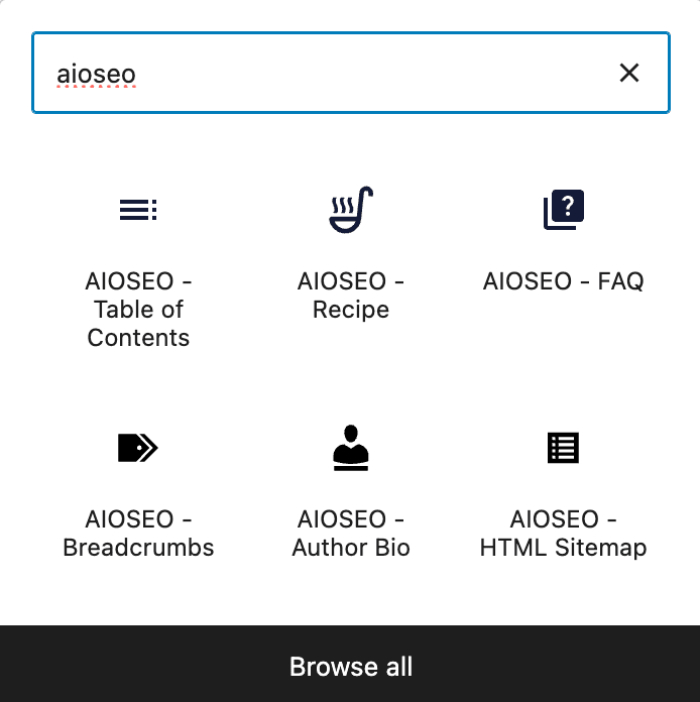
Vous verrez le bloc AIOSEO – Recette dans les résultats de recherche. Cliquez dessus pour l'ajouter à votre page.
Vous verrez maintenant les champs que vous pouvez remplir avec les détails de votre recette. Il y a des onglets en haut pour Général, Nutrition, Temps requis, Instructions, Avis et Note des avis.
Configuration des informations de la recette
Onglet Général

Dans l'onglet Général, complétez les champs comme décrit ci-dessous :
- Nom – Entrez le nom de votre recette. Vous pouvez sélectionner l'une des balises intelligentes affichées au-dessus du champ Nom, ou cliquer sur Afficher toutes les balises pour choisir parmi des balises intelligentes supplémentaires.
- Description – Entrez la description de votre recette. Vous pouvez sélectionner l'une des balises intelligentes affichées au-dessus du champ Description, ou cliquer sur Afficher toutes les balises pour choisir parmi des balises intelligentes supplémentaires.
- Auteur – Entrez le nom de l'auteur de votre recette. Vous pouvez sélectionner l'une des balises intelligentes affichées au-dessus du champ Auteur, ou cliquer sur Afficher toutes les balises pour choisir parmi des balises intelligentes supplémentaires.
- Ingrédients – Entrez le nom de chaque ingrédient, y compris la mesure, par exemple 1 cuillère à soupe de farine. Cliquez sur le bouton Entrer pour ajouter l'ingrédient, puis continuez à ajouter d'autres ingrédients.
- Type de plat – Entrez le type de plat.
- Type de cuisine – Entrez le type de cuisine.
- Mots-clés – Entrez d'autres termes tels que la saison, les fêtes ou d'autres descripteurs.
- Image – Sélectionnez ou téléchargez une image qui représente votre recette. Vous pouvez également coller l'URL d'une image dans ce champ.
Onglet Nutrition
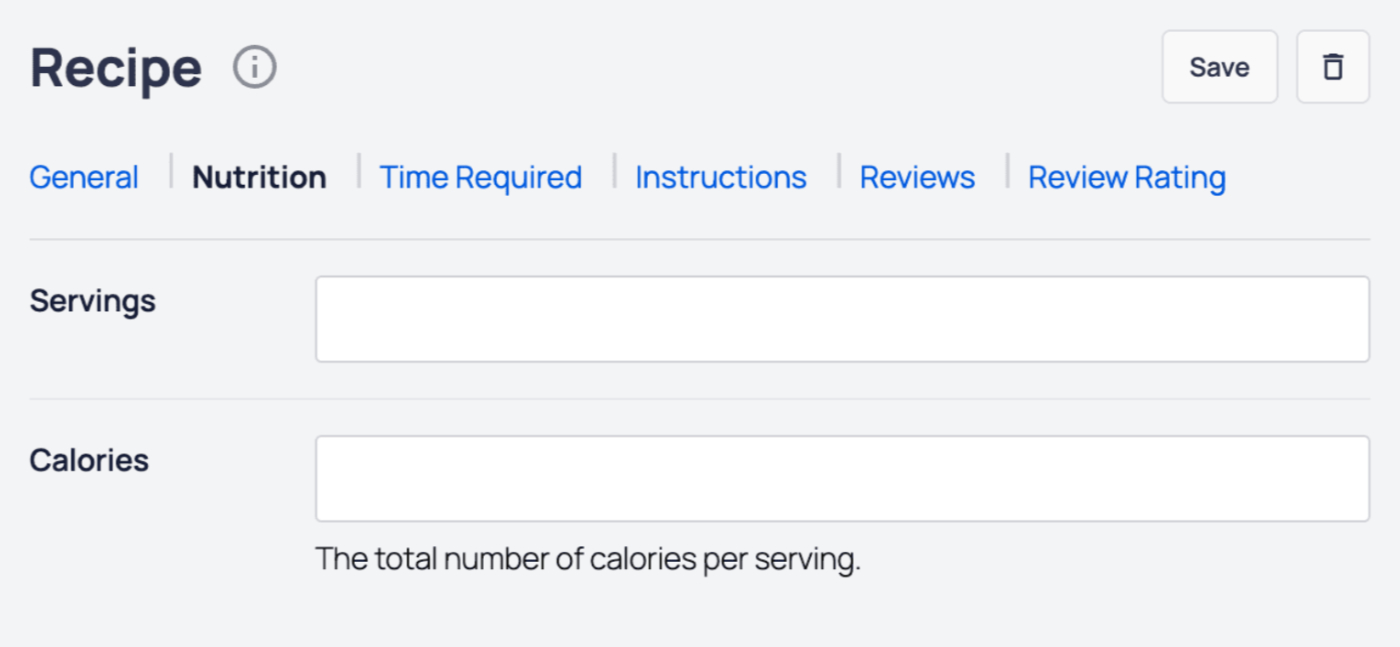
Dans l'onglet Nutrition, complétez les champs comme décrit ci-dessous :
- Portions – Entrez le nombre de portions que la recette produit.
- Calories – Entrez le nombre de calories par portion.
Onglet Temps requis
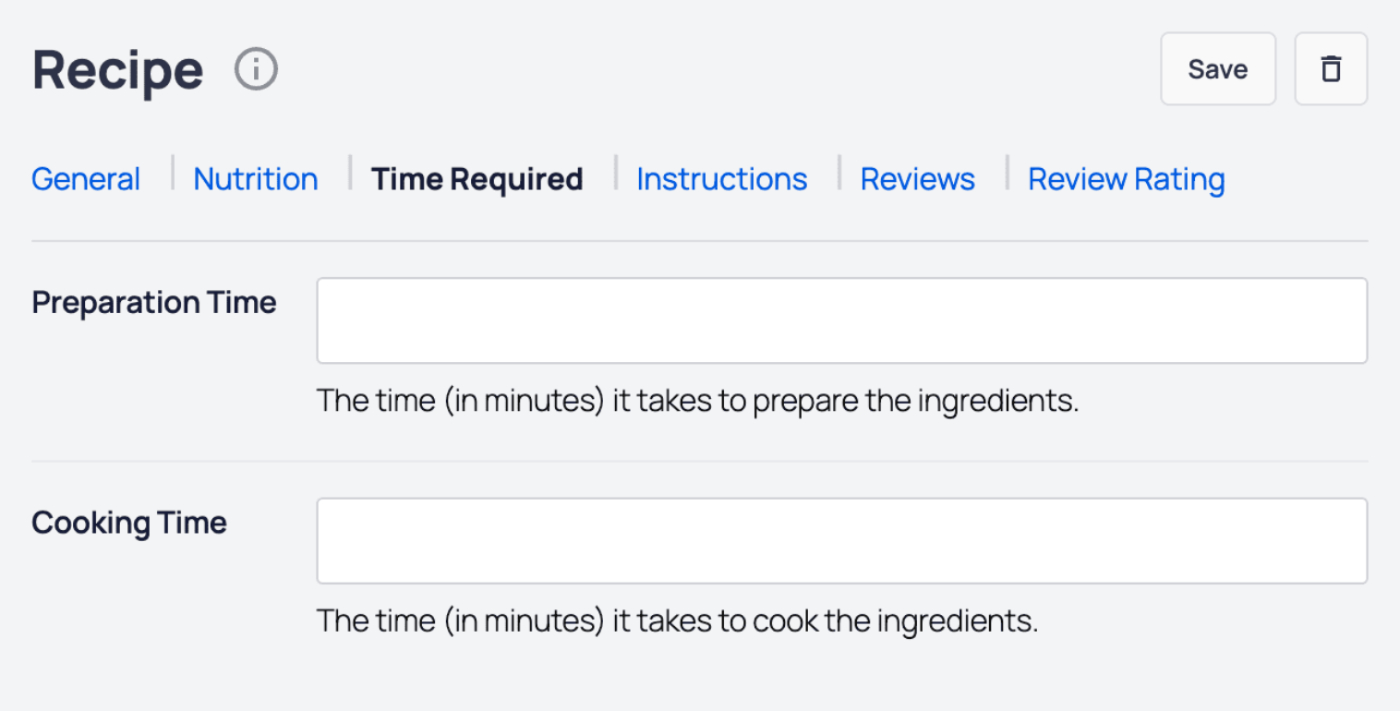
Dans l'onglet Temps requis, complétez les champs comme décrit ci-dessous :
- Temps de préparation – Entrez le temps en minutes nécessaire pour préparer les ingrédients.
- Temps de cuisson – Entrez le temps en minutes nécessaire pour cuire les ingrédients.
Onglet Instructions
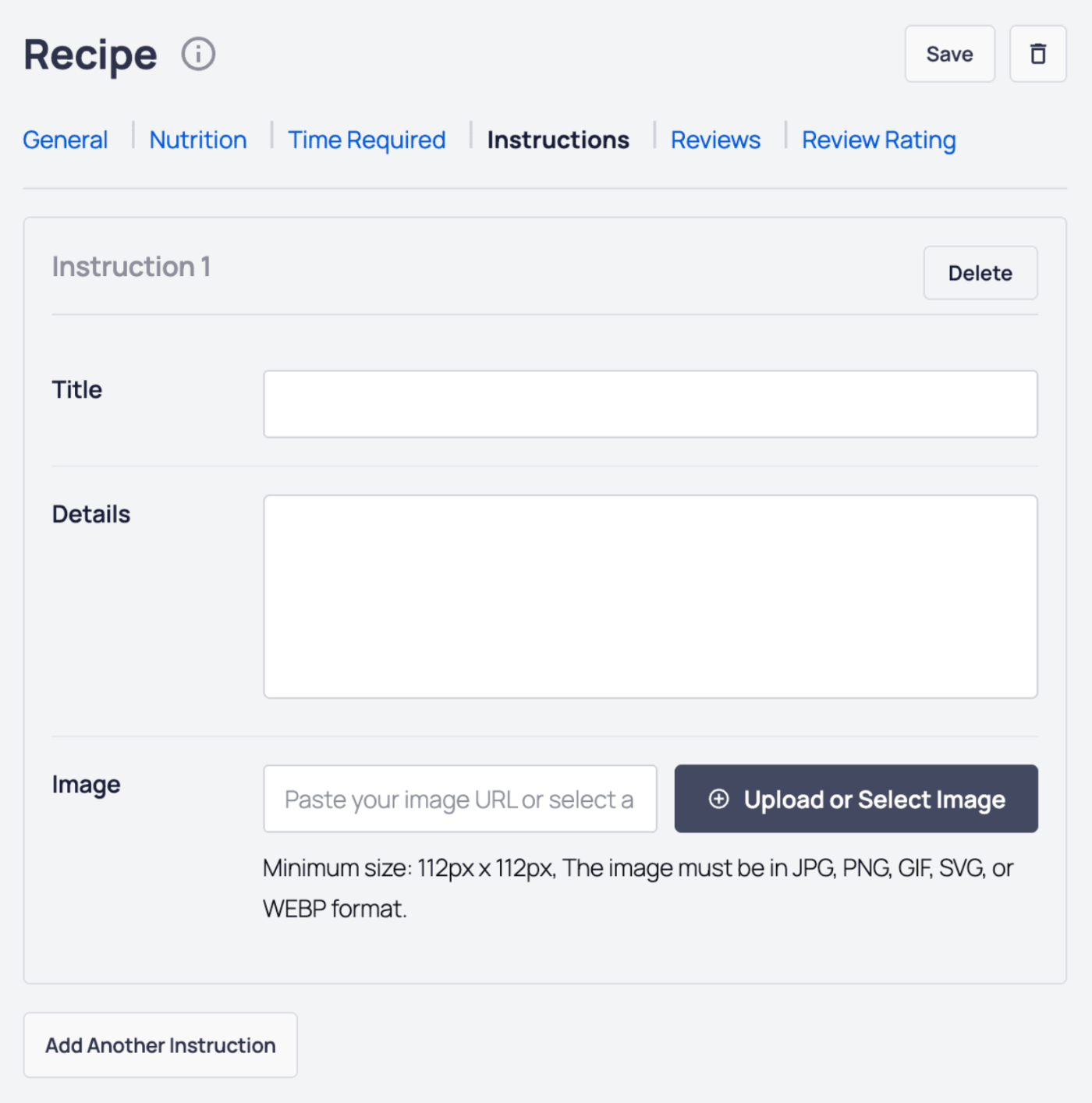
Dans l'onglet Instructions , ajoutez les étapes pour préparer la recette. Pour chaque étape, vous pouvez définir ce qui suit :
- Titre – Entrez le titre de l'étape.
- Détails – Entrez les détails de l'étape.
- Image – Sélectionnez ou téléchargez une image qui visualise l'étape. Vous pouvez également coller l'URL d'une image dans ce champ.
Cliquez sur le bouton Ajouter une autre instruction pour ajouter d'autres étapes à la recette.
Cliquez sur le bouton Supprimer pour supprimer une étape.
Onglet Avis
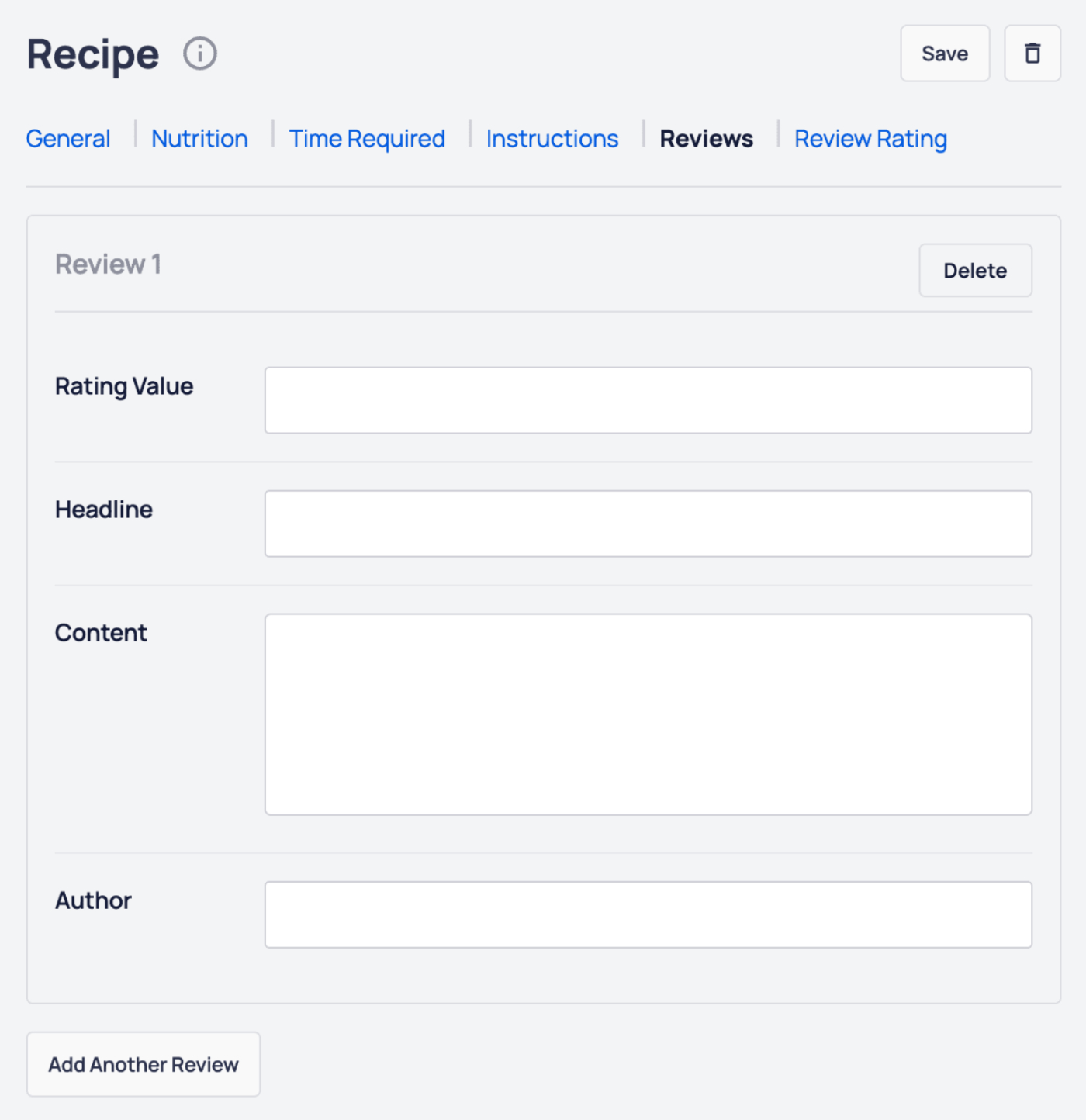
Dans l'onglet Avis , vous pouvez ajouter des avis pour votre recette. Dans un avis, vous pouvez définir ce qui suit :
- Valeur de la note – La valeur de la note pour l'avis.
- Titre – Le titre de l'avis.
- Contenu – Le contenu de l'avis.
- Auteur – Le nom de l'auteur de l'avis.
Cliquez sur le bouton Ajouter un autre avis pour ajouter d'autres avis pour votre recette.
Cliquez sur le bouton Supprimer pour supprimer un avis.
Onglet Note de l'avis
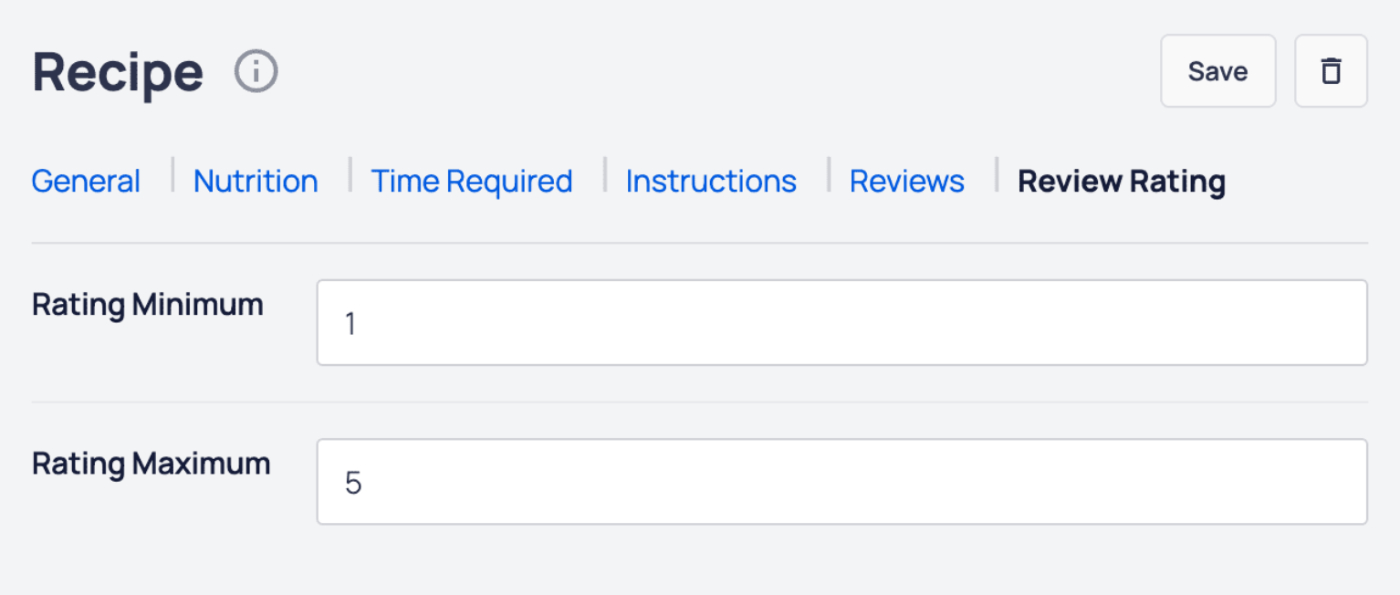
Dans l'onglet Note de l'avis , vous pouvez définir les éléments suivants :
- Note minimale – Entrez la valeur minimale de la note.
- Note maximale – Entrez la valeur maximale de la note.
Cliquez sur le bouton Enregistrer pour enregistrer les détails de votre recette, ou sur le bouton Supprimer pour supprimer votre recette.
C'est tout ! Vous pouvez maintenant enregistrer votre article ou votre page et afficher la recette sur le devant de votre site.
REMARQUE :
Non seulement votre recette sera affichée sur votre site, mais tout le marquage de schéma de recette sera affiché dans le code source.
Cela signifie que vous n'avez pas besoin d'ajouter de Schéma de recette dans les paramètres de schéma AIOSEO.