
Le statut Doublon sans canonique sélectionné par l’utilisateur dans la Search Console de Google indique que Google a trouvé plusieurs pages avec un contenu similaire mais ne parvient pas à déterminer la page principale à indexer. Cela peut entraîner une baisse des classements de recherche, car Google répartit les signaux de classement entre les pages en double.
Bien que ce problème puisse sembler complexe, sa résolution est simple avec All in One SEO (AIOSEO).
Dans ce guide, nous allons explorer ce que signifie ce statut, pourquoi il se produit et comment le corriger efficacement.
Dans cet article
- Que signifie « Doublon sans canonique sélectionné par l’utilisateur » ?
- Comment trouver le statut « Doublon sans canonique sélectionné par l’utilisateur » dans la Search Console de Google
- Comment trouver le statut « Doublon sans canonique sélectionné par l’utilisateur » en utilisant le statut d’indexation dans la fonctionnalité Statistiques de recherche d’All in One SEO
- Correction des doublons sans canonique sélectionné par l'utilisateur avec AIOSEO
Que signifie « Doublon sans canonique sélectionné par l’utilisateur » ?
Ce statut se produit lorsque Google découvre des pages en double, mais qu’aucune balise canonique n’est présente pour spécifier la version principale. Voici pourquoi cela peut se produire :
- Variations d’URL : Pages avec des paramètres de requête différents ou accessibles via les versions www et non-www.
- Balises canoniques manquantes : Aucune balise rel= »canonical » n’est définie pour les pages en double. L’absence d’URL canonique laisse Google deviner la page principale.
- Métadonnées en double : Des titres, descriptions et contenus de méta identiques rendent difficile pour les moteurs de recherche de distinguer les pages.
En résolvant ces problèmes, vous pouvez vous assurer que Google indexe les pages souhaitées, améliorant ainsi vos performances SEO.
Comment trouver le statut « Doublon sans canonique sélectionné par l’utilisateur » dans la Search Console de Google
Pour identifier les pages avec le statut Doublon sans canonique sélectionné par l’utilisateur dans la Search Console de Google (GSC), suivez ces étapes :
- Connectez-vous à votre compte Google Search Console et sélectionnez la propriété (site Web) appropriée dans le menu déroulant Propriété de recherche (si vous gérez plusieurs sites Web).
- Cliquez sur Pages sous Indexation dans la barre latérale gauche.

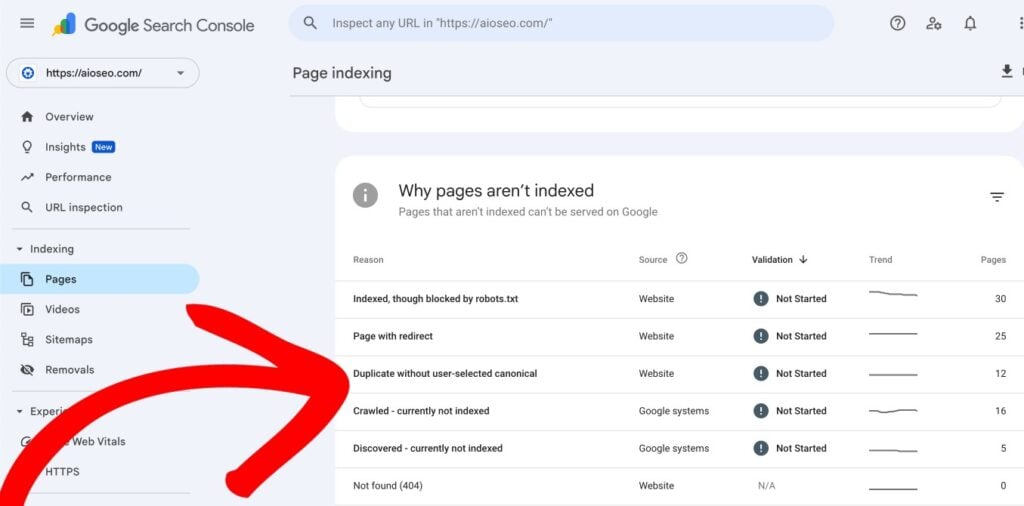
- Dans le rapport Indexation des pages, faites défiler jusqu’à la section Pourquoi les pages ne sont pas indexées et recherchez Doublon sans canonique sélectionné par l’utilisateur. Cliquez dessus pour voir une liste détaillée de toutes les pages signalées pour cette raison.
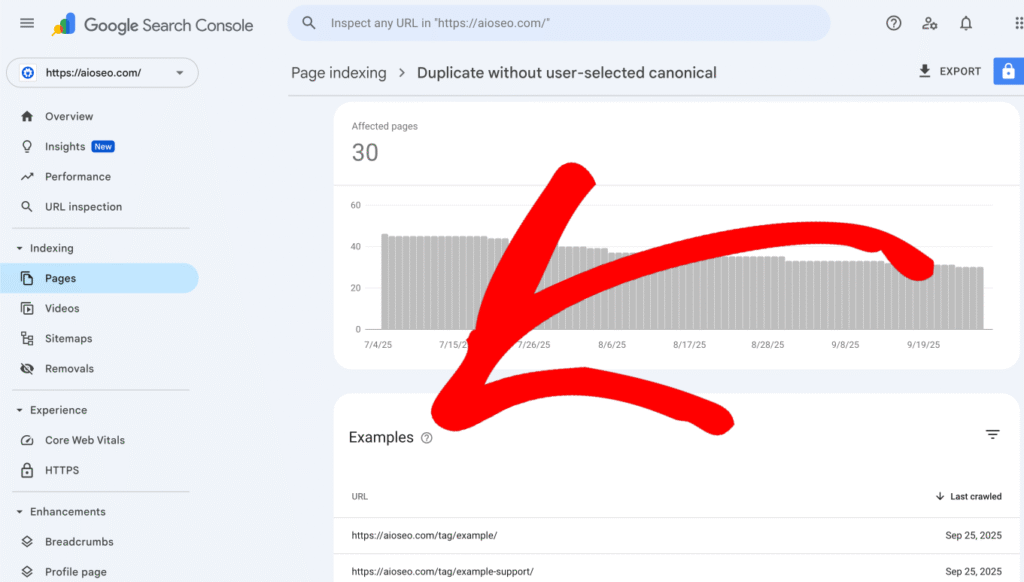
- Après avoir cliqué sur Doublon sans canonique sélectionné par l’utilisateur, faites défiler jusqu’à la section Exemples pour voir la liste des URL concernées. Cela vous aidera à comprendre si la redirection est intentionnelle ou s’il y a des problèmes, tels que des liens brisés ou des types de redirection incorrects.
Comment trouver le statut « Doublon sans canonique sélectionné par l’utilisateur » en utilisant le statut d’indexation dans la fonctionnalité Statistiques de recherche d’All in One SEO
IMPORTANT :
Avant de commencer, assurez-vous de connecter les Statistiques de recherche à votre compte Google Search Console. Vous trouverez des instructions sur la façon de vous connecter à votre compte Google Search Console ici.
REMARQUE :
La fonctionnalité d'état de l'index est disponible pour les clients ayant un plan Elite pour All in One SEO Pro. Passez à All in One SEO Pro dès aujourd'hui pour obtenir les Statistiques de recherche et de nombreuses autres fonctionnalités !
La fonctionnalité Statut d'indexation vous permet de voir les erreurs de Google Search Console directement dans votre tableau de bord WordPress. Pour ce faire, suivez ces étapes :
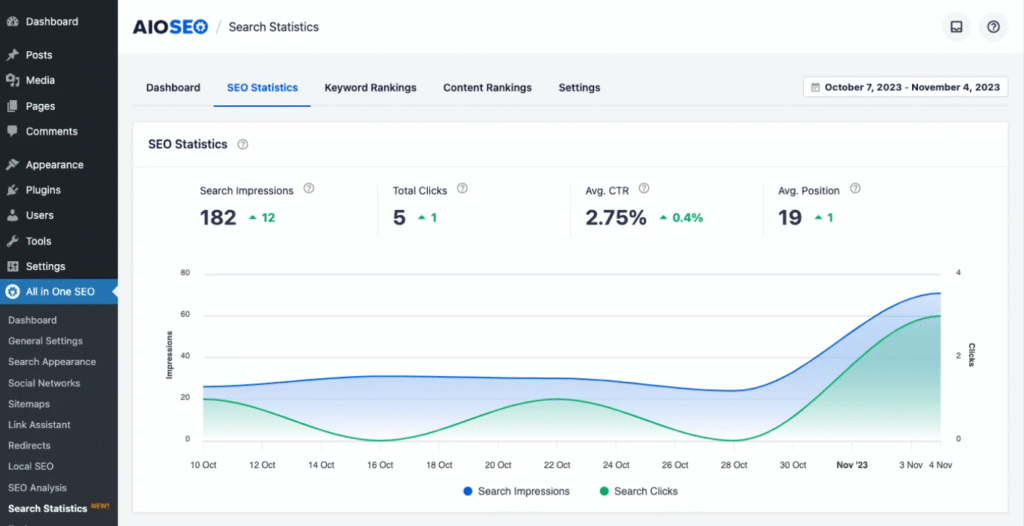
- Cliquez sur Statistiques de recherche dans le menu All in One SEO, puis cliquez sur l'onglet Statistiques SEO.
- Dans le rapport Performances du contenu, vous trouverez une colonne intitulée Indexé, qui affiche le statut d'indexation de vos pages à l'aide d'icônes codées par couleur.
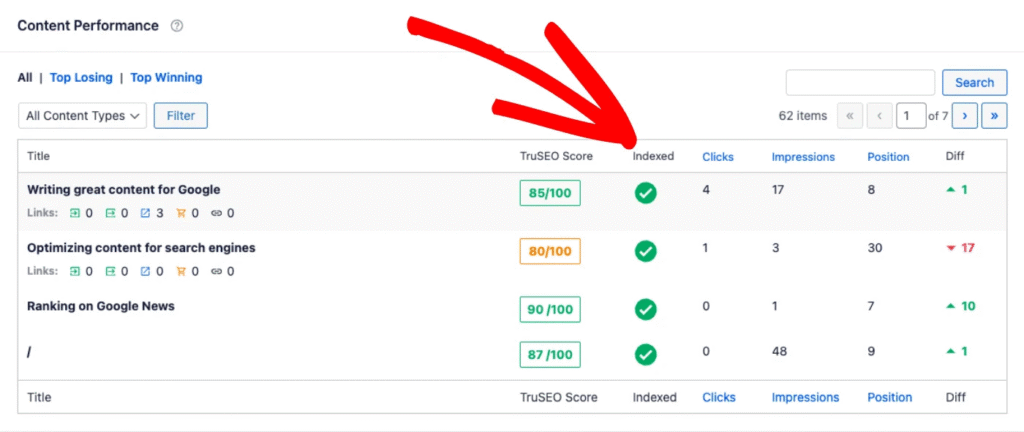
- Si l’une de ces icônes est orange ou rouge, survolez-la pour révéler une fenêtre contextuelle détaillée. Si le problème est un statut Doublon sans canonique sélectionné par l’utilisateur, la fenêtre contextuelle fournira des informations spécifiques, telles que des détails sur la redirection.
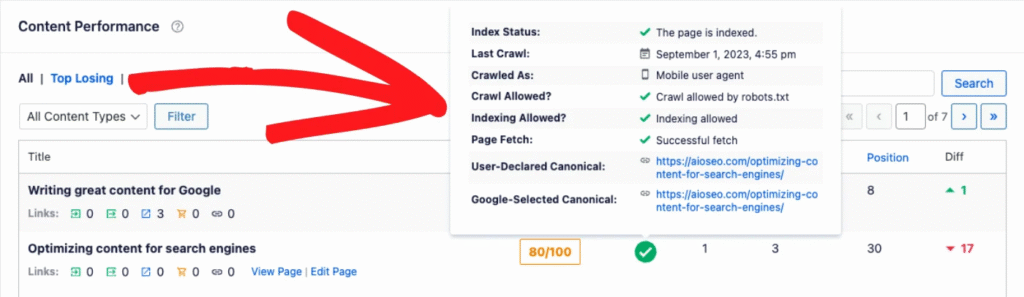
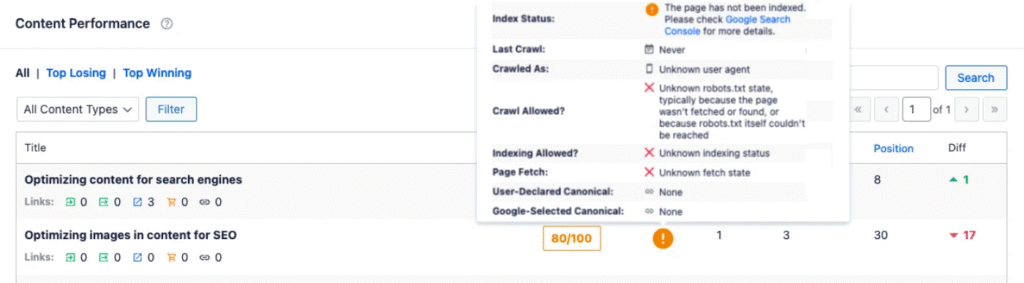
- Alternativement, accédez à l'écran Tous les articles ou Toutes les pages dans WordPress. La colonne Détails AIOSEO sur cette page affiche les mêmes icônes de statut d'indexation que le rapport Performances du contenu. Survoler une icône ici affichera également les détails de toute erreur.
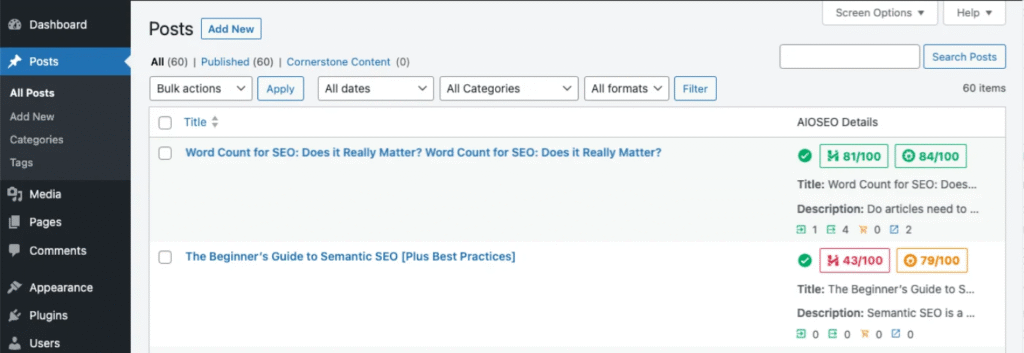
En utilisant ces méthodes dans All in One SEO, vous pouvez localiser et résoudre efficacement les URL affectées par le statut Doublon sans canonique sélectionné par l’utilisateur, garantissant une expérience utilisateur fluide et une indexation optimale pour votre site. Vous pouvez en savoir plus sur la vérification du statut d’indexation du contenu dans notre article ici.
Correction des doublons sans canonique sélectionné par l'utilisateur avec AIOSEO
- Spécifier une URL canonique
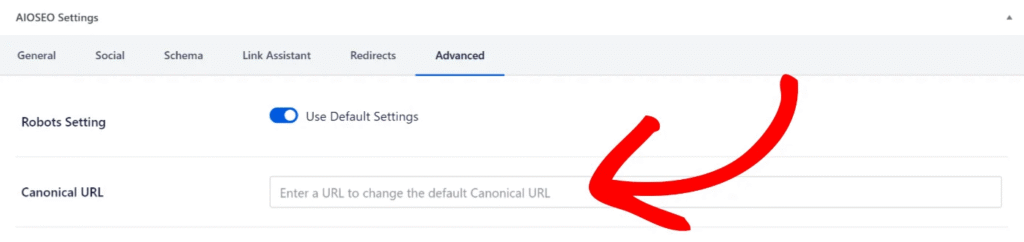
- Commencez par définir clairement l'URL canonique pour chaque page dupliquée. Ouvrez la page concernée dans WordPress et faites défiler jusqu'à la section Paramètres AIOSEO.
- Sous l'onglet Avancé, vous trouverez le champ URL canonique.
- Entrez l'URL préférée dans un format absolu, tel que https://example.com/page-preferee. Cela indique à Google que cette URL est la version principale de la page.
- Enregistrez ou mettez à jour la page pour appliquer les modifications. La spécification des URL canoniques aide à consolider les signaux de classement et guide les moteurs de recherche vers la bonne version.
Vous pouvez en savoir plus sur Comment définir ou modifier les URL canoniques dans AIOSEO ici.
- Rediriger les URL dupliquées
Si des pages dupliquées sont déjà en ligne et indexées, vous pouvez utiliser des redirections pour diriger le trafic vers la bonne version. Cela garantit que les visiteurs et les moteurs de recherche sont automatiquement guidés vers la page correcte, et que les signaux de classement des pages dupliquées sont consolidés.
Les redirections sont particulièrement utiles pour résoudre les problèmes causés par des URL obsolètes ou du contenu paramétré. Suivez ces étapes pour configurer cela dans AIOSEO :
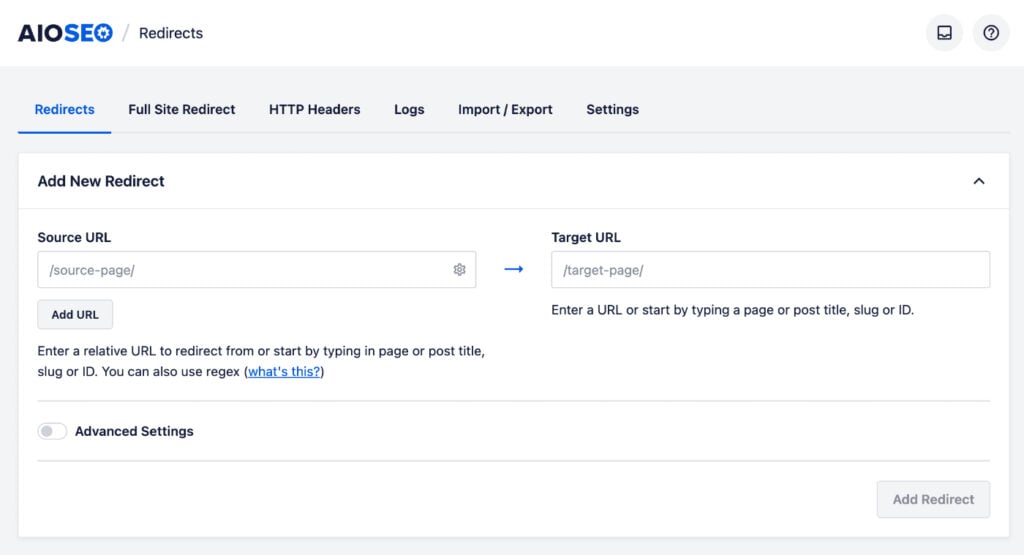
- Accédez au Gestionnaire de redirections dans le menu Tout en un SEO de votre tableau de bord WordPress.
- Entrez l'URL dupliquée comme URL source. C'est l'URL à partir de laquelle vous souhaitez rediriger.
- Entrez l'URL canonique dans le champ URL cible. C'est l'URL vers laquelle vous souhaitez rediriger.
- Sélectionnez le type de redirection comme 301 (Déplacé de façon permanente) dans le menu déroulant.
- Cliquez sur le bouton Ajouter une redirection pour enregistrer la redirection.
NOTE :
La fonctionnalité Redirection Manager est disponible pour les clients ayant un plan Pro ou supérieur pour All in One SEO Pro.
REMARQUE :
AIOSEO prend également en charge les redirections en masse. Vous pouvez télécharger un fichier CSV contenant plusieurs URL source et cible pour gérer efficacement les redirections. Cette fonctionnalité est particulièrement utile si vous avez de nombreuses URL à rediriger. Pour plus de détails, consultez notre article comment rediriger des URL en masse via un fichier CSV.
- Utiliser la balise méta robots NOINDEX
Au lieu de bloquer les pages dupliquées dans robots.txt, utilisez la balise NOINDEX pour les empêcher d'apparaître dans les résultats de recherche tout en permettant à Google de les explorer.
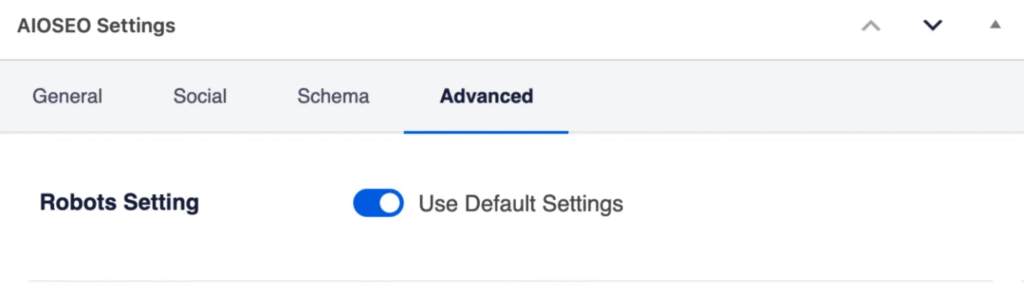
- Modifiez la page ou l'article dupliqué dans WordPress et accédez à l'onglet Avancé dans la section Paramètres AIOSEO.
- Vous verrez un paramètre pour Paramètres des robots avec un interrupteur réglé sur Utiliser les paramètres par défaut.
- Désactivez l'interrupteur et vous verrez des cases à cocher sous l'en-tête Meta Robots.
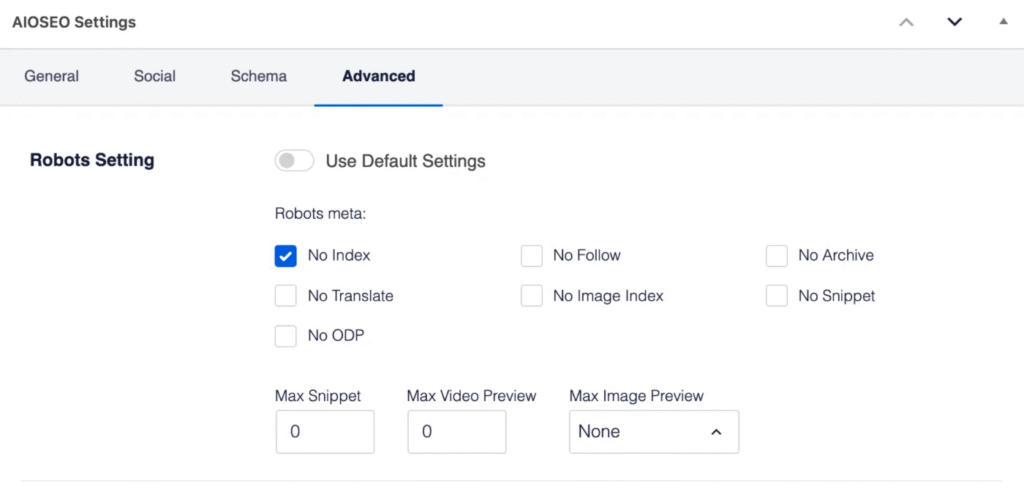
- Cochez la case Ne pas indexer et cliquez sur le bouton Mettre à jour pour votre article. Cela informe les moteurs de recherche d'ignorer l'indexation de la page sans entraver leur compréhension de la structure de votre site.
- Optimiser votre sitemap
Un sitemap propre garantit que les moteurs de recherche se concentrent sur les pages importantes de votre site.
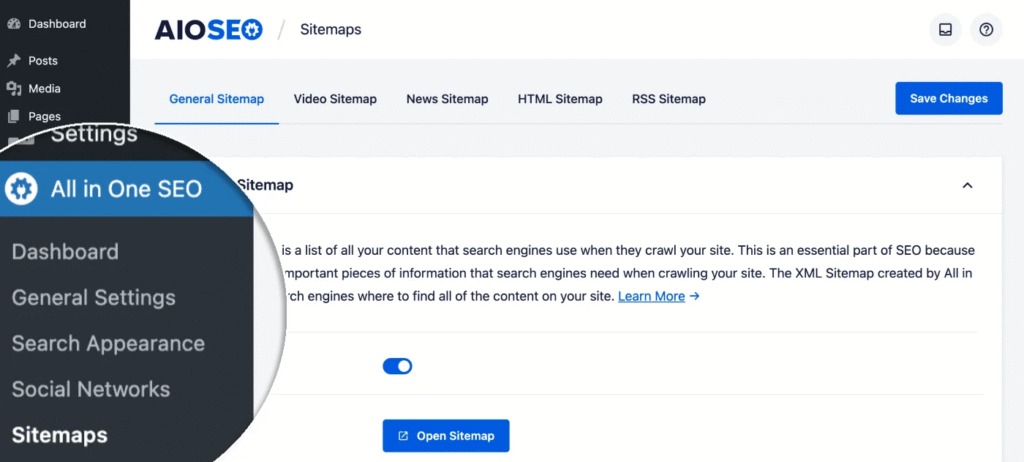
- Accédez à la section Sitemaps dans le menu Tout en un SEO de votre tableau de bord WordPress.
- Cliquez sur Ouvrir le sitemap pour examiner les URL incluses dans votre sitemap XML.
- Si des URL en double sont présentes, vous pouvez facilement exclure des URL de votre sitemap en faisant défiler vers le bas jusqu'à la section Paramètres avancés dans les paramètres du Sitemap.
- Cliquez sur le commutateur pour afficher les Paramètres avancés.

- Vous verrez ici les paramètres pour Exclure les articles / pages et Exclure les termes.
- Dans le champ Exclure les articles / pages, commencez à taper le titre de tout article, page ou autre type d'article dans ce champ et une liste déroulante apparaîtra, montrant le contenu correspondant.
- Cliquez sur le contenu que vous souhaitez exclure et il sera ajouté dans le champ.
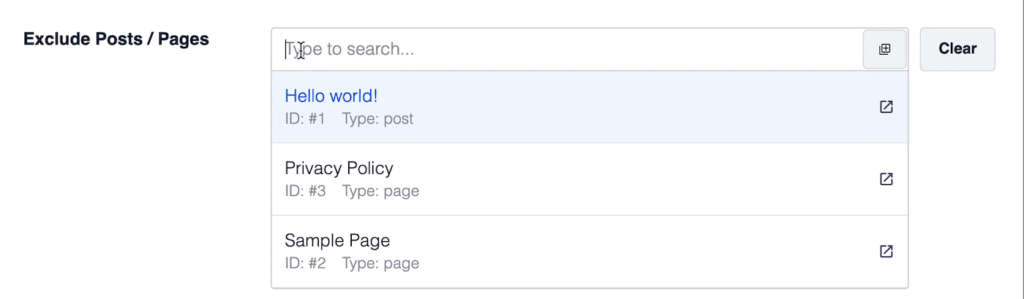
- Vous pouvez ensuite répéter cela en tapant le titre de n'importe quel contenu et en le sélectionnant.
Cela garantit que seules les URL canoniques sont incluses dans le sitemap soumis à Google. Une fois mis à jour, les moteurs de recherche se concentreront sur les bonnes pages.
IMPORTANT :
Cette étape seule n'empêche pas les moteurs de recherche de trouver ce contenu par eux-mêmes. Si vous voulez les empêcher de trouver et d'indexer du contenu, vous devrez vous assurer qu'une balise meta robots noindex pour empêcher les moteurs de recherche d'indexer votre contenu. L'ajout de la balise noindex supprime automatiquement les URL du sitemap XML.
- Valider à nouveau dans la Search Console de Google
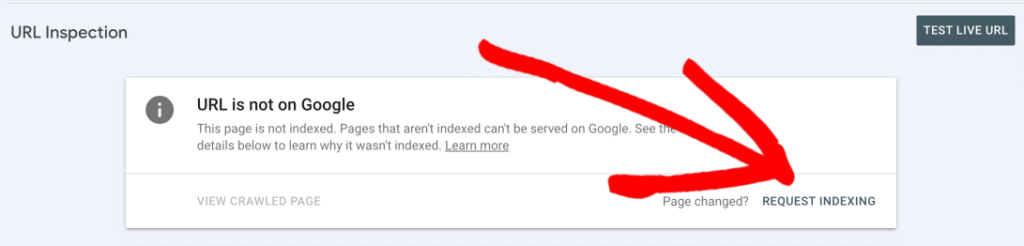
Après avoir appliqué ces corrections, connectez-vous à votre Google Search Console et utilisez l’outil Inspection d’URL pour tester l’URL concernée.
Cliquez sur Demander l’indexation pour informer Google des modifications. Cette étape invite Google à ré-explorer la page et à mettre à jour son statut en conséquence.
Prévenir ce problème à l’avenir
Le contenu dupliqué peut confondre les moteurs de recherche et entraîner des erreurs canoniques. Utilisez un outil comme Siteliner ou l'audit de site d'Ahref pour analyser votre site à la recherche de pages dupliquées ou similaires. Consolidez ces pages en fusionnant leur contenu ou en spécifiant des balises canoniques claires pour chacune.
De plus, maintenez des structures d'URL cohérentes en évitant les variations d'URL inutiles (www ou non-www) et en utilisant HTTPS sur l'ensemble de votre site. L'erreur Duplicata sans canonique sélectionné par l'utilisateur est courante mais gérable. En définissant des URL canoniques, en gérant les redirections et en optimisant votre sitemap avec AIOSEO, vous pouvez vous assurer que Google indexe les bonnes pages et améliore le SEO de votre site.