
Regardez notre vidéo sur l'utilisation d'All in One SEO sur les réseaux WordPress multisites ici.
Si vous avez un réseau WordPress multisite, vous pouvez gérer des règles globales robots.txt qui seront appliquées à tous les sites du réseau.
IMPORTANT :
Cette fonctionnalité ne fonctionne actuellement que pour les réseaux WordPress multisites configurés en sous-domaines. Elle ne fonctionne pas pour ceux configurés en sous-répertoires.
Dans cet article
- Vidéo tutoriel
- Règles par défaut du fichier Robots.txt dans WordPress
- Ajouter des règles à l'aide du générateur de règles
- Modification des règles à l'aide du générateur de règles
- Suppression d'une règle dans le générateur de règles
- Blocage des robots d'exploration indésirables
- Blocage de l'exploration des URL de recherche interne du site
- Gestion de Robots.txt pour les sous-sites
Vidéo tutoriel
Pour commencer, allez dans l'Administration du réseau, puis cliquez sur All in One SEO > Outils réseau dans le menu de gauche.
Vous verrez notre Éditeur Robots.txt standard où vous pouvez activer et gérer des règles personnalisées pour votre robots.txt.
Cliquez sur le bouton Activer le Robots.txt personnalisé pour activer l'éditeur de règles.
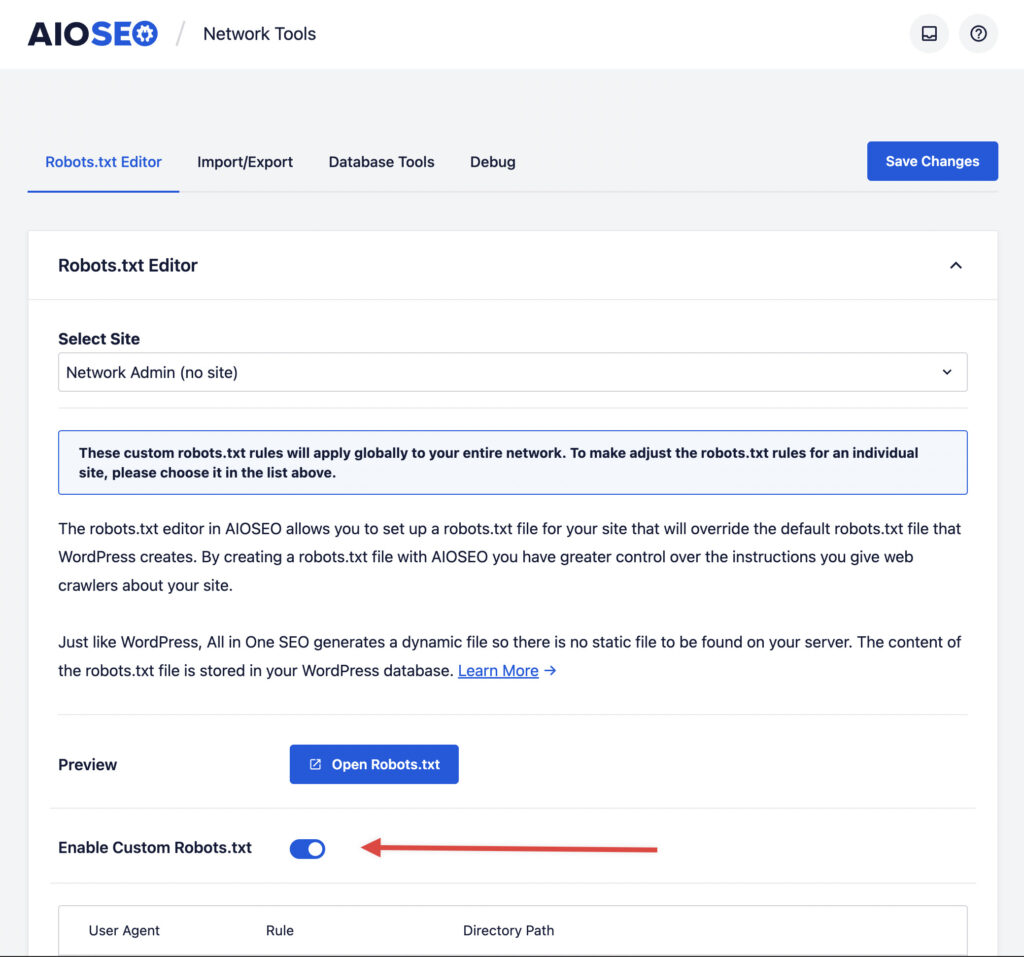
Vous devriez voir la section Aperçu Robots.txt en bas de l'écran, qui affiche les règles par défaut ajoutées par WordPress.
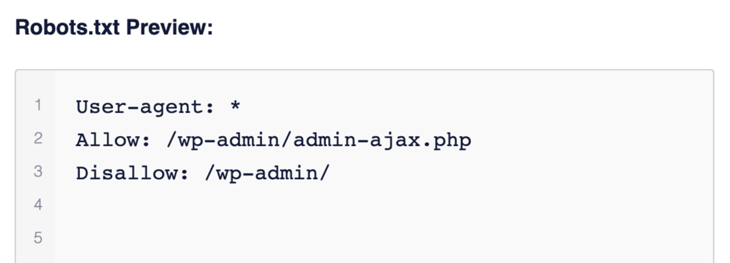
Règles par défaut du fichier Robots.txt dans WordPress
Les règles par défaut qui s'affichent dans la section Aperçu Robots.txt (illustrée dans la capture d'écran ci-dessus) demandent aux robots de ne pas explorer vos fichiers WordPress principaux. Il est inutile que les moteurs de recherche accèdent directement à ces fichiers car ils ne contiennent aucun contenu pertinent du site.
Si pour une raison quelconque vous souhaitez supprimer les règles par défaut ajoutées par WordPress, vous devrez utiliser le crochet de filtre robots_txt dans WordPress.
Ajouter des règles à l'aide du générateur de règles
Le générateur de règles est utilisé pour ajouter vos propres règles personnalisées pour des chemins spécifiques sur votre site.
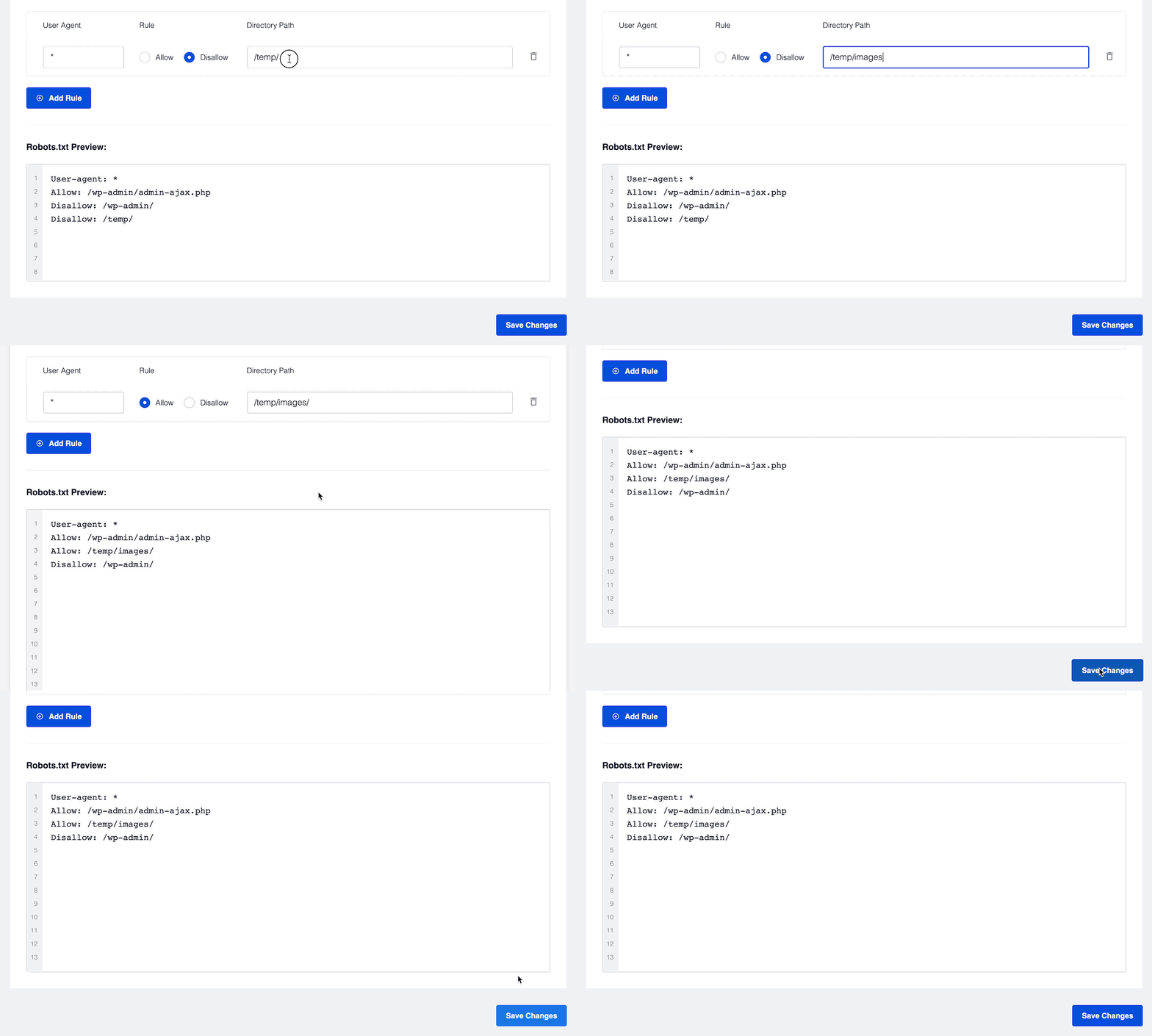
Par exemple, si vous souhaitez ajouter une règle pour bloquer tous les robots d'un répertoire temporaire, vous pouvez utiliser le générateur de règles pour l'ajouter.

Pour ajouter une règle, entrez l'agent utilisateur dans le champ Agent utilisateur. L'utilisation de * appliquera la règle à tous les agents utilisateurs.
Ensuite, sélectionnez Autoriser ou Refuser pour autoriser ou bloquer l'agent utilisateur.
Ensuite, entrez le chemin du répertoire ou le nom du fichier dans le champ Chemin du répertoire.
Enfin, cliquez sur le bouton Enregistrer les modifications.
Si vous souhaitez ajouter d'autres règles, cliquez sur le bouton Ajouter une règle et répétez les étapes ci-dessus, puis cliquez sur le bouton Enregistrer les modifications.
Vos règles apparaîtront dans la section Aperçu Robots.txt et dans votre robots.txt, que vous pouvez consulter en cliquant sur le bouton Ouvrir Robots.txt.
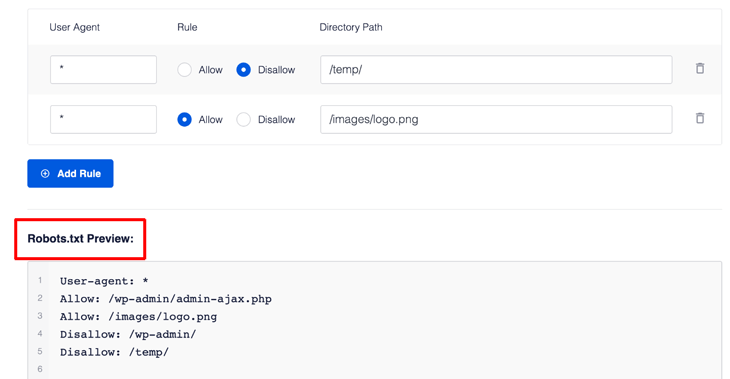
Toute règle que vous ajoutez ici s'appliquera à tous les sites de votre réseau et ne pourra pas être remplacée au niveau de chaque site individuel.
Modification des règles à l'aide du générateur de règles
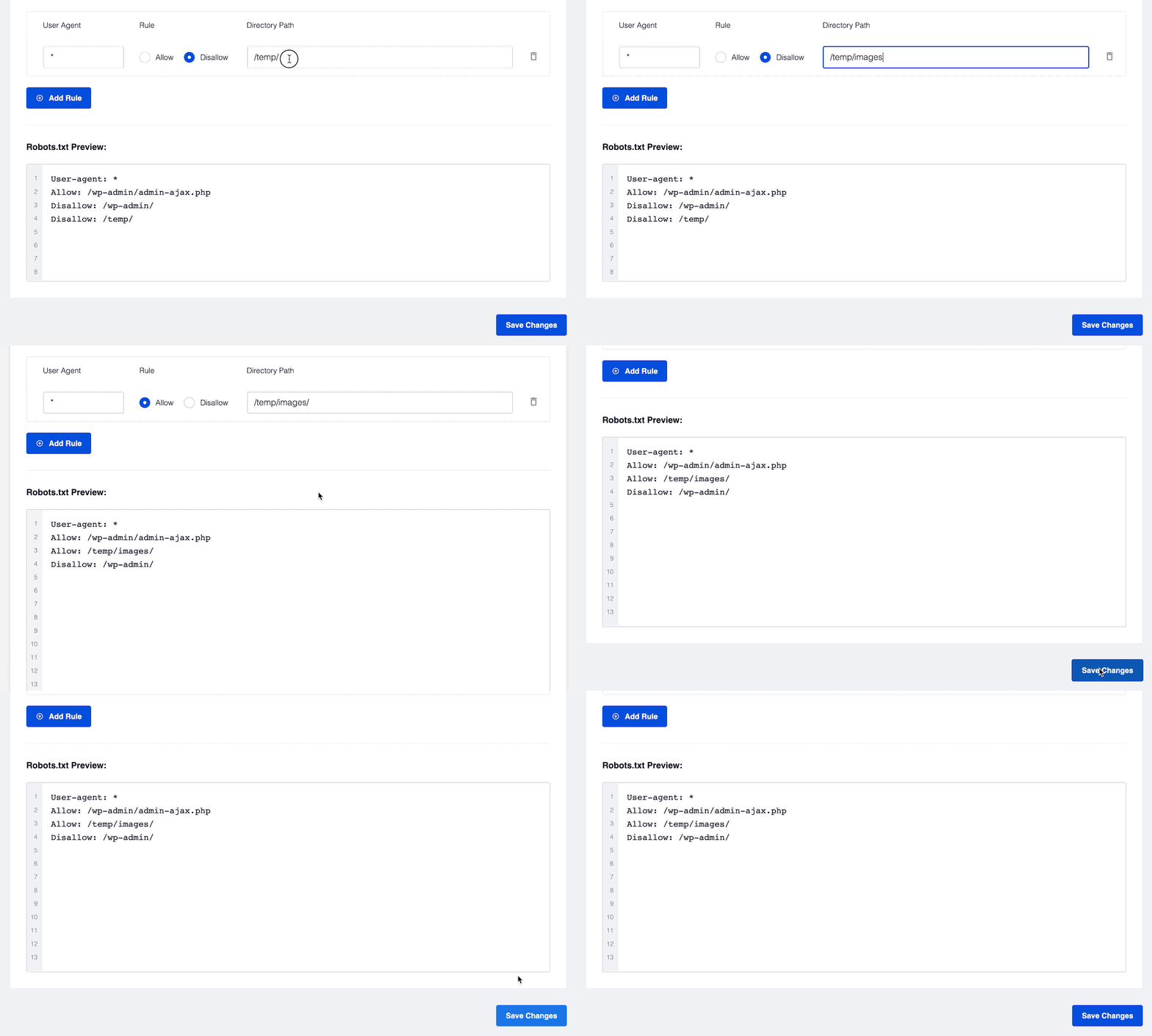
Pour modifier une règle que vous avez ajoutée, changez simplement les détails dans le constructeur de règles et cliquez sur le bouton Enregistrer les modifications.
Suppression d'une règle dans le générateur de règles
Pour supprimer une règle que vous avez ajoutée, cliquez sur l'icône de corbeille à droite de la règle.
Blocage des robots d'exploration indésirables
Vous pouvez utiliser Bloquer les robots d'IA pour ajouter des règles à votre robots.txt qui bloquent les robots connus tels que les robots d'IA et Google AdsBot.

Vous pouvez sélectionner chacun des robots pour les bloquer, ou vous pouvez sélectionner Tous les robots d'IA pour bloquer tous ceux qui sont listés.
Blocage de l'exploration des URL de recherche interne du site
Vous pouvez utiliser le paramètre Bloquer l'exploration des URL de recherche interne du site pour ajouter des règles à votre robots.txt afin d'empêcher l'exploration des URL des pages de recherche. Cela réduit l'exploration inutile de votre site.

Gestion de Robots.txt pour les sous-sites
Dans l'éditeur Robots.txt multisite, il est très facile de modifier les règles robots pour n'importe quel site de votre réseau.
Pour commencer, cliquez simplement sur le menu déroulant de sélection de site en haut de l'Éditeur Robots.txt. À partir de là, sélectionnez le site pour lequel vous souhaitez modifier les règles, ou recherchez-le en tapant le domaine :
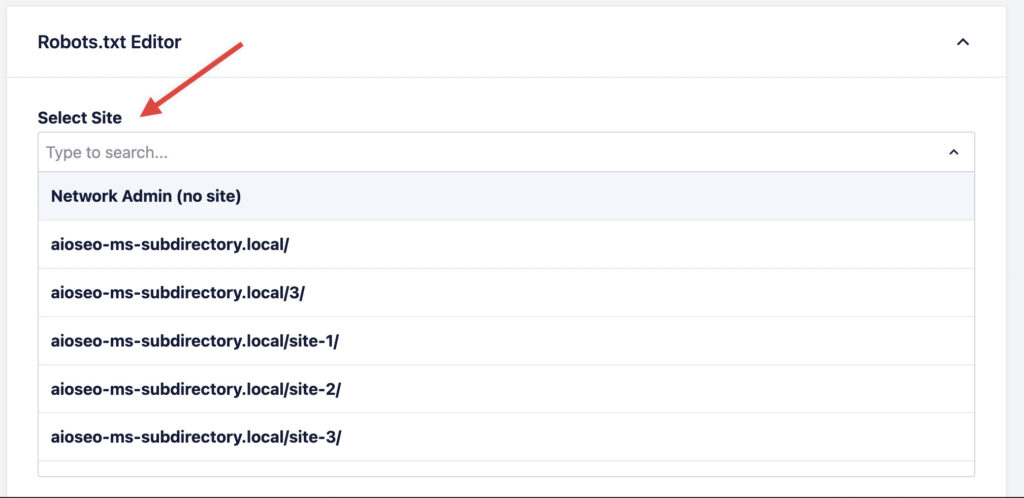
Une fois que vous avez sélectionné un site, les règles ci-dessous seront automatiquement mises à jour et vous pourrez modifier/changer les règles pour ce site uniquement. Assurez-vous de cliquer sur Enregistrer les modifications après avoir modifié les règles du sous-site.