Lorsque vous gérez le SEO de votre site Web, vous pouvez rencontrer l’erreur « Doublon, Google a choisi une canonique différente de celle de l’utilisateur » dans la Search Console de Google. Bien que ce message puisse sembler préoccupant, il s’agit souvent d’un problème simple à résoudre avec les bons outils et les bonnes connaissances.
Dans cet article, nous expliquerons ce que signifie cette erreur, pourquoi elle se produit et comment vous pouvez utiliser les fonctionnalités de All in One SEO (AIOSEO) pour la résoudre efficacement.
Dans cet article
- Que signifie l’erreur ?
- Comment trouver le statut « Doublon, Google a choisi une canonique différente de celle de l’utilisateur » dans la Search Console de Google
- Comment trouver le statut « Doublon, Google a choisi une canonique différente de celle de l’utilisateur » à l’aide du statut d’indexation dans la fonctionnalité Statistiques de recherche d’All in One SEO
- Correction de l’erreur avec AIOSEO
- Prévention des futurs problèmes de canoniques
Que signifie l’erreur ?
L’erreur « Doublon, Google a choisi une canonique différente de celle de l’utilisateur » se produit lorsque Google décide d’indexer une version différente de votre page que celle que vous avez déclarée comme URL canonique.
Les URL canoniques aident les moteurs de recherche à comprendre quelle version d’une page vous souhaitez prioriser pour l’indexation lorsqu’il existe des doublons.
Cette erreur survient souvent en raison de :
- URL canoniques conflictuelles ou manquantes.
- Versions multiples de la page (par exemple, HTTP vs HTTPS, www vs non-www).
- Contenu dupliqué sur votre site.
La résolution de cette erreur est essentielle pour garantir que la bonne URL est indexée, en évitant la confusion et une perte potentielle de classement.
Comment trouver le statut « Doublon, Google a choisi une canonique différente de celle de l’utilisateur » dans la Search Console de Google
Pour identifier les pages avec le statut « Doublon, Google a choisi une canonique différente de celle de l’utilisateur » dans la Search Console de Google (GSC), suivez ces étapes :
- Connectez-vous à votre compte Google Search Console et sélectionnez la propriété (site Web) appropriée dans le menu déroulant Propriété de recherche (si vous gérez plusieurs sites Web).
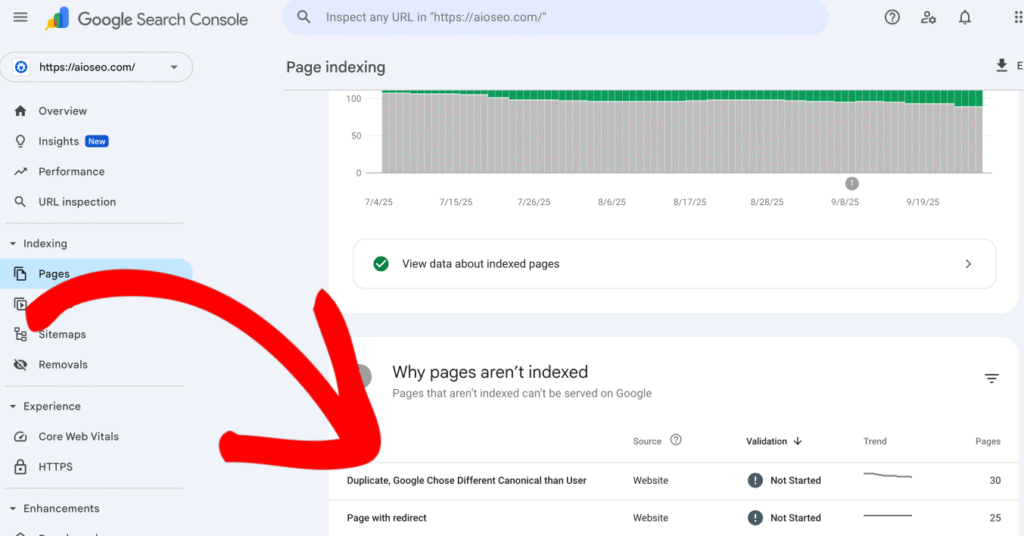
- Cliquez sur Pages sous Indexation dans la barre latérale gauche.

- Dans le rapport Indexation des pages, faites défiler jusqu’à la section Pourquoi les pages ne sont pas indexées et recherchez Doublon, Google a choisi une canonique différente de celle de l’utilisateur. Cliquez dessus pour voir une liste détaillée de toutes les pages signalées pour cette raison.
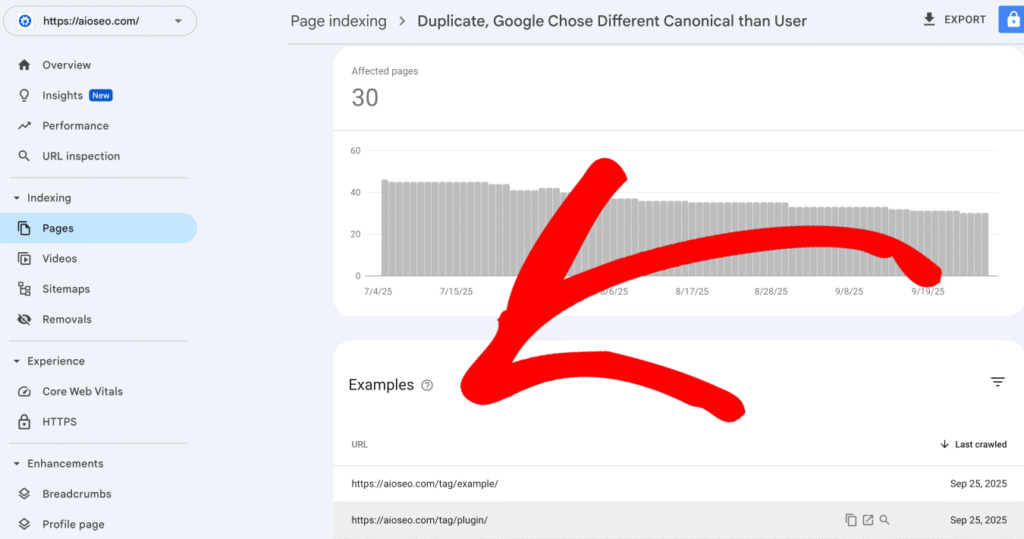
- Après avoir cliqué sur Doublon, Google a choisi une canonique différente de celle de l’utilisateur, faites défiler jusqu’à la section Exemples pour afficher la liste des URL concernées. Cela vous aidera à rassembler la liste des pages concernées.
Comment trouver le statut « Doublon, Google a choisi une canonique différente de celle de l’utilisateur » à l’aide du statut d’indexation dans la fonctionnalité Statistiques de recherche d’All in One SEO
IMPORTANT :
Avant de commencer, assurez-vous de connecter les Statistiques de recherche à votre compte Google Search Console. Vous trouverez des instructions sur la façon de vous connecter à votre compte Google Search Console ici.
REMARQUE :
La fonctionnalité d'état de l'index est disponible pour les clients ayant un plan Elite pour All in One SEO Pro. Passez à All in One SEO Pro dès aujourd'hui pour obtenir les Statistiques de recherche et de nombreuses autres fonctionnalités !
La fonctionnalité Statut d'indexation vous permet de voir les erreurs de Google Search Console directement dans votre tableau de bord WordPress. Pour ce faire, suivez ces étapes :
- Cliquez sur Statistiques de recherche dans le menu All in One SEO, puis cliquez sur l’onglet Statistiques SEO.

- Dans le rapport Performances du contenu, vous trouverez une colonne intitulée Indexé, qui affiche le statut d'indexation de vos pages à l'aide d'icônes codées par couleur.

- Si l’une de ces icônes est orange ou rouge, survolez-la pour afficher une fenêtre contextuelle détaillée. Si le problème est un statut Doublon, Google a choisi une canonique différente de celle de l’utilisateur, la fenêtre contextuelle fournira des informations spécifiques, telles que des détails sur la redirection.


- Alternativement, accédez à l'écran Tous les articles ou Toutes les pages dans WordPress. La colonne Détails AIOSEO sur cette page affiche les mêmes icônes de statut d'indexation que le rapport Performances du contenu. Survoler une icône ici affichera également les détails de toute erreur.

En utilisant ces méthodes dans All in One SEO, vous pouvez localiser et traiter efficacement les URL affectées par le statut Doublon, Google a choisi une canonique différente de celle de l’utilisateur, garantissant une expérience utilisateur fluide et une indexation optimale pour votre site. Vous pouvez en savoir plus sur la vérification du statut d’indexation du contenu dans notre article ici.
Correction de l’erreur avec AIOSEO
AIOSEO offre des fonctionnalités puissantes pour vous aider à résoudre les problèmes d'URL canoniques. Voici comment corriger l'erreur à l'aide d'AIOSEO :
- Définir l'URL canonique correcte :
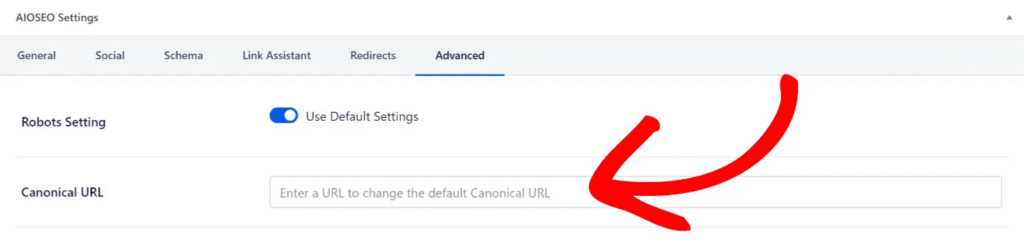
Modifiez la page affectée dans WordPress. Faites défiler vers le bas jusqu'à la section Paramètres AIOSEO et cliquez sur l'onglet Avancé. Entrez l'URL préférée dans un format absolu, tel que https://example.com/page-preferee dans le champ URL canonique et enregistrez vos modifications. Cela garantit que les moteurs de recherche reconnaissent l'URL que vous préférez pour l'indexation. Vous pouvez en savoir plus sur la modification de l'URL canonique dans notre article ici.
- Vérifier le contenu dupliqué :
Le contenu dupliqué peut confondre les moteurs de recherche et entraîner des erreurs canoniques. Utilisez un outil comme Siteliner ou l'audit de site d'Ahref pour auditer votre site à la recherche de pages similaires ou dupliquées. Consolidez ces pages ou spécifiez des URL canoniques claires pour chacune.
- Ajouter une redirection 301 :
Si une URL non canonique cause le problème, l'ajout d'une redirection 301 peut le résoudre. Cela indique à Google et aux autres moteurs de recherche de rediriger le trafic de l'URL non canonique vers la version canonique, en indiquant cette dernière comme URL principale. Suivez ces étapes pour configurer cela dans AIOSEO :
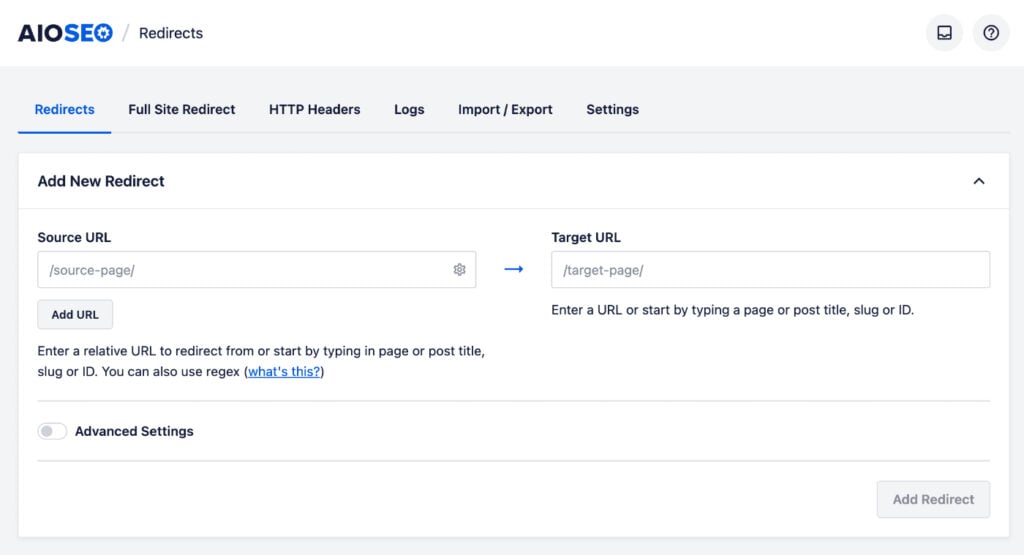
- Accédez au Gestionnaire de redirections dans le menu Tout en un SEO de votre tableau de bord WordPress.
- Entrez l'URL non canonique dans le champ URL source. C'est l'URL à partir de laquelle vous souhaitez rediriger.
- Entrez l'URL canonique dans le champ URL cible. C'est l'URL vers laquelle vous souhaitez rediriger.
- Sélectionnez le type de redirection comme 301 (Redirection permanente) dans le menu déroulant.
- Cliquez sur le bouton Ajouter une redirection pour enregistrer la redirection.
NOTE :
La fonctionnalité Redirection Manager est disponible pour les clients ayant un plan Pro ou supérieur pour All in One SEO Pro.
NOTE :
AIOSEO prend également en charge les redirections en masse. Vous pouvez télécharger un fichier CSV contenant plusieurs URL source et cible pour gérer efficacement les redirections. Cette fonctionnalité est particulièrement utile si vous avez de nombreuses URL à rediriger. Pour plus de détails, consultez notre article comment rediriger des URL en masse via un fichier CSV.
- Soumettez l’URL correcte dans Google Search Console :
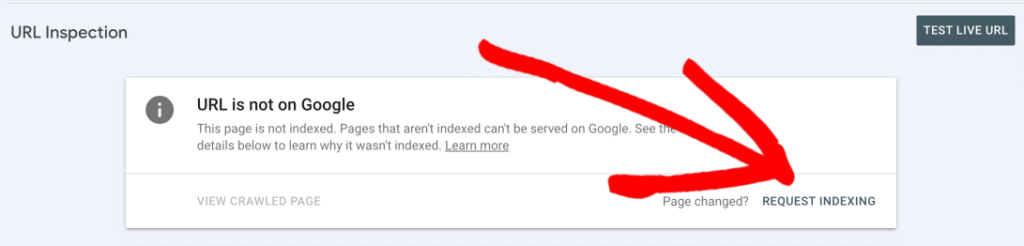
Après avoir apporté des modifications dans AIOSEO, retournez sur Google Search Console et utilisez l'outil Inspection de l'URL pour tester l'URL affectée. Cliquez sur DEMANDER L'INDEXATION pour inviter Google à ré-explorer la page avec l'URL canonique mise à jour.
Prévention des futurs problèmes de canoniques
Pour éviter de rencontrer à nouveau cette erreur, suivez ces meilleures pratiques :
- Utilisez des structures d'URL cohérentes. Utilisez toujours HTTPS et non-www pour les URL de votre site. Par exemple,
https://aioseo.com/. - Auditez régulièrement votre site pour le contenu dupliqué et assurez une canonisation appropriée.
- Gardez vos sitemaps XML à jour, en incluant uniquement les URL préférées. La fonctionnalité Sitemap d'AIOSEO automatise ce processus.
- Surveillez les performances de votre site à l'aide des outils Statistiques de recherche et État d'indexation d'AIOSEO pour détecter les problèmes potentiels.
L'erreur « Duplicata, Google a choisi une canonique différente de celle de l'utilisateur » peut avoir un impact sur le référencement de votre site si elle n'est pas résolue, mais elle est gérable avec la bonne approche.
En utilisant les fonctionnalités d'AIOSEO pour définir les URL canoniques, gérer les redirections et auditer le contenu dupliqué, vous pouvez corriger l'erreur et mieux contrôler le référencement de votre site.