Lorsque vous optimisez les performances de votre site web dans les moteurs de recherche, vous pourriez rencontrer le statut Exclu par la balise 'noindex' dans la Google Search Console. Bien que cette erreur puisse sembler alarmante, il s'agit souvent d'une action délibérée ou d'un problème facilement corrigeable.
Dans cet article, nous expliquerons ce que signifie ce statut, pourquoi il se produit et comment vous pouvez le résoudre en utilisant les fonctionnalités d'AIOSEO.
Dans cet article
- Que signifie « Exclu par la balise 'noindex' » ?
- Comment trouver le statut « Exclu par la balise 'noindex' » dans la Google Search Console
- Comment trouver le statut « Exclu par la balise 'noindex' » à l'aide du statut d'indexation dans la fonctionnalité Statistiques de recherche d'All in One SEO
- How to Fix the Excluded by ‘noindex’ tag with AIOSEO
- Prévenir les problèmes futurs
Que signifie « Exclu par la balise 'noindex' » ?
Le statut Exclu par la balise 'noindex' se produit lorsque Google découvre une page de votre site web mais ne l'indexe pas car la page contient une balise meta robots noindex. Cette balise indique aux moteurs de recherche de ne pas indexer la page.
Cette situation survient souvent en raison de :
- Pages qui ne sont pas destinées à l'indexation publique, telles que les pages de connexion de compte, les pages de confidentialité ou de conditions, ou les pages de remerciement.
- Paramètres SEO ou plugins mal configurés.
- Pages anciennes ou inutilisées qui étaient précédemment exclues de l'indexation.
Comment trouver le statut « Exclu par la balise 'noindex' » dans la Google Search Console
Pour identifier les pages avec le statut Exclu par la balise 'noindex' dans la Google Search Console (GSC), suivez ces étapes :
- Connectez-vous à votre compte Google Search Console et sélectionnez la propriété (site Web) appropriée dans le menu déroulant Propriété de recherche (si vous gérez plusieurs sites Web).
- Cliquez sur Pages sous Indexation dans la barre latérale gauche.

- Dans le rapport Indexation des pages, faites défiler jusqu'à la section Pourquoi les pages ne sont pas indexées et recherchez Exclu par la balise 'noindex'. Cliquez dessus pour voir une liste d'URL signalées pour cette raison.

- Après avoir cliqué sur Exclu par la balise 'noindex', faites défiler jusqu'à la section Exemples pour afficher la liste des URL concernées. Cela vous aidera à comprendre si les URL sont intentionnellement définies sur noindex ou s'il y a des problèmes.

Comment trouver le statut « Exclu par la balise 'noindex' » à l'aide du statut d'indexation dans la fonctionnalité Statistiques de recherche d'All in One SEO
IMPORTANT :
Avant de commencer, assurez-vous de connecter les Statistiques de recherche à votre compte Google Search Console. Vous trouverez des instructions sur comment connecter votre compte Google Search Console ici.
NOTE :
La fonctionnalité Statut d'indexation est disponible pour les clients ayant un plan Elite pour All in One SEO Pro. Passez à All in One SEO Pro dès aujourd'hui pour obtenir les Statistiques de recherche et de nombreuses autres fonctionnalités !
La fonctionnalité Statut d'indexation vous permet de voir les erreurs de Google Search Console directement dans votre tableau de bord WordPress. Pour ce faire, suivez ces étapes :
- Cliquez sur Statistiques de recherche dans le menu All in One SEO, puis cliquez sur l'onglet Statistiques SEO.
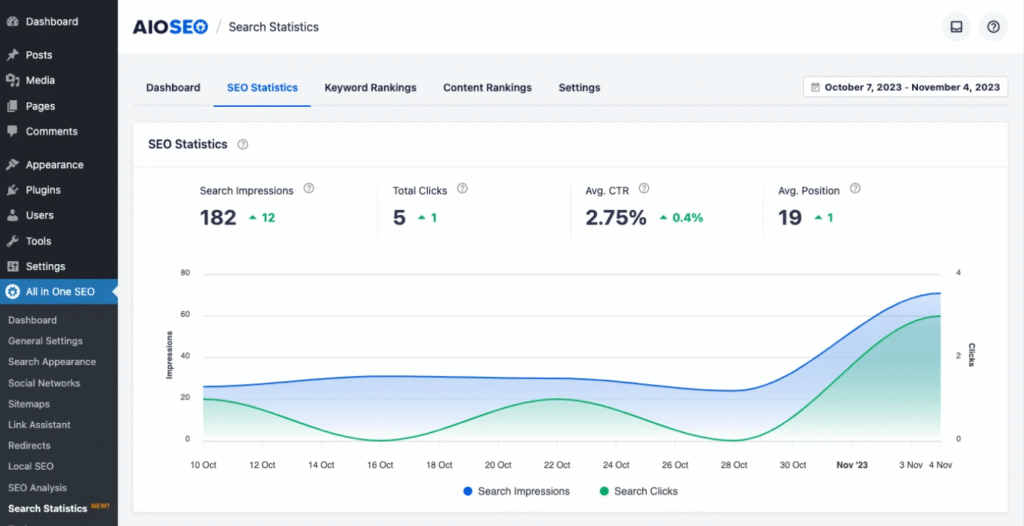
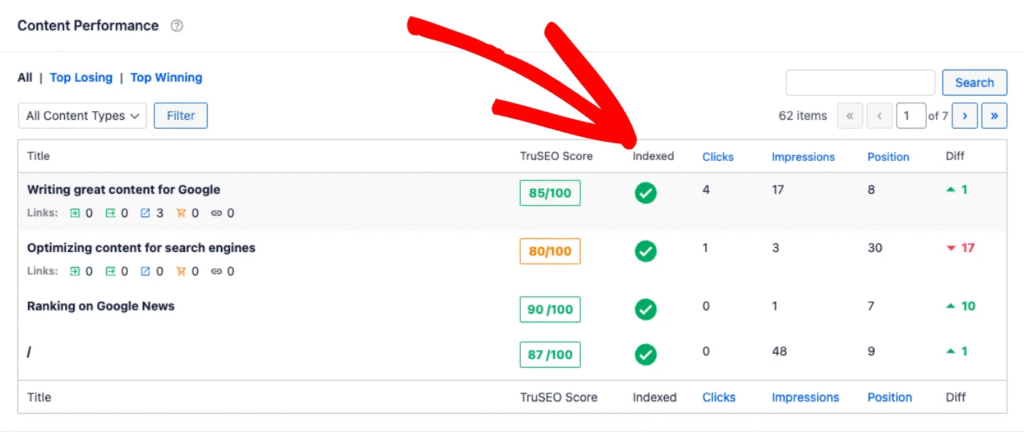
- Dans le rapport Performances du contenu, vous trouverez une colonne intitulée Indexé, qui affiche le statut d'indexation de vos pages à l'aide d'icônes codées par couleur.
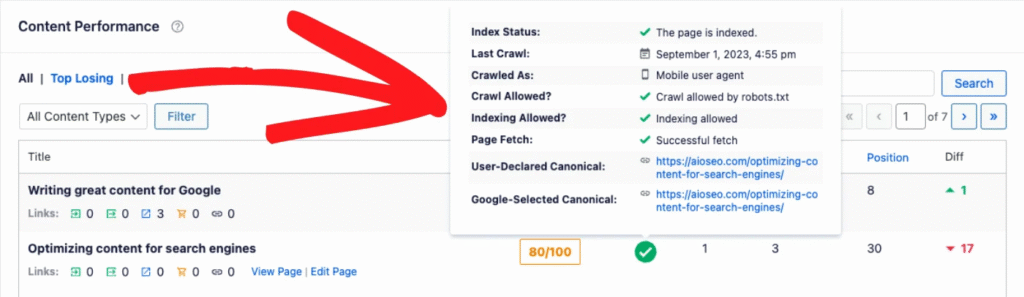
- Si l'une de ces icônes est orange ou rouge, survolez-la pour afficher une fenêtre contextuelle détaillée. Si le problème est un statut Exclu par la balise 'noindex', la fenêtre contextuelle fournira des informations spécifiques.
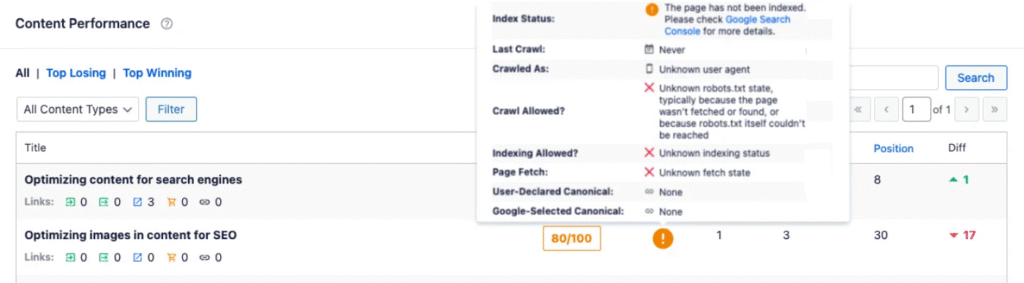
- Alternativement, accédez à l'écran Tous les articles ou Toutes les pages dans WordPress. La colonne Détails AIOSEO sur cette page affiche les mêmes icônes de statut d'indexation que le rapport Performances du contenu. Survoler une icône ici affichera également les détails de toute erreur.
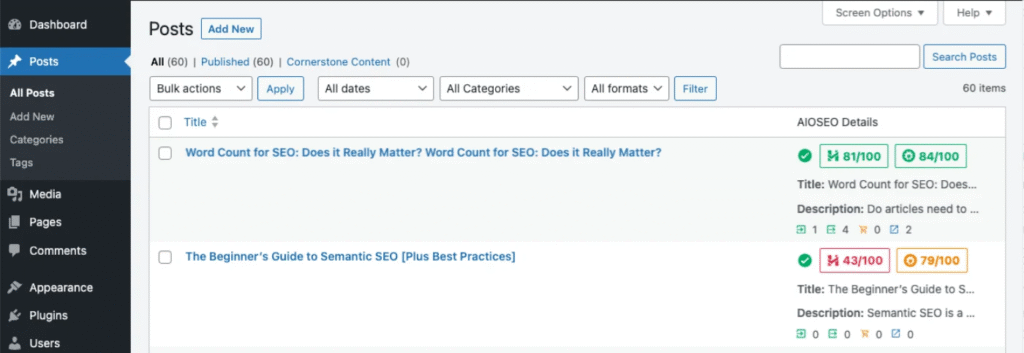
En utilisant ces méthodes dans All in One SEO, vous pouvez localiser et corriger efficacement les URL affectées par le statut Exclu par la balise « noindex », garantissant une expérience utilisateur fluide et un indexage optimal pour votre site. Vous pouvez en savoir plus sur la vérification du statut d’indexation du contenu dans notre article ici.
Comment corriger l’erreur « Exclu par la balise noindex » avec AIOSEO
AIOSEO fournit une interface conviviale pour identifier et résoudre les problèmes liés à la balise noindex. Suivez ces étapes pour résoudre l’erreur :
Vérifier et mettre à jour les paramètres No Index
La balise Noindex peut être définie de deux manières dans All in One SEO : au niveau de chaque page ou article individuel, et pour vos types de contenu en général.
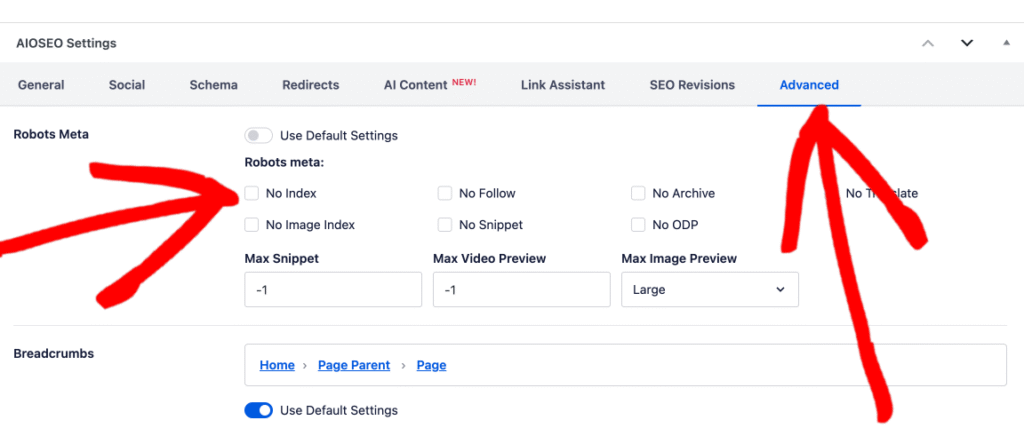
Voici comment vérifier la balise noindex au niveau de chaque page ou article individuel :
- Commencez par modifier la page ou l’article concerné dans WordPress. Faites défiler vers le bas jusqu’à la section Paramètres AIOSEO et cliquez sur l’onglet Avancé.
- Dans cet onglet, vous verrez un paramètre pour les Paramètres Robots avec un interrupteur qui est généralement réglé sur Utiliser les paramètres par défaut.
- Si vous constatez que le paramètre No Index est coché, décochez-le et cliquez sur le bouton Mettre à jour.
Voici comment vérifier la balise noindex au niveau du contenu :
- Dans le tableau de bord WordPress, allez dans le menu All in One SEO et cliquez sur Apparence du site.
- Cliquez sur l’onglet Types de contenu.
- Ici, vous verrez des sections pour chacun de vos types de contenu, tels que Articles, Pages, Produits, etc.
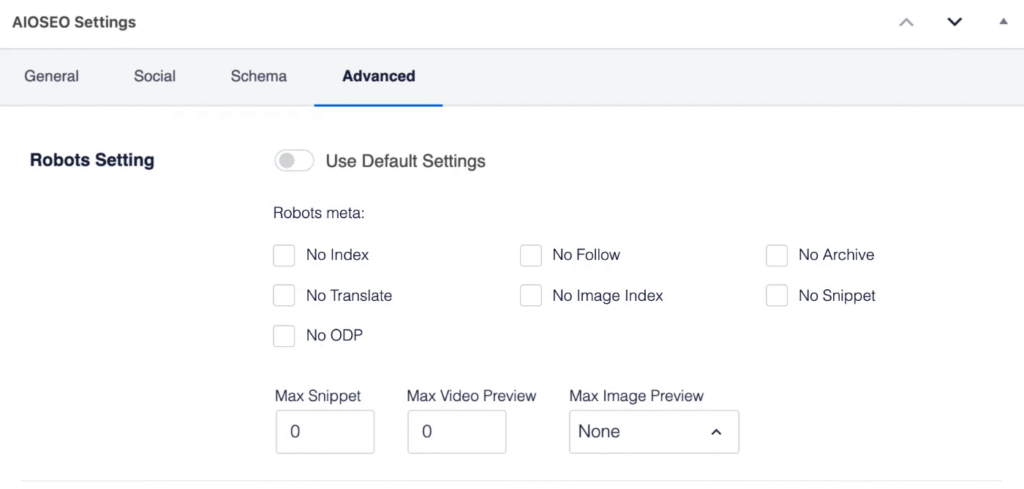
- Cliquez sur l’onglet Avancé dans la section du type de contenu que vous souhaitez vérifier.
- Recherchez le paramètre Meta Robots et assurez-vous que la case No Index est décochée. Si elle est cochée, décochez-la et cliquez sur Enregistrer les modifications.
Gérer le noindex pour le contenu paginé
Si vous avez reçu des messages d’erreur pour du contenu paginé, comme des pages de catégories ou d’archives, vous pouvez vérifier les paramètres globaux pour cela.
Voici les étapes pour vérifier les paramètres de noindex sur le contenu paginé :
- Dans le tableau de bord WordPress, allez dans le menu All in One SEO et cliquez sur Apparence du site.
- Cliquez sur l'onglet Avancé.
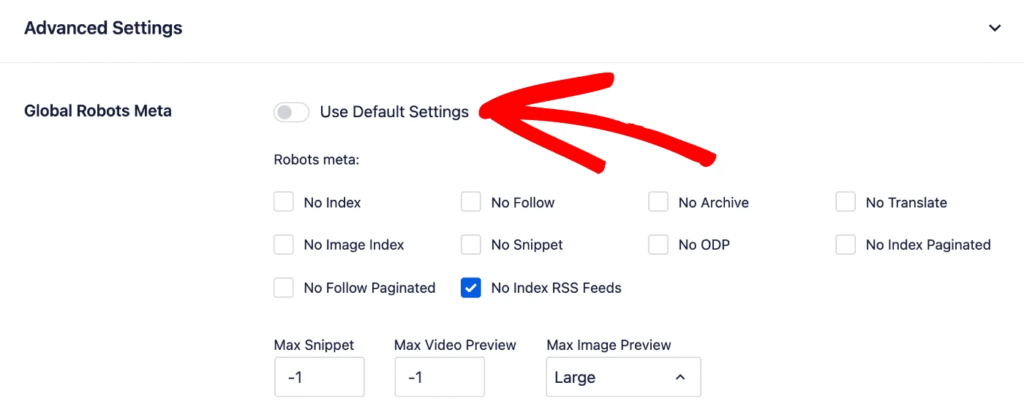
- Cliquez sur l’interrupteur Utiliser les paramètres par défaut pour le désactiver, ce qui affichera les cases à cocher globales des meta robots.
- Vous devriez voir une case à cocher pour No Index Paginé, qui définira la balise meta robots noindex sur le contenu paginé.
- Assurez-vous que la case est décochée si vous souhaitez que les moteurs de recherche indexent vos pages paginées.
- Cliquez sur Enregistrer les modifications.
Gérer le noindex pour les URL de flux
Les URL de flux RSS apparaissent souvent avec une directive noindex, et c’est tout à fait normal. Il ne s’agit pas de pages réelles, mais plutôt de versions codées de base de votre contenu conçues pour les robots et lecteurs de flux RSS.
Google n’affiche généralement pas ces flux dans les résultats de recherche car ils ne sont pas destinés à la consommation humaine. WordPress crée plusieurs flux RSS, et ces URL se termineront toujours par « /feed/ ».
Par défaut, AIOSEO configure les flux RSS en noindex pour se conformer aux meilleures pratiques SEO. Si vous souhaitez modifier ce comportement, vous pouvez consulter notre guide sur la configuration du NOINDEX pour les flux RSS. Cependant, nous ne recommandons pas de modifier cela, et vous devriez les laisser tels quels car Google supprimera progressivement les URL de flux de votre Search Console, et il n’y a aucun avantage SEO à les indexer.
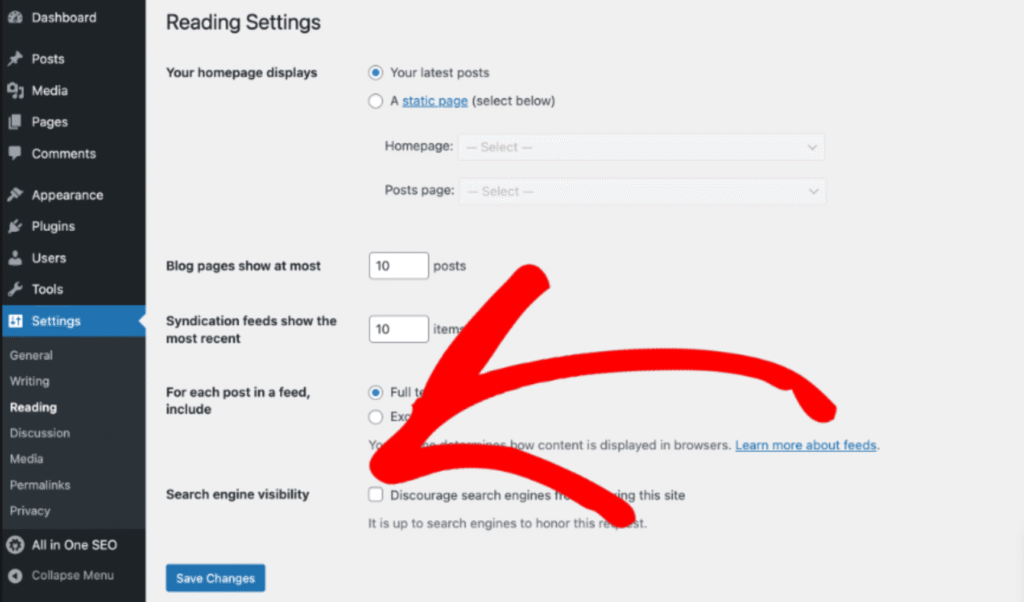
Vérifier les paramètres de visibilité des moteurs de recherche
Le noindex peut également être contrôlé sur l’ensemble du site via les paramètres globaux du site WordPress. Pour vérifier cela, suivez ces étapes :
- Accédez à Paramètres depuis le tableau de bord WordPress. Dans le menu Paramètres, cliquez sur Lecture.
- Dans les Paramètres de lecture, assurez-vous que la case Décourager les moteurs de recherche d’indexer ce site n’est pas cochée dans la section Visibilité pour les moteurs de recherche.
Si elle est cochée, décochez-la et Enregistrez vos modifications.
Vérifier la configuration de Robots.txt
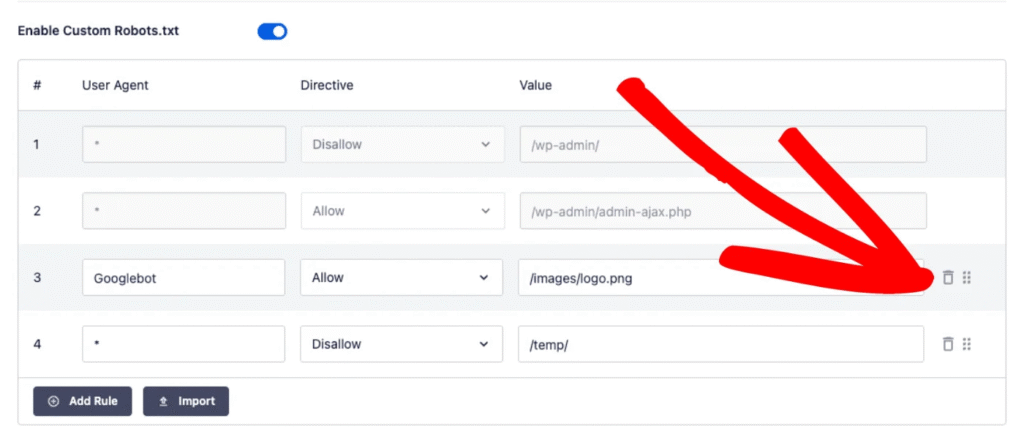
Même si la balise noindex est supprimée, les pages peuvent rester exclues si elles sont bloquées dans votre fichier robots.txt. Ce fichier donne des instructions aux robots d’exploration des moteurs de recherche sur les pages ou fichiers qu’ils peuvent ou ne peuvent pas demander à votre site.
Une règle Disallow dans votre fichier robots.txt indique aux robots de ne pas accéder à des parties spécifiques de votre site. Par exemple, une règle comme Disallow: /wp-admin/ est une règle WordPress par défaut qui empêche les moteurs de recherche d’explorer la zone d’administration de votre site, ce qui est une pratique standard. Cependant, si une règle Disallow bloque accidentellement du contenu important, cela peut causer des problèmes d’indexation.
Pour vérifier que les pages concernées ne sont pas interdites dans votre robots.txt, suivez ces étapes :
- Accédez à Outils depuis le menu All in One SEO.
- Dans l'Éditeur Robots.txt, examinez les règles. Si vous trouvez une règle qui bloque du contenu que vous souhaitez indexer (par exemple,
Disallow: /votre-page-importante/), vous devriez supprimer cette ligne. - Mettez à jour le fichier pour autoriser l’exploration de ces pages si nécessaire, et cliquez sur le bouton Enregistrer les modifications.
Vous pouvez en apprendre davantage sur l’utilisation de la règle noindex ou robots.txt en lisant notre article, Quand utiliser NOINDEX ou le robots.txt ?
Soumettre l'URL pour réindexation
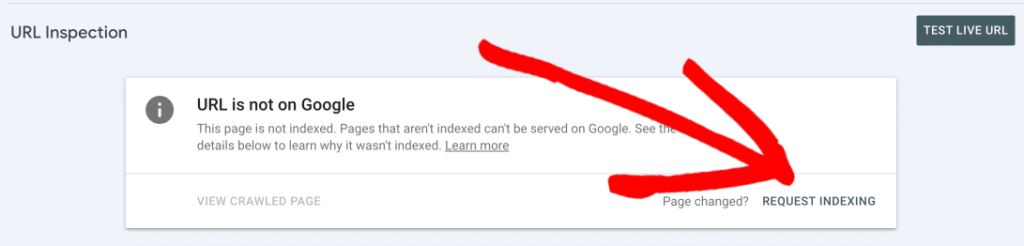
Après avoir appliqué ces corrections, connectez-vous à votre Google Search Console et utilisez l’outil Inspection d’URL pour tester l’URL concernée.
Cliquez sur Demander l’indexation pour informer Google des modifications. Cette étape invite Google à ré-explorer la page et à mettre à jour son statut en conséquence.
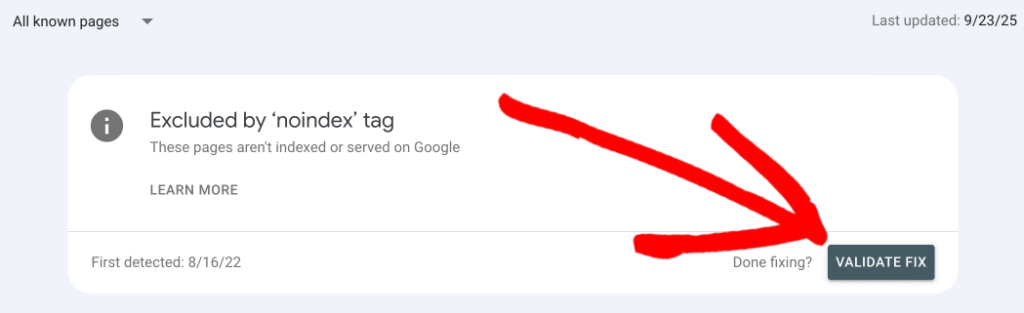
Si vous avez résolu toutes les occurrences de l’erreur, vous pouvez demander à Google de revalider vos URL en masse. Sur la page Indexation des pages dans Google Search Console, cliquez sur le bouton Valider la correction. Cela informe Google que les problèmes ont été résolus et que les URL sont prêtes à être indexées.
Parfois, Google peut signaler de faux positifs. Dans de tels cas, la revalidation garantit que ces URL sont à nouveau examinées.
NOTE :
Si vous avez manqué une correction, la validation s’arrêtera lorsque Google trouvera une seule instance restante de ce problème.
De plus, il est important de se rappeler que vous ne devez pas cliquer sur Valider la correction à nouveau tant que la validation n’a pas réussi ou échoué. Vous pouvez en apprendre davantage ici sur la manière dont Google vérifie vos corrections.
Vous pouvez suivre la progression de la validation. La validation prend généralement jusqu’à environ deux semaines, mais peut dans certains cas prendre beaucoup plus de temps, alors soyez patient. Vous recevrez une notification par e-mail lorsque la validation réussira ou échouera.
Prévenir les problèmes futurs
Pour éviter des erreurs similaires à l’avenir :
- Auditez régulièrement vos paramètres SEO et votre contenu avec AIOSEO.
- Utilisez les paramètres avancés d’AIOSEO pour gérer efficacement les préférences d’indexation.
- Assurez une configuration cohérente pour les titres, les paramètres meta et les balises meta robots.
- Surveillez les performances de votre site à l'aide des outils Statistiques de recherche et État de l'index d'AIOSEO.
Le statut Exclu par la balise 'noindex' peut mettre en évidence des exclusions intentionnelles ou des configurations négligées. En tirant parti des fonctionnalités d'AIOSEO, vous pouvez résoudre ce problème efficacement et garantir que votre site est optimisé pour la visibilité dans les moteurs de recherche.