Vous êtes-vous déjà inquiété d'avoir des liens ou des images brisés dans votre contenu sans savoir comment les trouver ?
Notre plugin Broken Link Checker vous aidera à trouver et corriger les liens et images brisés.
Dans cet article
Premiers pas
Broken Link Checker est un plugin gratuit pour WordPress qui analyse les liens et images brisés dans votre contenu.
Vidéo tutoriel
Découvrez notre tutoriel vidéo sur l'utilisation de notre plugin Broken Link Checker :
IMPORTANT :
Broken Link Checker fonctionne actuellement mieux avec l'éditeur de blocs WordPress.
Broken Link Checker peut détecter les liens brisés dans le contenu créé à l'aide de nos constructeurs de pages pris en charge. Cependant, il ne peut actuellement pas modifier ou dissocier les liens dans les constructeurs de pages.
La prise en charge complète des constructeurs de pages sera ajoutée dans les futures versions.
Installation de Broken Link Checker
Pour commencer, connectez-vous à votre site et allez dans Plugins > Ajouter, puis recherchez "Broken Link Checker".
Vous verrez Broken Link Checker par AIOSEO parmi les résultats, comme montré ci-dessous :
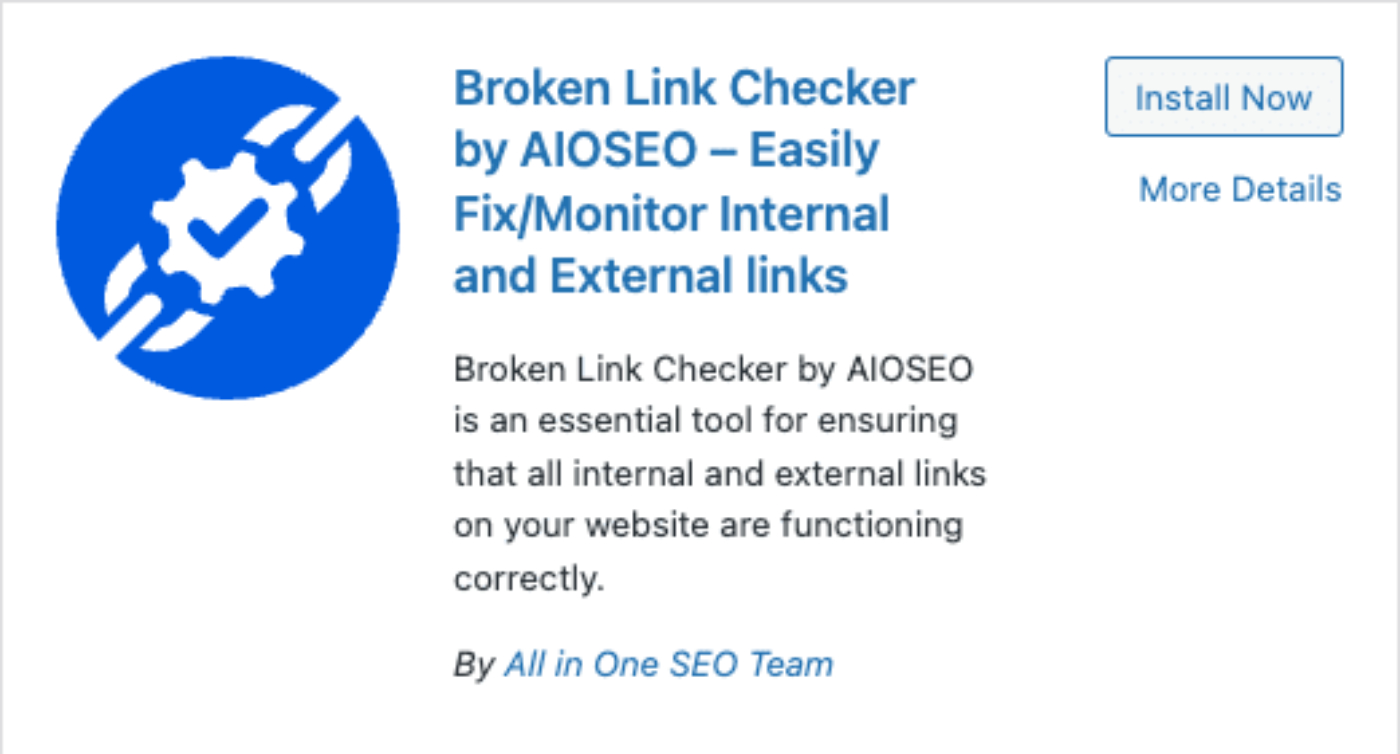
Cliquez sur le bouton Installer maintenant pour installer le plugin, puis sur le bouton Activer pour l'activer.
Une fois activé, vous verrez un nouvel élément de menu pour Liens brisés dans le menu WordPress, comme montré ci-dessous :
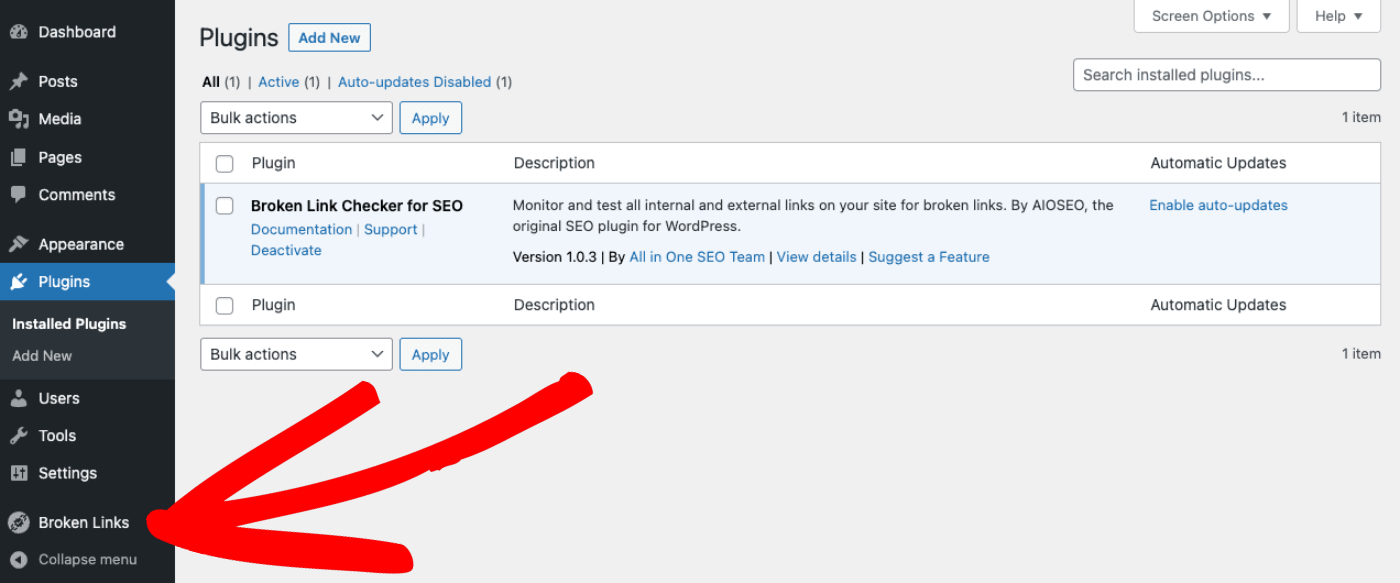
Cliquez sur le menu Liens brisés pour accéder à l'onglet Paramètres de Broken Link Checker.
Création d'un compte gratuit
NOTE :
Si vous avez déjà un compte pour All in One SEO Pro, vous pouvez vous connecter à votre compte existant.
Vous devrez toujours ajouter un nouveau plan gratuit ou payant pour Broken Link Checker à votre compte existant, car il s'agit d'un produit distinct et autonome.
Voir les étapes ci-dessous sous Connexion à un compte existant pour plus de détails.
Vous devrez créer un compte gratuit pour utiliser Broken Link Checker. Pour ce faire, cliquez sur le bouton Créer un compte gratuit.

Vous verrez une fenêtre contextuelle Créer un compte avec des champs à remplir pour créer votre compte gratuit.
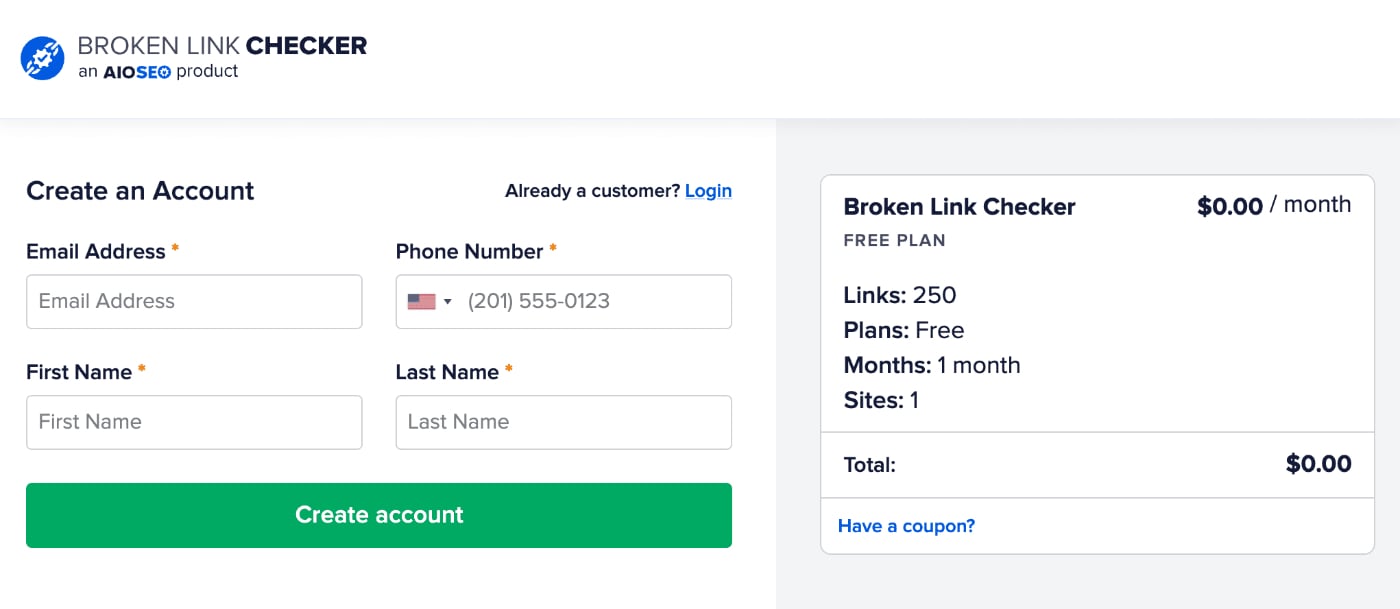
Une fois les champs remplis, cliquez sur le bouton Créer un compte.
Il vous sera alors demandé de créer un mot de passe pour votre compte et de saisir vos informations de paiement.
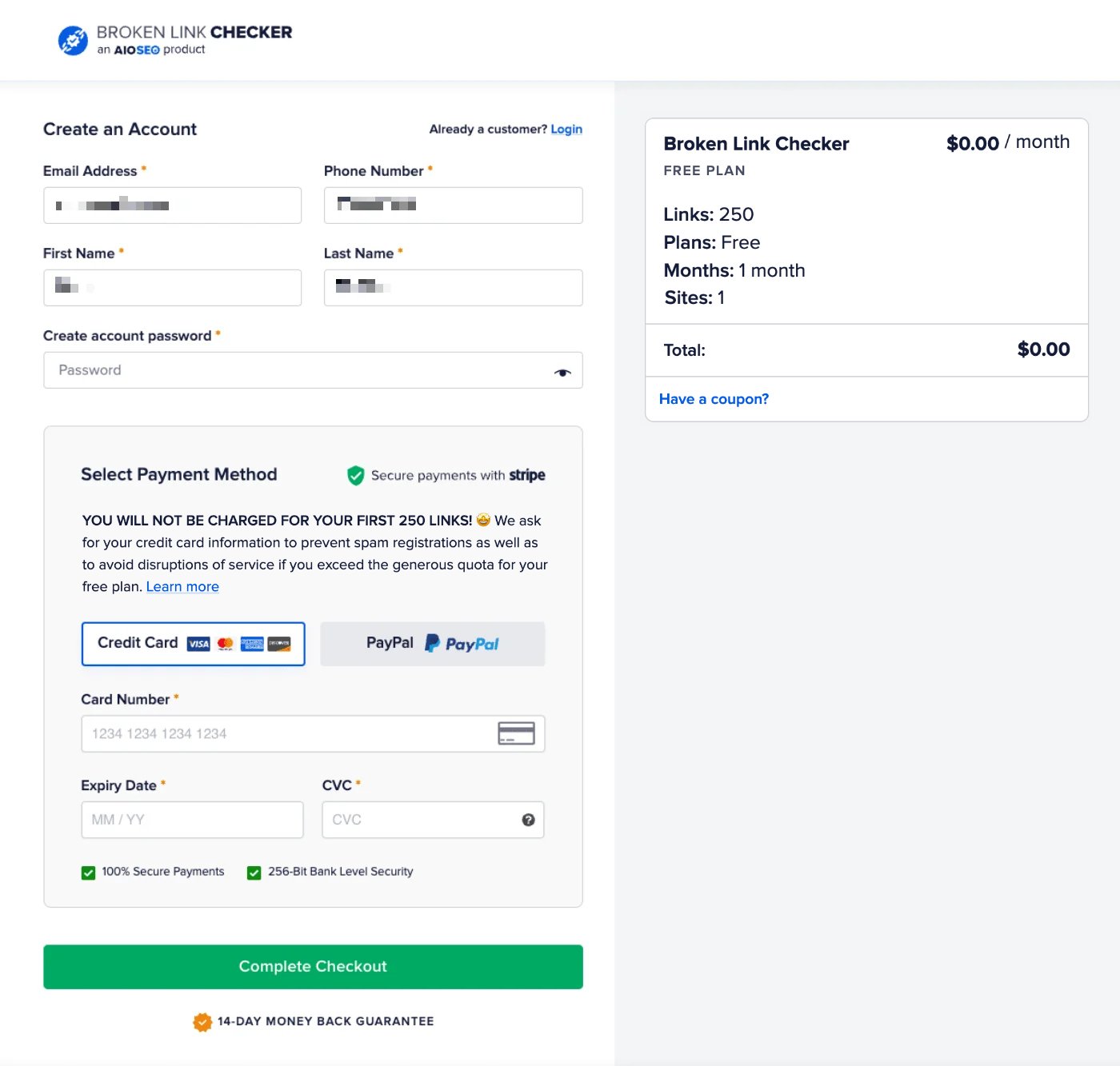
IMPORTANT :
Broken Link Checker est un plugin gratuit qui inclut l'analyse de 250 liens internes et externes par mois.
Si vous avez plus de 250 liens internes et externes, vous serez automatiquement mis à niveau vers l'un de nos abonnements payants mensuels afin que nous puissions vérifier tous vos liens et images.
Vous pouvez en savoir plus sur nos abonnements payants et leurs fonctionnalités sur notre page de tarification ici.
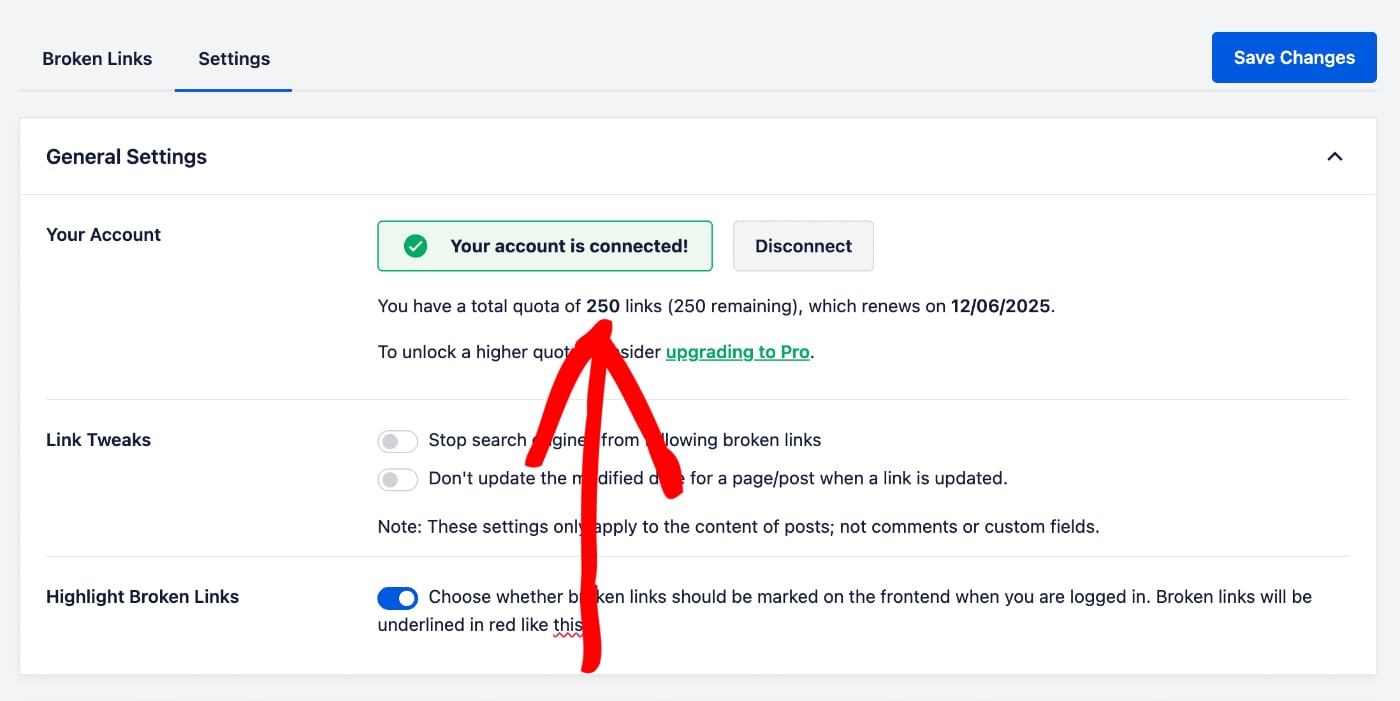
Une fois que vous avez rempli le formulaire Créer un compte, vous serez redirigé vers l'écran Paramètres de Broken Link Checker où il est maintenant indiqué « Votre compte est connecté » et « Vous avez une quota total de 250 liens (250 restants), qui se renouvelle le jj/mm/aaaa ».
Connexion à un compte existant
Si vous avez déjà un compte pour All in One SEO Pro ou Broken Link Checker, cliquez sur le bouton Se connecter à un compte existant.

Vous verrez un écran de connexion où vous pourrez vous connecter à votre compte existant sur aioseo.com.

Entrez l'adresse e-mail et le mot de passe de votre compte, puis cliquez sur le bouton Se connecter.
Vous verrez un écran Informations sur le compte qui affichera les champs avec les informations de votre compte.
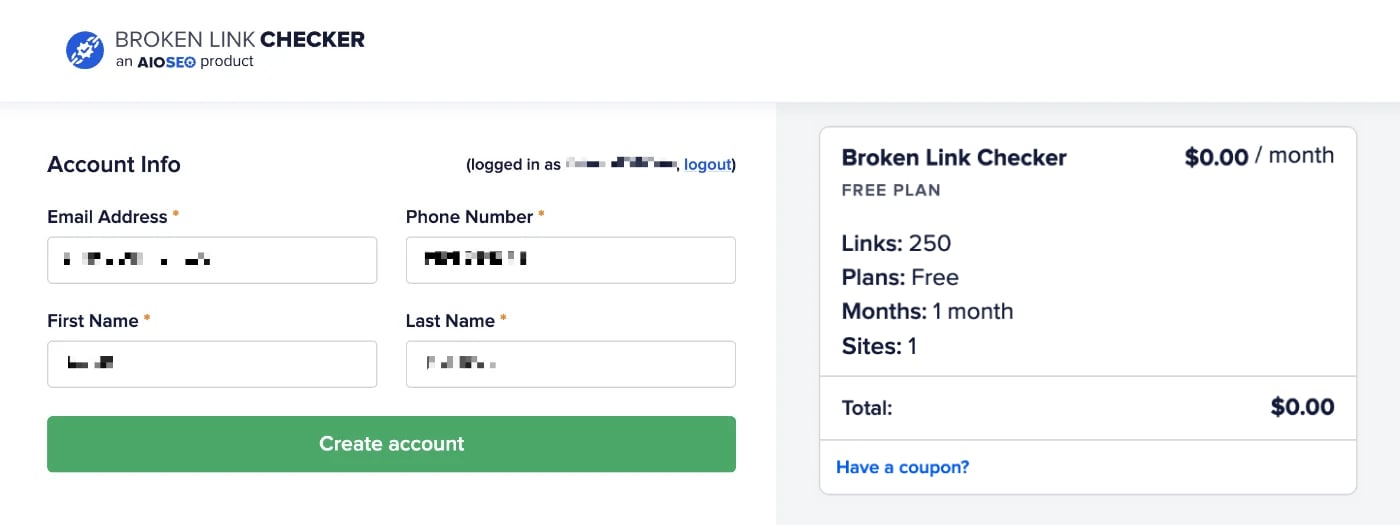
Vérifiez que les informations sont correctes et cliquez sur le bouton Créer un compte.
Il vous sera maintenant demandé de saisir vos informations de paiement.
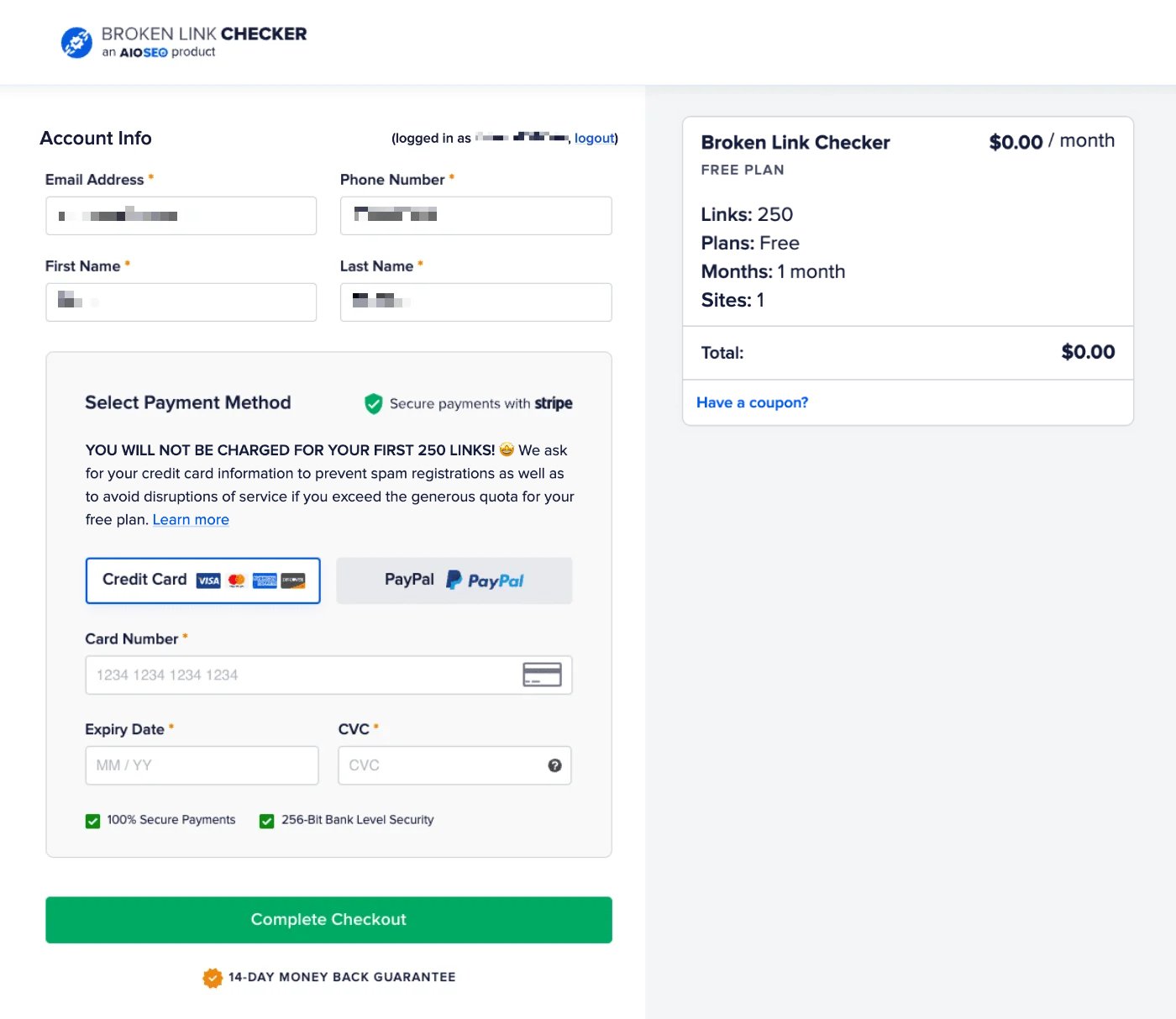
Si vous avez déjà un moyen de paiement enregistré dans votre compte, vous pouvez le sélectionner, ou saisir les détails d'une nouvelle carte, ou payer avec PayPal.
Une fois que vous avez rempli le formulaire Moyen de paiement, vous serez redirigé vers l'écran Paramètres de Broken Link Checker, où il est maintenant indiqué « Votre compte est connecté » et « Vous avez une quota total de 250 liens, qui se renouvelle le jj/mm/aaaa ».
Mise à niveau vers un abonnement payant
Si vous avez besoin d'analyser plus de 250 liens par mois, vous pouvez passer à l'un de nos abonnements payants qui incluent un plus grand nombre de liens par mois, l'analyse des liens externes et une assistance de notre part lorsque vous avez besoin d'aide.
Vous trouverez tous les détails de nos abonnements payants sur notre page Tarifs ici.
Pour passer à la version supérieure, cliquez sur le lien mise à niveau vers Pro affiché sur l'écran Paramètres de Broken Link Checker.
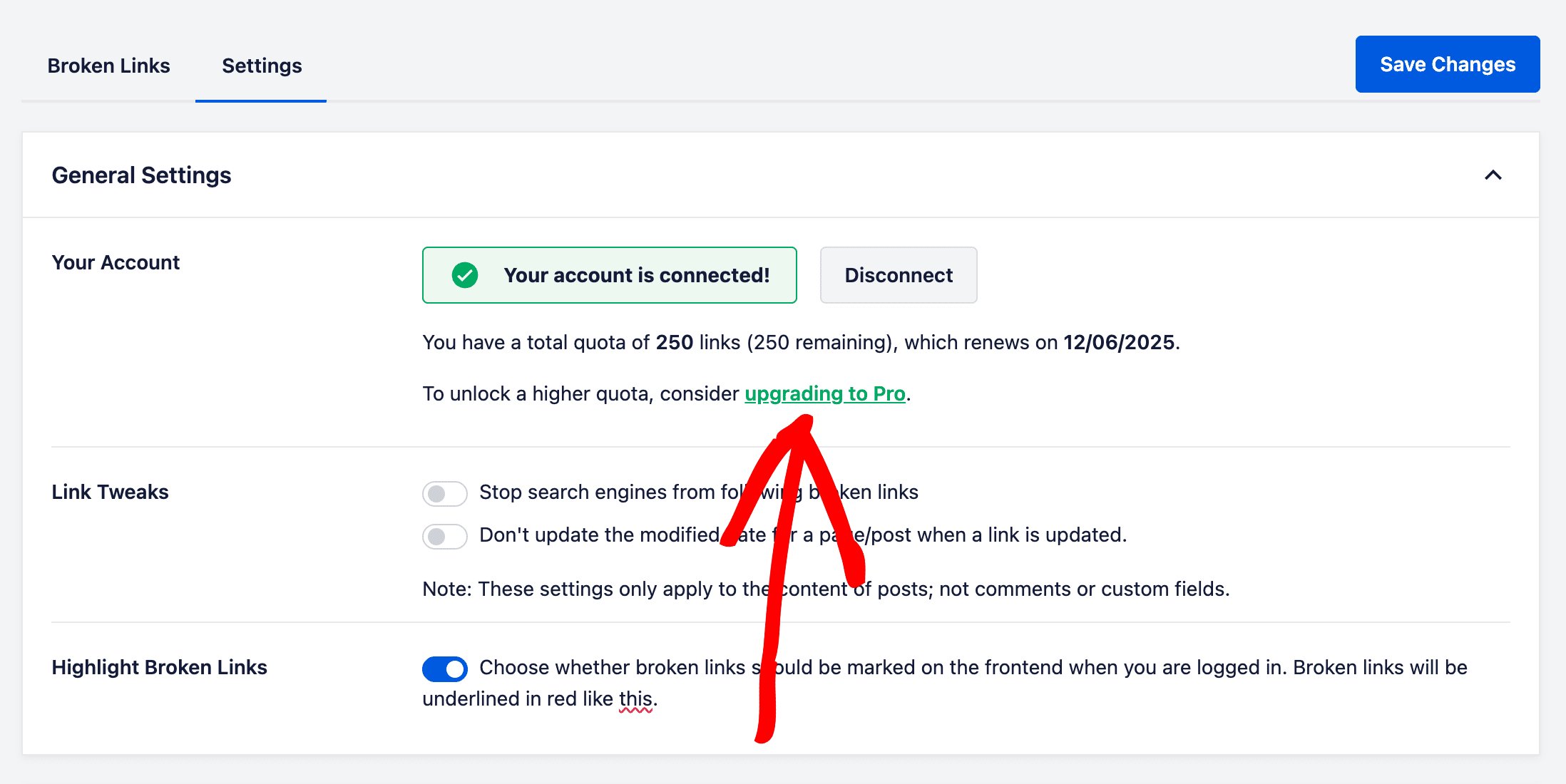
Vous verrez la page Tarifs de Broken Link Checker où vous pourrez sélectionner le niveau de licence souhaité.
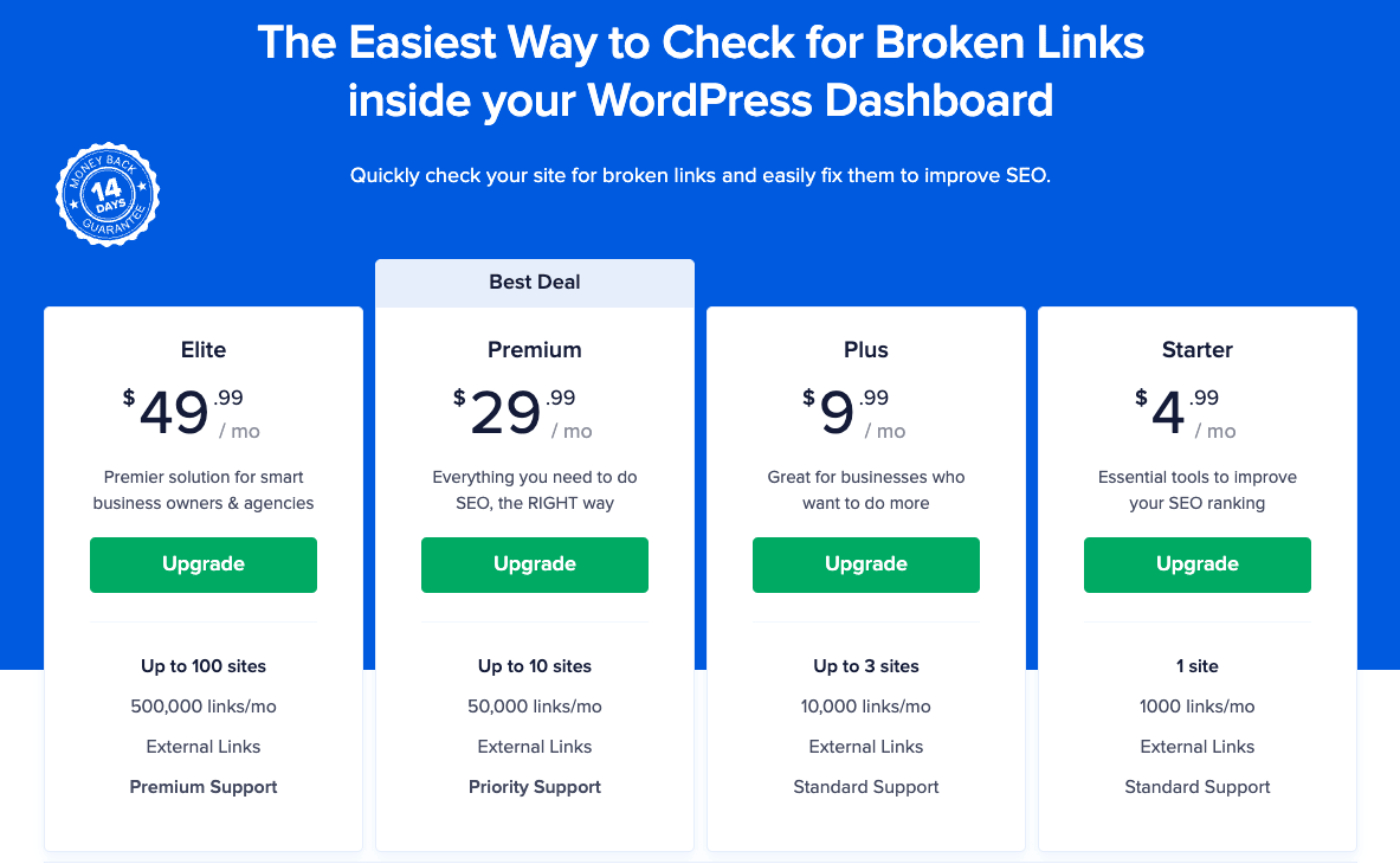
Cliquez sur le bouton Mettre à niveau pour le niveau de licence souhaité.
Il vous sera maintenant demandé de saisir vos informations de paiement.
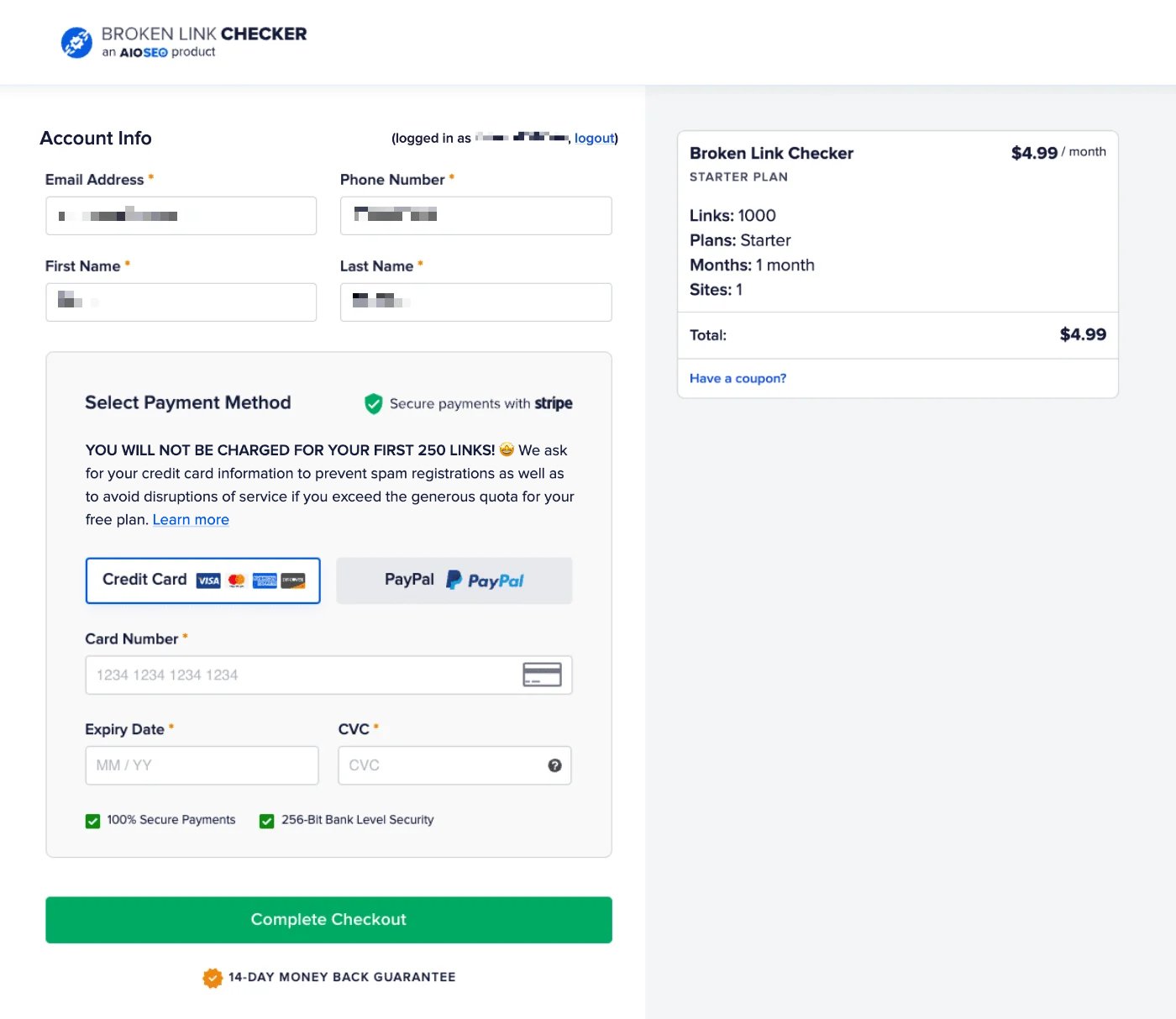
Si vous avez déjà un moyen de paiement enregistré dans votre compte, vous pouvez le sélectionner, ou saisir les détails d'une nouvelle carte, ou payer avec PayPal.
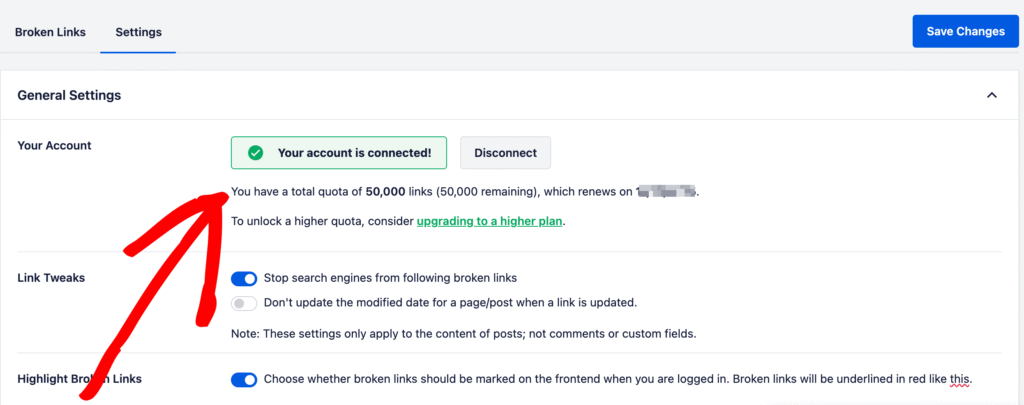
Une fois que vous avez rempli le formulaire Moyen de paiement, vous serez redirigé vers l'écran Paramètres de Broken Link Checker, où il est maintenant indiqué « Votre compte est connecté » et « Vous avez une quota total de xxx liens (xxx restants), qui se renouvelle le j/m/aaaa ».
Vérification des liens et images brisés
Broken Link Checker analyse automatiquement les liens et images brisés chaque jour. Lorsque vous trouvez un lien ou une image brisé, vous le verrez listé dans l'onglet Liens brisés.
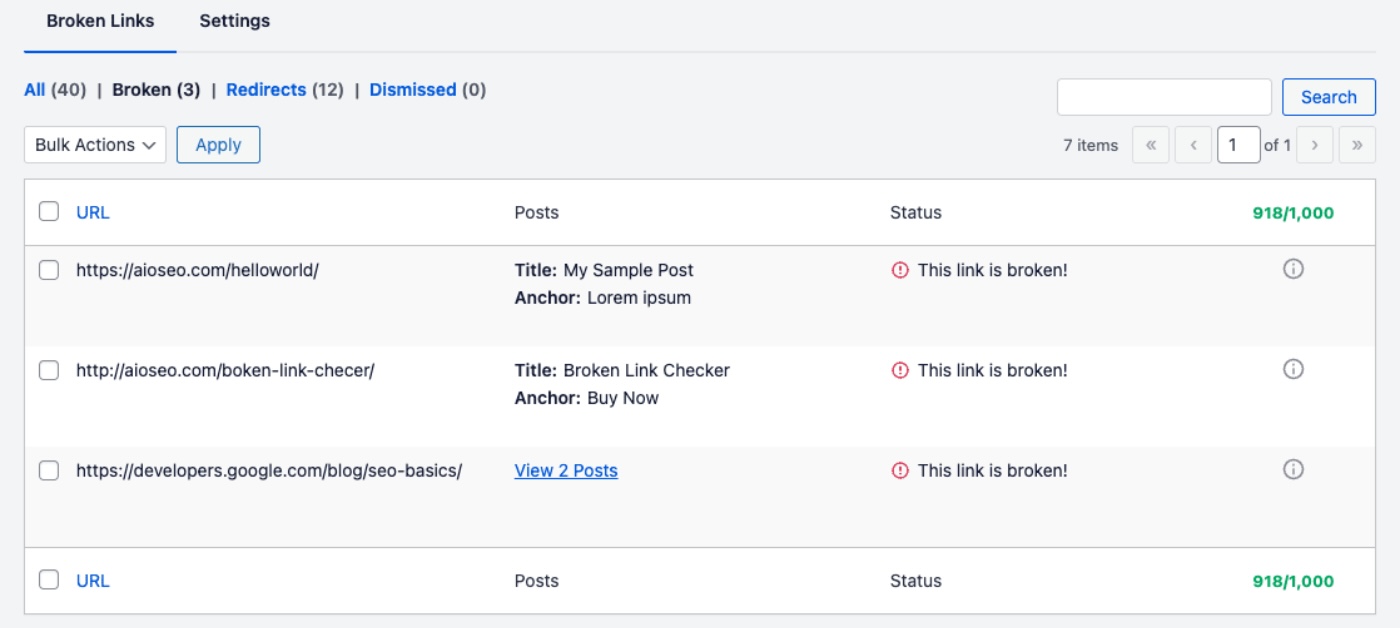
Vous verrez des colonnes pour URL, Titre du message / Ancre et Statut.
- La colonne URL affiche l'URL du lien brisé.
- La colonne Messages affiche le Titre du message ou de la page où le lien brisé est trouvé et le texte d'Ancre du lien brisé.
- La colonne Statut indique le statut du lien brisé.
- La dernière colonne indique la quantité de votre quota de liens utilisée ce mois-ci.
Vous pouvez survoler l'URL ou le titre / l'ancre pour voir les actions que vous pouvez entreprendre.
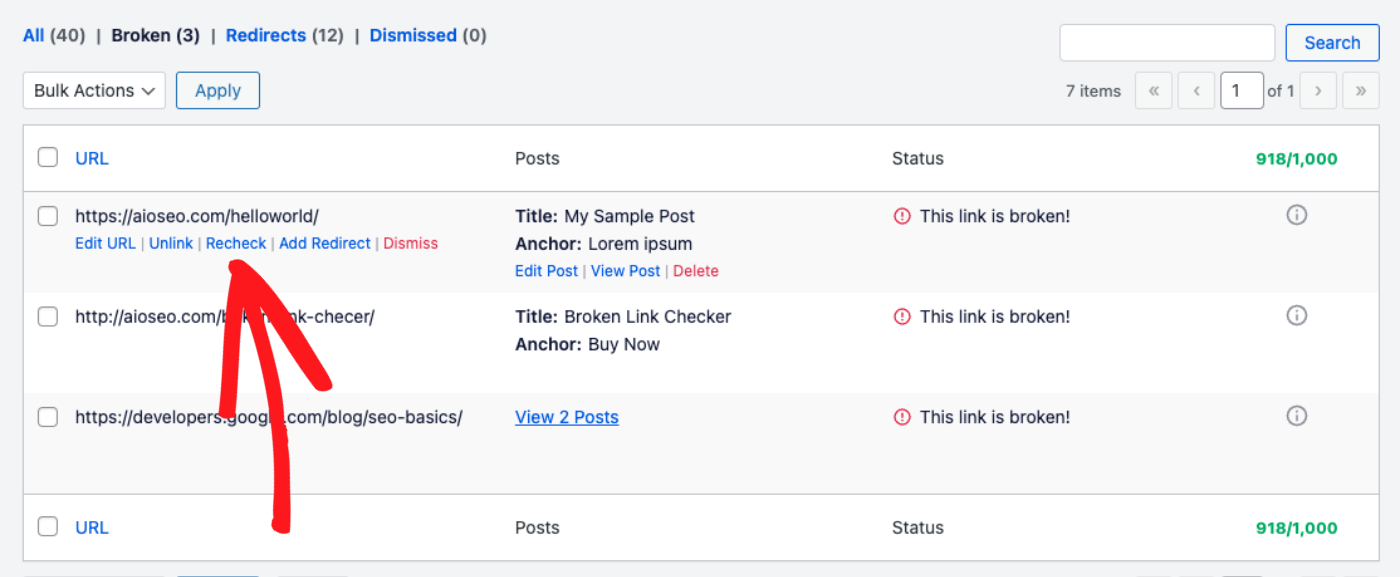
Les actions que vous pouvez entreprendre en survolant l'URL sont :
- Modifier l'URL – Vous pouvez modifier l'URL du lien brisé pour définir l'URL correcte.
- Supprimer le lien – Vous pouvez supprimer le lien brisé du texte.
- Vérifier à nouveau – Vous pouvez forcer une nouvelle vérification du lien brisé pour voir s'il est corrigé ou non.
- Ajouter une redirection – Si vous avez installé All in One SEO avec la fonctionnalité Redirection activée, vous pouvez cliquer sur Ajouter une redirection pour ajouter rapidement et facilement une redirection pour le lien brisé.
- Ignorer – Vous pouvez ignorer et ne pas tenir compte du lien brisé.
Les actions que vous pouvez entreprendre en survolant le Titre de l'article / l'Ancre sont :
- Modifier l'article – Vous pouvez modifier l'article ou la page et apporter des changements.
- Voir l'article – Vous pouvez voir l'article ou la page.
- Supprimer – Vous pouvez supprimer l'article ou la page.
Broken Link Checker analysera automatiquement vos liens tous les trois jours à la recherche de nouveaux liens et images brisés.
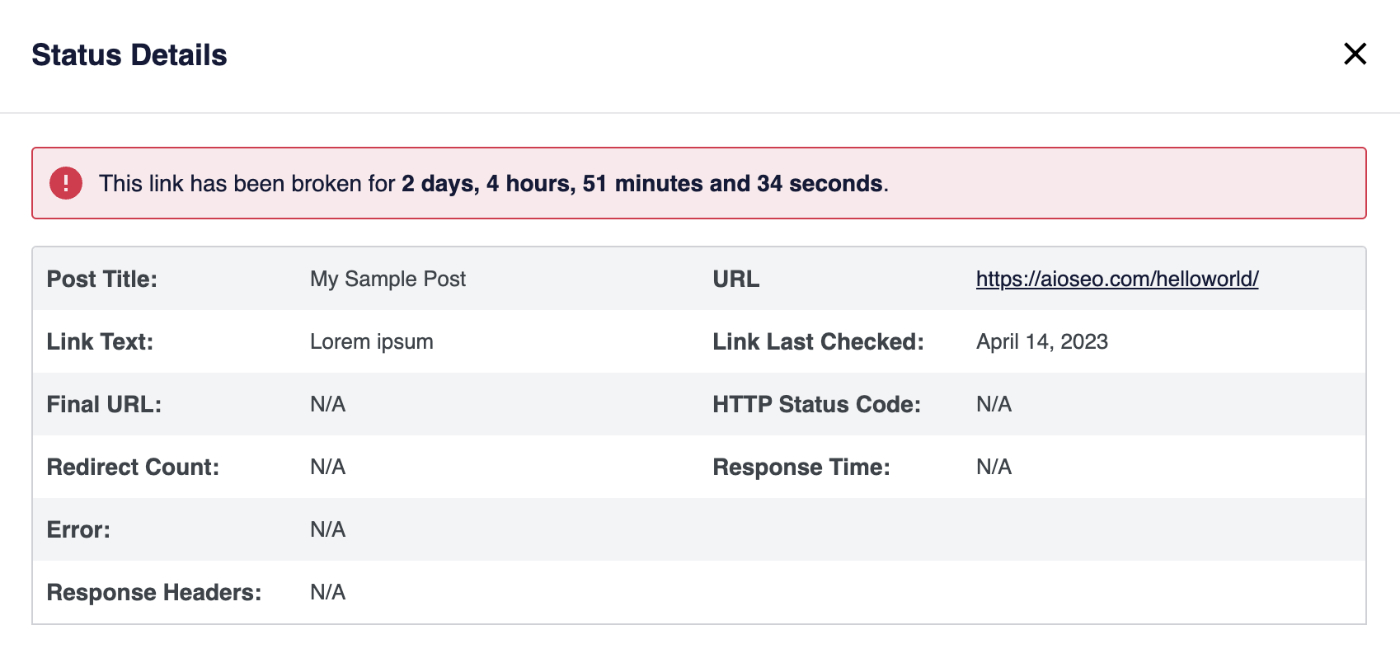
Vous pouvez cliquer sur l'icône Informations dans la colonne de droite pour voir une fenêtre contextuelle avec plus d'informations sur le lien brisé.
Vous verrez également votre quota actuel et votre utilisation sur le côté droit du tableau, comme illustré ci-dessous :

Paramètres
Il existe quelques options, que vous pouvez trouver dans l'onglet Paramètres de Broken Link Checker.

La première option sous Ajustements des liens est de Empêcher les moteurs de recherche de suivre les liens brisés.
C'est une bonne option à utiliser car elle empêche les moteurs de recherche de suivre les liens brisés et de voir une erreur 404 Page Non Trouvée, ce qu'ils n'aiment pas.
L'activation de cette option ajoutera automatiquement la balise rel="nofollow" à tous les liens brisés.
La deuxième option est de Ne pas mettre à jour la date de modification d'une page/article lors de la mise à jour d'un lien.
Ceci est utile si vous ne voulez pas que les moteurs de recherche sachent que votre contenu a été modifié lorsque vous corrigez un lien brisé.
La troisième option est de Surligner les liens brisés. Si vous activez cette option, les liens brisés seront affichés sur le front-end de votre site avec une ligne rouge ondulée sous le lien. Vous ne verrez cela que si vous êtes connecté à votre site en tant qu'éditeur ou administrateur. Les visiteurs ne verront pas cela.
Paramètres avancés
Si vous cliquez sur le sélecteur Paramètres avancés, vous verrez des options supplémentaires.
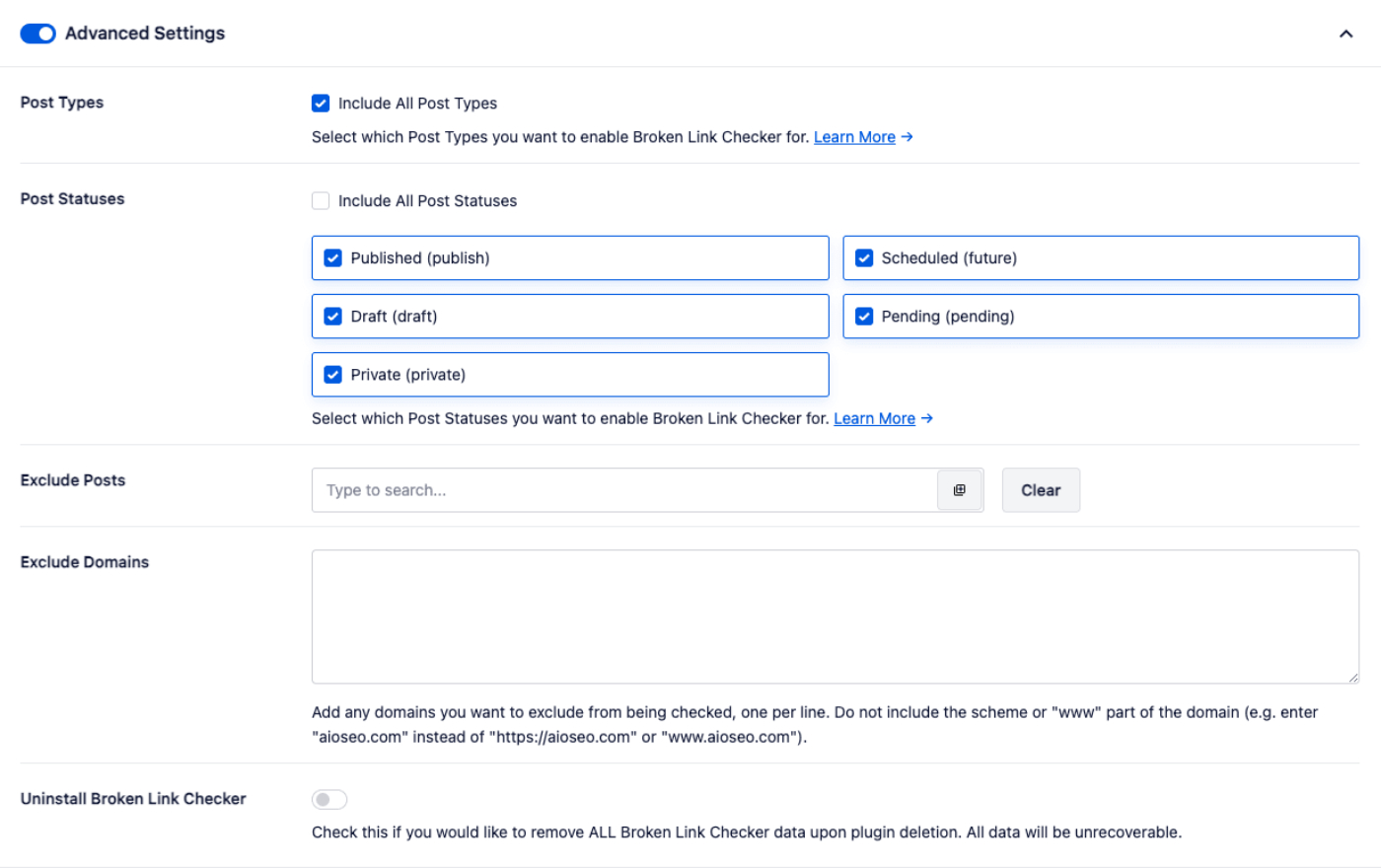
La première option est Types d'articles où vous pouvez sélectionner si vous souhaitez que Broken Link Checker recherche les liens et images brisés dans tous les types d'articles ou seulement dans certains.
La deuxième option est Statuts des articles où vous pouvez sélectionner si vous souhaitez que Broken Link Checker recherche les liens et images brisés dans les articles de n'importe quel statut ou seulement dans certains.
La troisième option est Exclure des articles où vous pouvez entrer le nom ou l'ID de tout article et page que vous ne souhaitez pas que Broken Link Checker analyse.
La quatrième option est Exclure des domaines. Ici, vous pouvez entrer tous les domaines que vous souhaitez exclure de la vérification. Entrez un domaine par ligne sans la partie « https » ou « www » du domaine. Par exemple, facebook.com.
La dernière option est Désinstaller Broken Link Checker où vous pouvez choisir de supprimer toutes les données lorsque vous désactivez et supprimez le plugin de votre site.