Vous souhaitez un moyen simple de voir les performances de votre contenu sur Google ?
Si oui, nos rapports de statistiques de recherche vous aideront à comprendre quel contenu fonctionne bien et lequel ne fonctionne pas.
Nous vous présenterons ici les fonctionnalités des statistiques de recherche.
Dans cet article
IMPORTANT :
Avant de commencer, assurez-vous de connecter Statistiques de recherche à votre compte Google Search Console.
Vous trouverez ici des instructions sur la façon de vous connecter à votre compte Google Search Console.
NOTE :
La fonctionnalité Statistiques de recherche est disponible pour les clients ayant un plan Elite pour All in One SEO Pro.
Vidéo tutoriel
Découvrez notre vidéo sur les statistiques de recherche ici :
Tableau de bord des statistiques de recherche
Le tableau de bord des statistiques de recherche fournit un emplacement central où vous pouvez trouver un aperçu des performances de votre contenu sur Google.
Pour afficher le tableau de bord, cliquez sur Statistiques de recherche dans le menu All in One SEO.

Sur le tableau de bord, vous verrez des aperçus des statistiques SEO, des positions des mots-clés, des classements des mots-clés et des performances du contenu. Il y a aussi le widget Optimisations d'articles qui apparaît également sur le tableau de bord WordPress et le tableau de bord All in One SEO. Chacun d'eux est discuté ci-dessous.

Vous verrez également un sélecteur de plage de dates dans le coin supérieur droit du tableau de bord où vous pouvez sélectionner la plage de dates pour laquelle vous souhaitez voir les statistiques.

La plage de dates sera par défaut les sept derniers jours à partir d'hier. Cliquez sur la plage de dates pour la modifier. Cela mettra à jour tous les rapports des statistiques de recherche.

REMARQUE :
Les statistiques de recherche n'afficheront pas les statistiques du jour en cours car les statistiques sont encore en cours d'enregistrement par Google Search Console.
Widget Statistiques SEO
Ce widget montre un aperçu des impressions de recherche, des clics totaux, du taux de clics moyen (CTR) et de la position moyenne pour tout le contenu de votre site pour la plage de dates définie.
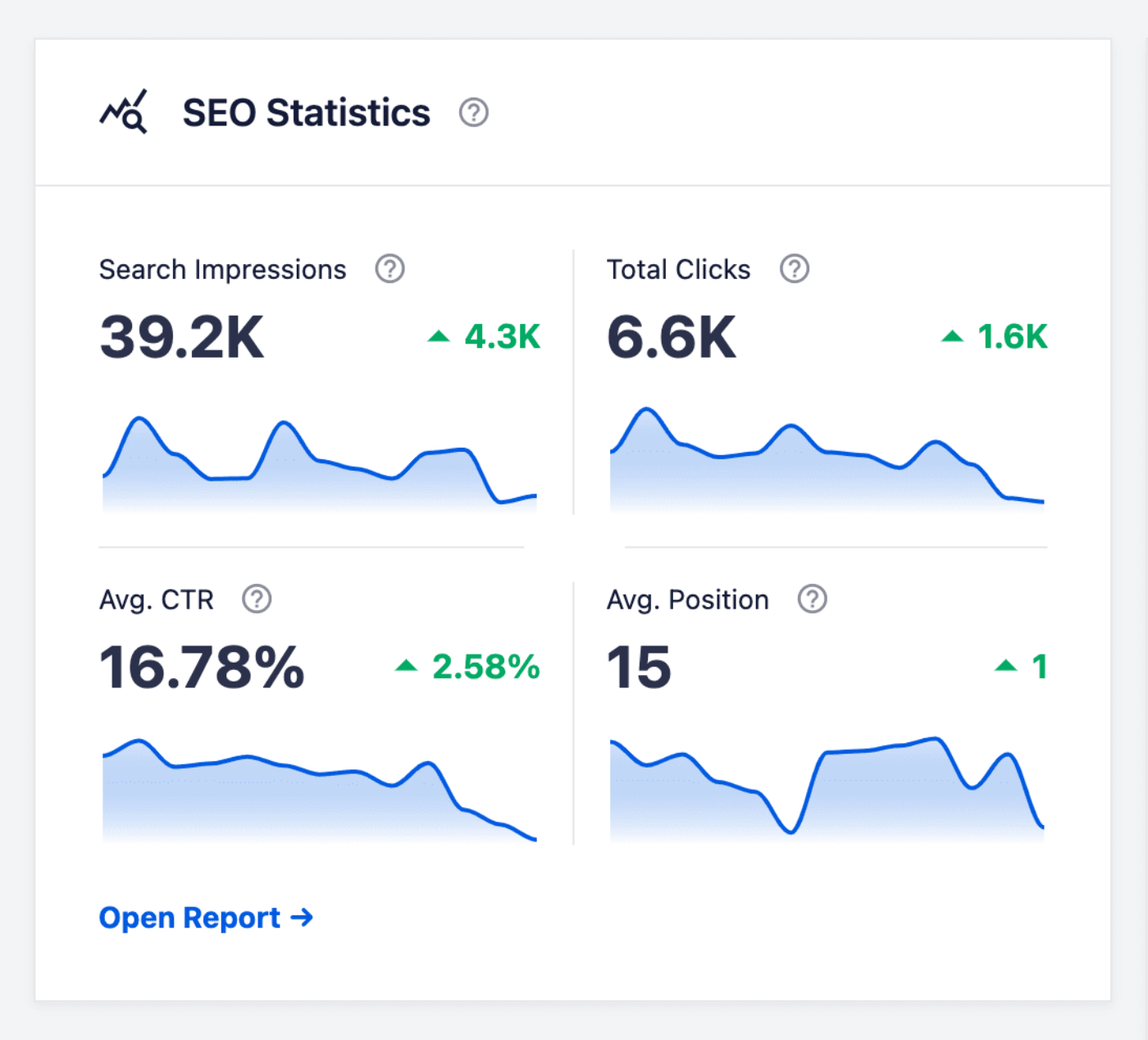
Les statistiques ici sont collectées à partir du rapport de performances dans Google Search Console.
- Impressions de recherche : nombre de fois où un utilisateur a vu un lien vers votre site dans les résultats de recherche Google.
- Clics totaux : nombre de fois où un utilisateur a cliqué sur votre site à partir des résultats de recherche Google.
- CTR moyen : pourcentage d'impressions qui ont abouti à un clic.
- Position moyenne : position moyenne de votre site dans les résultats de recherche Google, basée sur sa position la plus élevée chaque fois qu'il est apparu dans une recherche.
Vous pouvez survoler le graphique pour voir les détails au fil du temps.
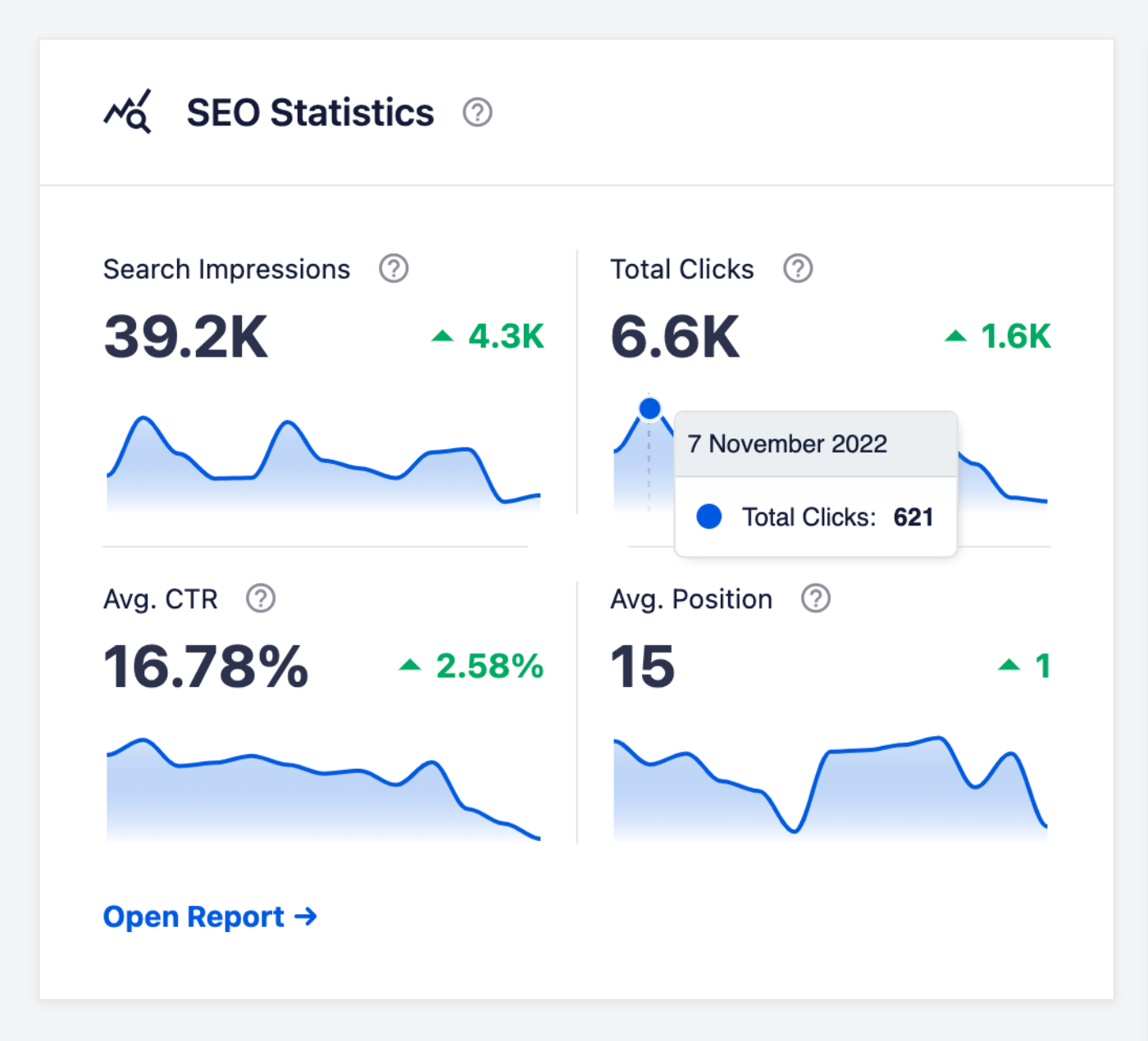
Cliquez sur le lien Ouvrir le rapport pour accéder au rapport complet dans l'onglet Statistiques SEO.
Widget Positions des mots-clés
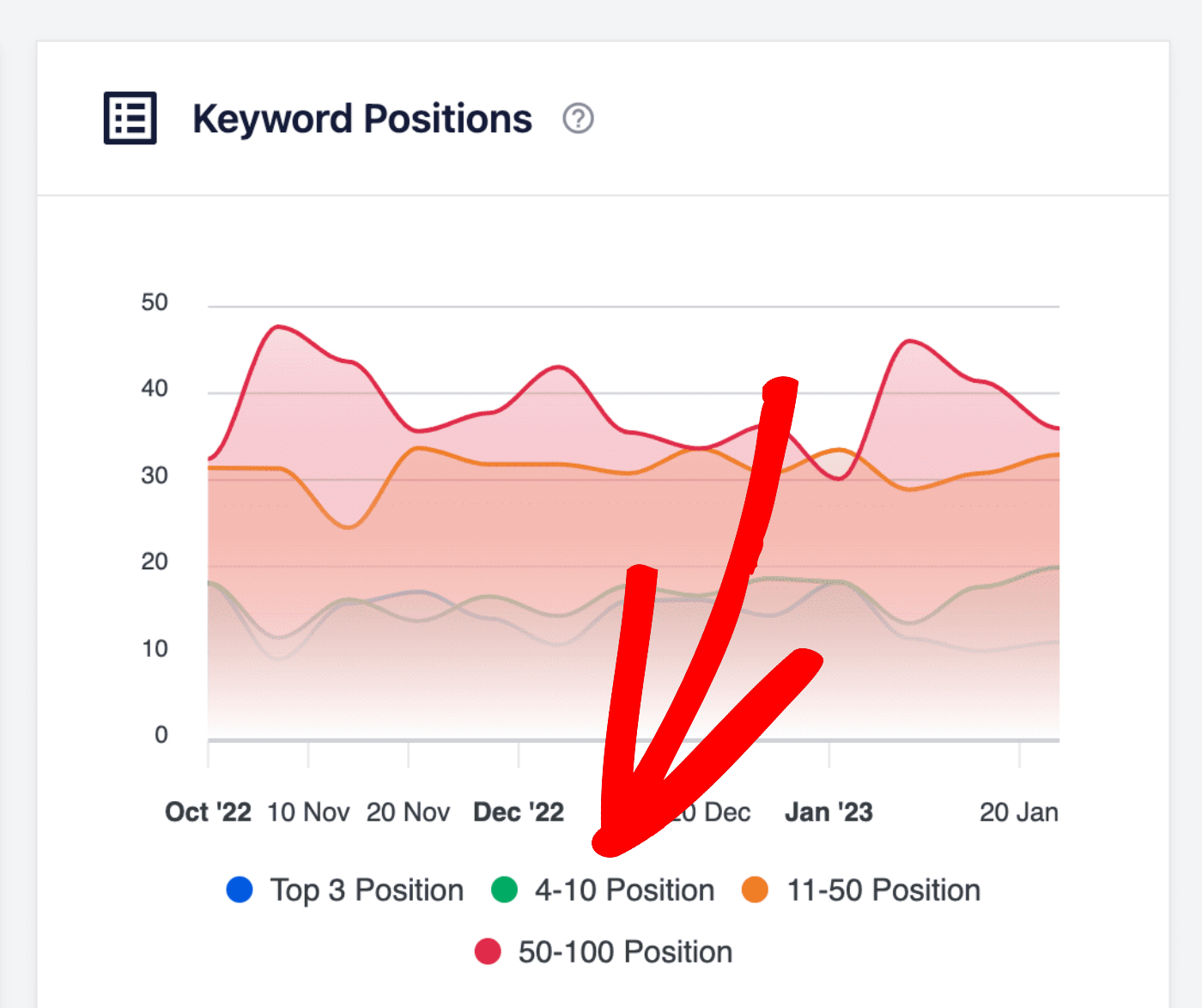
Ce widget affiche la position moyenne de vos mots-clés dans les résultats de recherche Google pour la période définie.
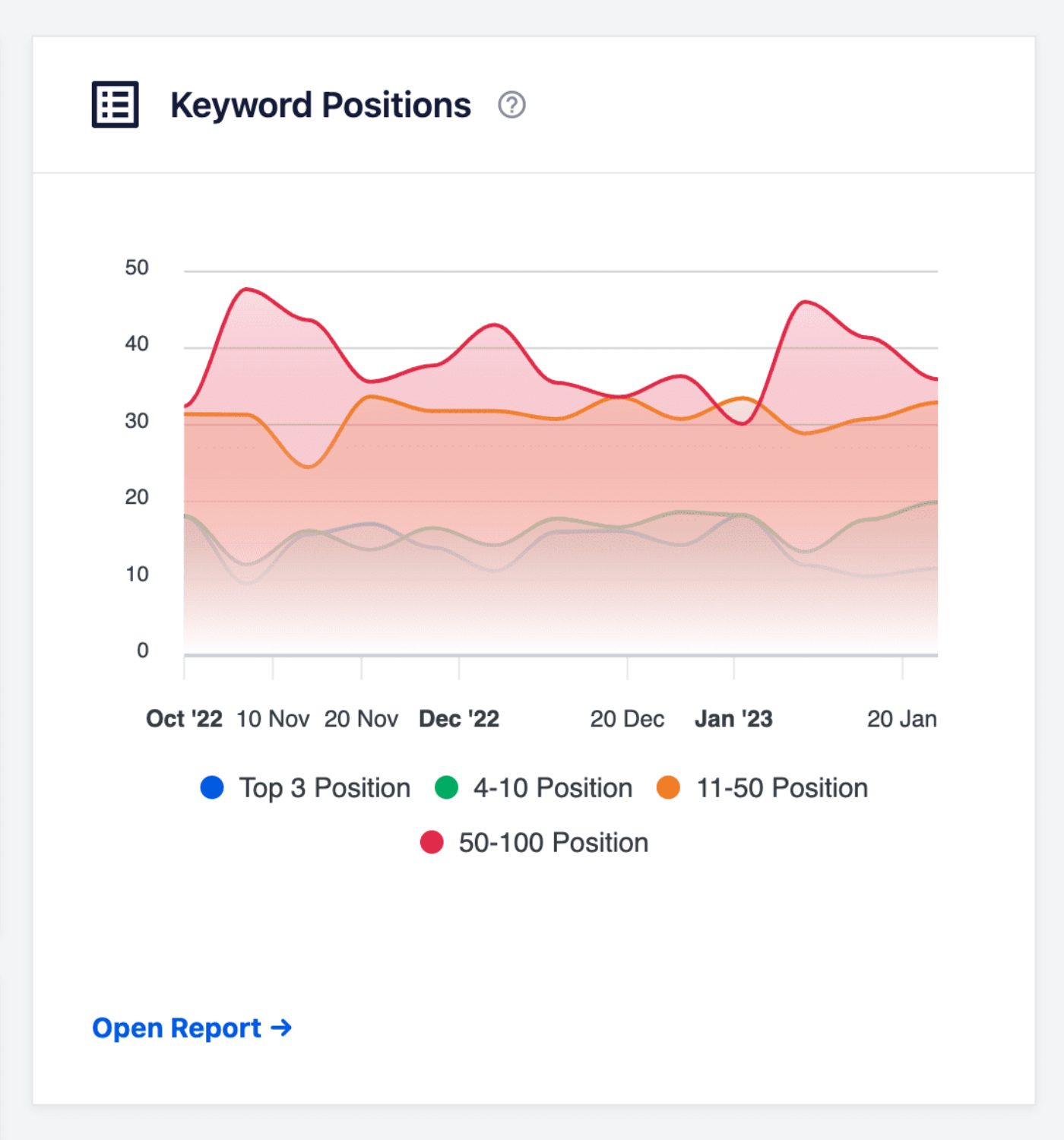
Vous pouvez survoler le graphique pour voir les détails de la position de vos mots-clés par incréments, comme indiqué ci-dessous.
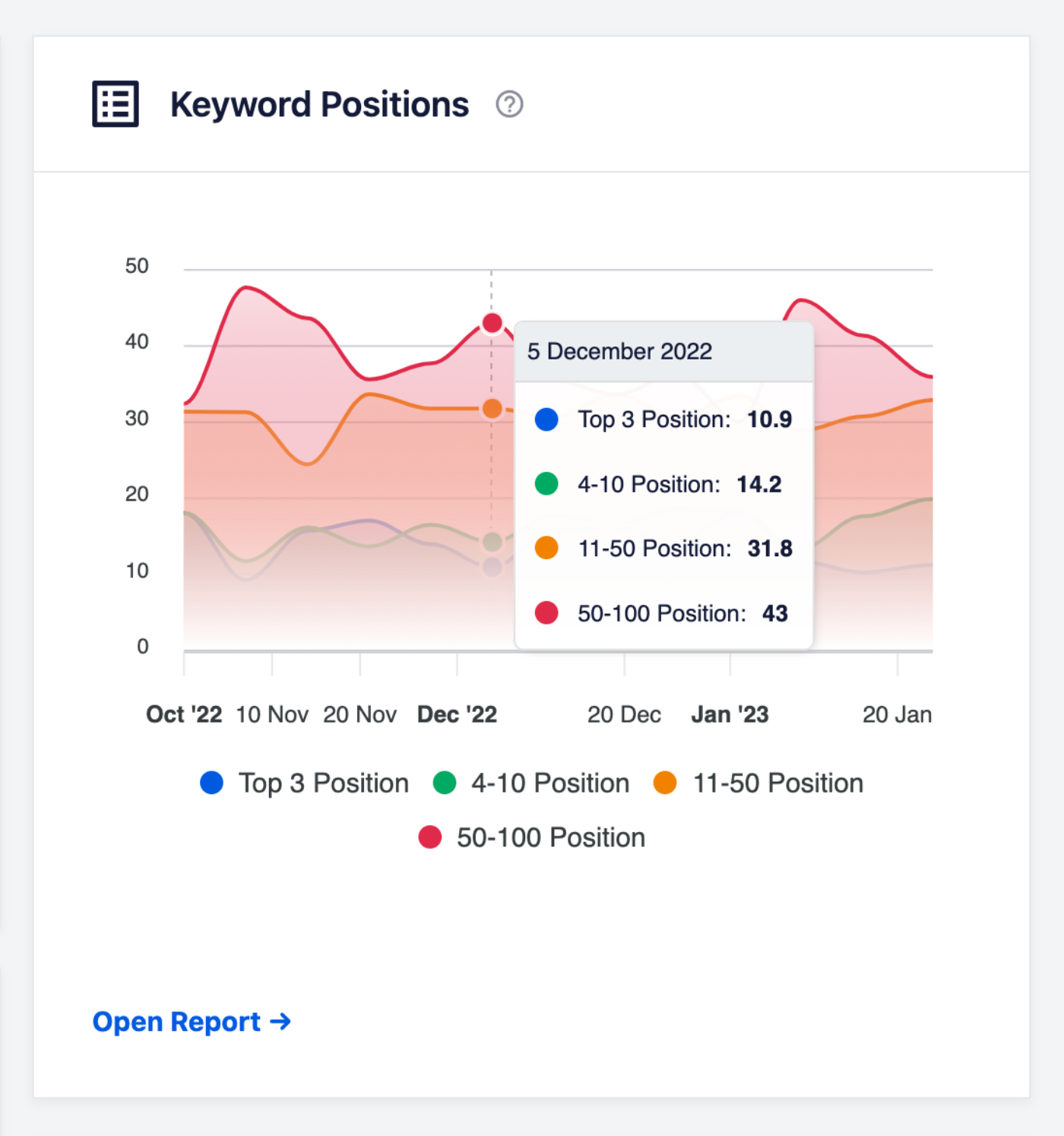
Vous pouvez cliquer sur les éléments de la légende du graphique (affichés ci-dessous) pour supprimer cette plage du graphique. Cliquez à nouveau sur les éléments de la légende du graphique pour ajouter cette plage au graphique.
Cliquez sur le lien Ouvrir le rapport pour accéder au rapport complet dans l'onglet Classements des mots-clés.
Widget Classements des mots-clés
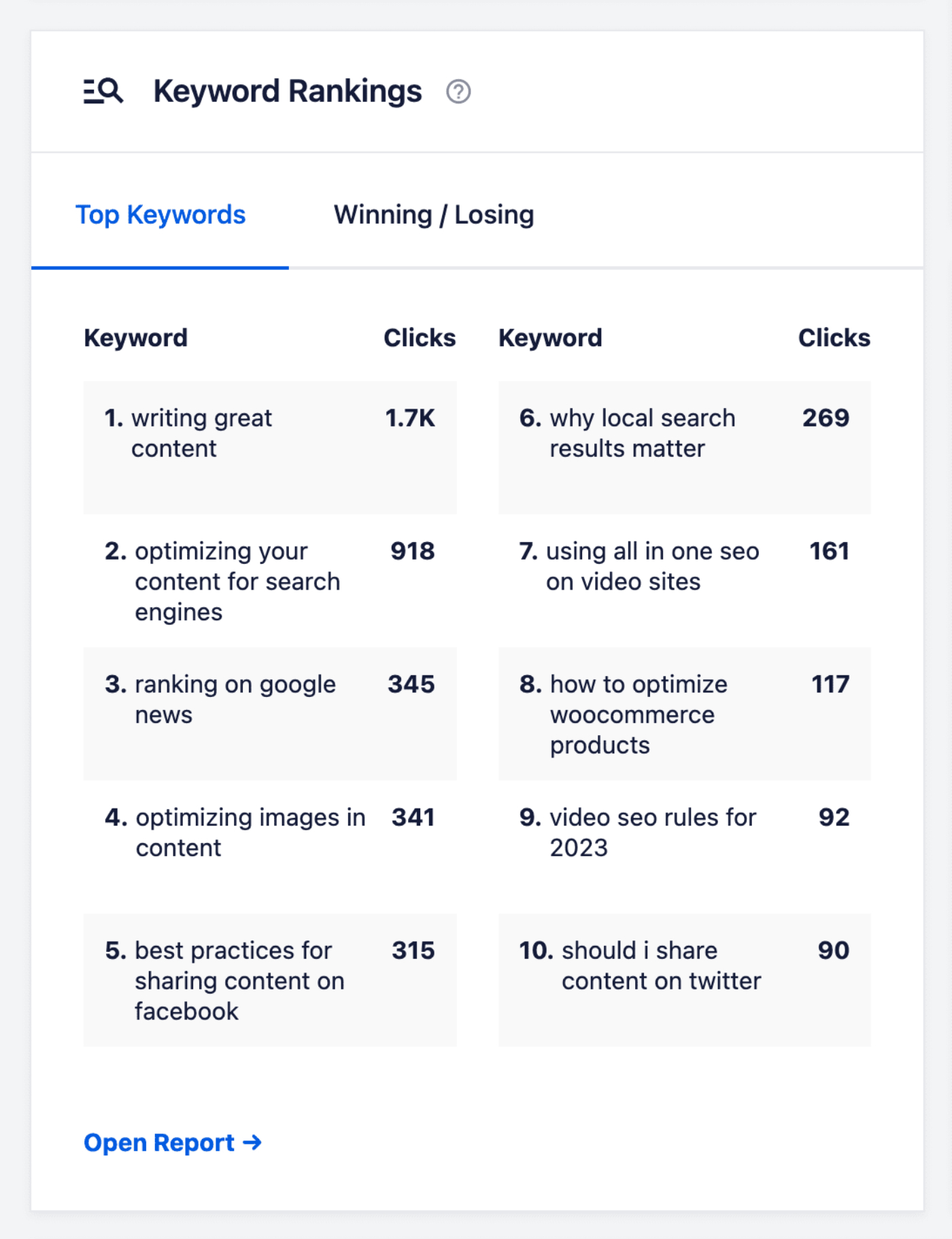
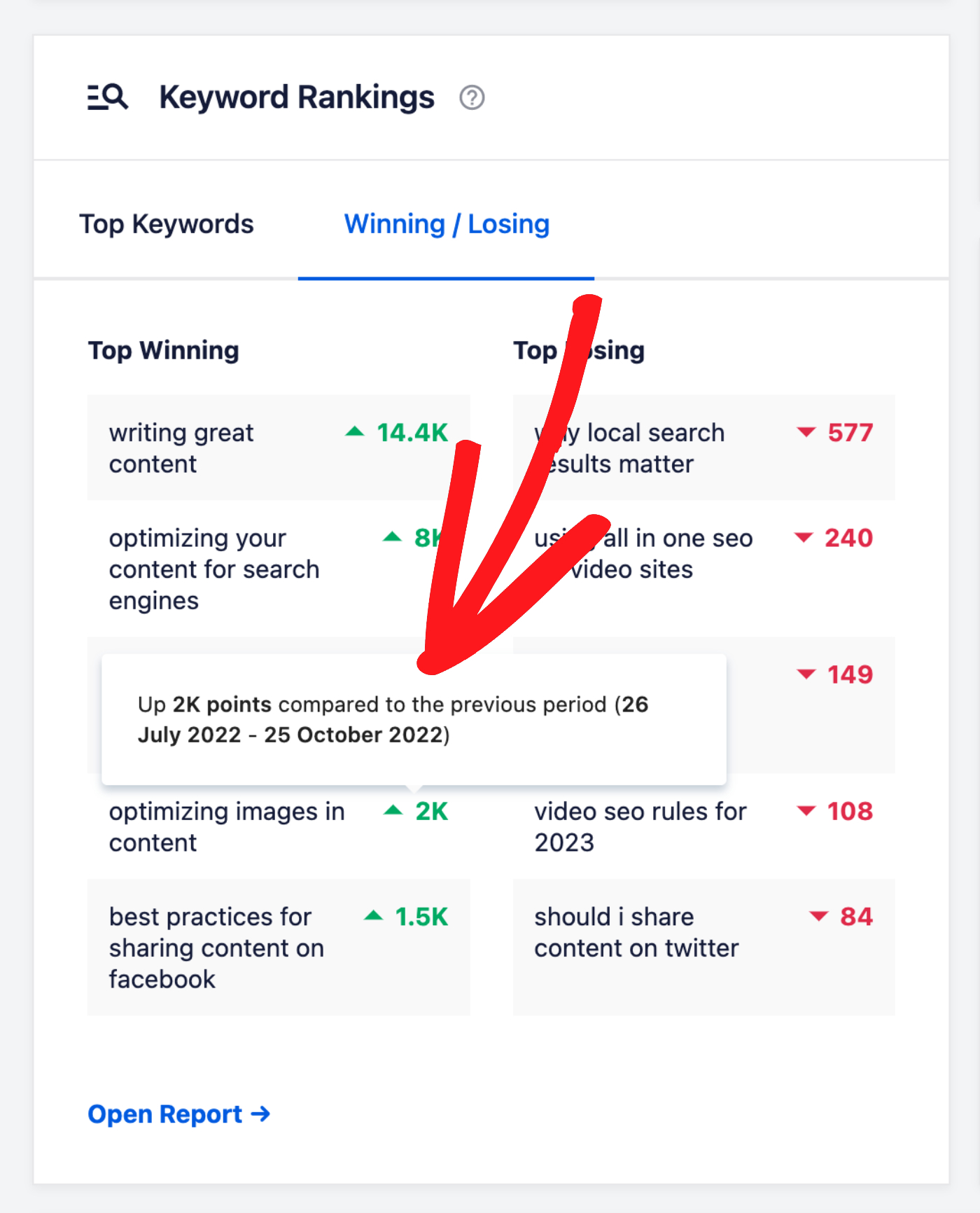
Ce widget affiche les Mots-clés principaux et les Gagnants / Perdants, qui sont les termes de recherche ayant connu les plus grands changements de position dans les résultats de recherche Google pour la période définie.
Dans l'onglet Gagnants / Perdants, vous pouvez survoler le nombre vert ou rouge pour voir une description du changement de position, comme indiqué ci-dessous.
Cliquez sur le lien Ouvrir le rapport pour accéder au rapport complet dans l'onglet Classements des mots-clés.
Widget Optimisations d'articles
Ceci est identique au widget Aperçu AIOSEO affiché sur le tableau de bord WordPress et le tableau de bord All in One SEO.
Vous pouvez en apprendre davantage sur ce widget dans notre article sur les widgets du tableau de bord ici.
Widget Performances du contenu
Ce widget affiche un rapport détaillé des Pages principales, Principales perdantes et Principales gagnantes, qui sont les contenus de votre site ayant connu les plus grands changements de position dans les résultats de recherche Google pour la période définie.
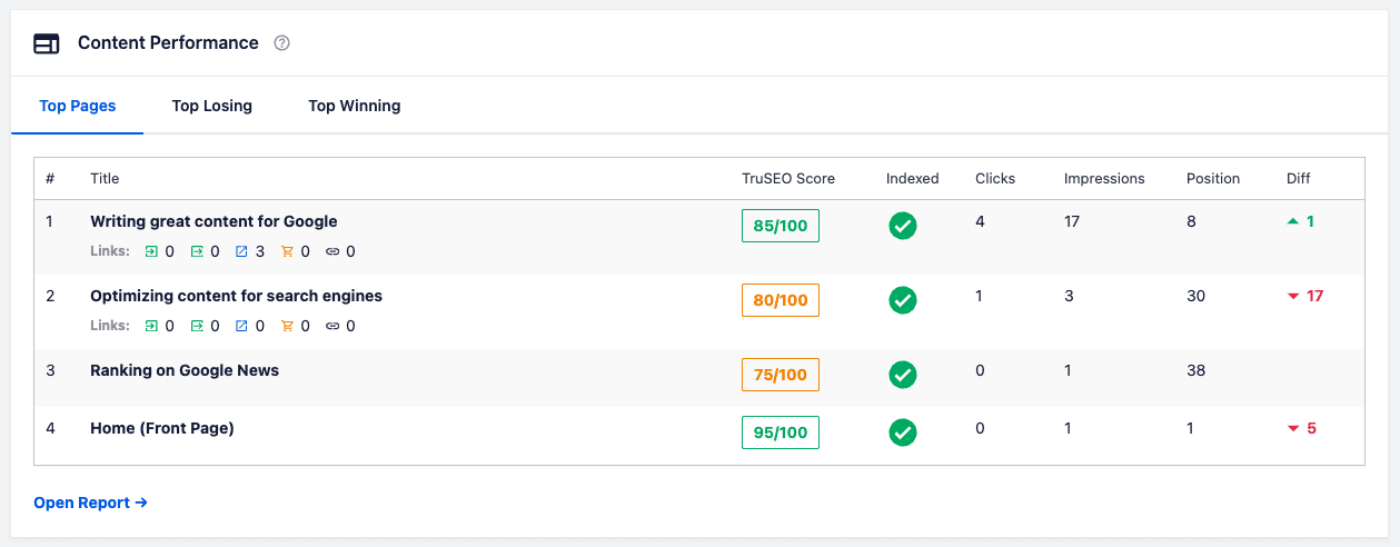
L'onglet Pages principales affiche le contenu qui a reçu le plus de clics.
L'onglet Principales perdantes affiche le contenu qui a connu le plus grand changement de classement négatif dans Google pendant la période définie.
L'onglet Principales gagnantes affiche le contenu qui a connu le plus grand changement de classement positif dans Google pendant la période définie.
Dans ces rapports, vous pouvez voir les informations suivantes :
- Titre – C'est le titre de votre contenu.
- Score TruSEO – C'est le score TruSEO de votre contenu.
- Indexé – Ceci montre le statut d'indexation dans Google. Vous pouvez en apprendre davantage sur cette fonctionnalité dans notre article sur le statut d'indexation ici.
- Clics – Nombre de fois qu'un utilisateur a cliqué sur votre contenu à partir des résultats de recherche Google.
- Impressions – Nombre de fois qu'un utilisateur a vu un lien vers votre contenu dans les résultats de recherche Google.
- Position – La position moyenne de votre contenu dans les résultats de recherche Google, basée sur sa position la plus élevée chaque fois qu'il est apparu dans une recherche.
- Différence – Ceci montre le changement de position de votre contenu dans les résultats de recherche Google pour la période définie.
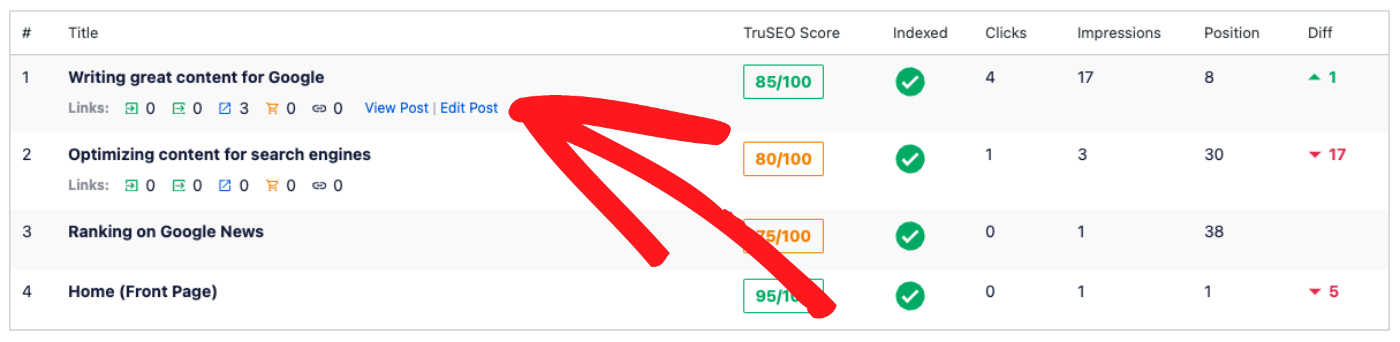
Vous pouvez survoler le titre du contenu pour voir les liens Voir ou Modifier le contenu, comme indiqué ci-dessous :
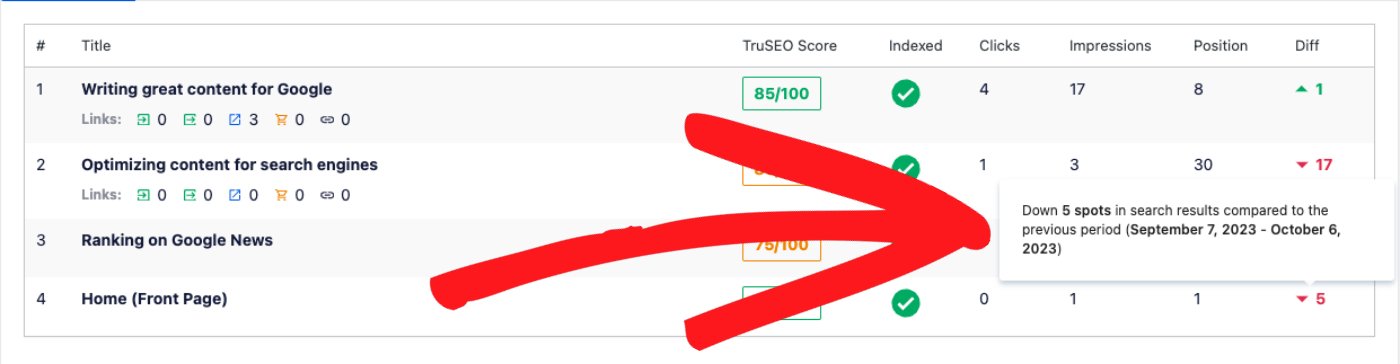
Vous pouvez survoler les nombres verts ou rouges dans la colonne Diff pour voir une description du changement, comme indiqué ci-dessous.
Cliquez sur le lien Ouvrir le rapport pour accéder au rapport complet dans l'onglet Statistiques SEO.
Rapports de statistiques de recherche
L'onglet Statistiques SEO affiche le graphique Statistiques SEO et le rapport Performances du contenu.
Le graphique Statistiques SEO affiche une version plus grande des informations présentées dans le widget Statistiques SEO visible dans l'onglet Tableau de bord.

Vous pouvez cliquer sur la légende du graphique ci-dessous pour sélectionner les métriques à afficher.
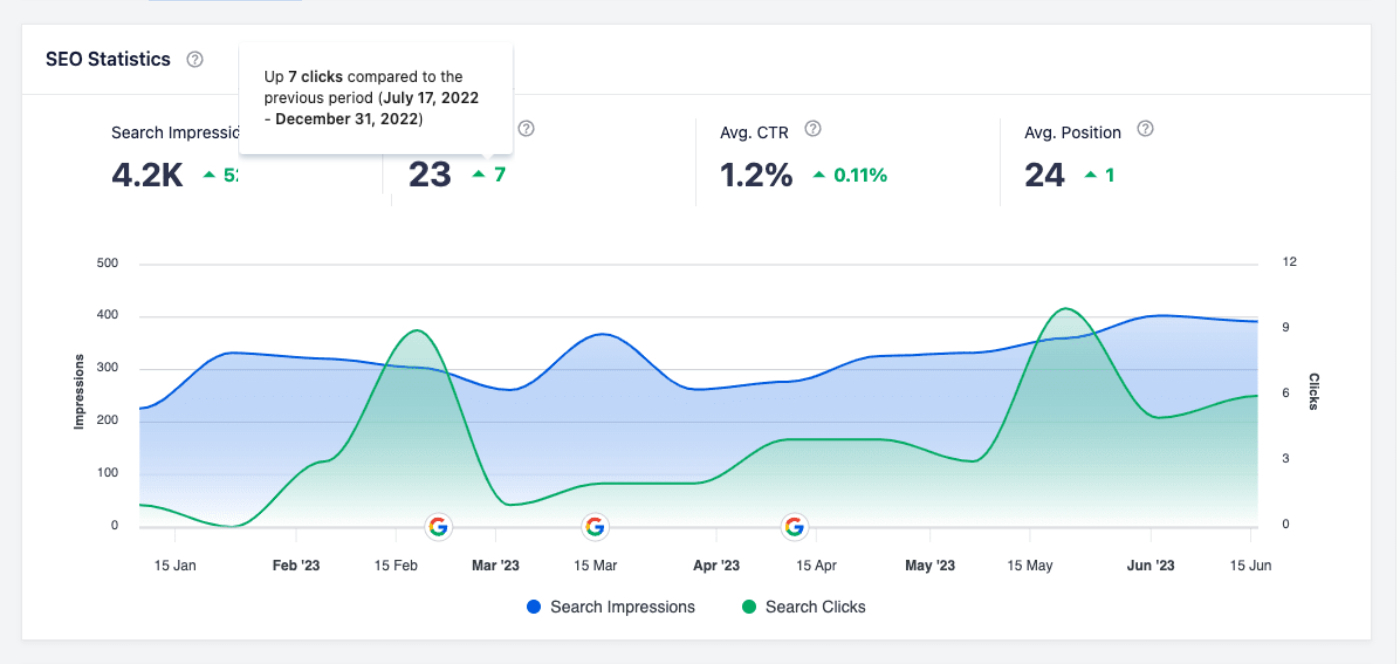
Vous pouvez survoler les statistiques pour voir plus de détails.
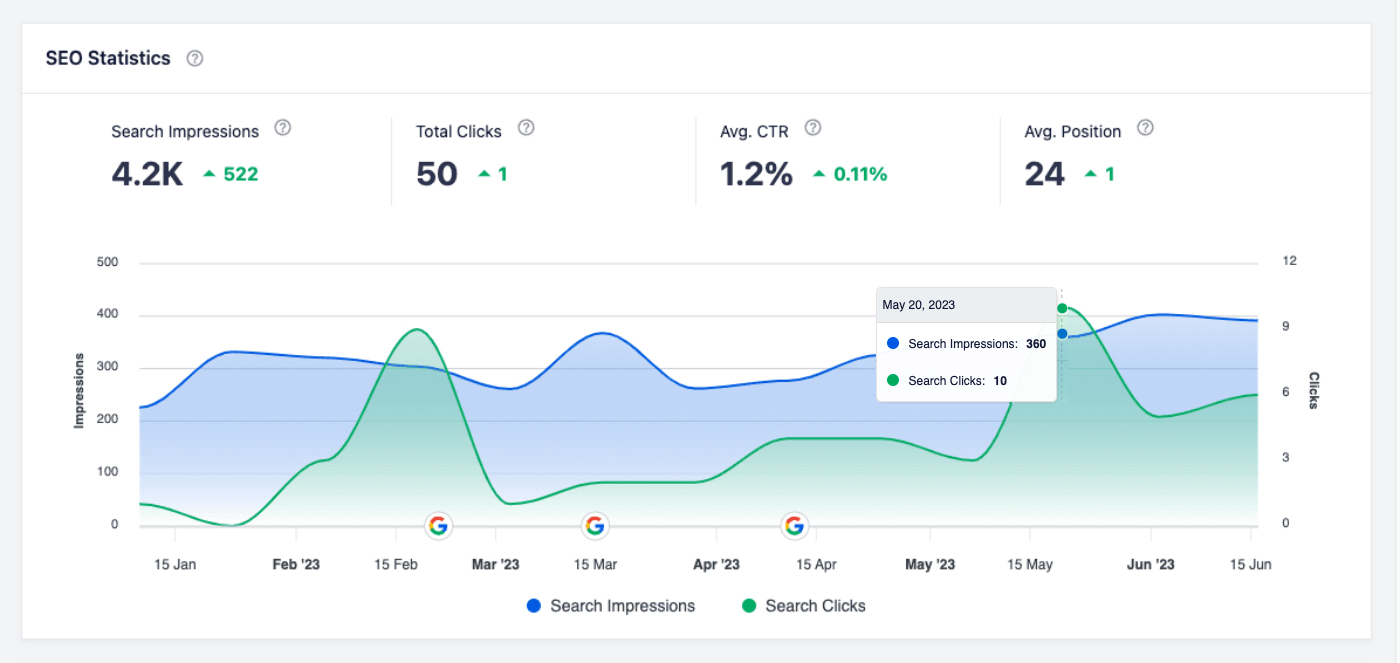
Vous pouvez survoler le graphique pour voir les détails de cette date.
Sur la rangée inférieure du graphique, vous verrez une icône Google.
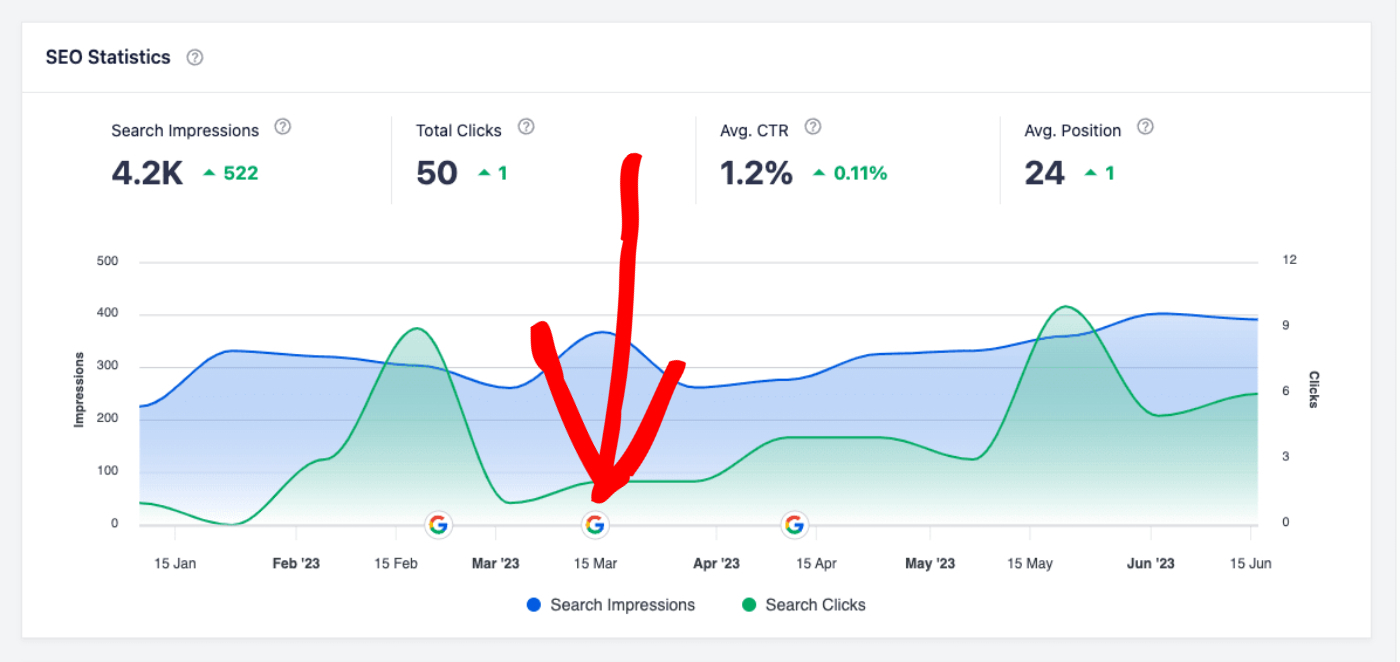
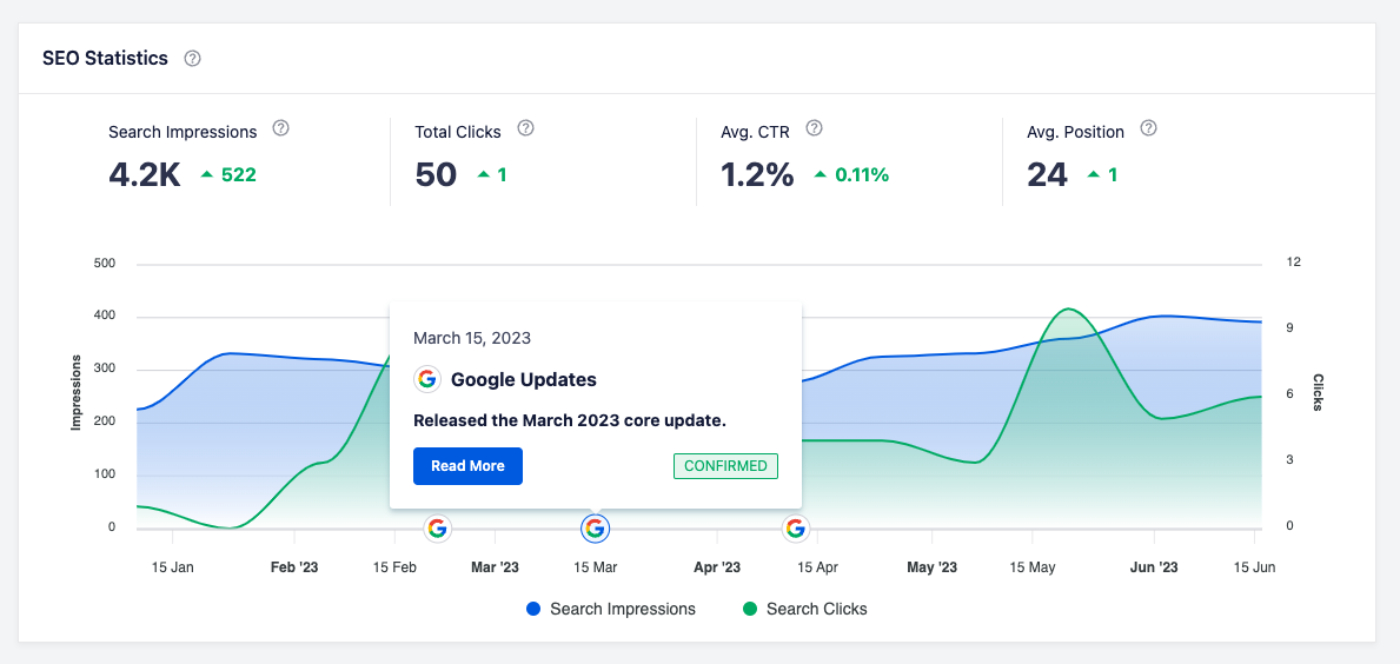
Cette icône s'affiche chaque fois que Google a apporté des modifications à son système, ce qui peut avoir un impact sur les classements.
Cliquez sur l'icône Google pour voir les détails de la modification apportée, ainsi qu'un bouton Lire la suite qui vous mènera au journal des modifications de Google.
Le tableau Performances du contenu affiche les mêmes informations que le widget Performances du contenu affiché dans l'onglet Tableau de bord.
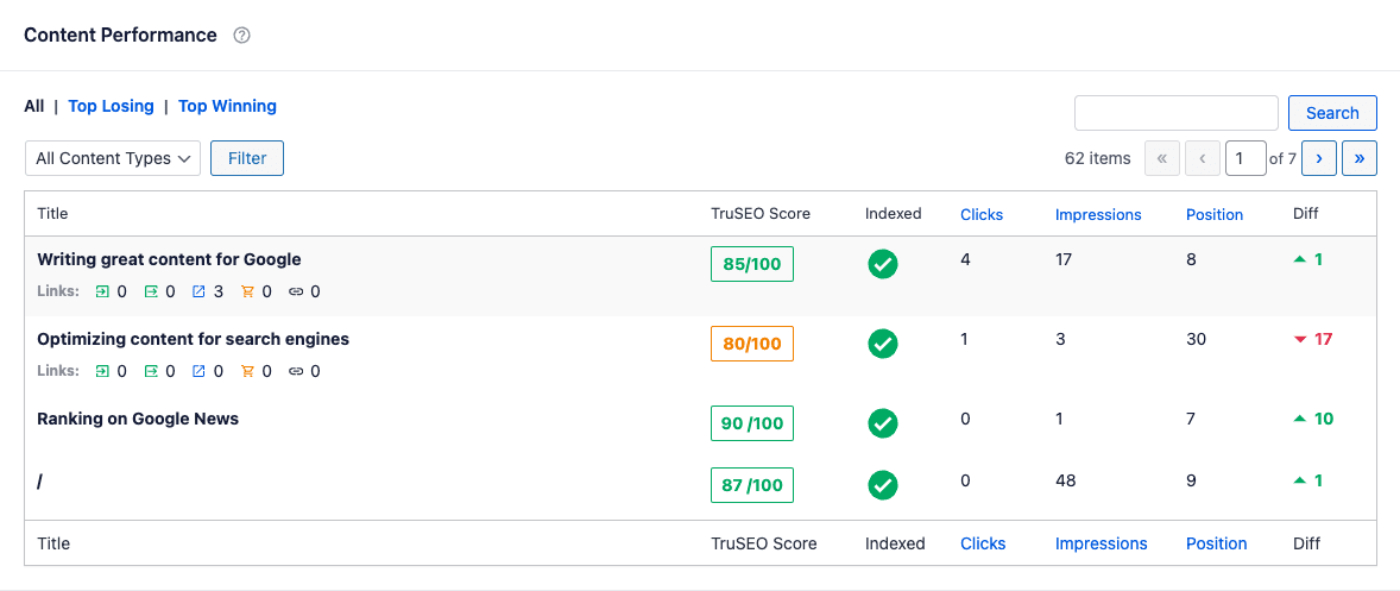
Le tableau est paginé, affichant 10 éléments de contenu par page. Vous pouvez rechercher dans le tableau le titre de votre contenu.
Vous pouvez cliquer sur les onglets Perdants ou Gagnants pour n'afficher que ce contenu.
Suivi du classement des mots-clés
Le Suivi du classement des mots clés suit les performances de vos mots clés sur Google Search. Vous pouvez en savoir plus sur cette fonctionnalité dans notre article Utilisation de la fonctionnalité de suivi du classement des mots clés dans les statistiques de recherche.
Rapports de classement du contenu
L'onglet Classements du contenu affiche un rapport détaillé sur les performances de votre contenu dans les résultats de recherche Google.
En utilisant ce rapport, vous pouvez facilement repérer la dégradation du contenu et identifier les tendances significatives.

Le rapport sur les classements de contenu met en évidence de nombreuses métriques essentielles de SEO et de marketing de contenu, telles que :
- Score TruSEO : Il s'agit du score TruSEO de votre contenu.
- Indexé : Ceci montre le statut d'indexation dans Google. Vous pouvez en apprendre davantage sur cette fonctionnalité dans notre article sur le statut d'indexation ici.
- Dernière mise à jour le : Ceci montre la date de la dernière mise à jour de ce contenu. Cela vous aide à suivre facilement l'impact de tout changement que vous apportez à une page ou un article particulier.
- Perte : Il s'agit du nombre de points perdus le mois dernier par rapport au maximum historique. Ceci est basé sur notre algorithme propriétaire de dégradation du contenu, qui prend en compte les impressions d'un article et les taux de clics (CTR), entre autres facteurs. Par exemple, en janvier, vous aviez 10k points, et en juin, vous aviez 2k points, votre perte sera de -8k points, et la baisse sera de 80%.
- Baisse (%) : La baisse ou l'augmentation en pourcentage des points de dégradation du contenu. Ce nombre est la somme des impressions et des clics.
- Score de performance : Il s'agit d'un aperçu visuel des performances de votre contenu au cours des 12 derniers mois. Si vous voyez Récupération lente sous votre graphique, c'est parce que la Baisse (%) est inférieure à 25% et que sur les 4 derniers mois, les points sont consécutivement en hausse.
Lorsque vous cliquez sur une page ou un article dans le rapport, vous obtenez des données SEO détaillées sur ce contenu.
Vous pouvez consulter le score d'analyse des titres, le score TrueSEO, la vitesse de chargement de la page et un rapport de liens de Link Assistant.
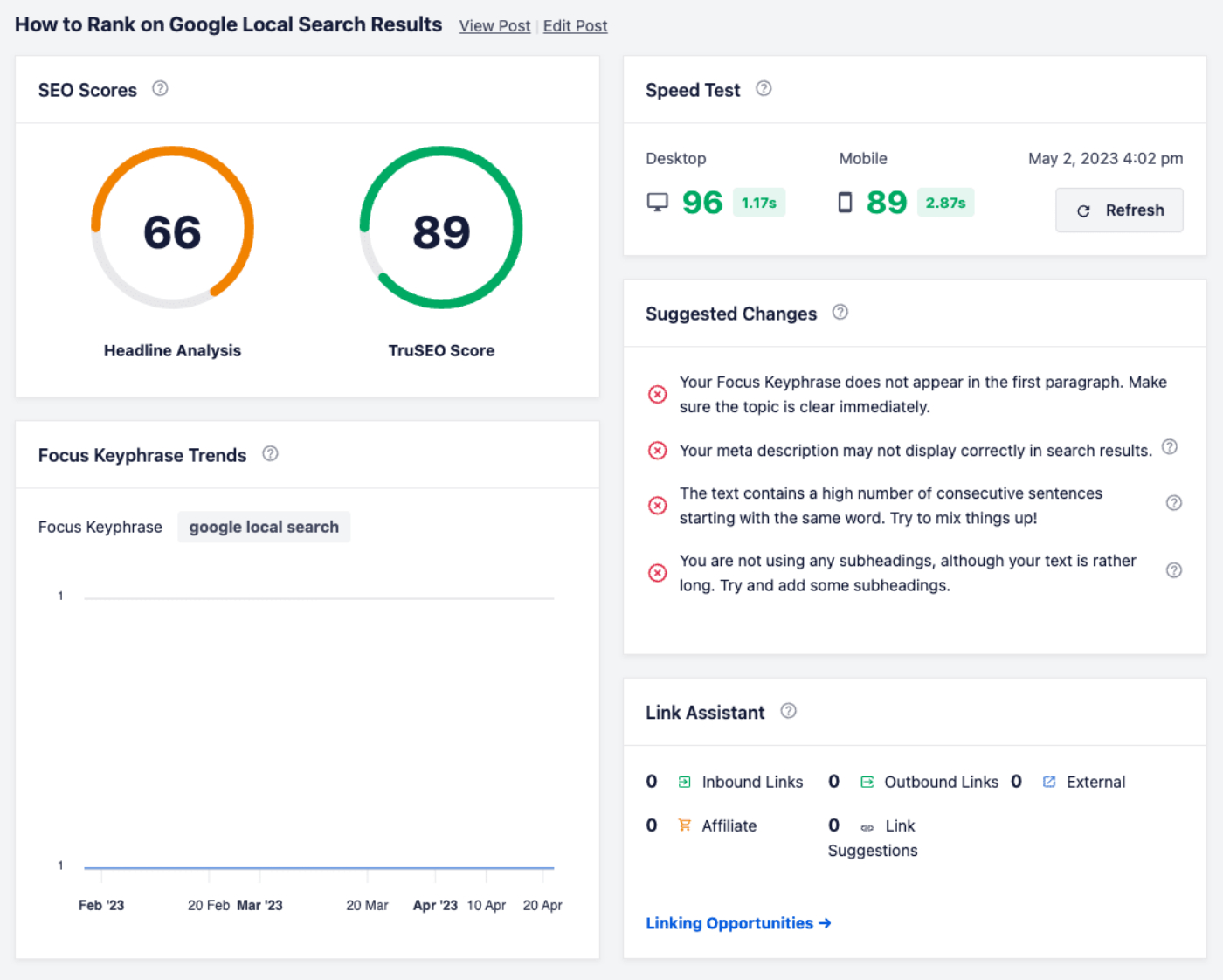
Vous pouvez également voir un aperçu de l'indexation des pages Google, des métadonnées SEO, des redirections et des performances SEO.
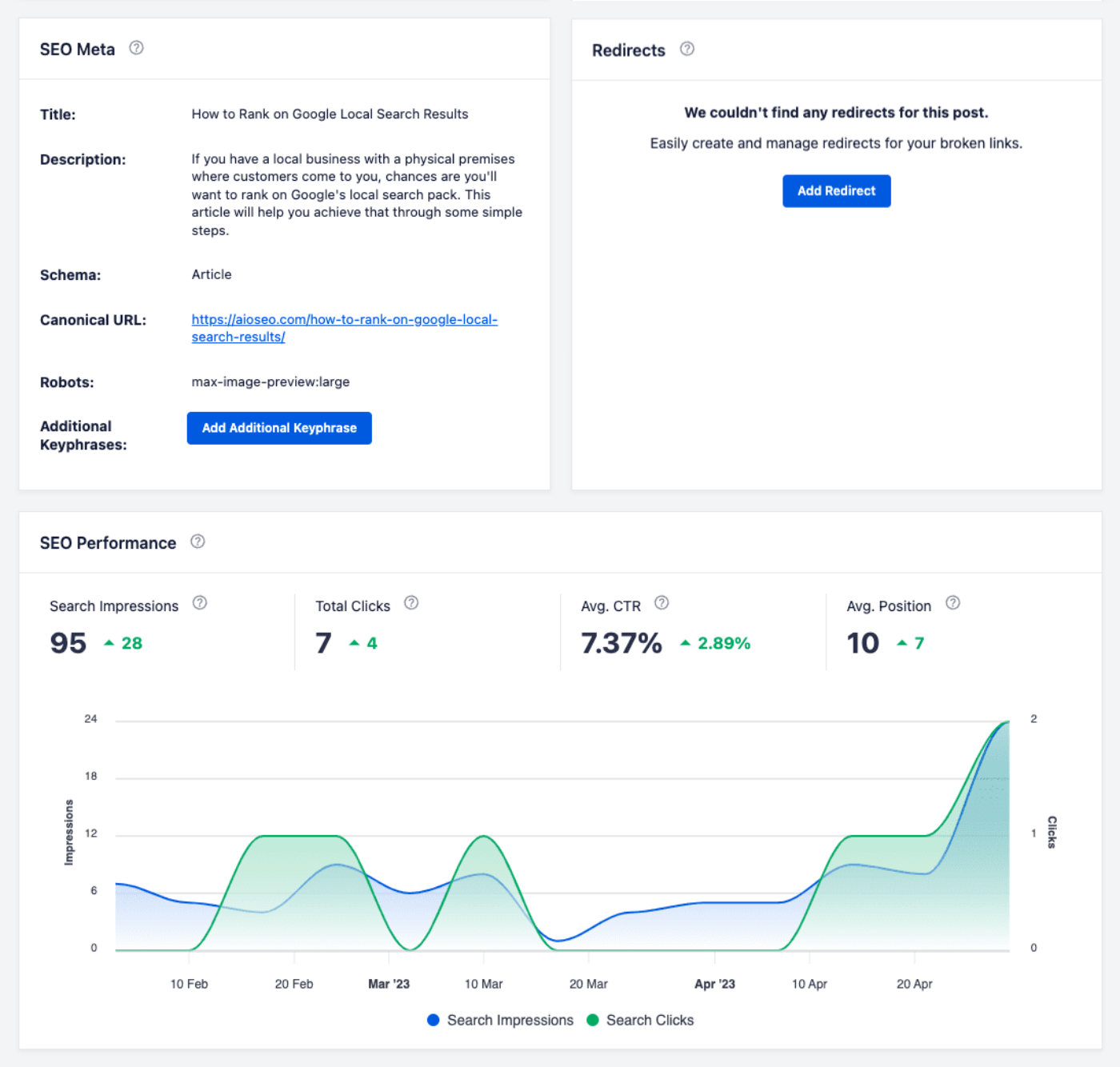
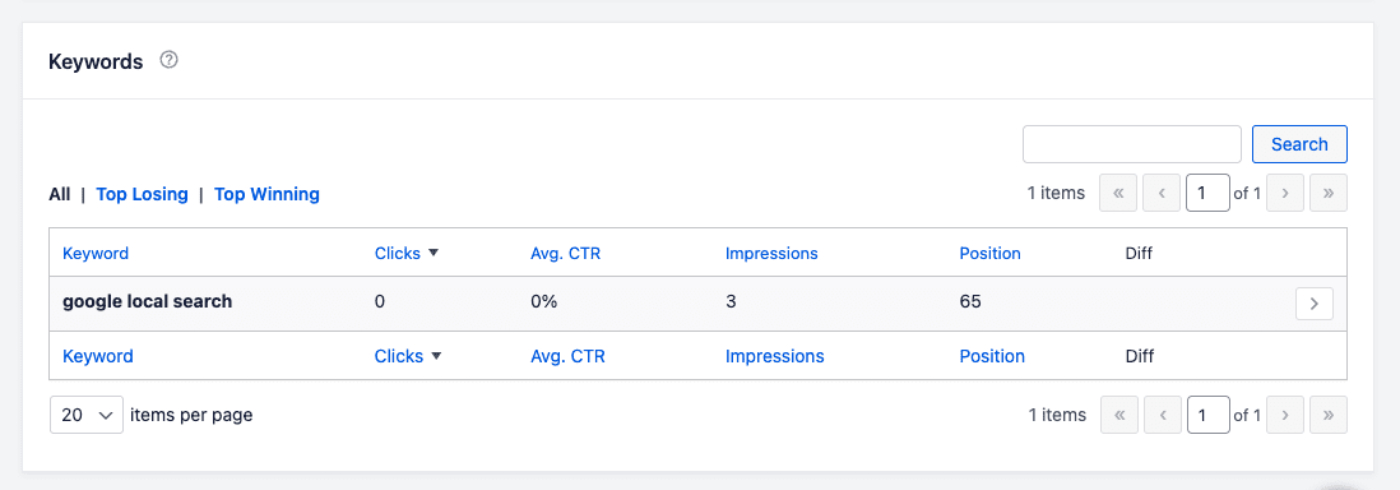
Enfin, il y a un tableau des mots-clés qui montre des informations sur les performances des mots-clés de ce contenu.
Rapports détaillés des statistiques de recherche
Les statistiques de recherche incluent la possibilité de détailler des éléments de contenu spécifiques afin que vous puissiez voir des statistiques détaillées.
Cliquez sur le titre de n'importe quel article dans le tableau Performances du contenu, le tableau Performances des mots-clés, ou le tableau Classement du contenu et vous serez dirigé vers les rapports de statistiques de recherche pour cet article où vous verrez un certain nombre de widgets avec des informations détaillées sur l'article.
Vous pouvez en savoir plus sur ces rapports dans notre article sur Visualisation des statistiques de recherche détaillées pour votre contenu ici.
Paramètres des statistiques de recherche
Sous l'onglet Paramètres des Statistiques de recherche, vous pouvez gérer la connexion à votre compte Google Search Console et sélectionner les types d'articles que vous souhaitez inclure dans les statistiques de recherche.
Vous pouvez en savoir plus sur les paramètres des statistiques de recherche ici.
Lectures complémentaires
Découvrez d'autres articles sur la façon d'utiliser la fonctionnalité de statistiques de recherche dans All in One SEO ici.