
Souhaitez-vous savoir ce que mesure réellement le score de vos articles ?
TruSEO est la fonctionnalité d'analyse de contenu d'All in One SEO qui attribue un score sur 100 à chaque article et page, et vous donne des recommandations sur ce qu'il faut améliorer.
Dans ce guide, nous vous expliquerons ce que TruSEO mesure, comment lire ses recommandations et où il s'exécute.
Avant de commencer, assurez-vous que All in One SEO est installé et activé sur votre site WordPress.
Dans cet article
Ce que TruSEO mesure
Lorsque vous modifiez un article, TruSEO se trouve sous le contenu de votre article, dans l'onglet Optimisation de la section Paramètres AIOSEO. Sur un article plus long, cela signifie qu'il faut faire défiler l'éditeur pour y accéder.
IMPORTANT :
La fonctionnalité TruSEO Highlighter ne fonctionne qu'avec l'éditeur de blocs WordPress (également connu sous le nom de Gutenberg) et l'éditeur classique de WordPress.
La prise en charge des constructeurs de pages sera ajoutée dans les futures versions.
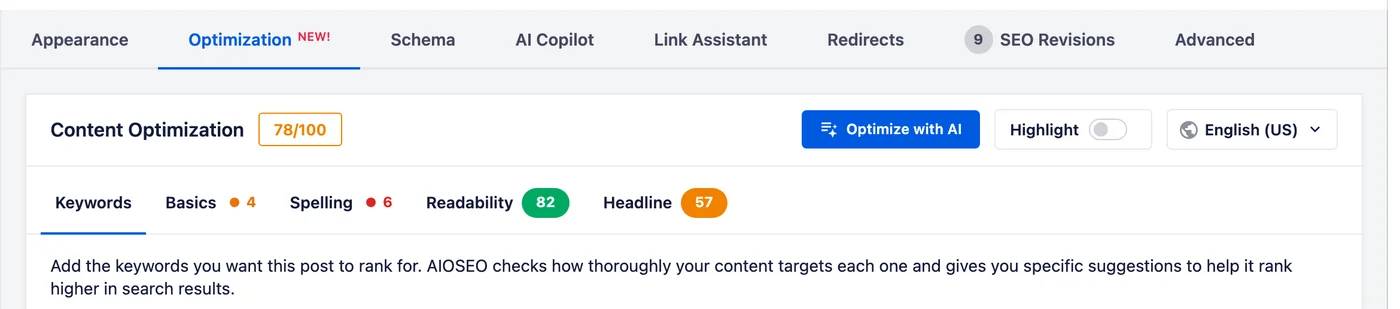
En haut se trouve votre score global sur 100, à côté de l'en-tête Optimisation du contenu. En dessous se trouvent les cinq domaines que TruSEO vérifie, chacun sur son propre onglet. Ce sont :
- Mots-clés : la façon dont votre contenu cible les mots-clés que vous ajoutez pour l'article.
- Bases : les vérifications essentielles, couvrant votre titre, votre méta-description, vos liens et vos images.
- Orthographe : les fautes d'orthographe dans votre contenu.
- Lisibilité : la facilité avec laquelle votre contenu peut être lu.
- Titre : la probabilité que le titre de votre article incite les visiteurs à cliquer.
Quatre des onglets portent un badge. Les badges n'ont pas tous la même signification.
Lisibilité et Titre affichent un score sur 100. Bases et Orthographe indiquent le nombre d'éléments qui nécessitent votre attention.
Mots-clés attribue un score à chacun de vos mots-clés séparément. Ses résultats apparaissent à l'intérieur de l'onglet plutôt que sous forme de badge unique.
Les couleurs des badges vous indiquent où regarder en premier. Le vert signifie que la zone est en bon état, tandis que l'orange et le rouge signifient qu'il y a quelque chose à corriger.
AIOSEO classe le score global en trois bandes. Un score de 80 ou plus est considéré comme bon, de 50 à 79 comme acceptable, et tout ce qui est inférieur à 50 nécessite une amélioration.
Lecture des recommandations
Chacun des cinq domaines possède son propre onglet. La sélection d'un onglet affiche les vérifications de ce domaine ci-dessous, triées en deux groupes.
Le groupe Améliorations répertorie les vérifications qui méritent votre attention. Le groupe Bon répertorie les vérifications qui ont déjà réussi et qui sont bonnes.
Chaque élément nomme la vérification et explique quoi faire à ce sujet. Cela signifie que vous pouvez agir sans quitter l'éditeur.
Le groupe Bon reste réduit, ce qui maintient les vérifications sur lesquelles vous devez encore agir en haut. La sélection de son en-tête l'ouvre.
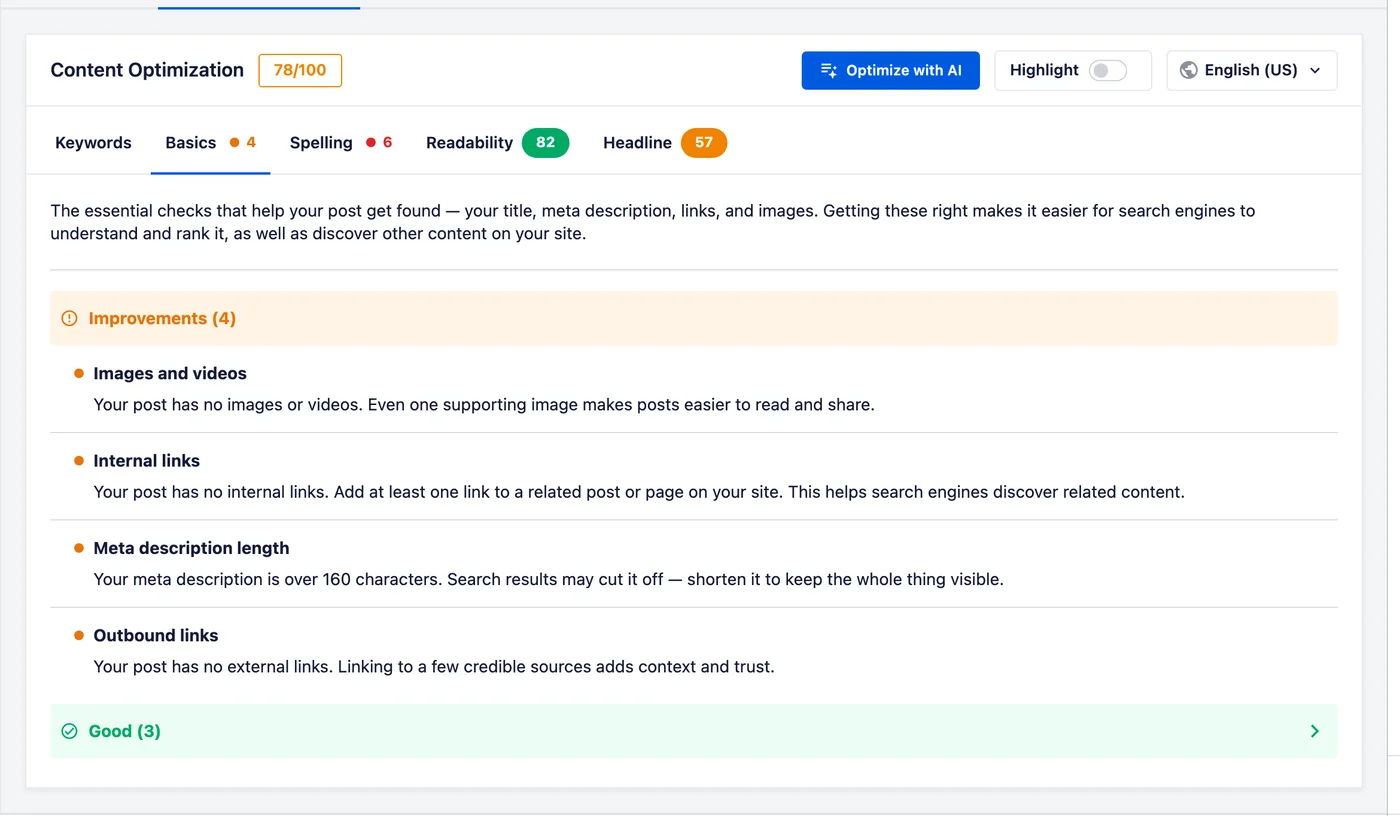
Les scores des domaines sont mis à jour au fur et à mesure de la modification. Vous n'avez pas besoin d'enregistrer l'article pour voir l'effet d'une modification.
Le score et ses recommandations sont là pour vous montrer où vous pourriez vouloir améliorer. Ils sont basés sur nos meilleures pratiques. Vous n'êtes pas obligé de suivre toutes les recommandations si cela nuit à la qualité de votre écriture. Vous connaissez le mieux votre public, alors ne suivez les recommandations que si vous pensez qu'elles apporteront de la valeur et aideront vos visiteurs.
NOTE :
Suivre ces recommandations ne garantit pas que vous vous classerez pour vos mots-clés. Les moteurs de recherche classent les résultats en fonction de nombreux facteurs, et ceux-ci en sont une poignée bien établie.
Où s'exécute TruSEO
TruSEO se trouve dans la section Paramètres AIOSEO sous le contenu de votre article. Cela signifie qu'il fonctionne à la fois dans l'éditeur de blocs WordPress et dans l'Éditeur Classique. Il fonctionne également avec nos constructeurs de pages pris en charge.
TruSEO lit votre contenu depuis l'éditeur visuel. Si vous basculez l'éditeur de blocs vers l'éditeur de code, vos résultats sont remplacés par une note vous demandant de revenir en arrière.
IMPORTANT :
Les fonctionnalités TruSEO sont désactivées sur les pages suivantes car elles n'ont pas de contenu statique :
- Page de publication statique WordPress
- Page de politique de confidentialité WordPress
- Page du panier WooCommerce
- Page de paiement WooCommerce
- Page Mon compte WooCommerce
C'est tout ! Vous savez maintenant ce que TruSEO mesure et comment lire les recommandations qu'il vous donne.
Lecture complémentaire / Prochaines étapes
Pour mettre cela en pratique, parcourez toute notre documentation sur l'analyse de contenu TruSEO. Notre guide sur l'utilisation de l'analyseur de titres couvre en profondeur la zone Titre.
Questions fréquemment posées
Ci-dessous, nous avons répondu à certaines des questions les plus fréquentes sur TruSEO :
Qu'est-ce qu'un bon score TruSEO ?
Visez 80 ou plus, ce qu'AIOSEO considère comme bon. Un score de 50 à 79 est acceptable, et en dessous de 50 nécessite une amélioration.
Même ainsi, considérez le score comme un guide plutôt qu'une cible. Travaillez sur le groupe Améliorations dans chaque domaine et arrêtez-vous lorsque les suggestions restantes commencent à nuire à la qualité de votre écriture.
Voir Lecture des recommandations ci-dessus.
Pourquoi certaines zones affichent-elles un score et d'autres un nombre ?
Cela dépend de ce que le domaine mesure. Lisibilité et Titre produisent un score sur 100, c'est donc ce qu'indiquent leurs badges. Bases et Orthographe sont des listes d'éléments spécifiques, donc leurs badges indiquent combien vous attendent.
TruSEO fonctionne-t-il dans l'éditeur classique ?
Oui. TruSEO fait partie de la section Paramètres AIOSEO sous votre contenu, qui apparaît dans l'Éditeur Classique et l'éditeur de blocs.
Voir Où TruSEO s'exécute ci-dessus.
Pourquoi ne vois-je pas de score sur certaines pages ?
Ces pages construisent leur contenu dynamiquement au lieu de le stocker, donc TruSEO n'a pas de texte à analyser. Votre page d'articles, votre page de politique de confidentialité, toutes les pages BuddyPress, ainsi que les pages Panier, Paiement et Mon compte de WooCommerce fonctionnent de cette manière.
Voir Où TruSEO s'exécute ci-dessus. Pour les autres raisons pour lesquelles un score pourrait ne pas apparaître, voir pourquoi N/A est affiché au lieu d'un score.
Puis-je désactiver TruSEO ?
Oui. TruSEO a son propre paramètre sous Tout en un SEO » Paramètres généraux dans l'onglet Optimisation du contenu.
Voir comment désactiver l'analyse de contenu TruSEO pour les étapes.