
Souhaitez-vous savoir si votre article est prêt à être classé avant de le publier ? L'analyse de contenu TruSEO examine votre contenu pendant que vous écrivez et vous indique exactement quoi améliorer, de vos mots-clés à votre titre. Tout ce dont vous avez besoin est All in One SEO installé sur votre site avec TruSEO activé.
Dans ce guide, nous vous expliquerons comment utiliser l'analyse de contenu TruSEO dans l'onglet Optimisation pour mettre votre article en forme.
Dans cet article
Avant de commencer, assurez-vous que All in One SEO est installé et activé sur votre site WordPress.
Trouver votre score d'optimisation de contenu
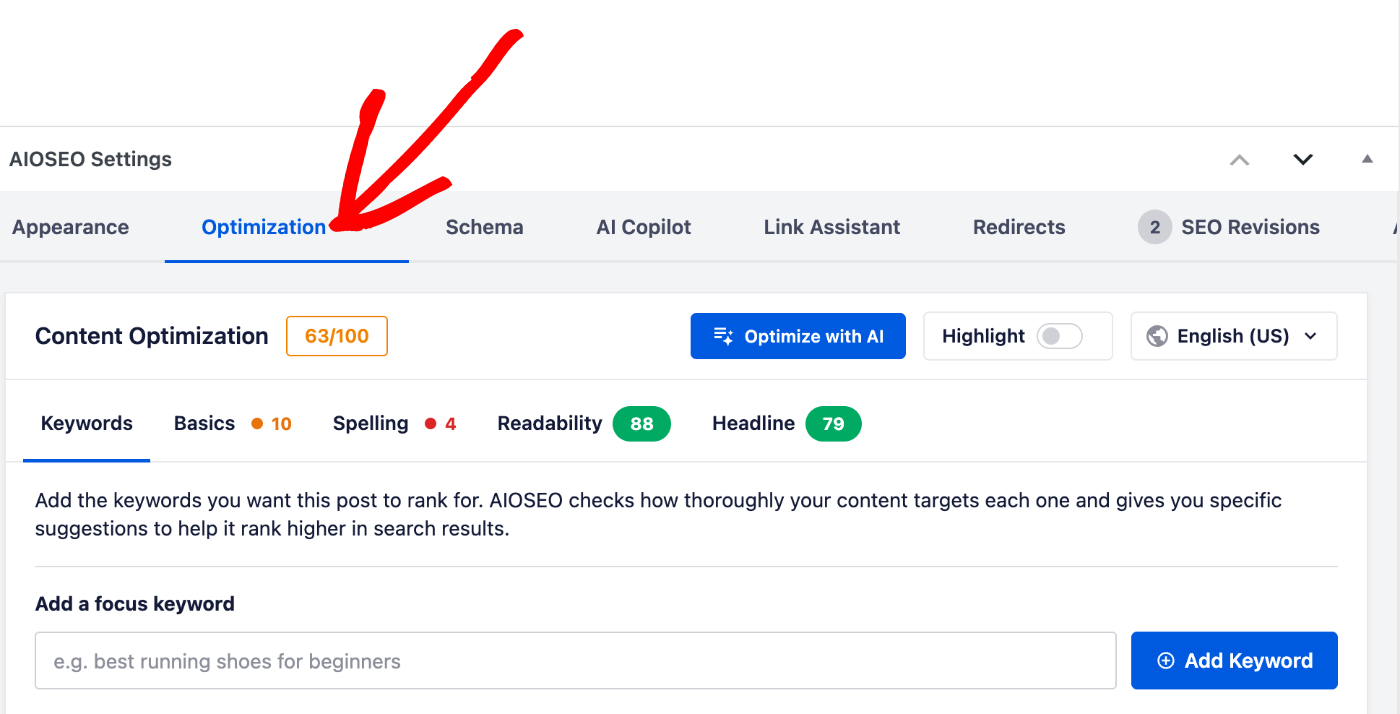
Pour commencer, ouvrez l'article sur lequel vous souhaitez travailler dans l'éditeur WordPress. Sous votre contenu, trouvez le panneau Paramètres AIOSEO. Sélectionnez ensuite l'onglet Optimisation.
Le score à côté de Optimisation du contenu est votre note globale sur 100, mise à jour au fur et à mesure de votre édition. À droite du score, la section contient un bouton Optimiser avec l'IA et un interrupteur Mettre en surbrillance. L'interrupteur marque les phrases qui nécessitent une attention directement dans l'éditeur, et sa désactivation efface ces marqueurs.
IMPORTANT :
La fonctionnalité TruSEO Highlighter ne fonctionne qu'avec l'éditeur de blocs WordPress (également connu sous le nom de Gutenberg) et l'éditeur classique de WordPress.
La prise en charge des constructeurs de pages sera ajoutée dans les futures versions.
En dessous, votre analyse est regroupée en cinq onglets – Mots-clés, Bases, Orthographe, Lisibilité et Titre.
Chaque onglet montre comment cette partie de votre contenu se porte, vous pouvez donc voir d'un coup d'œil où se trouve le travail. Nous allons les parcourir tour à tour.
Ajouter des mots-clés à cibler
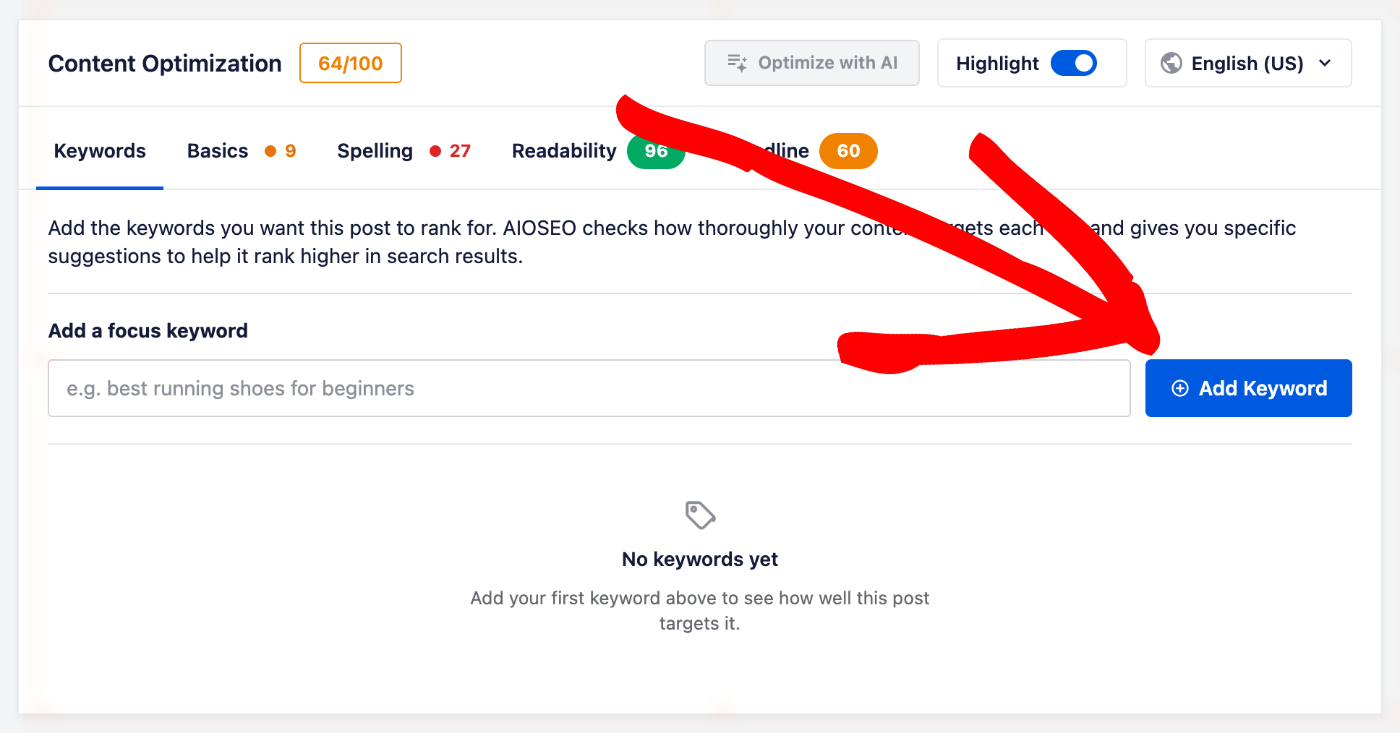
L'onglet Mots-clés est l'endroit où vous indiquez à AIOSEO pour quoi cet article est censé se classer. Vous pouvez cibler plus d'un mot-clé. Chacun est noté séparément.
Pour en ajouter un, tapez-le dans le champ du mot-clé. Cliquez ensuite sur le bouton Ajouter un mot-clé.
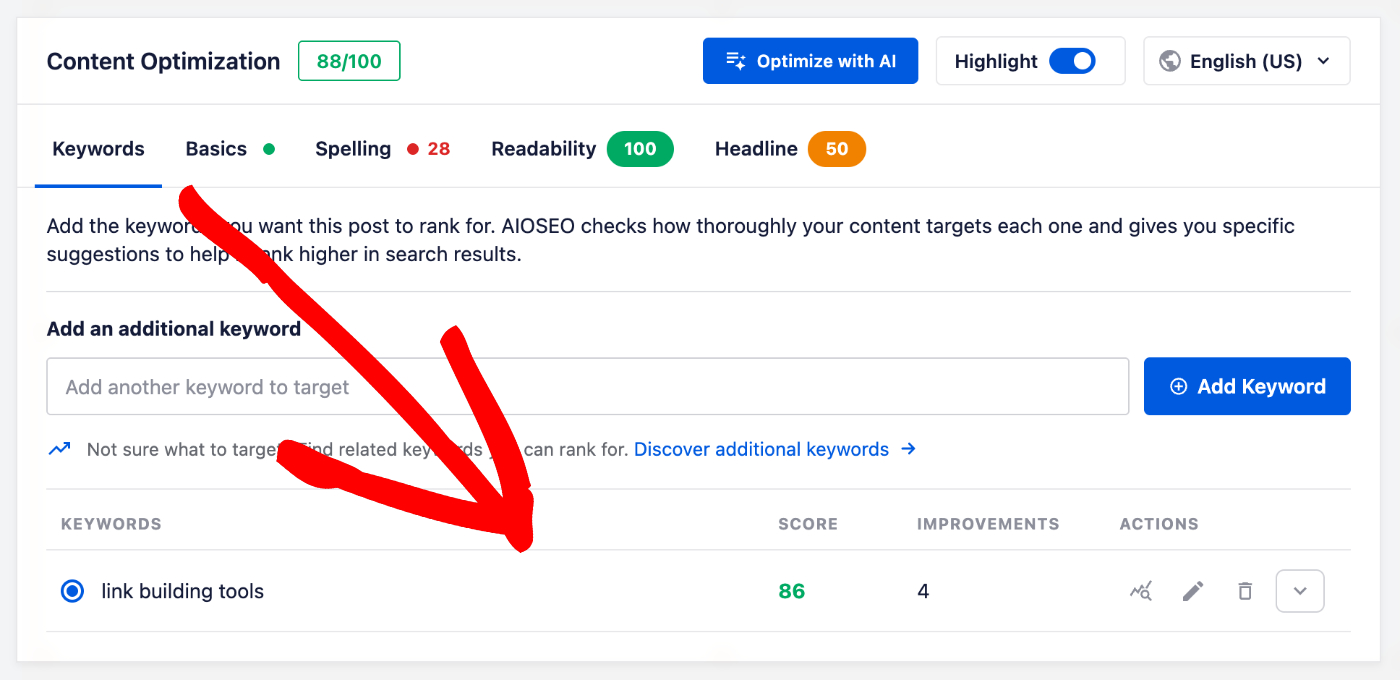
Chaque mot-clé que vous ajoutez sera répertorié dans le tableau ci-dessous. Son Score indique à quel point votre contenu cible ce mot-clé. Le nombre d'Améliorations indique combien de suggestions vous attendent.
Si vous ne savez pas combien de mots-clés ajouter, un mot-clé principal plus quelques variations proches suffisent pour la plupart des articles. Les variations n'aident que lorsque votre contenu les couvre réellement.
Notre guide sur l'obtention de suggestions de mots-clés de Semrush couvre la recherche de mots-clés plus en détail, y compris comment utiliser la fonctionnalité Découvrir des mots-clés supplémentaires dans l'onglet Mots-clés.
Si vous débutez dans le choix de ce que vous ciblez, notre guide pour débutants sur comment faire une recherche de mots-clés pour votre site WordPress explique l'ensemble du processus.
Une fois vos mots-clés en place, le reste de l'analyse montre à quel point votre contenu les prend en charge.
Revoir les bases
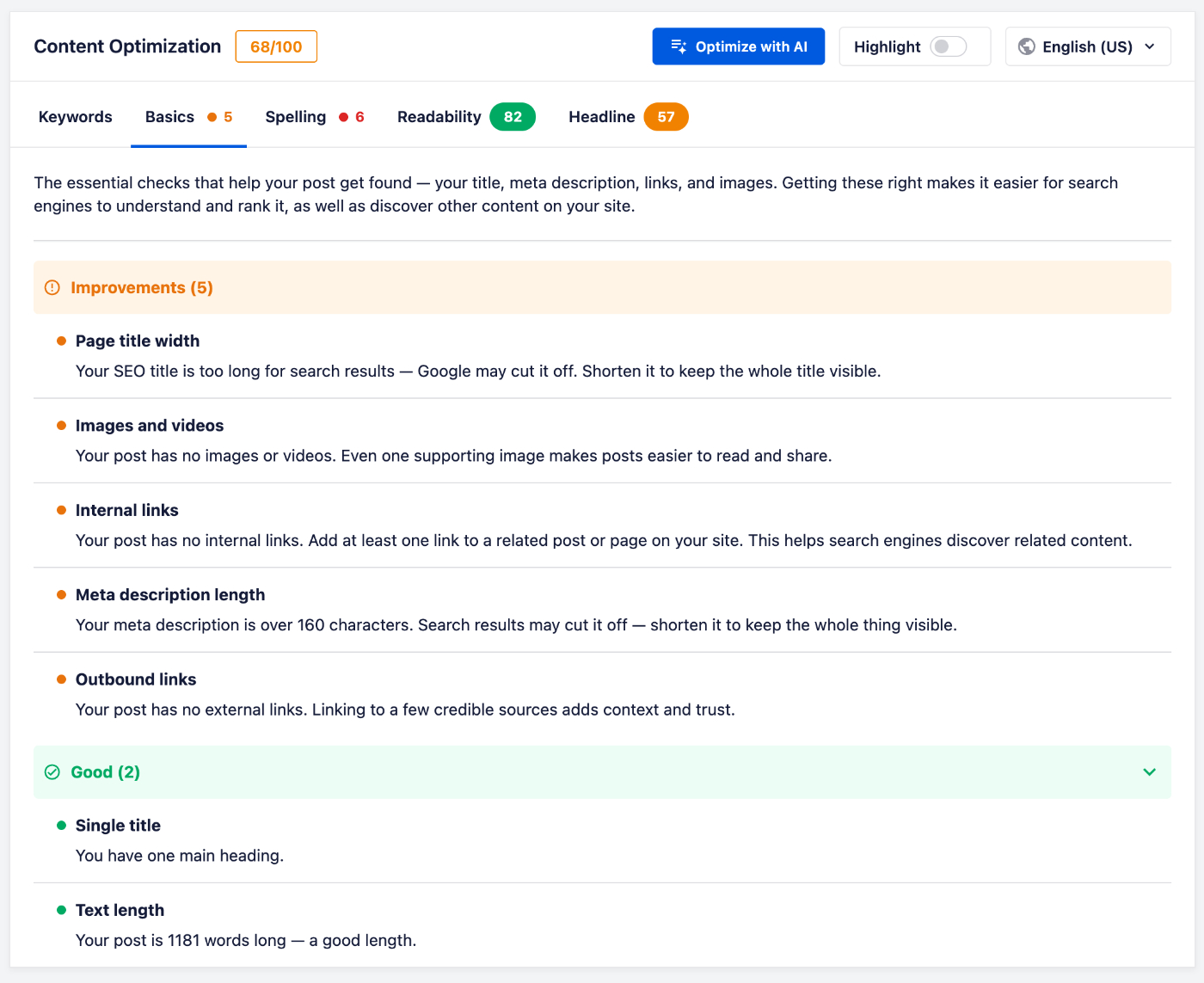
Ensuite, sélectionnez l'onglet Bases. Celui-ci couvre les vérifications essentielles qui aident votre article à être trouvé, y compris votre titre, votre méta description, vos liens, vos images et vos vidéos.
Lorsque quelque chose nécessite une attention, il est répertorié ici comme une suggestion sur laquelle vous pouvez travailler. Une fois que tout est validé, vous verrez une confirmation qu'aucune amélioration n'est nécessaire.
Une fois les éléments essentiels en ordre, la prochaine chose qui mérite d'être examinée est la formulation elle-même.
Corriger les fautes d'orthographe
Sélectionnez maintenant l'onglet Orthographe pour voir les mots qu'AIOSEO a signalés dans votre contenu, ainsi que le nombre de fois où chacun apparaît. La plupart des mots signalés sont accompagnés de suggestions de corrections parmi lesquelles vous pouvez choisir.
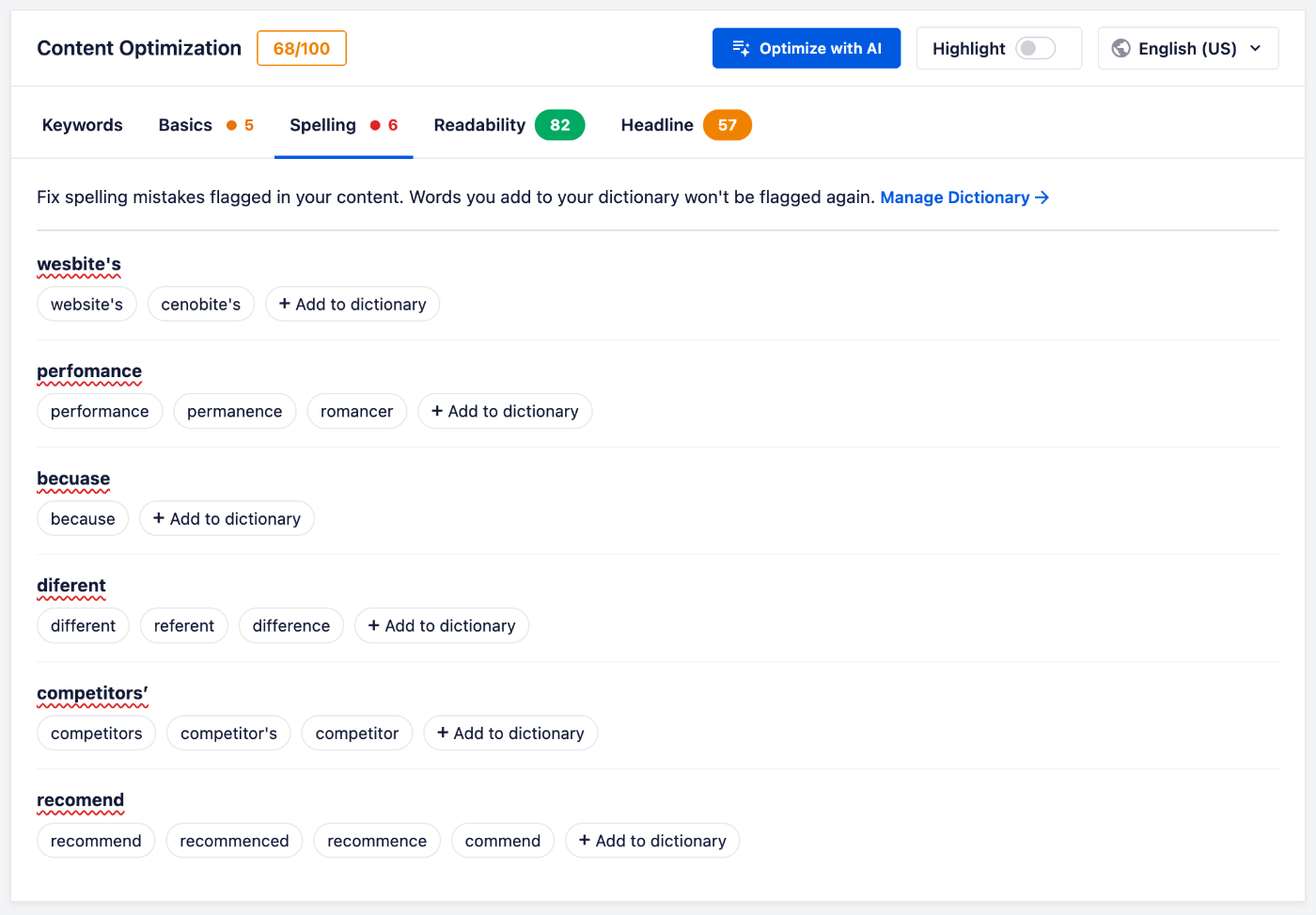
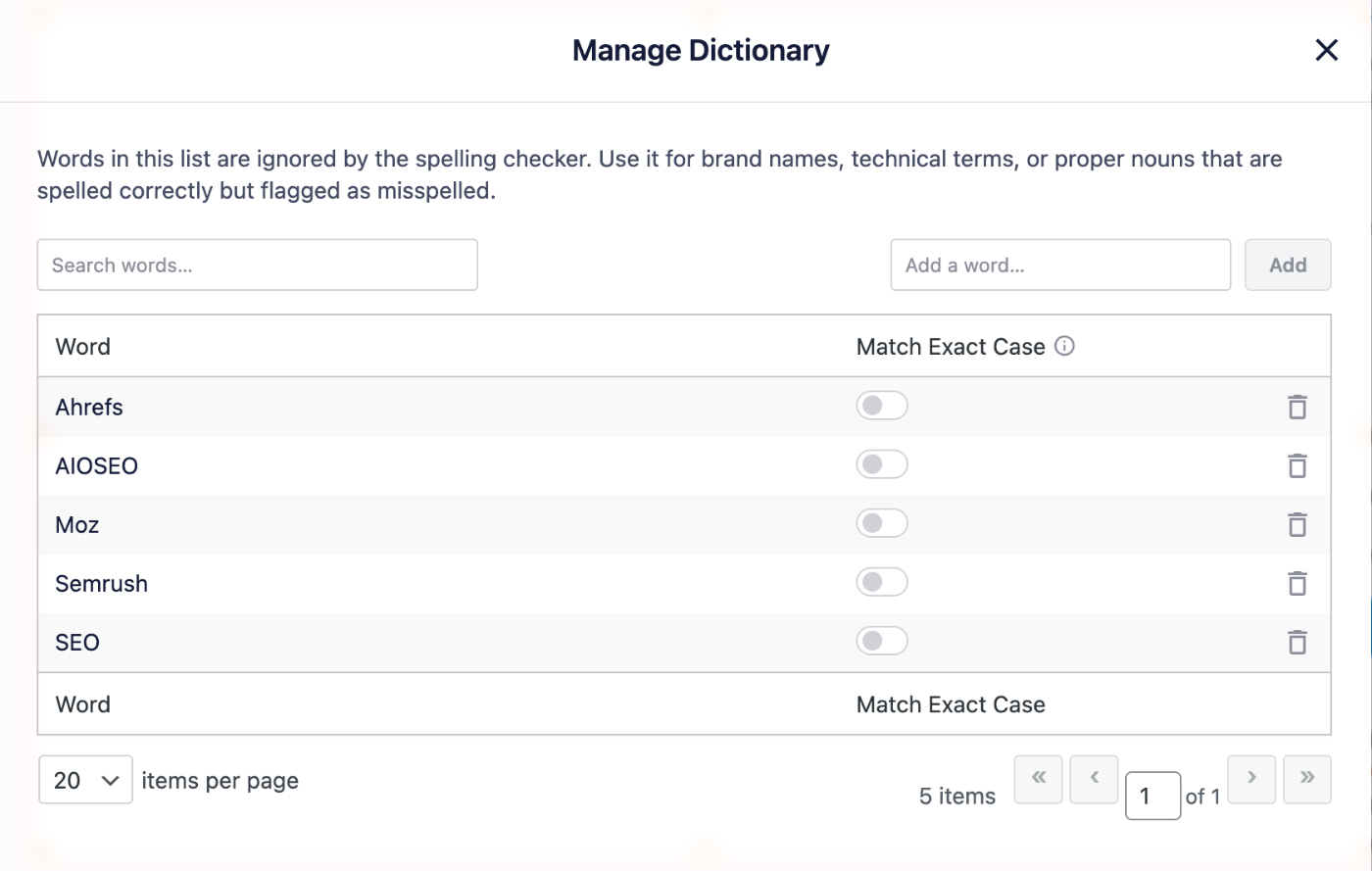
Les noms de produits, les noms de marque et les termes techniques sont souvent signalés même s'ils sont orthographiés correctement. Lorsque cela se produit, cliquez sur Ajouter au dictionnaire et AIOSEO ne signalera plus ce mot. Pour examiner les mots que vous avez enregistrés, cliquez sur Gérer le dictionnaire.
Une fois votre formulation claire, la question suivante est de savoir à quel point elle est facile à lire.
Améliorer la lisibilité
Sélectionnez ensuite l'onglet Lisibilité pour voir à quel point votre contenu est facile à lire.
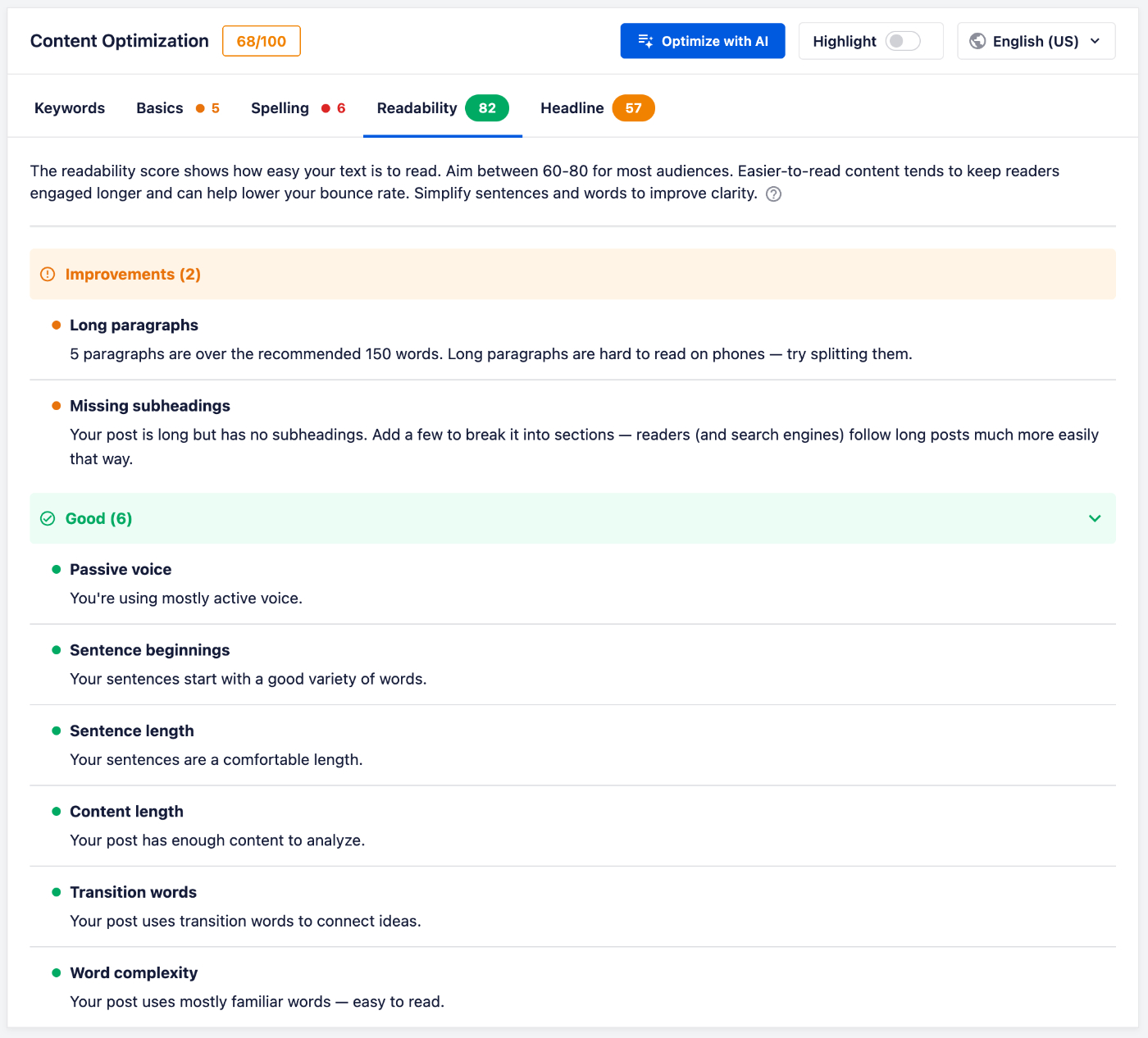
Pour la plupart des publics, AIOSEO suggère de viser un score entre 60 et 80. Un contenu plus facile à lire a tendance à maintenir l'engagement des lecteurs plus longtemps. Simplifier vos phrases et vos choix de mots est le moyen le plus rapide d'améliorer votre score.
Une fois le corps de votre article en ordre, il reste un score à examiner.
Analyser votre titre
Enfin, sélectionnez l'onglet Titre. Ce score évalue la probabilité que votre titre génère des clics et des partages. Visez un score de 70 ou plus.
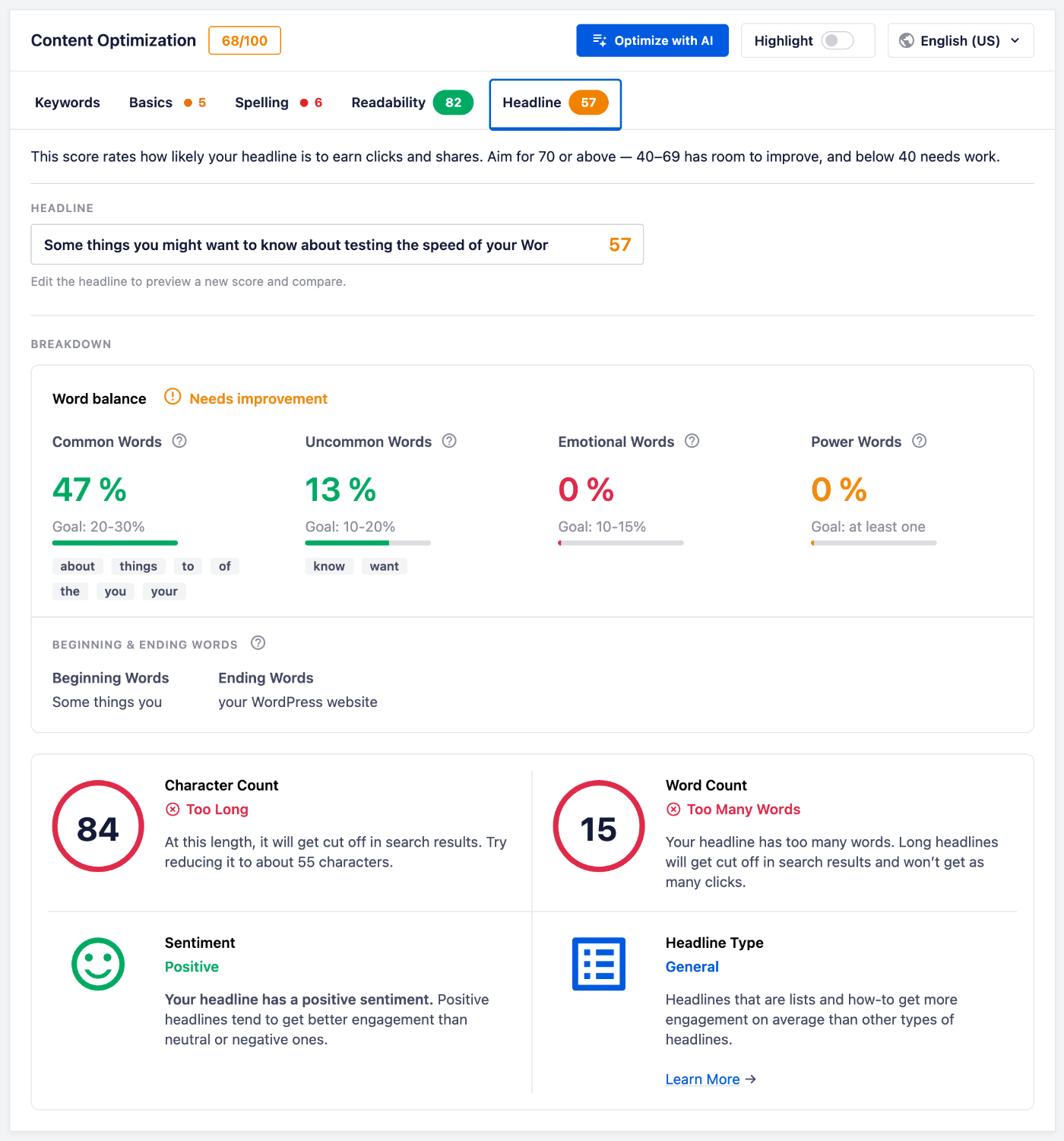
Un score entre 40 et 69 peut être amélioré. Tout ce qui est inférieur à 40 nécessite un travail.
La ventilation ci-dessous vous montre pourquoi vous avez obtenu ce score. Elle mesure l'équilibre entre les mots courants, peu courants, émotionnels et de pouvoir par rapport à une plage cible pour chacun. Elle liste également les mots de début et de fin de votre titre.
Nous avons une Banque de mots avec une liste de mots courants, peu courants, émotionnels et de pouvoir ici.
Votre nombre de caractères et votre nombre de mots sont également notés. Les titres d'environ 55 caractères s'affichent entièrement dans les résultats de recherche, tandis que les plus longs peuvent être coupés.
La plupart des vérifications sont accompagnées d'une courte explication de ce qu'il faut changer. Vous pouvez modifier votre titre pour prévisualiser un nouveau score avant de vous y engager.
C'est tout ! L'analyse de contenu TruSEO vous donne un endroit pour vérifier vos mots-clés, les bases, l'orthographe, la lisibilité et le titre avant de publier.
Lecture complémentaire / Prochaines étapes
Découvrez d'autres articles sur notre analyse de contenu TruSEO ici.
Questions fréquemment posées
Ci-dessous, nous avons répondu à certaines des questions les plus courantes sur l'analyse de contenu TruSEO.
Puis-je cibler plus d'un mot-clé ?
Oui. Chaque mot-clé que vous ajoutez obtient son propre score et sa propre liste d'améliorations. Voir Ajouter des mots-clés à cibler ci-dessus pour la procédure complète.
Pourquoi un mot que j'ai correctement orthographié est-il signalé ?
Les noms de marque, les noms de produits et les termes techniques sont souvent signalés car ils ne figurent pas dans le dictionnaire. Pour tout mot que vous souhaitez qu'AIOSEO ignore à partir de maintenant, cliquez sur Ajouter au dictionnaire. Voir Correction des erreurs d'orthographe ci-dessus pour plus d'informations.
Quel score de lisibilité dois-je viser ?
Entre 60 et 80 convient à la plupart des publics. Des phrases plus courtes et des mots plus simples sont le moyen le plus rapide d'augmenter le score. Pour plus d'informations sur ce que mesure le score, consultez notre guide sur comment améliorer le score de lisibilité dans les articles WordPress.
Où puis-je activer ou désactiver TruSEO ?
TruSEO a son propre écran de paramètres. Depuis la barre latérale d'administration de WordPress, allez dans All in One SEO » Paramètres généraux, puis sélectionnez l'onglet Optimisation du contenu. Vous pouvez activer ou désactiver TruSEO, le Surligneur TruSEO, le Correcteur orthographique et l'Analyseur de titres.
Mon score se met-il à jour lorsque je modifie ?
Oui. L'analyse s'exécute sur votre contenu pendant que vous travaillez, de sorte que vos scores et suggestions reflètent la version actuelle de votre article.