
Préférez-vous qu'AIOSEO n'analyse pas et ne note pas votre contenu pendant que vous écrivez ? TruSEO peut être désactivé à partir d'un seul réglage qui s'applique à l'ensemble de votre site.
Dans ce guide, nous vous expliquerons comment désactiver TruSEO et quelles autres fonctionnalités sont désactivées avec lui.
Avant de commencer, assurez-vous que All in One SEO est installé et activé sur votre site WordPress.
Vous ne savez pas ce qu'est TruSEO ? Consultez notre article sur ce qu'est TruSEO ici.
Dans cet article
Désactiver TruSEO
Pour commencer, nous désactiverons TruSEO dans les paramètres généraux d'AIOSEO.
Depuis la barre latérale d'administration de WordPress, allez dans Tout en un SEO » Paramètres généraux. Sélectionnez ensuite l'onglet Optimisation du contenu.
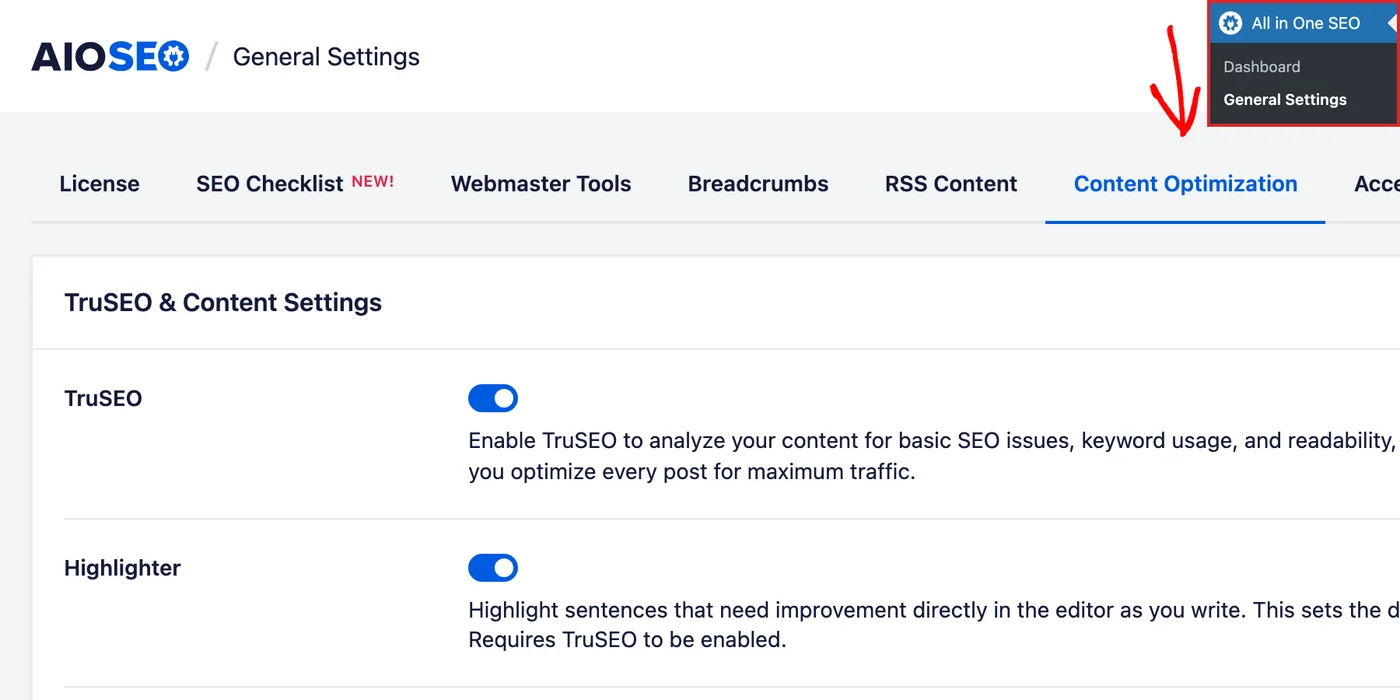
Tout ce qui contrôle l' analyse de contenu TruSEO se trouve dans cet onglet, sous Paramètres TruSEO et contenu.
Ensuite, cliquez sur le bouton TruSEO pour le désactiver.

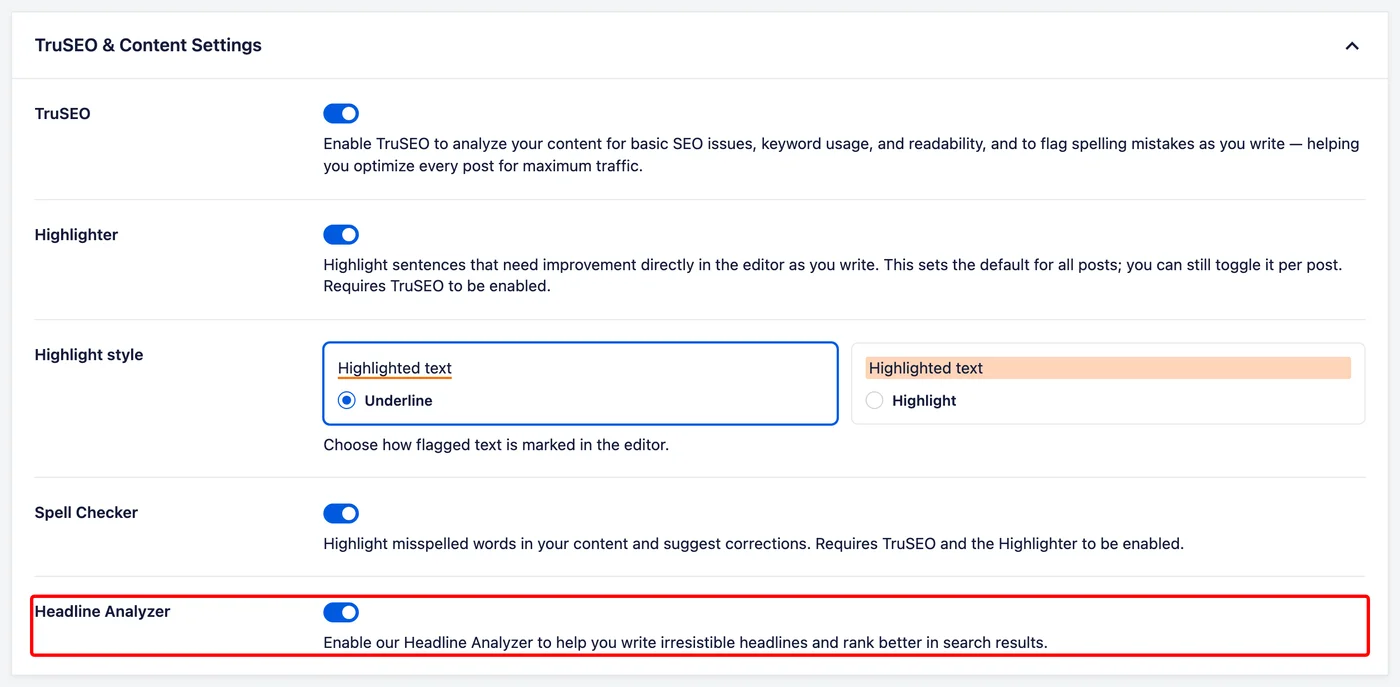
Avec TruSEO désactivé, AIOSEO arrête d'analyser votre contenu pour les problèmes de SEO de base, l'utilisation des mots-clés et la lisibilité. Il arrête également de signaler les fautes d'orthographe pendant que vous écrivez. Si cela en désactive plus que vous ne le souhaitez, la section suivante explique comment désactiver uniquement la mise en surbrillance dans l'éditeur.
Quoi d'autre est désactivé
Avec TruSEO désactivé, AIOSEO arrête d'analyser votre contenu pour les problèmes de SEO de base, l'utilisation des mots-clés et la lisibilité. Il arrête également de signaler les fautes d'orthographe pendant que vous écrivez. Si cela en désactive plus que vous ne le souhaitez, la section suivante explique comment désactiver uniquement la mise en surbrillance dans l'éditeur.
NOTE :
Si vous souhaitez uniquement arrêter la mise en surbrillance dans l'éditeur plutôt que toute l'analyse, désactivez le Surligneur TruSEO et laissez TruSEO activé. La mise en surbrillance peut également être désactivée pour un seul article depuis l'onglet Optimisation dans la section Paramètres AIOSEO de l'écran Modifier l'article.
Enregistrement de vos modifications
Une fois que vous avez réglé les commutateurs comme vous le souhaitez, cliquez sur le bouton Enregistrer les modifications en bas de l'écran.
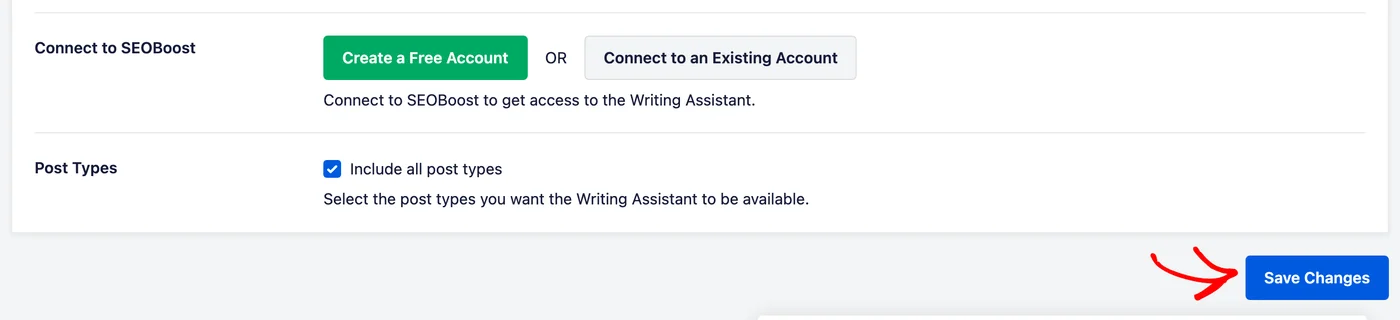
C'est tout ! L'analyse de contenu TruSEO est maintenant désactivée. Vous pouvez la réactiver dans le même onglet quand vous le souhaitez.
Lecture complémentaire / Prochaines étapes
Si vous préférez garder TruSEO activé et en tirer davantage, consultez toute notre documentation sur l'analyse de contenu TruSEO. Notre guide sur l'utilisation de l'analyse de contenu TruSEO est un bon point de départ.
Questions fréquemment posées
Ci-dessous, nous avons répondu à certaines des questions les plus fréquentes sur la désactivation de TruSEO :
Où puis-je trouver le réglage TruSEO maintenant ?
Il se trouve dans l'onglet Optimisation du contenu sous Tout en un SEO » Paramètres généraux. Les versions antérieures à Tout en un SEO v5.0 le gardaient dans l'onglet Avancé.
Désactiver TruSEO affecte-t-il mon classement ?
Non. TruSEO est une aide à la rédaction qui analyse et note votre contenu dans l'éditeur pour guider vos propres modifications. Le désactiver modifie ce que vous voyez pendant la rédaction, pas ce que contiennent vos pages publiées.
Puis-je le désactiver pour un seul article ?
Le paramètre TruSEO s'applique à l'ensemble de votre site. Pour un article unique, vous pouvez désactiver la mise en surbrillance dans l'onglet Optimisation de l'éditeur à la place. Voir l'utilisation de l'analyse de contenu TruSEO pour en savoir plus sur cet onglet.
L'analyseur de titres fonctionnera-t-il toujours ?
Oui. L'Analyseur de titres a son propre commutateur dans le même onglet, il n'est donc pas affecté à moins que vous ne le désactiviez également. Voir Ce qui est également désactivé ci-dessus.
Comment réactiver TruSEO ?
Les étapes sont les mêmes en sens inverse. Dans l'onglet Optimisation du contenu, réactivez l'interrupteur TruSEO. Cliquez ensuite sur le bouton Enregistrer les modifications.