
Souhaitez-vous savoir ce que fait réellement chaque option de l'onglet Optimisation du contenu ?
Cet onglet contient les paramètres globaux de l'analyse de contenu TruSEO d'AIOSEO, il contrôle donc ce que vous voyez pendant que vous écrivez.
Dans ce guide, nous allons passer en revue chaque option de l'onglet et expliquer ce que fait chacune d'elles.
Avant de commencer, assurez-vous que All in One SEO est installé et activé sur votre site WordPress.
Dans cet article
- Vidéo tutoriel
- Paramètres TruSEO et contenu
- Assistant d'écriture
- Enregistrement de vos modifications
- Lecture complémentaire / Prochaines étapes
- Questions fréquemment posées
- Ces paramètres s'appliquent-ils à tous les articles ?
- Pourquoi ne puis-je pas voir l'une de ces options ?
- Quel style de surlignage dois-je utiliser ?
- Pourquoi l'analyseur de titres ne note-t-il pas mes titres ?
- Ai-je besoin de SEOBoost pour utiliser TruSEO ?
- Où puis-je voir les résultats de ces paramètres ?
Vidéo tutoriel
Paramètres TruSEO et contenu
Depuis la barre latérale d'administration de WordPress, allez dans Tout en un SEO » Paramètres généraux. Sélectionnez ensuite l'onglet Optimisation du contenu.
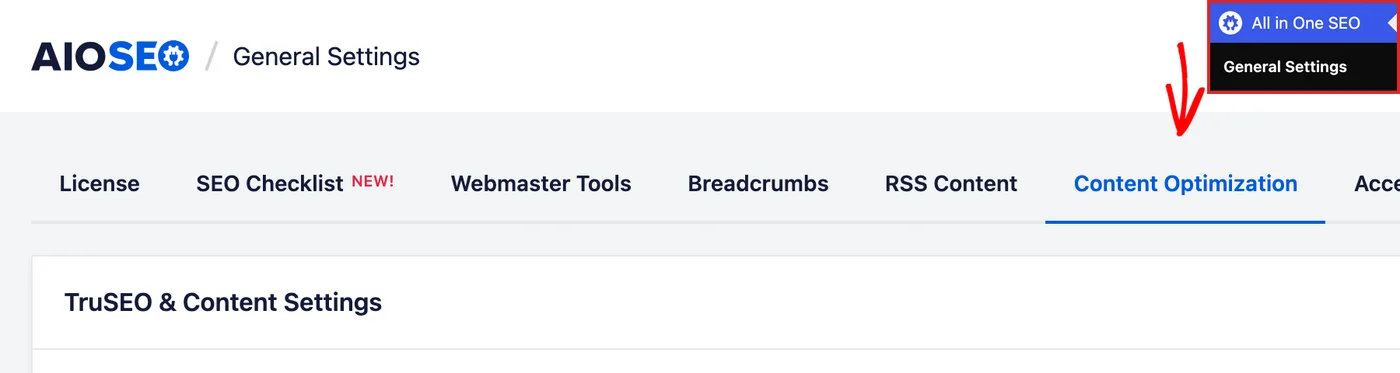
L'onglet contient deux groupes de paramètres. Paramètres TruSEO et contenu contrôle l'analyse qui note vos articles pendant que vous écrivez. Assistant d'écriture connecte AIOSEO au service d'optimisation de contenu SEOBoost.
Les cinq options sous Paramètres TruSEO et contenu contrôlent l'analyse de contenu TruSEO sur l'ensemble de votre site. Les cinq sont activées par défaut afin que l'analyse soit disponible sur chaque article dès le départ.
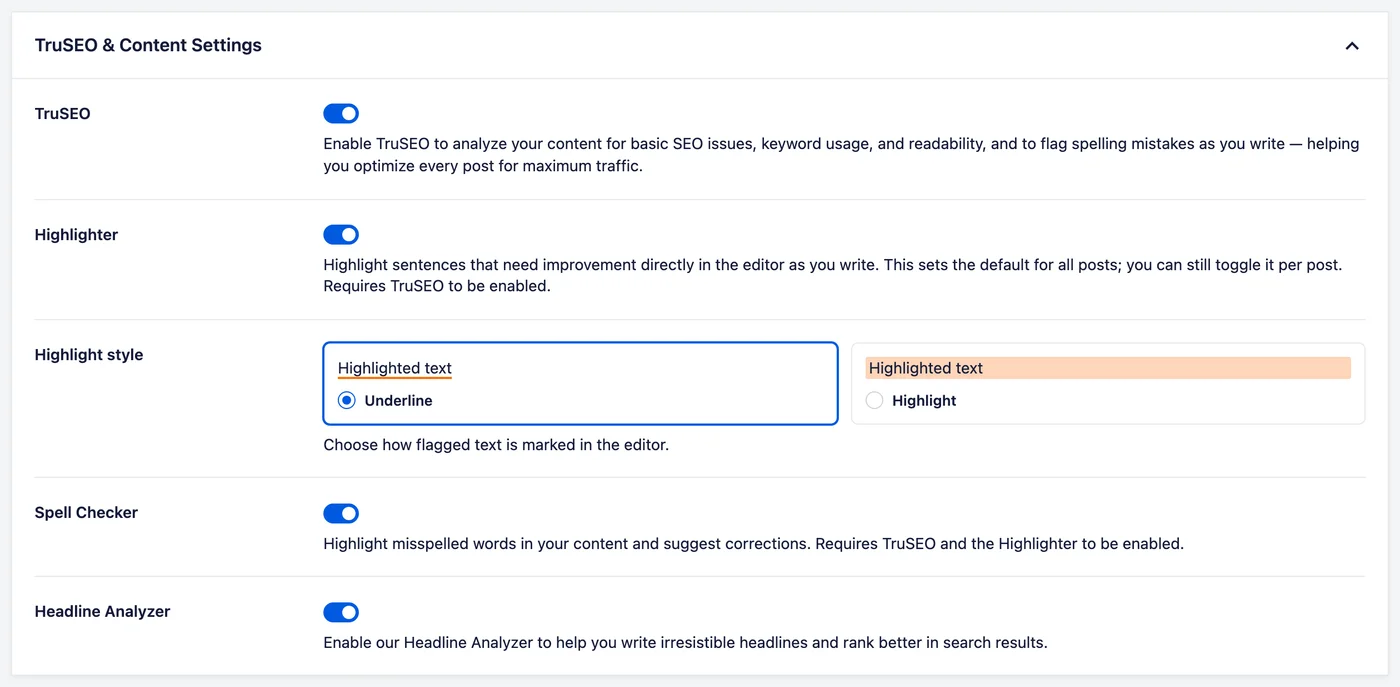
e section Paramètres TruSEO et contenu sont :
- TruSEO : active ou désactive les fonctionnalités TruSEO qui analysent votre contenu pour les problèmes de SEO de base, l'utilisation des mots-clés et la lisibilité.
- Surligneur : ceci active ou désactive le surligneur TruSEO qui marque les phrases nécessitant une amélioration directement dans l'éditeur. Ceci définit la valeur par défaut pour tous les articles. Vous pouvez l'activer ou le désactiver pour un article unique, en utilisant le bouton Surligner de l'onglet Optimisation de cet article.
- Style de surlignage : contrôle la façon dont le texte est surligné. Voir Choisir un style de surlignage ci-dessous.
- Correcteur orthographique : active ou désactive le correcteur orthographique TruSEO qui met en surbrillance les mots mal orthographiés dans votre contenu et suggère des corrections.
- Analyseur de titres : active ou désactive l'analyseur de titres qui note vos titres d'articles afin que vous puissiez écrire des titres qui génèrent des clics.
Le Surligneur apparaît une fois que TruSEO est activé. Le Style de surlignage et le Correcteur orthographique apparaissent une fois que TruSEO et le Surligneur sont activés.
Le Correcteur orthographique nécessite que le Surligneur soit en cours d'exécution car il marque les mots mal orthographiés en les surlignant.
NOTE :
L'Analyseur de titres fonctionne de manière autonome. Il continue de noter vos titres avec TruSEO désactivé, car il ne dépend de rien de TruSEO pour fonctionner.
Désactiver le Correcteur orthographique ou l'Analyseur de titres supprime cette section de l'onglet Optimisation lorsque vous modifiez un article. Cet onglet se trouve dans la section Paramètres AIOSEO sous le contenu de votre article.
Pour plus de détails, consultez nos guides sur la désactivation de l'analyse de contenu TruSEO et la désactivation de l'Analyseur de titres.
Choisir un style de surlignage
Style de surlignage est la seule option ici qui est un choix plutôt qu'un interrupteur. Elle définit comment le Surligneur marque le texte dans l'éditeur qui nécessite votre attention.
Chaque choix prévisualise son propre style avant que vous n'en choisissiez un.
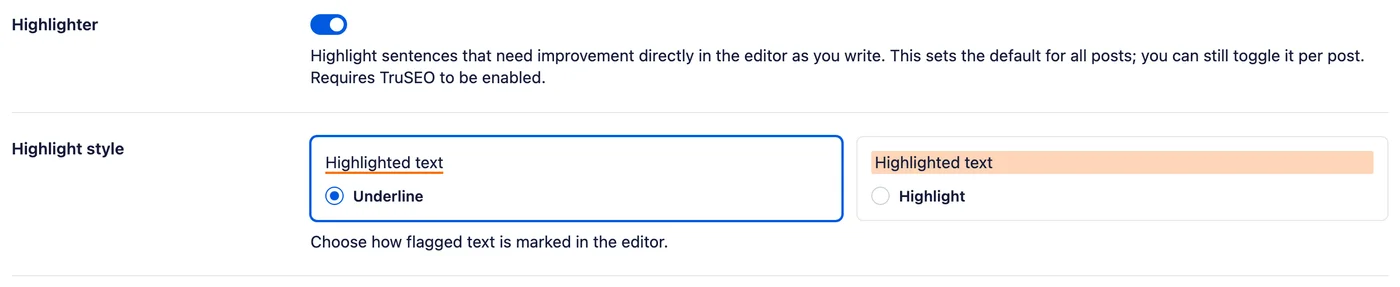
Les choix sont :
- Souligner : trace une ligne sous le texte signalé. C'est l'option par défaut.
- Surligner : met un arrière-plan coloré derrière le texte signalé.
Les deux options marquent les mêmes phrases. Entre les deux, choisissez celle qui se lit plus clairement sur votre propre contenu.
Assistant d'écriture
La carte Assistant d'écriture connecte AIOSEO au service d'optimisation de contenu SEOBoost, qui est un service distinct. Le lien En savoir plus explique ce que l'intégration ajoute.
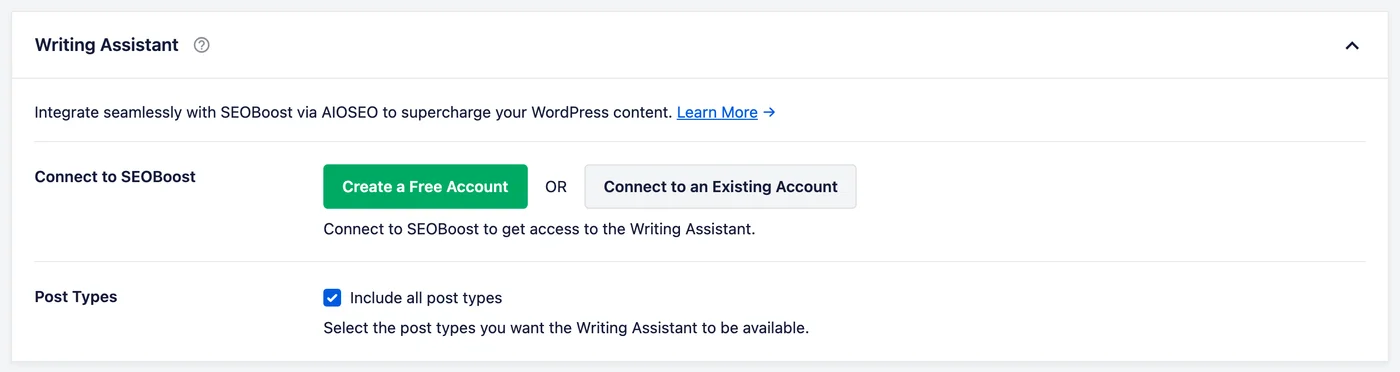
Jusqu'à ce que vous connectiez un compte, vous verrez deux boutons à la place de l'Assistant d'écriture :
- Se connecter à SEOBoost : relie votre site à SEOBoost.
- Créer un compte gratuit crée un nouveau compte SEOBoost.
- Se connecter à un compte existant se connecte à un compte sur SEOBoost que vous possédez déjà.
- Types d'articles : choisit où l'Assistant d'écriture apparaît.
- Inclure tous les types d'articles est sélectionné par défaut, ce qui le rend disponible sur tous les types de contenu que vous écrivez. Le décocher vous permet de choisir des types individuels.
Enregistrement de vos modifications
Une fois que vous avez configuré les options comme vous le souhaitez, cliquez sur le bouton Enregistrer les modifications en bas de l'écran.

C'est tout ! Vos paramètres d'analyse de contenu s'appliquent maintenant sur l'ensemble de votre site.
Lecture complémentaire / Prochaines étapes
Pour voir ce que ces paramètres produisent pendant que vous écrivez, lisez utiliser l'analyse de contenu TruSEO pour optimiser votre contenu. Vous pouvez également parcourir toute notre documentation sur l'analyse de contenu TruSEO.
Questions fréquemment posées
Ci-dessous, nous avons répondu à certaines des questions les plus fréquentes concernant ces paramètres :
Ces paramètres s'appliquent-ils à tous les articles ?
Oui. Tout ce qui se trouve dans cet onglet est valable pour l'ensemble du site. La seule exception est le Surligneur, pour lequel cet onglet définit la valeur par défaut et vous pouvez toujours la modifier pour un article individuel depuis l'éditeur.
Pourquoi ne puis-je pas voir l'une de ces options ?
L'onglet masque une option jusqu'à ce que ce dont elle dépend soit activé. Le Style de surlignage et le Correcteur orthographique apparaissent une fois que TruSEO et le Surligneur sont activés.
Voir Paramètres TruSEO et de contenu ci-dessus.
Quel style de surlignage dois-je utiliser ?
Celui que vous trouvez le plus facile à lire. La Surlignage est la valeur par défaut et est la plus subtile des deux, tandis que la Mise en surbrillance ressort davantage sur de longs passages.
Voir Choisir un style de mise en surbrillance ci-dessus.
Pourquoi l'analyseur de titres ne note-t-il pas mes titres ?
Son scoring s'exécute sur les titres en anglais, il saute donc le contenu défini dans une autre langue. Il saute également les titres de produits WooCommerce, car il note les titres éditoriaux plutôt que les noms de produits.
Ai-je besoin de SEOBoost pour utiliser TruSEO ?
Non. Les deux groupes de cet onglet sont indépendants. Les Paramètres TruSEO & Contenu fonctionnent sans aucune connexion SEOBoost.
Où puis-je voir les résultats de ces paramètres ?
Dans la section Paramètres AIOSEO sous le contenu de votre article, sur l'onglet Optimisation. C'est là que votre score et ses suggestions apparaissent pendant que vous écrivez.