L'outil d'analyse SEO est un moyen utile d'obtenir des commentaires sur les aspects qui peuvent affecter votre SEO.
L'outil fournit des informations sur les problèmes potentiellement importants et les améliorations recommandées, ainsi qu'un score sur 100.
Vous pouvez l'utiliser pour effectuer un audit complet du SEO de votre site afin de voir où il pourrait y avoir des problèmes avec votre contenu.
Dans cet article
Vidéo tutoriel
Score du site SEO sur le tableau de bord AIOSEO
Vous pouvez voir votre Score du site SEO lorsque vous visitez le Tableau de bord dans All in One SEO.

Cela vous montrera un aperçu avec votre score et le nombre de problèmes et d'avertissements signalés par l'outil d'analyse SEO.
Cliquez sur le lien Checklist complète d'audit de site pour accéder à l'outil Analyse SEO
Remarque :
Si vous voyez un message d'erreur au lieu d'un score et de résultats, veuillez consulter notre article expliquant pourquoi l'outil d'analyse SEO ne parvient pas à se connecter à votre site ici.
Utilisation de l'outil d'analyse SEO
Vous pouvez accéder à l'outil d'analyse SEO en cliquant sur Analyse SEO dans le menu All in One SEO.

Ici, vous verrez Le score de votre page d'accueil ainsi qu'une capture d'écran de votre page d'accueil telle qu'elle apparaît sur un appareil mobile.

Vous verrez des onglets en haut pour Audit du site, Analyser un site concurrent et Analyseur de titres. Ceux-ci sont discutés dans les sections pertinentes ci-dessous.
Sous la section Le score de votre page d'accueil, vous trouverez la Checklist SEO complète qui affiche les Problèmes, les Avertissements et les Résultats positifs pour la page d'accueil de votre site.
Dans la section Checklist SEO complète, vous pouvez cliquer sur Problèmes importants, Améliorations recommandées ou Résultats positifs pour filtrer les résultats ci-dessous.

Vous pouvez cliquer sur chaque onglet – Problèmes, Avertissements et Positifs pour afficher les résultats.
Vous pouvez cliquer sur le bouton Actualiser les résultats pour effectuer une nouvelle analyse du site et obtenir le dernier score et les derniers résultats de la checklist.
Cliquez sur la flèche à côté de chaque résultat pour l'étendre afin de pouvoir afficher les détails du problème et comment le résoudre.

Vous trouverez des détails sur chacune des vérifications dans la section Résultats de la checklist SEO complète ci-dessous.
Audit de site
NOTE :
La fonctionnalité d'audit de site est disponible pour les clients ayant un plan Basic ou supérieur pour All in One SEO Pro.
Vous pouvez utiliser la fonctionnalité Audit du site pour effectuer un audit SEO complet de votre site. Pour ce faire, cliquez sur l'onglet Audit du site.
Ici, vous trouverez un Aperçu du site indiquant le nombre de vérifications réussies, ou qui sont des Problèmes ou des Avertissements. Cliquez sur ces étiquettes pour filtrer les résultats dans le Rapport d'audit du site.

Le Rapport d'audit du site affiche les résultats pour chaque élément de contenu de votre site. Vous pouvez utiliser le filtre Types de contenu pour les filtrer par type de publication. Vous pouvez également rechercher un élément de contenu par titre de publication.

Si vous avez défini un Mot-clé principal dans AIOSEO pour votre contenu dans le cadre de la fonctionnalité d'analyse de contenu TruSEO, celui-ci s'affichera dans la colonne Mot-clé principal.
Si vous n'avez pas défini de Mot-clé principal dans AIOSEO pour votre contenu, vous verrez le lien Ajouter un mot-clé principal. Cliquez sur ce lien pour définir un Mot-clé principal pour ce contenu.

Cliquez sur la flèche à droite de tout élément de contenu pour voir le rapport d'audit complet de ce contenu.

Vous verrez des boutons où vous pouvez sélectionner où Corriger ou Ignorer un problème dans le rapport d'audit.

Vous pouvez cliquer sur l'onglet Toutes les vérifications dans le Rapport d'audit du site pour afficher votre rapport trié par chaque vérification réussie ou échouée.

L'onglet Toutes les vérifications est séparé en onglets pour les Problèmes, les Avertissements et les vérifications qui sont Bonnes (réussies).
Enfin, il y a un onglet Paramètres où vous pouvez contrôler les Types de publication, les Taxonomies et les Statuts de publication que l'outil Audit du site analysera.

Analyse d'un site concurrent
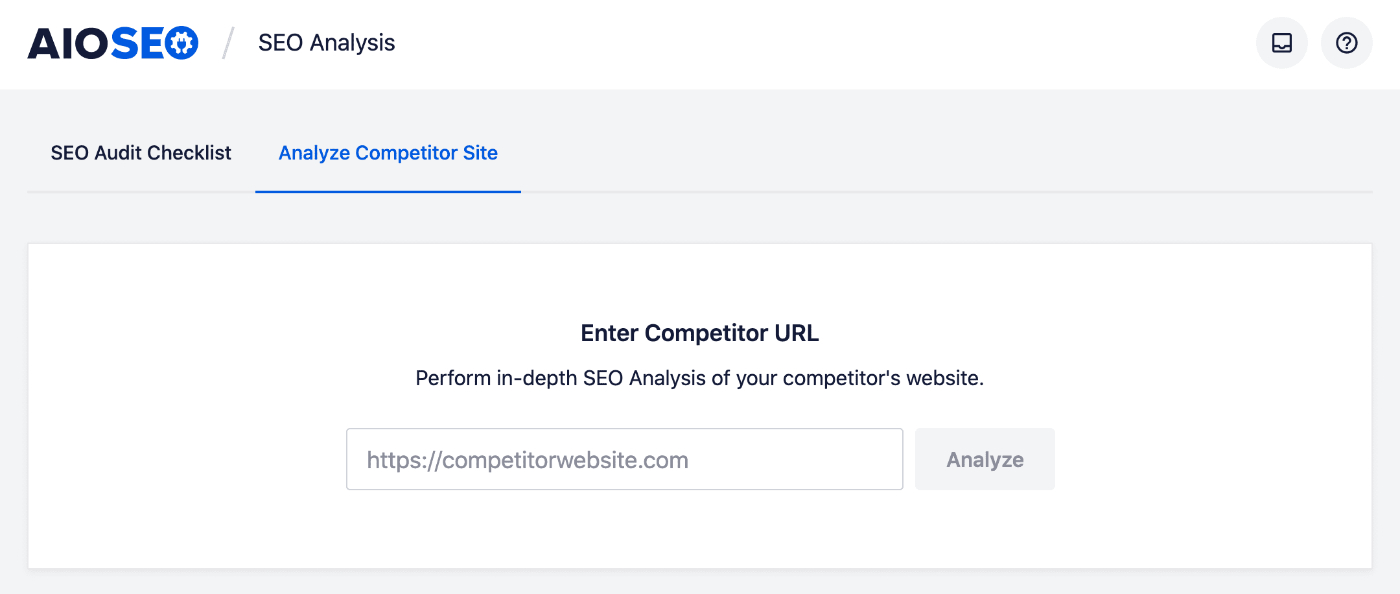
Vous pouvez utiliser l'outil Analyser un site concurrent en entrant l'URL d'un autre site et en l'analysant pour obtenir son score et les résultats de la checklist.
Allez dans Tout en un SEO > Analyse SEO et cliquez sur l'onglet Analyser un site concurrent pour ce faire.
Résultats complets de la checklist SEO
Voici une liste des vérifications et des résultats de la checklist SEO complète, ce qu'ils signifient et comment les corriger :
Vérifications du titre SEO
Ces vérifications font référence au titre SEO défini sur votre page d'accueil :
- Nous n'avons pas trouvé de titre SEO – Cela signifie qu'aucun titre SEO n'est défini sur votre page d'accueil. Allez dans Tout en un SEO » Apparence de la recherche et vérifiez dans la section Page d'accueil. Vous pouvez en savoir plus sur la définition du SEO pour votre page d'accueil ici.
- Votre titre SEO n'a que X caractères, ce qui est trop court – Cela signifie que votre titre SEO pour votre page d'accueil est trop court et vous devriez envisager d'écrire quelque chose de plus long. Google aime les titres concis et descriptifs.
- Votre titre SEO a X caractères, ce qui est trop long – Cela signifie que votre titre SEO pour votre page d'accueil est trop long et vous devriez envisager d'écrire quelque chose de plus court. Google aime les titres concis et descriptifs.
- Aucun mot-clé trouvé dans le titre de la page – Cette vérification détermine si les mots-clés les plus courants de votre contenu de page d'accueil sont inclus dans votre titre SEO. Vous pouvez ignorer ce point sans risque si vous estimez que votre titre SEO représente bien votre site.
- Le titre de la page et la méta-description sont tous deux dépourvus de mots-clés – Il s'agit de la même vérification que celle ci-dessus.
Vérifications de la méta-description
Ces vérifications concernent la méta-description définie sur votre page d'accueil :
- Aucune méta-description trouvée pour votre page – Cela signifie qu'il n'y a peut-être pas de méta-description définie sur votre page d'accueil. Allez dans Tout en un SEO » Apparence de la recherche et vérifiez dans la section Page d'accueil. Vous pouvez en savoir plus sur la définition du SEO pour votre page d'accueil ici.
- Votre méta-description ne fait que X caractères, ce qui est trop court – Cela signifie que votre méta-description pour votre page d'accueil est trop courte et que vous devriez envisager d'écrire quelque chose de plus long. Google apprécie les méta-descriptions descriptives de haute qualité et en propose des exemples ici.
- Votre méta-description fait X caractères, ce qui est trop long – Cela signifie que votre méta-description pour votre page d'accueil est trop longue et que vous devriez envisager d'écrire quelque chose de plus court. Google apprécie les méta-descriptions descriptives de haute qualité et en propose des exemples ici.
- Aucun mot-clé trouvé dans votre méta-description – Cette vérification détermine si les mots-clés les plus courants de votre contenu de page d'accueil sont inclus dans votre méta-description. Vous pouvez ignorer ce point sans risque si vous estimez que votre méta-description représente bien votre site.
- Le titre de la page et la méta-description sont tous deux dépourvus de mots-clés – Il s'agit de la même vérification que celle ci-dessus.
Vérifications des titres
Ces vérifications concernent les titres H1 et H2 du contenu de votre page d'accueil :
- Aucune balise H1 trouvée – Cela signifie qu'il n'y a pas de titre H1 sur votre page d'accueil. Certains thèmes remplacent le titre H1 par un logo, mais vous devriez quand même placer un titre H1 au début du contenu de votre page d'accueil.
- X balises H1 trouvées – Il ne devrait y avoir qu'un seul titre H1 par page et votre page d'accueil en a trop.
- Aucune balise H2 trouvée sur votre page – Les titres H2 sont utilisés pour séparer le contenu en sections logiques et aider les visiteurs à trouver ce qu'ils cherchent sur votre page d'accueil.
Les titres H1 et H2 sont généralement quelque chose que vous ajouteriez dans votre contenu ou, dans le cas des titres H1, ils sont ajoutés par votre thème. WordPress propose un article sur la façon d'utiliser le bloc Titre dans l'éditeur de blocs par défaut ici.
Vérifications des images
Ces vérifications concernent les images affichées sur votre page d'accueil :
- Certaines images de votre page n'ont pas d'attribut alt – Cela signifie que certaines images de votre page d'accueil n'ont pas de texte alternatif défini. Vous pouvez développer le résultat pour voir une liste des images qui n'ont pas de texte alternatif défini. Selon votre thème et vos plugins, il se peut que vous ne puissiez pas définir de texte alternatif pour toutes les images. Vous pouvez en savoir plus sur Comment écrire du texte alternatif pour les images ici.
Vérifications des liens
Ces vérifications concernent les liens affichés sur votre page d'accueil :
- Aucun lien interne trouvé sur votre page – Il devrait y avoir des liens sur votre page d’accueil qui mènent au contenu de votre site. Cela permet aux visiteurs de naviguer facilement sur votre site.
- Trop peu de liens internes sur votre page – Vous devriez envisager d’ajouter plus de liens internes pour aider les visiteurs à naviguer sur votre site. Vous pouvez ignorer cela en toute sécurité si vous estimez que votre contenu contient des liens vers les zones les plus importantes de votre site.
- Le ratio liens internes/liens externes est déséquilibré – Un déséquilibre entre les liens externes et internes peut montrer aux moteurs de recherche que vous vous souciez davantage du contenu d’autres sites. Vous pouvez ignorer cela en toute sécurité si vous estimez que les liens sont les plus appropriés pour votre site.
Les liens internes et externes sont généralement quelque chose que vous ajouteriez dans votre contenu. WPBeginner a un article sur la façon d’ajouter un lien dans WordPress ici.
Vérifications SEO avancées
Ces vérifications recherchent des informations SEO supplémentaires que nous recommandons aux sites d’implémenter :
- Aucune balise de lien canonique trouvée sur votre page – Un lien canonique n’a pas été trouvé sur votre page d’accueil. WordPress génère cela par défaut, donc quelque chose pourrait le supprimer, comme votre thème ou un plugin. Vous pouvez en apprendre davantage sur les URL canoniques ici.
- Votre page contient un en-tête ou une balise meta noindex – Vous avez peut-être défini la Visibilité pour les moteurs de recherche sous Réglages » Lecture dans WordPress. Il existe également des paramètres de noindex dans All in One SEO. Vous pouvez en apprendre davantage sur ces paramètres Meta Robots ici.
- Les versions www et non-www de votre URL ne redirigent pas vers le même site – Ceci concerne votre configuration DNS. Normalement, vous auriez un CNAME qui redirige www vers votre domaine. Vérifiez auprès de votre fournisseur DNS si vous avez cela. Il existe un guide sur www vs. non-www sur WPBeginner ici.
- Votre fichier robots.txt est manquant ou indisponible – WordPress crée un fichier robots.txt par défaut, vous pouvez également en créer un avec All in One SEO en allant dans Outils » Éditeur Robots.txt. Vous pouvez en apprendre davantage sur l'outil Robots.txt dans All in One SEO ici.
- Votre site a un fichier robots.txt qui inclut une ou plusieurs directives « disallow » – Vérifiez votre fichier robots.txt pour vous assurer qu’il ne bloque pas l’accès à des zones ou des fichiers qui ne devraient pas être bloqués. WordPress ajoute une règle disallow par défaut pour /wp-admin/ au fichier robots.txt et cela ne devrait pas être supprimé. Vous pouvez afficher et gérer votre fichier robots.txt en utilisant l'outil Robots.txt dans All in One SEO.
- Certaines balises meta Open Graph sont manquantes – Vous pouvez ajouter des balises meta Open Graph, qui sont utilisées lorsque le contenu est partagé sur les réseaux sociaux, en allant dans All in One SEO » Réseaux sociaux » Facebook. Vous pouvez en apprendre davantage sur la configuration des métadonnées sociales pour votre page d’accueil ici.
- Des balises méta Open Graph en double ont été trouvées – Il ne devrait y avoir qu'un seul jeu de balises méta Open Graph sur votre site. Si vous utilisez All in One SEO pour les ajouter, votre thème ou un autre plugin pourrait également les générer. Vous pouvez en savoir plus sur l'identification des balises méta Open Graph en double ici.
- Aucune donnée Schema.org n'a été trouvée sur votre page – Vous pouvez utiliser All in One SEO pour générer le balisage Schema.org sur votre site. Consultez notre article sur la configuration des paramètres Schema dans All in One SEO ici.
Vérifications des performances
Ces vérifications recherchent tout ce qui peut affecter les performances de votre site. Ces vérifications couvrent des sujets avancés de configuration de site et de serveur. Si vous ne savez pas quoi faire, vous pouvez ignorer ces éléments en toute sécurité :
- Votre serveur n'utilise pas les en-têtes "expires" pour vos images – Si vous utilisez les serveurs Web Apache ou NGINX, vous pouvez modifier les fichiers de configuration pour définir l'en-tête "expires" pour tous les fichiers image. Pour Apache, vous pouvez également utiliser un fichier ".htaccess" pour modifier les paramètres de chaque dossier. Vous pouvez en savoir plus sur l'ajout d'en-têtes expires sur WPBeginner ici.
- Certains fichiers JavaScript ne semblent pas être minifiés – Développez la vérification pour voir une liste de fichiers non minifiés. Vous pouvez ensuite voir si un plugin de minification les minifiera. Allez sur le référentiel de plugins WordPress et recherchez "minify" pour trouver des plugins qui pourraient vous aider. Nous avons des informations supplémentaires sur la minification des fichiers JavaScript et CSS ici.
- Certains fichiers CSS ne semblent pas être minifiés – Développez la vérification pour voir une liste de fichiers non minifiés. Vous pouvez ensuite voir si un plugin de minification les minifiera. Allez sur le référentiel de plugins WordPress et recherchez "minify" pour trouver des plugins qui pourraient vous aider. Nous avons des informations supplémentaires sur la minification des fichiers JavaScript et CSS ici.
- Votre page effectue X requêtes. Plus de 20 requêtes peuvent entraîner un chargement lent de la page – Développez la vérification pour voir les détails. Désactivez les plugins inutilisés qui pourraient ajouter des scripts inutiles à votre page. Nous avons un article sur la façon d'accélérer votre site WordPress ici.
- La taille du document HTML est de X Ko. C'est supérieur à notre recommandation de 50 Ko – Développez la vérification pour en savoir plus. Selon le thème et les plugins que vous utilisez, il se peut que vous ne puissiez pas résoudre ce problème. Nous avons un article sur la façon d'accélérer votre site WordPress ici.
- Le temps de réponse de votre page est de X secondes. Il est recommandé de le maintenir égal ou inférieur à 0,2 seconde – Le moyen le plus simple d'améliorer les temps de chargement des pages est d'utiliser un bon plugin de mise en cache qui fonctionne avec la configuration de votre serveur. Contactez votre fournisseur d'hébergement pour voir s'il a un plugin et une configuration de mise en cache recommandés. Nous avons un article sur la façon d'accélérer votre site WordPress ici.
Vérifications de sécurité
Ces vérifications recherchent les problèmes de sécurité qui pourraient exposer votre site aux attaquants :
- Les plugins de votre site Web sont visibles publiquement – Développez la vérification pour voir quels plugins sont visibles. Vous pouvez utiliser certains plugins de minification ou de sécurité pour masquer ces informations dans votre code source.
- N'importe qui peut voir que vous utilisez le thème XX – Vous pouvez utiliser certains plugins de minification ou de sécurité pour masquer ces informations dans votre code source.
- La liste des répertoires semble être activée sur votre serveur – Chaque serveur Web populaire dispose d'options pour empêcher les listes de répertoires. Contactez votre fournisseur d'hébergement et demandez-lui s'il peut le mettre en œuvre. WPBeginner a un article sur la façon de désactiver la liste des répertoires ici.
- Il semble que votre site ait été ajouté à l'une des listes de logiciels malveillants de Google – Si votre site a été signalé par Google, vous devrez contacter un expert en sécurité pour obtenir de l'aide afin de nettoyer les logiciels malveillants de votre site. Vous devrez ensuite en informer Google via le rapport Problèmes de sécurité dans Google Search Console.
- Votre site n'utilise pas de protocole de transfert sécurisé (https) – Vous devriez ajouter un certificat SSL à votre site et configurer HTTP pour rediriger vers HTTPS. Consultez notre article sur la configuration de HTTPS ici.
Analyseur de titres
Vous pouvez en apprendre davantage sur l'onglet Analyseur de titres en consultant notre article sur l'utilisation de l'Analyseur de titres dans All in One SEO ici.