
Vous cherchez un moyen simple de corriger les liens brisés dans WordPress ?
Il peut être fastidieux de trouver et de corriger les liens brisés sur l'ensemble d'un site web.
Mais dans cet article, vous apprendrez un moyen simple de découvrir et de corriger les liens brisés.
Ce dont vous aurez besoin : Broken Link Checker par AIOSEO
Dans cet article
Qu'est-ce qu'un lien brisé ?
Un lien brisé est une URL qui ne fonctionne pas. Une URL est l'adresse, exprimée sous forme d'hyperlien, d'un fichier en ligne.
Ces hyperliens (ou « liens » en abrégé) nous connectent à des éléments sur le web.
Et chaque page ou fichier a une adresse unique (URL).
Par exemple, voici l'URL de la page d'accueil d'AIOSEO.
https://aioseo.comEt voici l'URL du blog AIOSEO.
https://aioseo.com/blogLes hyperliens (URL) peuvent pointer vers :
- Une page web comme un article de blog ou une vidéo YouTube.
- Un fichier, comme une image, un PDF ou un enregistrement audio.
URL signifie Uniform Resource Locator (Localisateur uniforme de ressource).
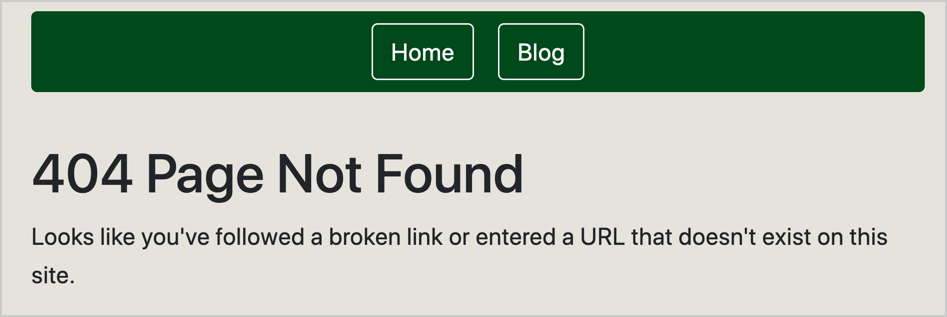
Lorsqu'un lien est brisé, il ne nous emmène pas là où il est censé nous emmener. Au lieu de cela, nous recevons un message d'erreur comme celui-ci.
Un lien brisé est donc comme une mauvaise adresse.
Imaginez que vous conduisiez au magasin de bricolage, mais que vous ne saviez pas qu'il avait déménagé. Vous arrivez, et il n'y a qu'un bâtiment vacant.
De même, lorsque les visiteurs de votre site cliquent sur un lien brisé, ils ne trouvent pas ce qu'ils cherchaient.
Pourquoi corriger les liens brisés ?
Il est conseillé de corriger les liens brisés, car si les visiteurs du site ne trouvent pas ce qu'ils cherchent, ils pourraient partir sans convertir.
Vous pouvez également perdre des ventes si les liens vers vos pages de produits ou d'abonnement sont brisés.
Le problème est que personne n'a le temps de parcourir chaque page web d'un site et de vérifier chaque lien. De plus, lorsqu'un lien est brisé, c'est souvent par accident. Nous ne sommes donc généralement pas conscients qu'il y a même un problème.
Alors, quel est le moyen simple de trouver et de corriger ces problèmes ?
Comment corriger les liens brisés dans WordPress
Vous pouvez utiliser un plugin qui trouve automatiquement tous les liens brisés sur votre site et propose des corrections en un clic.
Pour ce tutoriel, nous utiliserons le plugin Broken Link Checker.
Si vous savez cliquer sur un bouton, vous êtes prêt. Le plugin fait le travail difficile.
Ce plugin provient de l'équipe All in One SEO (AIOSEO), créateurs du plugin SEO du même nom.
All in One SEO est une entreprise de logiciels établie avec des milliers d'avis 5 étoiles sur WordPress.org et plus de 3 millions d'utilisateurs.
N'hésitez pas à suivre les instructions vidéo si vous préférez.
Étape 1 : Télécharger et installer le plugin Broken Link Checker
La première étape consiste à télécharger et installer le plugin Broken Link Checker.
Comment installer Broken Link Checker
Une fois que vous avez téléchargé le fichier zip, dans WordPress, allez dans Plugins » Ajouter.
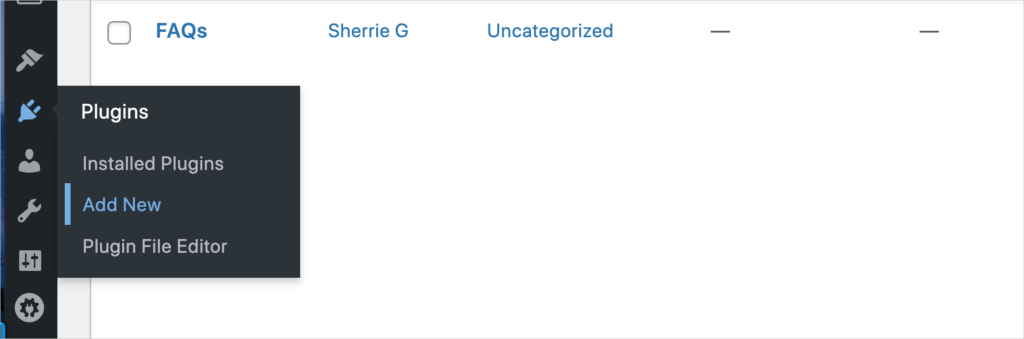
Cliquez ensuite sur Téléverser un plugin.
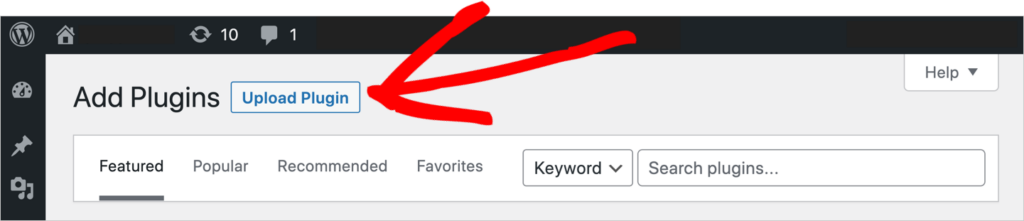
Sélectionnez le fichier zip depuis votre bureau et téléchargez-le.
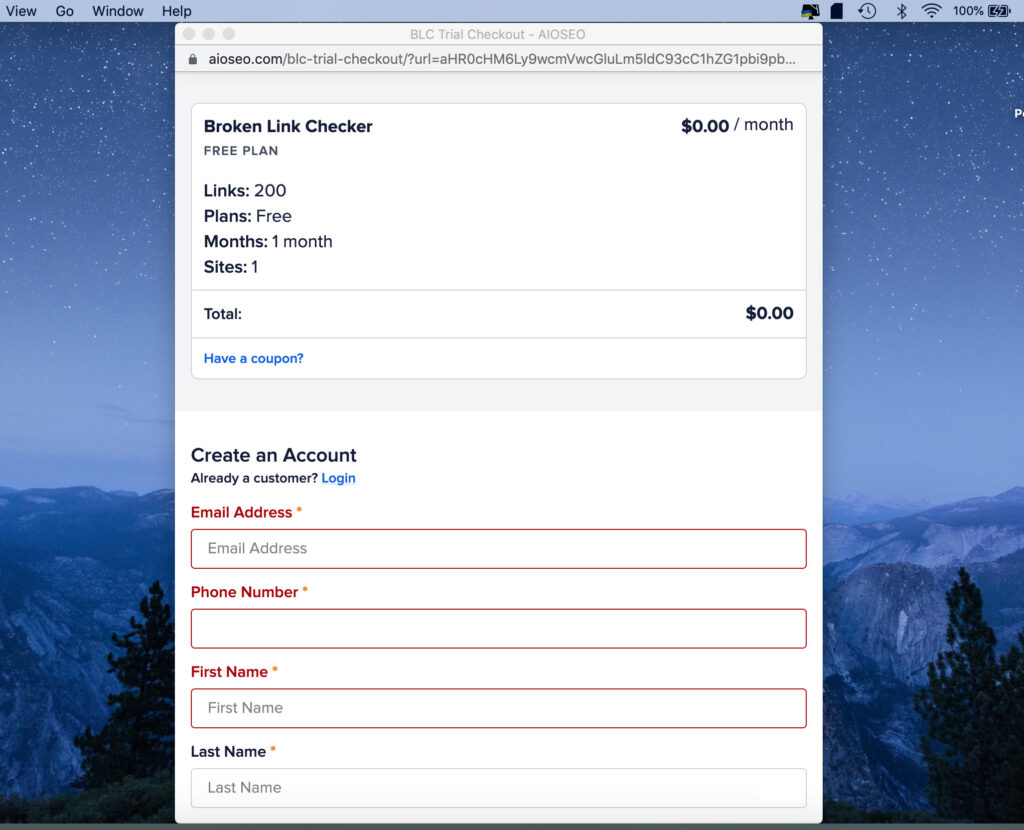
Un assistant de configuration vous guidera à travers quelques étapes.
Il vous sera demandé de créer un compte.
Ensuite, il vous sera demandé de vous connecter à votre licence.
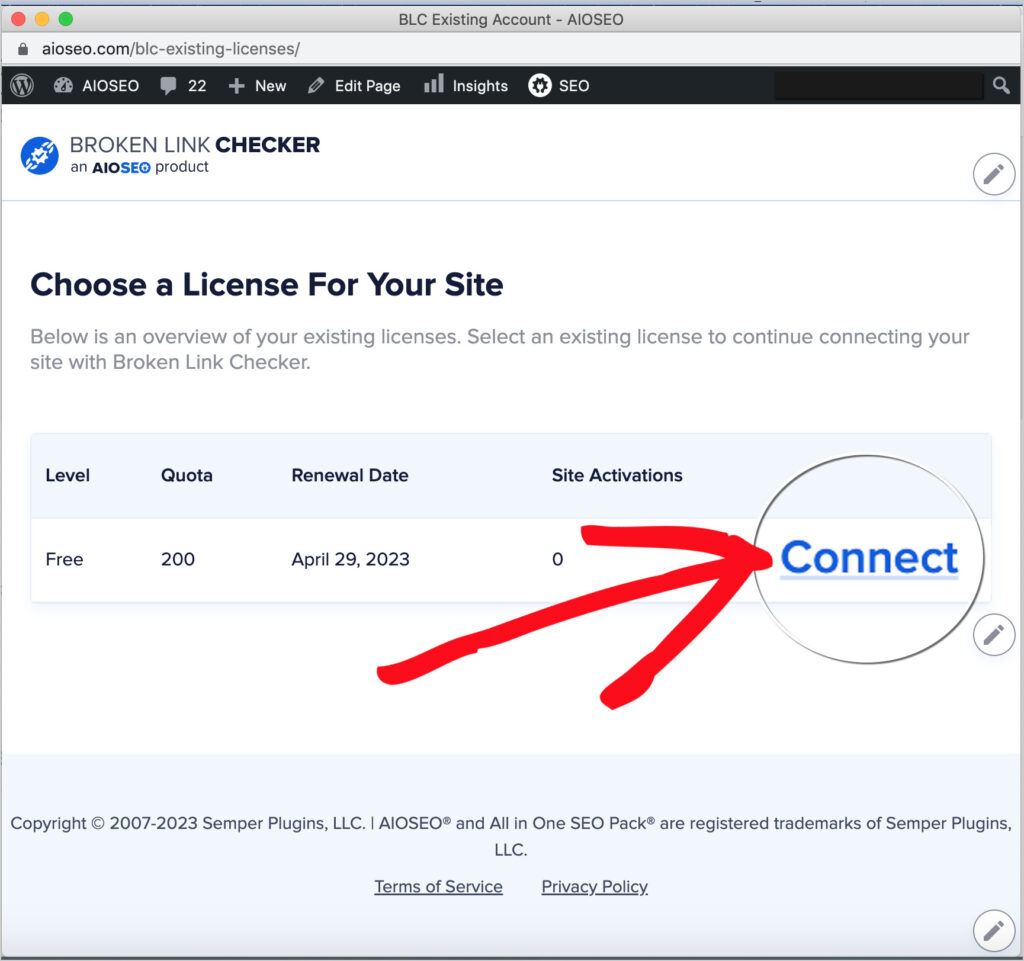
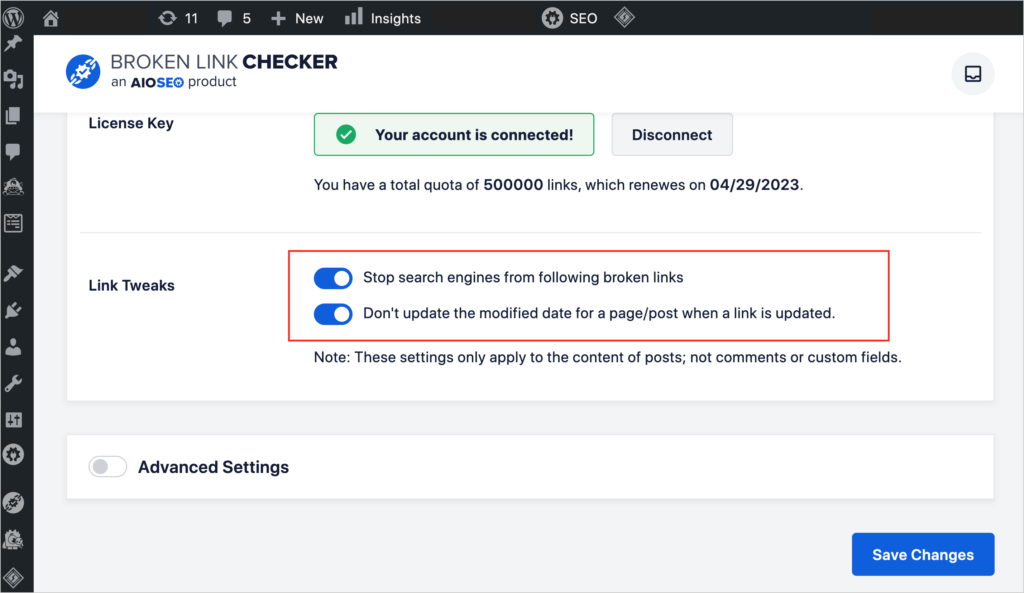
Une fois que vous aurez cliqué sur Se connecter, vous verrez un message : « Votre compte est connecté ! »
En dessous, vous verrez une section Link Tweaks avec 2 boutons basculants. Nous vous recommandons d'activer ces deux boutons en marche.
Cliquez ensuite sur le grand bouton Enregistrer les modifications en bas à droite.
Étape 2 : Examiner les liens brisés
Ensuite, pour voir et examiner vos liens brisés, cliquez sur l'onglet Liens brisés.
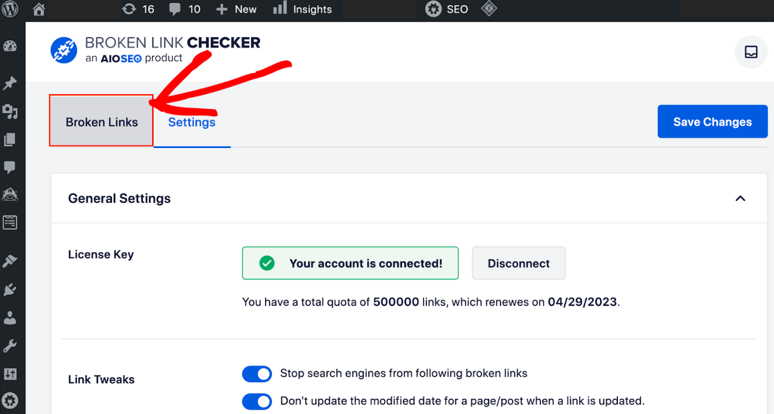
Vous verrez tous vos liens internes et externes classés par statut de lien :
Tous (tous les liens) | Brisés | Redirections | Ignorés
Cliquez sur l'onglet Brisés pour voir votre liste de liens brisés.
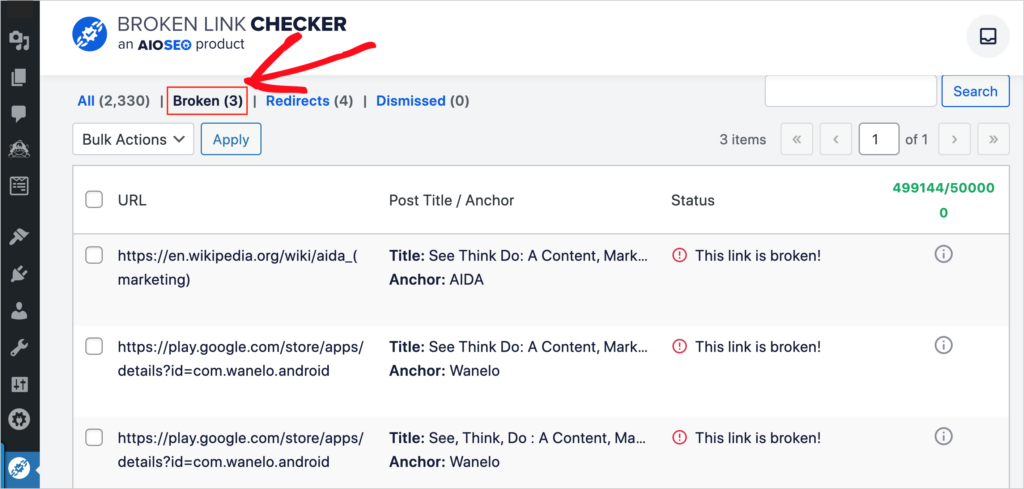
Dans l'exemple ci-dessus, nous avons 3 liens brisés, listés dans la colonne de gauche.
Étape 3 : Corriger les liens brisés
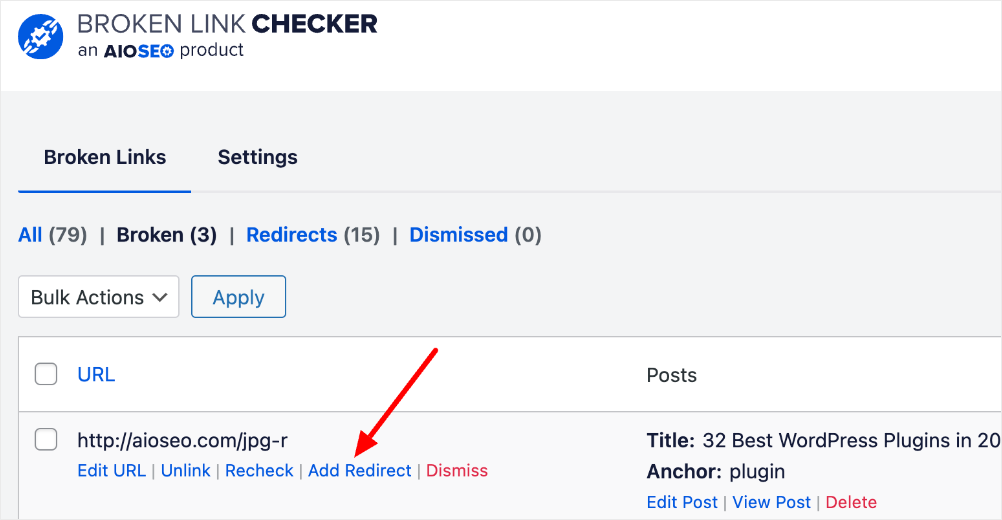
Survolez un lien brisé avec votre curseur et 5 options s'afficheront en dessous : Choisissez Modifier l'URL.
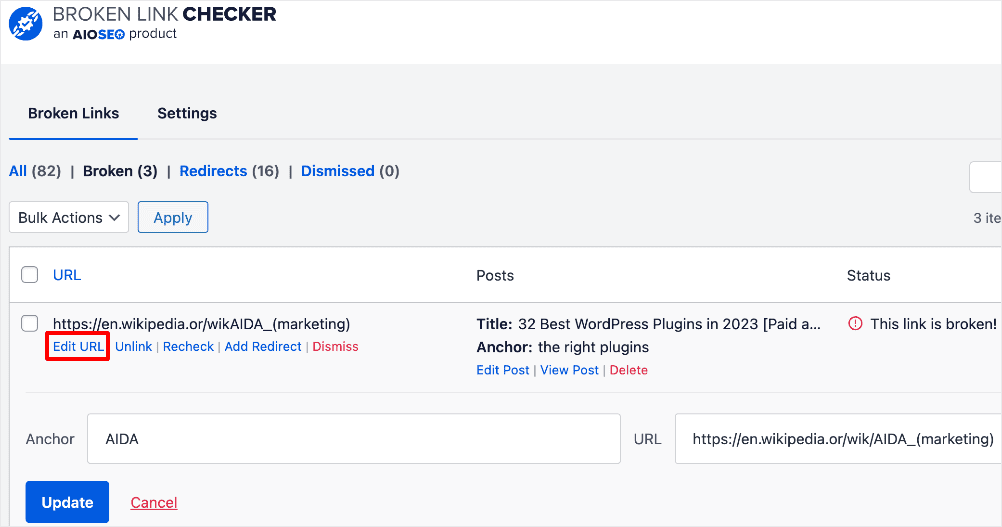
Vous verrez maintenant un champ affichant le texte d'ancre (à gauche) et l'URL brisée (à droite).
Tapez simplement la bonne URL dans ce champ et cliquez sur le bouton bleu Mettre à jour en bas à gauche.
Dans notre exemple ci-dessus, la page Wikipedia vers laquelle nous avons lié n'existe plus. Dans de tels cas, vous devrez rechercher l'URL de la nouvelle page ou simplement la remplacer par une URL alternative.
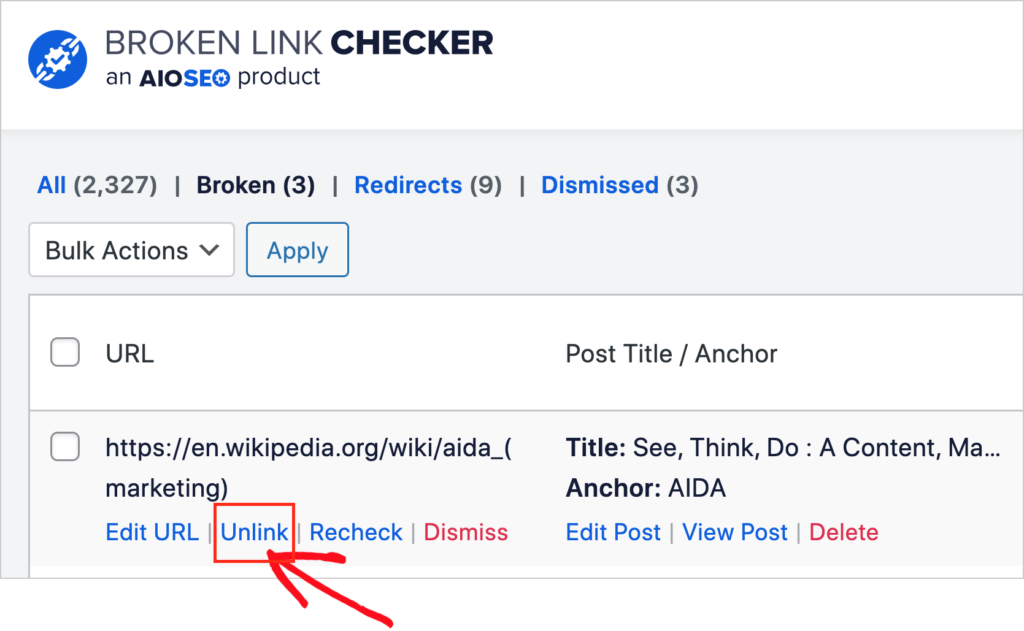
Une autre option est de cliquer sur Supprimer le lien.
L'option de suppression de lien
Cliquer sur Supprimer le lien supprimera le lien de l'article.
Option d'ajout de redirection
Cliquer sur Ajouter une redirection ouvrira le gestionnaire de redirection d'AIOSEO, ce qui facilitera la mise en œuvre d'une redirection.
Étape 4 : (Facultatif) Vérifier à nouveau les liens
Une fois que vous avez corrigé le lien, cliquez sur Vérifier à nouveau pour le tester et confirmer qu'il a été corrigé.
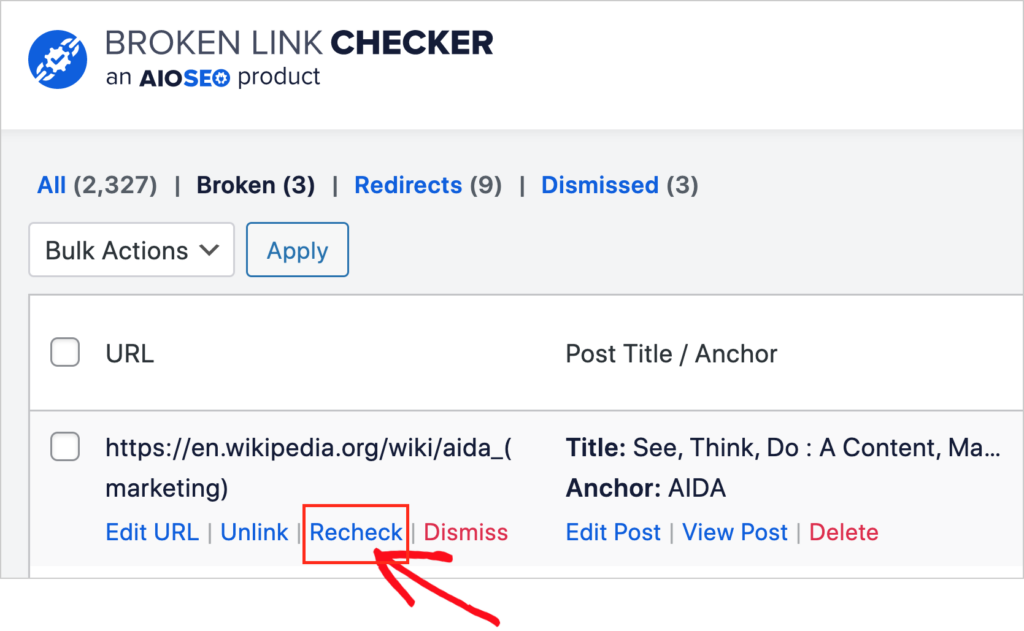
Remarque : Lorsque Broken Link Checker vérifie à nouveau un lien, il vérifie automatiquement tous les liens de cette page. Ces vérifications de liens seront déduites de votre quota mensuel de vérifications de liens.
Comment utiliser les paramètres avancés de Broken Link Checker
Broken Link Checker analysera votre site tous les 3 jours. Vous pouvez choisir les types de pages à analyser en ajustant les Paramètres avancés.
- Allez dans Broken Link Checker » Paramètres.
- Faites défiler vers le bas et cliquez sur le bouton bascule à côté de Paramètres avancés.
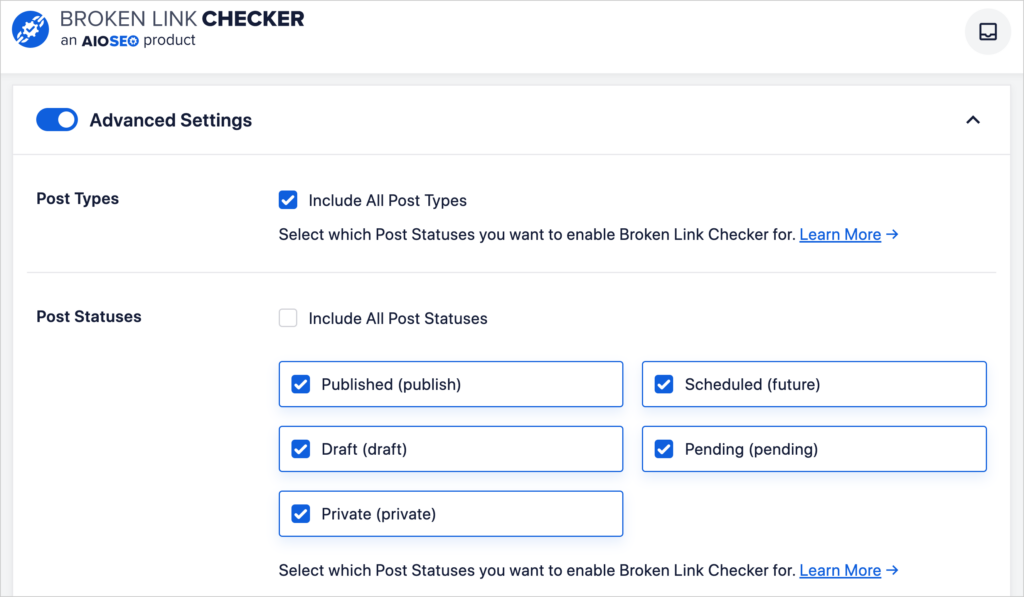
Le paramètre par défaut est Inclure tous les types de publication.
Décochez les cases à côté de tout type de publication que vous souhaitez omettre de l'analyse. Les options sont :
- Publié
- Brouillon
- Privé
- Programmé (futur)
- En attente.
Paramètres SEO
Si vous retournez sur votre tableau de bord WordPress et que vous survolez l'icône Broken Link Checker, vous verrez une option Paramètres SEO.
Cela vous mènera à une page de présentation avec des informations sur le plugin All in One SEO (AIOSEO).
Nous vous recommandons de télécharger également All in One SEO. Ce plugin rend de nombreuses tâches SEO techniques aussi simples que de cliquer sur quelques boutons et de remplir des formulaires.
Voici quelques fonctionnalités du plugin.
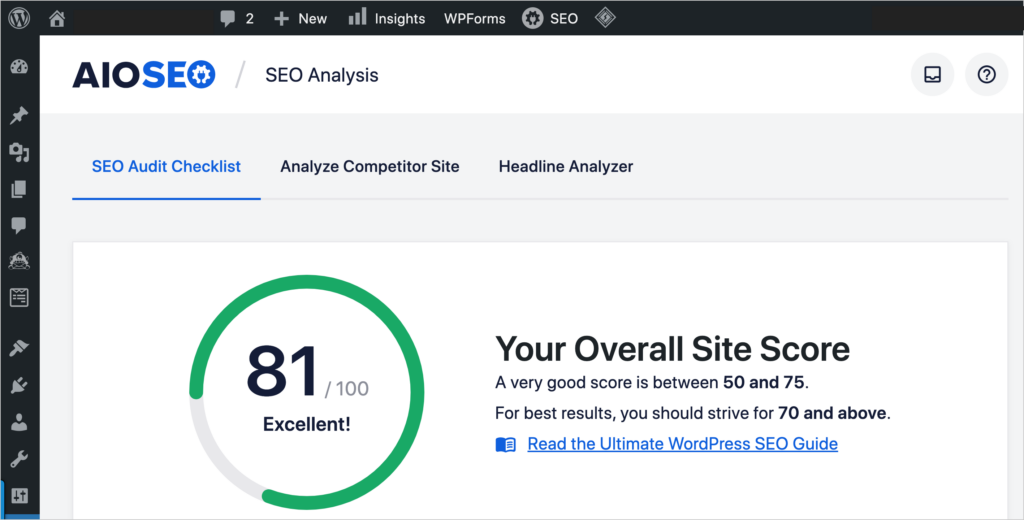
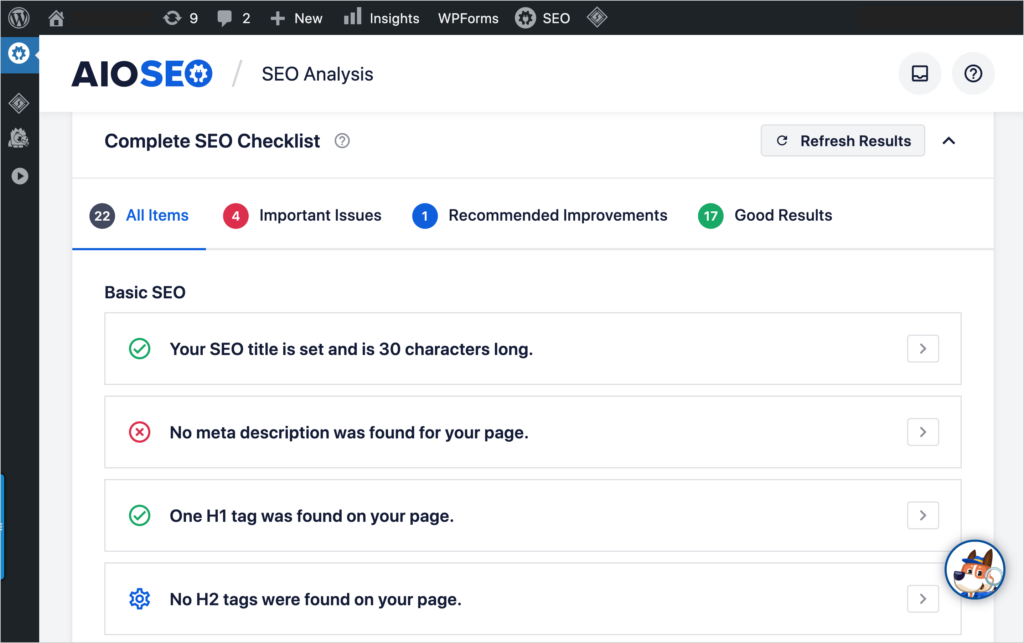
- Score SEO : Obtenez une analyse SEO instantanée avec des recommandations pour améliorer votre page d'accueil.
- SEO On-Page : Pour chaque page Web, vous verrez des recommandations simples pour améliorer le SEO.
- Fil d'Ariane : Cliquez sur un bouton pour ajouter la navigation en fil d'Ariane à votre site.
- SEO Local : Les propriétaires de petites entreprises peuvent configurer les bases du SEO local en quelques clics.
- Extraits enrichis : Rendez vos pages éligibles pour des affichages de moteurs de recherche super-deluxe avec notre outil à bouton-clic. (Les propriétaires de magasins peuvent ajouter des avis de produits.)
- Sitemaps: By default, AIOSEO automatically creates an XML sitemap and an RSS sitemap for you. These sitemaps help search engines understand and index your site.
- Et vous pouvez facilement activer (en un clic) un plan de site HTML, ce qui peut aider vos lecteurs à découvrir du nouveau contenu.
- Les utilisateurs de la version Pro peuvent activer un plan de site vidéo ou un plan de site Google Actualités
Maintenant que vous savez comment trouver et corriger les liens brisés, vous pourriez avoir quelques questions supplémentaires.
Les liens brisés sont-ils mauvais pour le SEO ?
Les liens brisés peuvent être mauvais pour le SEO ou non, selon le contexte.
Comme mentionné, les liens brisés mènent généralement à des pages d'erreur 404. Il n'y a rien d'intrinsèquement mauvais avec les pages 404 : ce code d'erreur indique aux moteurs de recherche que la page demandée n'existe plus.
En fait, Google a déclaré que les messages d'erreur 404 sont une partie normale du Web et n'affectent pas le classement.
Migrations de site Web bâclées
Cependant, si votre site a beaucoup de liens brisés, cela pourrait affecter votre classement. Ce scénario se produit parfois lorsqu'un site Web est déplacé vers une nouvelle plateforme (par exemple, de Drupal à Joomla), et que la structure du site (structure des dossiers) est radicalement modifiée.
Dans ce scénario, presque toutes les URL changent. Le problème survient lorsque les URL d'origine ne sont pas redirigées vers les nouvelles.
Toutes ces anciennes URL brisées seront toujours indexées et présentes dans les résultats de recherche. Mais comme ces pages sont maintenant inaccessibles, Google les supprimera rapidement des résultats de recherche.
Cela peut entraîner la perte de la majeure partie du trafic de votre site Web.
La migration de site Web est un sujet délicat. Envisagez de consulter un professionnel du SEO avant de passer à une nouvelle plateforme ou d'apporter des modifications majeures à la structure de votre site.
Et ensuite ?
Nous espérons que cet article vous a aidé à trouver et à corriger les liens brisés dans WordPress.
Ensuite, découvrez pourquoi les backlinks ont un impact sur le SEO. Et apprenez comment transformer le trafic en prospects.
Si vous avez trouvé cet article utile, veuillez vous abonner à notre chaîne YouTube. Vous y trouverez de nombreux autres tutoriels utiles.
Vous pouvez également nous suivre sur Twitter, LinkedIn ou Facebook pour rester informé.
Envie d'essayer AIOSEO gratuitement ?
Entrez l'URL de votre site Web WordPress pour installer AIOSEO Lite.

Divulgation : Notre contenu est financé par nos lecteurs. Cela signifie que si vous cliquez sur certains de nos liens, nous pouvons gagner une commission. Nous ne recommandons que les produits qui, selon nous, apporteront de la valeur à nos lecteurs.
