

Vous voulez savoir comment ajouter l'attribut de lien sponsorisé à vos liens d'affiliation dans WordPress ?
Parfois, vous voudrez peut-être indiquer à Google qu'un lien particulier est sponsorisé et que vous êtes payé ou que vous ne voulez pas voter pour ce lien. C'est particulièrement important si vous collaborez avec différentes marques et que vous avez beaucoup de liens d'affiliation sur votre site web.
Dans cet article, nous vous montrerons comment ajouter facilement l'attribut de lien sponsorisé à vos liens d'affiliation. Nous aborderons également ce qu'est l'attribut rel et quand vous devriez l'utiliser.
Voici un bref aperçu des principaux sujets de cet article, n'hésitez donc pas à cliquer sur ces liens rapides pour accéder directement à différentes sections :
Dans cet article
Commençons par expliquer ce qu'est l'attribut rel dans une balise de lien et à quoi il ressemble.
Qu'est-ce que l'attribut Rel dans une balise de lien ?
Si vous publiez des liens sponsorisés ou affiliés, il y a de fortes chances que vous connaissiez déjà la balise de lien rel="nofollow". Cette balise est un moyen courant d'indiquer à Google que vous êtes payé pour ajouter un lien sur votre blog ou votre site web, ou que vous ne voulez pas voter pour ce lien.
L'année dernière, Google a fait évoluer cela davantage et a introduit 2 nouveaux attributs de lien que nous présenterons bientôt. Mais d'abord, jetons un coup d'œil aux différentes parties de l'attribut rel afin que vous puissiez avoir une idée de son fonctionnement.
Pour commencer, la balise <a> définit un lien, et vous pouvez personnaliser cette balise <a> avec différents styles ou attributs. L'un d'eux est l'attribut rel .
Rel signifie relation, et lorsque vous ajoutez la balise rel à vos liens, vous indiquez à Google qu'il existe une relation entre votre site et la page vers laquelle vous créez un lien.
Cependant, vous ne pouvez pas simplement taper rel. Vous devez également attribuer une valeur à votre attribut rel, comme dans cet exemple :
<a rel="sponsored" href="https://www.example.com/">sponsored link</a>Avec cet attribut, vous indiquez à Google que votre lien est un lien sponsorisé et que vous pourriez être rémunéré pour cela.
Cela nous amène à la question suivante : Quand devez-vous utiliser les attributs rel dans vos liens ?
Répondons à cela ensuite.
Quand utiliser l'attribut Rel ?
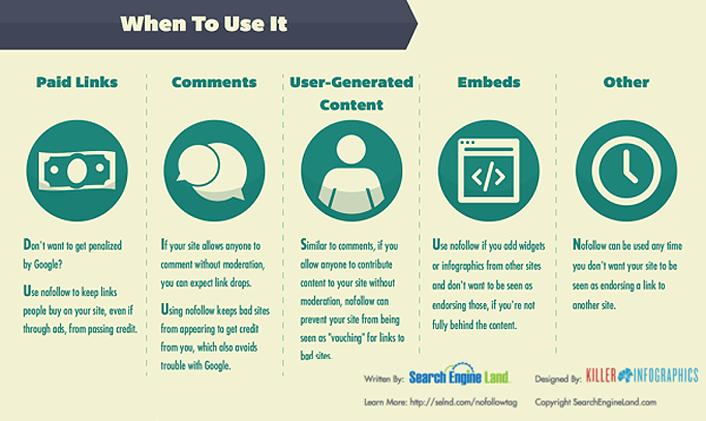
Nous savons tous que les liens sont une partie importante du référencement, et en particulier des backlinks. Vous pouvez considérer les liens comme une sorte de monnaie. Lorsque vous créez un lien vers un autre site Web, Google considère que vous votez pour la page vers laquelle vous créez un lien.
Et si un site Web reçoit de nombreux votes ou backlinks de sites faisant autorité et fiables, cela augmentera son classement dans les résultats de recherche. Ceci, parce que Google considère votre site comme digne de confiance lorsque vous obtenez ces backlinks.
L'évolution des liens Nofollow
Dans le passé, tous les liens sortants ou externes pour lesquels vous ne vouliez pas voter étaient généralement répertoriés comme nofollow. L'attribut nofollow était destiné à lutter contre le spam dans la section des commentaires de votre site web et indiquait à Google d'ignorer ces liens. Pour plus de détails, consultez notre guide sur la façon d'ajouter des liens nofollow dans WordPress.
C'est devenu plus tard l'une des excellentes méthodes recommandées par Google pour signaler les liens publicitaires ou sponsorisés.
Le 1er mars 2020, Google a annoncé qu'il commencerait à lire formellement les attributs de lien sur les sites Web en utilisant la nouvelle norme de rel= pour déterminer la nature des liens sortants sur un site. Et que Google considérerait tous les attributs rel comme des indices à des fins de classement, plutôt que des directives.
Nofollow : rejoint par 2 nouveaux attributs de lien
Cela nous ramène à septembre 2019, lorsque Google a introduit les 2 nouveaux attributs rel, qui ont tous deux évolué à partir de l'attribut nofollow.
Ceux-ci sont :
- rel= »sponsored »: qui doit être utilisé pour identifier les liens sur votre site qui sont créés dans le cadre de publicités, de parrainages ou d'autres accords de rémunération.
- rel= »ugc » : qui est recommandé pour les liens dans le contenu généré par les utilisateurs, tels que les avis et les publications de forum. Pour plus de détails, consultez notre guide sur la façon d'ajouter l'attribut de lien ugc dans WordPress.
Dans les deux cas, ceux-ci fonctionnent de manière similaire à l'attribut nofollow d'origine puisqu'ils indiquent également à Google de ne pas compter le lien comme un vote. Google a ajouté ces options, mais vous pouvez toujours utiliser nofollow sans pénalité.
Maintenant que vous savez ce que sont les attributs rel, passons à quand vous pouvez utiliser l'attribut de lien sponsorisé dans vos liens.
Quand pouvez-vous utiliser l'attribut de lien sponsorisé ?
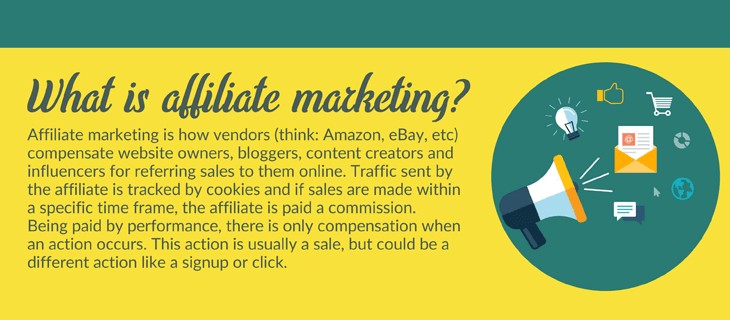
Vous pouvez ajouter l'attribut de lien sponsorisé à tous les liens pour lesquels vous êtes rémunéré, souvent appelés liens d'affiliation.
Les liens d'affiliation sont des liens qui vous sont attribués (comme expliqué dans l'image ci-dessus) avec un identifiant unique que vous obtenez des marques avec lesquelles vous collaborez et que vous ajoutez à votre site web. Et lorsque quelqu'un clique sur votre lien d'affiliation et finit par acheter le produit que vous promouvez, vous recevez une commission. Si ce n'est pas déjà fait, vous devriez consulter comment gagner de l'argent avec AIOSEO.
Quoi qu'il en soit, il est alors bon d'informer Google de ces liens payants, c'est là que vous pouvez ajouter l'attribut rel="sponsored" à votre lien. Et en ajoutant cet attribut, vous ne votez pas et ne transmettez pas non plus de jus de lien à ces liens d'affiliation.
Besoin d'aide avec le marketing d'affiliation ?
Consultez ensuite notre liste des meilleurs outils de marketing d'affiliation que vous pouvez utiliser pour vous faciliter la tâche.
Maintenant, nous allons vous montrer comment ajouter facilement l'attribut de lien sponsorisé pour vos liens d'affiliation dans WordPress.
Ajout de l'attribut sponsorisé à vos liens d'affiliation
Le moyen le plus simple d'ajouter l'attribut sponsorisé à vos liens d'affiliation est d'utiliser le meilleur plugin SEO WordPress, All in One SEO (AIOSEO).
Avec AIOSEO, vous bénéficiez de tous les outils SEO avancés dont vous aurez besoin pour optimiser votre site afin de vous classer en bonne position dans les moteurs de recherche et d'attirer plus de trafic.
AIOSEO offre de puissants outils et fonctionnalités SEO tels que :
- Rôles utilisateur personnalisés — les rôles utilisateur personnalisés vous permettent de gérer l'accès aux fonctionnalités SEO importantes sans céder le contrôle de votre site web.
- Liste de contrôle d'audit SEO — analysez l'ensemble de votre site WordPress pour détecter les erreurs critiques et obtenir des informations exploitables pour améliorer votre SEO et obtenir plus de trafic.
- Plans de site XML intelligents — générez automatiquement un plan de site XML WordPress ou un plan de site vidéo pour informer tous les moteurs de recherche de tout nouveau contenu.
Ce ne sont là que quelques-unes des fonctionnalités exceptionnelles qui peuvent faire passer vos efforts SEO au niveau supérieur.
Cela dit, revenons au sujet de la façon d'ajouter l'attribut de lien sponsorisé à vos liens d'affiliation.
Ajouter Rel= »Sponsored » à vos liens à l'aide d'AIOSEO
Pour commencer, vous devez d'abord installer et activer le plugin AIOSEO.
Si vous n'avez jamais installé de plugin auparavant, veuillez consulter le guide étape par étape de WPBeginner sur comment installer un plugin WordPress.
Ensuite, accédez à la page de modification de votre article de blog ou de votre page. Ajoutez le texte d'ancrage de votre lien d'affiliation (marqué en bleu ci-dessous), sélectionnez le texte d'ancrage et cliquez sur l'icône de lien.
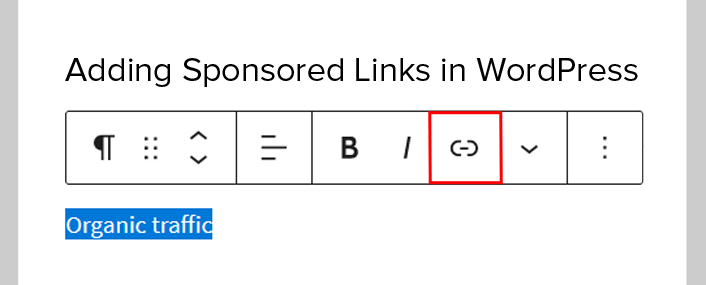
Maintenant, insérez simplement votre lien d'affiliation dans la fenêtre et cliquez sur Ajouter « sponsorisé » au lien.
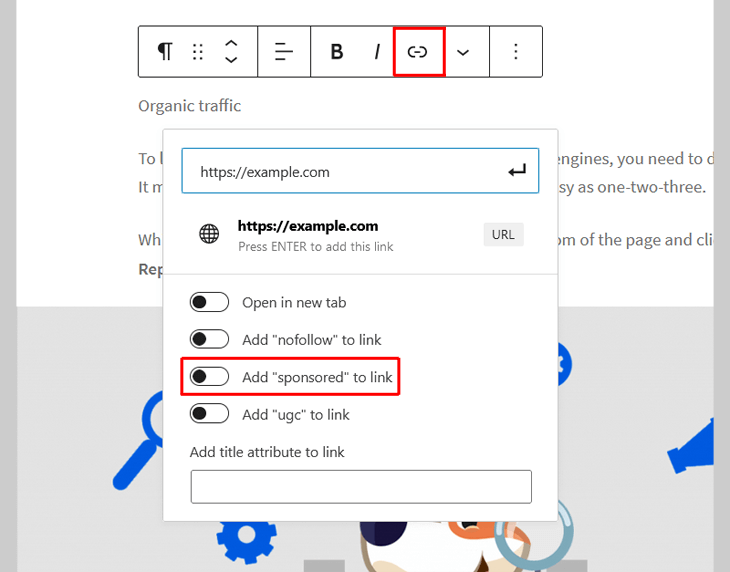
Une fois l'attribut sponsorisé ajouté à votre lien, vous verrez le bouton Ajouter « sponsorisé » au lien devenir bleu.
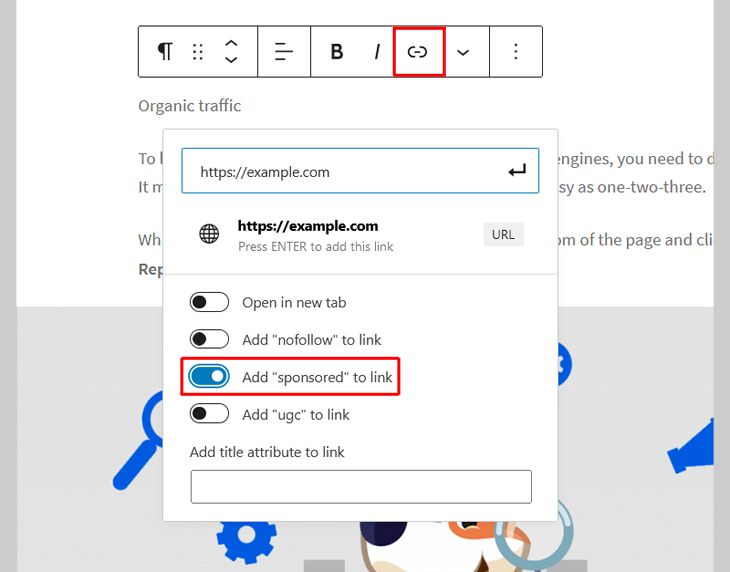
Ensuite, appuyez sur Entrée sur votre clavier et votre lien d'affiliation est ajouté.
C'est tout !
En quelques clics, vous avez maintenant ajouté l'attribut sponsorisé à votre lien d'affiliation et indiqué à Google et aux autres robots des moteurs de recherche de ne pas voter pour ce lien et que vous êtes réellement rémunéré pour cela.
Combiner les attributs de lien
Encore une chose...
...vous pouvez également combiner plusieurs attributs rel dans un seul lien.
Pourquoi devriez-vous faire cela, vous demandez-vous peut-être ?
Tous les moteurs de recherche ne prennent pas en charge les attributs rel sponsorisés et ugc. Il est donc bon d'utiliser également nofollow avec les attributs sponsorisés ou ugc.
Comme ceci :
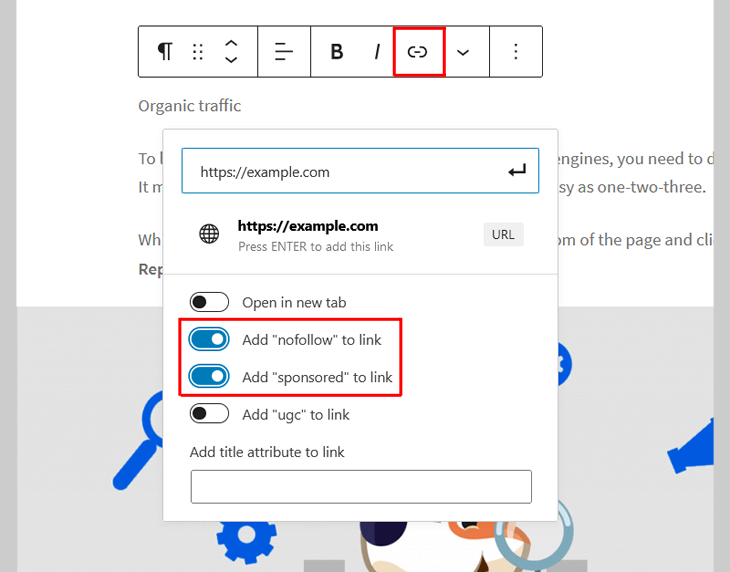
C'est tout !
Nous espérons que cet article de blog vous a aidé à apprendre comment ajouter l'attribut de lien sponsorisé à vos liens d'affiliation.
Avant de partir, vous voudrez peut-être aussi consulter notre guide sur comment ajouter des liens nofollow ou comment ajouter l'attribut ugc dans WordPress.
Et si vous voulez apprendre à optimiser votre article de blog comme un pro, vous devriez consulter notre liste de contrôle SEO pour articles de blog ou notre guide ultime de SEO WordPress.
Vous n'utilisez pas encore AIOSEO ? Qu'attendez-vous ?
Divulgation : Notre contenu est financé par nos lecteurs. Cela signifie que si vous cliquez sur certains de nos liens, nous pouvons gagner une commission. Nous ne recommandons que les produits qui, selon nous, apporteront de la valeur à nos lecteurs.
Envie d'essayer AIOSEO gratuitement ?
Entrez l'URL de votre site Web WordPress pour installer AIOSEO Lite.


Puis-je ajouter un bouton après avoir fait cela ?
Bonjour Kaosar, oui il est possible d'ajouter des attributs rel aux images dans WordPress dans l'éditeur classique et l'éditeur de blocs. Vous pourriez donc ajouter une image d'un bouton et la lier à une URL interne ou externe, puis ajouter les attributs rel. C'est une fonctionnalité de WordPress, pas d'All in One SEO.
Bonjour,
J'utilise un « modèle » dans les blocs Wordpress et c'est là que j'ajoute mes recommandations de chaussures. Lorsque je clique sur « modifier le lien », je n'ai pas la possibilité d'ajouter « sponsorisé » au lien même si j'ai AIO SEO installé. Existe-t-il une solution de contournement pour cette situation ? Merci.
Salut Juan, merci de nous avoir contactés. Si vous ne voyez pas l'onglet Ajouter « sponsorisé » au lien comme indiqué ci-dessous, veuillez contacter notre équipe de support.
https://d.pr/hTMm4m
Bonjour, merci pour cet article. J'essaie de faire de même pour les produits externes WooCommerce afin d'avoir l'attribut rel=sponsored pour le bouton Acheter sur Amazon (Ajouter au panier). Quelle est la meilleure façon de le faire par programmation ? Merci.