
Vous voulez savoir comment optimiser les images dans WordPress et obtenir plus de trafic organique à partir de la recherche d'images ?
Chaque jour, plus d'un milliard de recherches sont effectuées sur Google Images, ce qui en fait une excellente opportunité pour vous aider à vous classer et à gagner en visibilité dans les recherches.
C'est pourquoi nous avons décidé de créer une liste de conseils sur la façon d'optimiser au mieux vos images dans WordPress pour améliorer votre classement et générer plus de trafic vers votre site Web.
Comme il s'agit d'une liste complète, vous pouvez cliquer sur ces liens rapides pour accéder directement à différentes sections :
Dans cet article
- What Is Image SEO?
- How to Optimize Your Images in WordPress
- 1. Utilisez le bon outil de SEO d'images
- 2. Utilisez des noms de fichiers d'images descriptifs
- 3. Write SEO-Friendly Alt Text
- 4. Use Image Caption When Needed
- 5. Pensez à votre titre et à votre description SEO
- 6. Désactivez les pages de pièces jointes
- 7. Définissez les dimensions de vos images
- 8. Choisissez le bon format d'image
- 9. Créez un sitemap d'images
- 10. Utilisez des données structurées d'images pour vous classer pour des extraits enrichis
- 11. Ajoutez des miniatures Facebook et des cartes Twitter
- 12. Compressez vos images pour réduire la taille des fichiers
- 13. Chargez vos images paresseusement
- 14. Utilisez des images responsives
- 15. Installez un plugin de cache
- 16. Servez vos images via un CDN d'images
- 17. Rendez votre site Web adapté aux mobiles
- 18. Préparez-vous pour la recherche visuelle Google Lens
Qu'est-ce que le SEO d'images ?
Le SEO d'images, également appelé optimisation d'images, est le processus d'optimisation des images de votre site Web pour permettre à Google de trouver et de classer facilement vos images.
En d'autres termes, cela aide Google et les autres moteurs de recherche à comprendre votre contenu et à afficher vos images dans les résultats de recherche d'images.
Et pour que cela se produise, vous devez optimiser vos images pour le Web, ce que nous allons vous montrer comment faire. Mais d'abord, examinons pourquoi vous devriez utiliser des images dans votre contenu pour commencer.
Pourquoi devriez-vous utiliser des images dans votre contenu ?
Commençons par le commencement : pourquoi devriez-vous utiliser des images dans votre contenu ?
Vous devriez utiliser des images car elles ajoutent de la valeur à votre contenu et attirent l'attention des gens.
Si elles sont utilisées correctement, les images peuvent susciter l'intérêt des gens et les inciter à cliquer sur votre site, augmentant ainsi votre classement dans les résultats de recherche.
En fait, la recherche d'images représente environ 20,45 % de toutes les recherches sur Google et d'autres sites populaires.
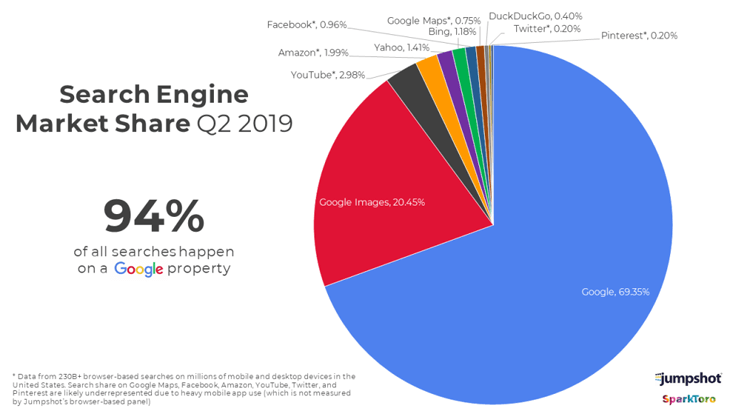
Cela devrait vous faire réaliser pourquoi l'ajout d'images à votre contenu et leur optimisation pour le référencement est une bonne idée.
La première chose à considérer est de savoir si vos images sont pertinentes par rapport au sujet de votre page. Plus important encore, si elles ajoutent de la valeur à votre contenu.
De plus, vous devriez placer l'image la plus importante en haut de votre page et essayer d'utiliser des photographies originales qui sont uniques à votre blog ou site Web.
Mais il y a plus que cela...
...il y a d'autres choses que vous devez faire si vous voulez être présenté dans la recherche d'images de Google et améliorer votre classement, et c'est ce que nous allons vous montrer ensuite.
Comment optimiser vos images dans WordPress
Pour optimiser vos images dans WordPress, vous devez vous assurer d'ajouter des informations supplémentaires sur vos images, afin que les moteurs de recherche puissent comprendre de quoi il s'agit.
Les moteurs de recherche deviennent plus intelligents chaque jour. Ils peuvent reconnaître et catégoriser les images assez bien. Mais ils ont besoin que vous fournissiez du contexte à l'image et que vous optimisiez vos images pour le classement dans la recherche d'images.
1. Utilisez le bon outil de SEO d'images
L'une des premières étapes pour vous assurer de réussir votre référencement d'images est d'utiliser le bon outil de référencement d'images.
Et il n'y a pas mieux que All In One SEO (AIOSEO).

AIOSEO est un puissant plugin SEO WordPress utilisé par plus de 3 millions de sites Web. Les spécialistes du marketing avisés l'utilisent pour générer du trafic et se classer en tête des SERP. Avec AIOSEO, vous avez accès à tous les outils SEO avancés dont vous aurez besoin pour faire passer vos efforts SEO au niveau supérieur sans avoir à être un expert SEO.
L'une des fonctionnalités les plus appréciées du plugin est le module SEO d'images. C'est un module puissant qui rend l'optimisation de vos images beaucoup plus facile. Par exemple, vous pouvez optimiser les métadonnées de vos images en :
- Définissant un format (similaire aux formats de titre/description SEO)
- Supprimant la ponctuation
- Convertissant la casse
- Et plus
Pour utiliser cette fonctionnalité, allez dans votre tableau de bord AIOSEO » Apparence de la recherche » SEO d'images.
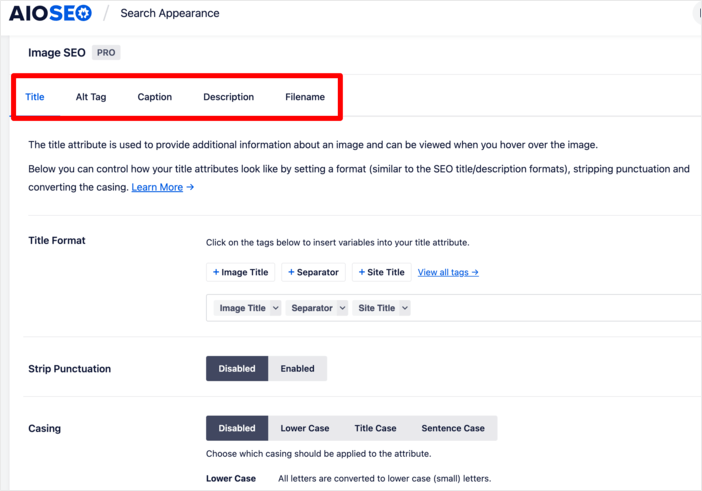
Vous pouvez ensuite optimiser les métadonnées de l'image en cliquant sur l'onglet pertinent (Titre, Balise Alt, Légende, Description ou Nom de fichier). Vous pouvez également choisir les pages sur lesquelles vous souhaitez appliquer ces optimisations :
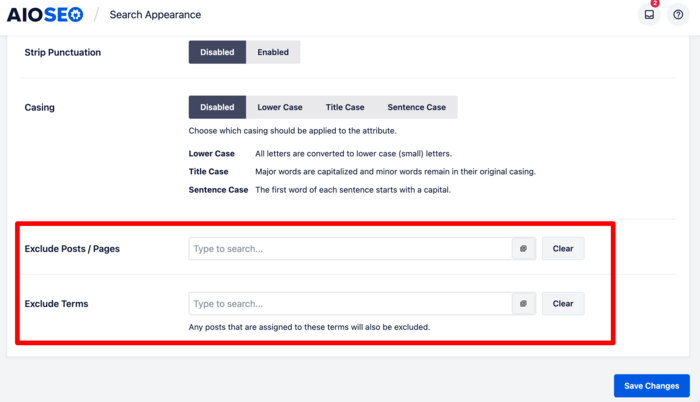
L'optimisation de vos images de cette manière permet aux moteurs de recherche de mieux comprendre de quoi il s'agit, car elle ajoute du contexte. Elle améliore également l'expérience utilisateur.
Consultez ce guide d'installation pour des instructions détaillées sur l'installation d'AIOSEO sur votre site.
2. Utilisez des noms de fichiers d'images descriptifs
Vous devriez toujours nommer vos images avec des noms de fichiers aussi descriptifs que possible.
Voici ce que Google dit des noms de fichiers d'images :
« [...] le nom du fichier peut donner à Google des indices sur le sujet de l'image. Par exemple, mon-nouveau-chaton-noir.jpg est mieux que IMG00023.jpg. »
Pour vous donner un autre exemple, voici une photo d'un chaton noir joueur. Au lieu de le nommer IMG00021.jpg, nous l'avons nommé chaton-noir-joueur.jpg, ce qui est une meilleure description de l'image.
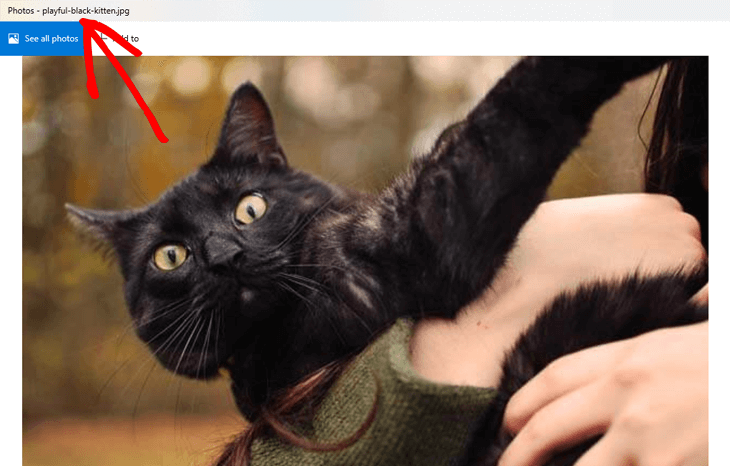
Essayez d'être précis. Par exemple, chaton-noir-joueur-aux-grands-yeux.jpg est mieux que simplement chaton-noir.jpg.
Pensez également aux mots-clés que les utilisateurs taperaient sur Google pour trouver votre image.
3. Rédigez un texte alternatif optimisé pour le SEO
Le texte alternatif, ou balise alt, est crucial pour le SEO des images. Il aide Google à comprendre de quoi traite l'image. C'est un attribut HTML ajouté à la balise d'image, qui est utilisé pour afficher des images sur une page.
Cela peut ressembler à ceci dans un code HTML brut :
<img src="img_playful-black-kitten.jpg" alt="Playful black kitten" width="500" height="600">Comme mentionné, le texte alternatif est utilisé pour décrire votre image. Et si votre image ne peut pas être affichée, les utilisateurs peuvent toujours comprendre de quoi il s'agit en lisant le texte.
C'est utile pour les personnes qui utilisent des lecteurs d'écran ou qui ont des connexions à faible bande passante. Les textes alternatifs sont également utiles comme textes d'ancrage si vous liez des images.
N'utilisez pas seulement un ou deux mots pour rédiger votre texte alternatif. Imaginez plutôt comment vous décririez votre image à une personne aveugle.
Par exemple, au lieu de simplement « chocolat », utilisez « muffins au pain aux bananes et au chocolat noir ». Cela aidera également Google à classer votre image, car il utilise une combinaison de textes alternatifs, d'algorithmes de vision par ordinateur et du contenu de votre page pour comprendre de quoi il s'agit.
Mais ne surchargez pas votre texte alternatif de mots-clés différents en pensant que cela vous aidera à mieux vous classer dans la recherche d'images. En fait, cela peut avoir l'effet inverse, et Google peut considérer votre site comme du spam.
Il n'est pas nécessaire d'ajouter un texte alternatif aux images décoratives. Apprenez-en davantage dans notre guide sur la gestion des images décoratives pour le SEO.
Ajouter un texte alternatif dans l'éditeur de blocs WordPress
Ajouter un texte alternatif à vos images est très facile lorsque vous utilisez l'éditeur de blocs WordPress.
Faites simplement défiler vers le bas dans l'article ou la page que vous éditez et cliquez sur votre image pour qu'elle soit encadrée en bleu. Ensuite, allez dans les Paramètres de l'image dans la colonne de droite de votre éditeur et tapez votre texte alternatif dans le champ Texte alternatif (texte alternatif).
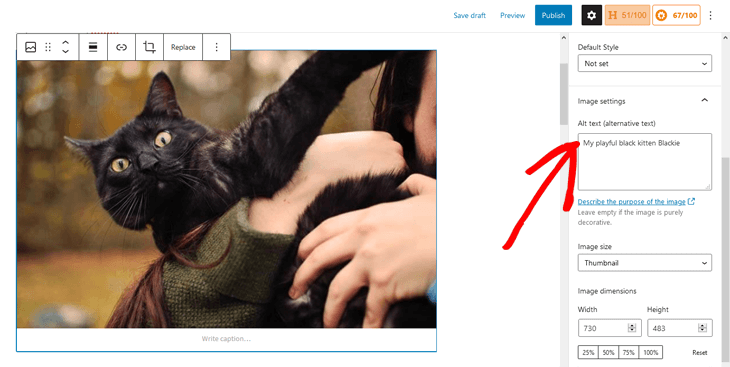
Les textes alternatifs ne sont pas visibles sur votre site, tandis que les légendes sont affichées sous vos images, ce que nous verrons ensuite.
4. Utilisez une légende d'image si nécessaire
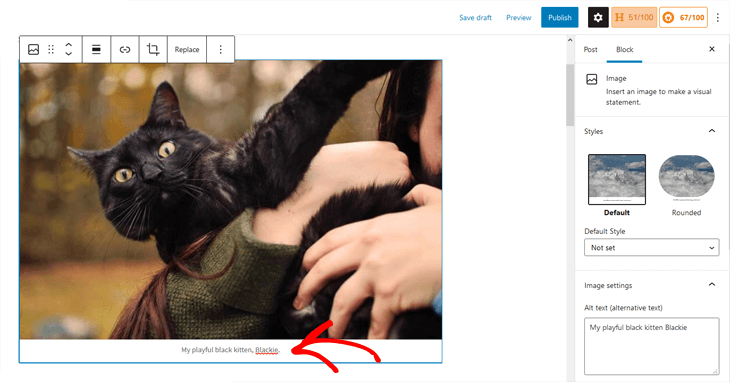
Les légendes d'image rendent votre contenu plus facile à parcourir. Les gens ont tendance à parcourir les titres, les images et les légendes lorsqu'ils survolent rapidement une page.
Cependant, elles peuvent rendre votre contenu encombré et ne sont pas vraiment nécessaires puisque vous expliquez l'image dans le contenu lui-même.
Néanmoins, les légendes peuvent être utiles pour :
- Les photos de famille ou d'événements
- Les photos qui nécessitent une explication supplémentaire décrivant une histoire de fond
- Et les galeries d'images de produits
Ajouter des légendes d'image dans l'éditeur de blocs WordPress
Pour ajouter votre légende d'image dans l'éditeur de blocs WordPress, faites simplement défiler vers le bas dans l'article ou la page que vous éditez et cliquez sur votre image, de sorte qu'elle soit encadrée en bleu. Ensuite, entrez votre légende d'image dans le champ Légende sous l'image, et c'est ajouté !
5. Pensez à votre titre et à votre description SEO
Google utilise également le titre SEO et la description de votre page pour décider quelle description afficher sous votre image dans les résultats de recherche.
Voici ce que dit Google :
« Google Images génère automatiquement un titre et un extrait pour expliquer au mieux chaque résultat et sa relation avec la requête de l'utilisateur… Nous utilisons un certain nombre de sources différentes pour ces informations, y compris les informations descriptives dans le titre et les balises meta. »
Pour mieux illustrer cela, voici un exemple de résultats de recherche d'images sur Google pour « délicieux muffins au chocolat » :
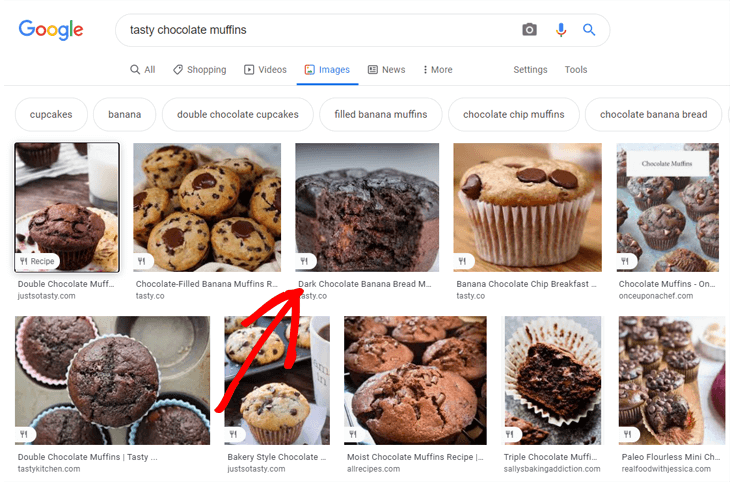
Comme vous pouvez le voir, toutes les images ont des descriptions en dessous. Et Google utilise le titre et la description SEO de votre page pour les générer.
C'est pourquoi vos images doivent être liées à votre titre et à votre description. Si vous souhaitez savoir comment modifier facilement votre titre SEO, veuillez consulter notre guide sur comment changer le titre SEO dans WordPress.
6. Désactivez les pages de pièces jointes
WordPress crée une page pour toutes les images que vous téléchargez sur vos articles et pages. Elle s'appelle une page d'ajout.
La seule chose que fait cette page est d'afficher une version plus grande de votre image, ce qui, en fait, peut nuire à votre SEO. Les moteurs de recherche considèrent les pages avec peu ou pas de texte comme du contenu de faible qualité ou « mince ».
Heureusement, il est facile de désactiver les pages d'ajout sur votre site WordPress. Et la façon la plus simple de le faire est d'installer et d'activer le meilleur plugin SEO WordPress du marché, All in One SEO (AIOSEO).
La désactivation des pages d'ajout d'images est également un excellent moyen de supprimer les paramètres d'URL inutiles sur votre site. La suppression de ces derniers est un excellent moyen d'améliorer l'efficacité de l'exploration de votre site.
Une fois que vous avez activé AIOSEO, il désactive automatiquement les URL d'ajout. Vous pouvez également les désactiver manuellement en visitant All in One SEO » Apparence de la recherche et en cliquant sur l'onglet Média.
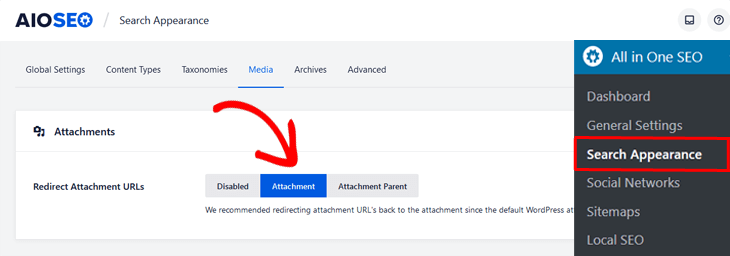
Assurez-vous que l'option Rediriger les URL d'ajout est définie sur Ajout, et c'est tout !
7. Définissez les dimensions de vos images
Vous devriez redimensionner vos images pour qu'elles correspondent au contenu du blog de votre page. Même si votre site web remplit toute la largeur de l'écran, la section du blog a une largeur maximale définie. Et l'utilisation d'images plus grandes ralentira le chargement de votre page et affectera négativement votre SEO.
Par exemple, si la largeur maximale de votre blog est de 706 pixels, vos images ne seront jamais affichées plus larges que 706 pixels. Et si vous avez un site web réactif, le navigateur redimensionnera les images plus larges que 706 pixels pour les adapter à l'écran.
Au moins, cela rend votre site beau, n'est-ce pas ?
Eh bien, il y a un problème…
...lorsque vous utilisez de grandes images, le navigateur doit toujours charger votre image dans sa taille complète. Pire encore, les grandes images sont lourdes en taille de fichier et réduiront la vitesse de chargement de votre page.
C'est pourquoi vous devriez redimensionner et télécharger vos images à la largeur maximale de votre blog ou de votre page. Heureusement, il est facile de vérifier cela.
Pour commencer, allez dans les paramètres Développeur Web de votre navigateur et cliquez sur l'outil Inspecteur. Ensuite, il vous suffit de survoler la colonne que vous souhaitez vérifier, et une boîte noire avec les dimensions apparaîtra.
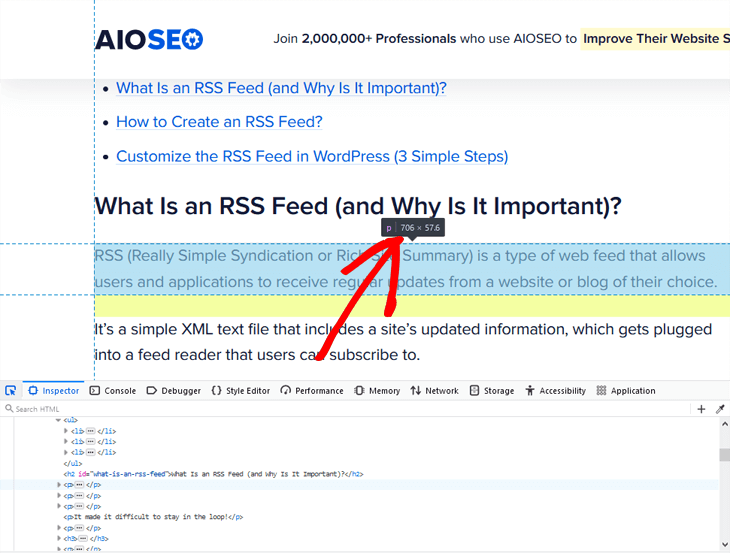
Comme vous pouvez le voir, la largeur du blog d'AIOSEO est de 706px, ce qui est la largeur maximale à laquelle nos images doivent être téléchargées pour ne pas ralentir le chargement de notre page.
8. Choisissez le bon format d'image
Comme nous venons de l'expliquer, les images rendent souvent votre site Web volumineux en termes de taille de fichier et trop lourd. Votre site ne se chargera pas assez rapidement pour que les visiteurs attendent.
Au lieu de cela, ils choisiront un autre site qui se charge plus rapidement, et vous perdrez du trafic et des clients potentiels. Cela nuira également à votre classement dans les moteurs de recherche car votre taux de rebond augmentera.
Selon le format d'image que vous utilisez, la taille de votre fichier image sera plus grande ou plus petite. Cela aura également un impact sur la qualité de vos images.
Les types de fichiers image les plus courants sont JPG, PNG et GIF. Chacun d'eux remplit son rôle en fonction des images que vous créez ou téléchargez sur votre site :
- JPG est idéal pour les graphiques de site Web qui comportent de nombreuses nuances de couleurs
- PNG est idéal lorsque vous souhaitez une qualité supérieure et que la taille n'est pas un problème
- GIF est pour les animations ou les images animées
Les JPG sont généralement plus petits en taille de fichier que les PNG et les GIF. Cependant, le PNG est préférable pour les images de haute qualité, telles que les captures d'écran, les dessins et les images avec du texte où vous devez conserver la qualité de l'image.
9. Créez un sitemap d'images
Vous pouvez aider Google à indexer et à explorer vos images plus rapidement en créant un sitemap d'images.
Avec AIOSEO, la création d'un sitemap d'images XML est un jeu d'enfant. En fait, toutes les images de votre site Web sont automatiquement incluses dans le sitemap XML. Et cette fonction est ce qu'on appelle un sitemap d'images.
Tout ce que vous avez à faire est d'activer AIOSEO, et il crée automatiquement un sitemap pour vous. Vous pouvez vérifier qu'il est activé en naviguant vers Sitemaps dans le menu All in One SEO et en cliquant sur l'onglet General Sitemap.
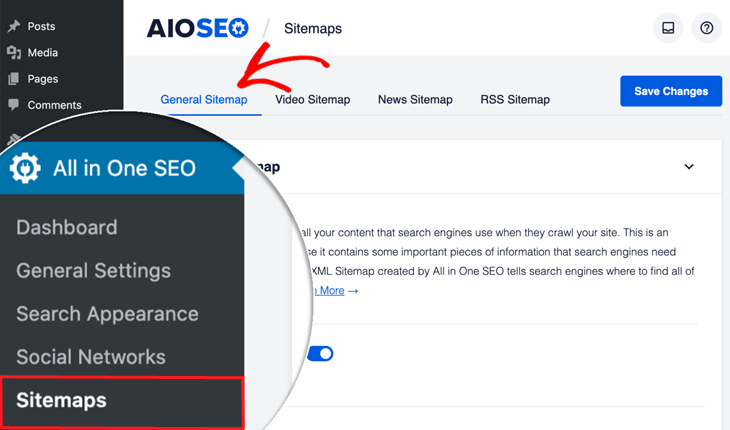
Cela ouvrira la fenêtre General Sitemap, où vous pourrez voir que Enable Sitemap est défini sur activé.
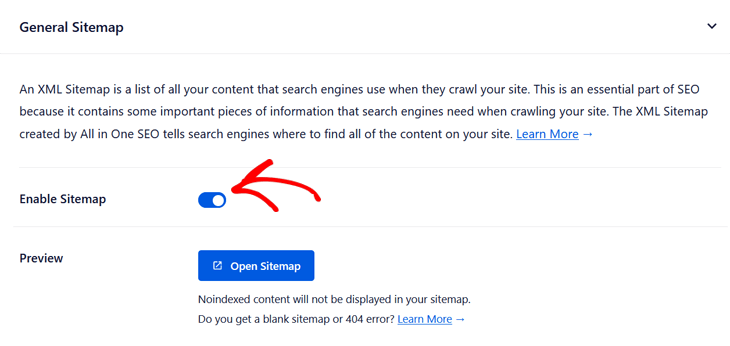
Aussi simple que cela !
Si vous souhaitez savoir comment personnaliser votre sitemap et exclure certaines images ou certains contenus, vous pouvez consulter notre guide sur la façon de créer un sitemap dans WordPress.
De plus, assurez-vous que vos images ne sont pas bloquées par votre fichier robots.txt. Si vous ne voulez pas que Google explore vos images, vous pouvez les interdire à l'aide de robots.txt. Pour plus de détails, veuillez consulter notre guide sur la façon de modifier facilement un fichier robots.txt dans WordPress.
10. Utilisez des données structurées d'images pour vous classer pour des extraits enrichis
Si vous ajoutez du balisage de schéma ou des données structurées à votre site, Google Images peut afficher vos images sous forme de résultats enrichis avec un badge proéminent indiquant le sujet de votre page.
Voici un exemple lorsque le balisage de schéma de recette est ajouté à votre site :
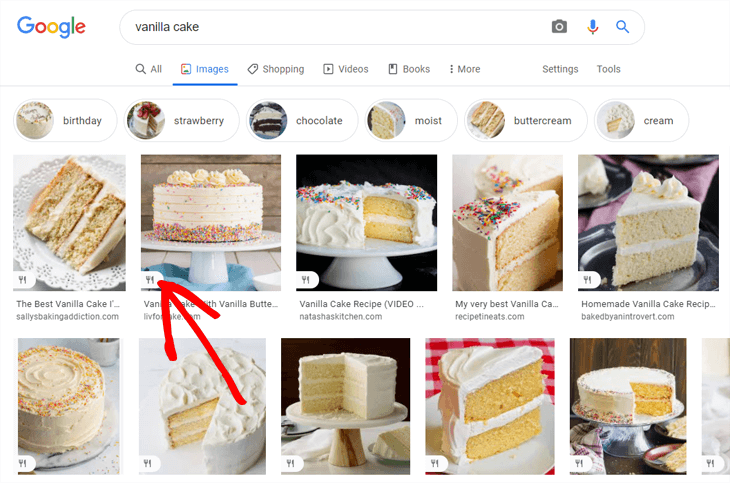
Comme vous pouvez le voir, il affiche un badge proéminent avec une fourchette et un couteau indiquant qu'il s'agit d'une recette. Cela donne aux utilisateurs plus d'informations sur votre page, ce qui augmentera votre CTR (taux de clics) et générera plus de trafic organique vers votre site.
Google Images prend en charge le balisage de schéma pour :
- Produits
- Vidéos
- Recettes
Vous pouvez facilement ajouter un balisage de schéma à votre site et obtenir ces beaux résultats enrichis à l'aide d'AIOSEO. Pour savoir comment faire, consultez notre guide sur comment ajouter des extraits enrichis à WordPress.
11. Ajoutez des miniatures Facebook et des cartes Twitter
Une autre façon d'attirer plus de trafic vers votre site est d'utiliser vos profils de médias sociaux. Et une première étape consiste à vous assurer que les bonnes images sont affichées lors du partage sur les médias sociaux.
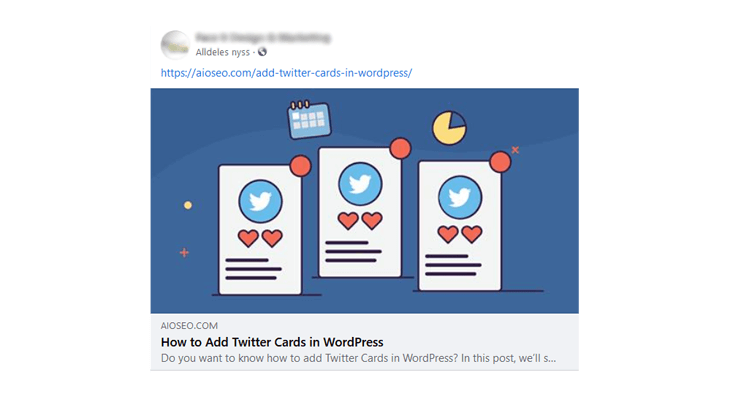
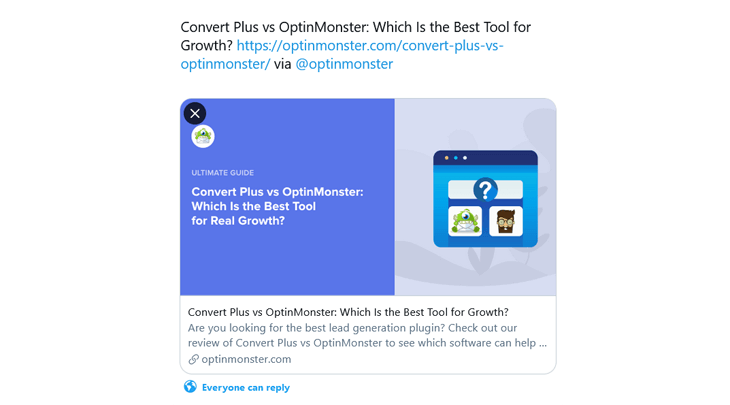
Avec AIOSEO, vous pouvez optimiser vos images et contrôler leur apparence lors du partage de votre contenu sur Twitter et Facebook. Vous pouvez facilement le faire en ajoutant des cartes Twitter et des miniatures Facebook à votre site.
Par exemple, voici à quoi ressemble l'un de nos articles après avoir choisi la miniature utilisée lors du partage sur Facebook :
Et voici une carte Twitter lorsque l'article d'OptinMonster est partagé sur Twitter :
Découvrez comment configurer facilement cela en visitant comment corriger la mauvaise miniature Facebook et comment ajouter des cartes Twitter dans WordPress.
12. Compressez vos images pour réduire la taille des fichiers
Comme mentionné, la vitesse du site est cruciale pour le SEO. Google a confirmé que c'est un facteur de classement sur ordinateur et mobile. Et cela est également vrai pour la recherche d'images.
À partir de mai 2021, Google fera de la vitesse de chargement des sites Web une partie de ses Core Web Vitals. Ce sont des facteurs que Google considère importants pour offrir aux utilisateurs la meilleure expérience lors de la visite de votre site. Par exemple, il examinera la vitesse de votre site, sa réactivité et la rapidité de chargement des différents éléments tels que les images et les polices.
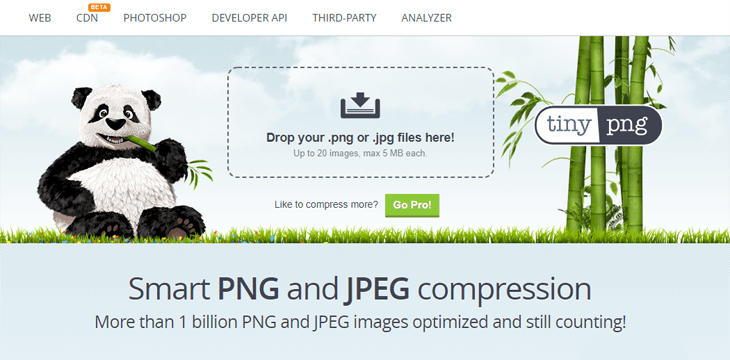
La première étape pour optimiser vos images pour la vitesse du site consiste à les compresser. Et vous pouvez utiliser des services gratuits, tels que :
- TinyPNG pour les fichiers PNG et JPG
- CompressJPEG pour les fichiers JPG
- Optimizilla pour les fichiers PNG et JPG
Cela peut réduire la taille de vos fichiers image de 70 % ou plus, ce qui a un impact positif sur la vitesse de votre site.
13. Chargez vos images paresseusement
Si vous avez beaucoup d'images et de contenu sur votre site, il est toujours bon d'utiliser le chargement différé.
Le chargement différé affiche les images de votre page uniquement lorsqu'elles sont visibles par l'utilisateur lorsqu'il fait défiler votre contenu. Cela rend la communication entre votre site et le serveur plus efficace, ce qui accélère le chargement de votre page.
Voici ce que dit Google sur le chargement différé :
« Le chargement différé peut considérablement accélérer le chargement des longues pages qui incluent de nombreuses images sous le pli en les chargeant soit au besoin, soit une fois que le contenu principal a fini de charger et de s'afficher. »
Devinez quoi...
...si vous utilisez WordPress 5.4 et les versions plus récentes, il chargera vos images par défaut en différé. Vous n'avez donc pas à vous soucier de l'installation d'un plugin de chargement différé.
Cependant, si vous souhaitez ajouter le chargement différé pour d'autres éléments HTML tels que les iframes, les vidéos et les images d'arrière-plan, vous pouvez utiliser un plugin de chargement différé comme WP Rocket pour accélérer encore plus le chargement de votre page.
14. Utilisez des images responsives
L'utilisation d'images réactives permet à votre site d'afficher une image plus grande et de meilleure résolution sur votre ordinateur de bureau. Elle permet également aux sites mobiles d'afficher une image zoomée sur mobile et de réduire la taille de l'image, augmentant ainsi la vitesse de chargement d'une page.
Si vous utilisez WordPress, vous n’avez pas à vous en soucier. WordPress rend automatiquement vos images réactives après les avoir téléchargées et les affiche en différentes tailles sur votre site.
Cela dit, si vous souhaitez savoir comment vos images affectent la vitesse de votre site, vous pouvez le tester à l’aide de l’outil PageSpeed Insights de Google.
15. Installez un plugin de cache
La mise en cache du navigateur peut aider à accélérer votre site Web en stockant certains des fichiers les plus volumineux de votre site, y compris les images, localement dans le navigateur Web de l’utilisateur.
Un plugin de cache crée une copie de votre page après le premier chargement de la page, puis sert cette version mise en cache aux autres utilisateurs.
Par exemple, WP Rocket offre un ensemble complet d’outils pour aider à accélérer votre site Web, tels que la mise en cache des pages et le préchargement.
Si vous souhaitez connaître d’autres options, vous pouvez consulter notre article sur les meilleurs plugins de cache WordPress que nous recommandons.
16. Servez vos images via un CDN d'images
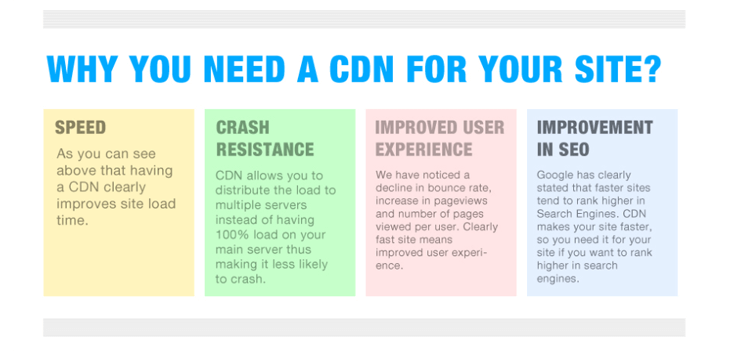
Si vous souhaitez accélérer encore plus votre site, vous devriez utiliser un CDN d’images (Content Delivery Network).
Il sélectionne une version mise en cache de votre image à partir du serveur le plus proche de votre position géographique. Cela accélérera votre site Web car cela limite le nombre de sauts Internet nécessaires pour afficher votre image à partir de votre serveur d’origine (votre fournisseur d’hébergement Web).
Pour en savoir plus sur les CDN et comment connecter votre site, vous pouvez consulter le guide de WPBeginner sur comment installer et configurer un CDN WordPress.
17. Rendez votre site Web adapté aux mobiles
Pourquoi est-ce important pour le référencement d’images, vous demandez-vous peut-être ?
Parce que l’essor des appareils mobiles a fait de l’échec de la prise en charge du référencement mobile une condamnation à mort. Google n’affichera pas votre contenu dans la recherche d’images si votre site n’est pas optimisé pour mobile. En fait, Google a maintenant un index mobile-first et classe les sites adaptés aux mobiles plus haut.
Le moyen le plus simple de rendre votre site adapté aux mobiles est d’utiliser un thème WordPress réactif qui s’adapte à différentes tailles d’écran et appareils. Pour trouver un thème réactif, veuillez consulter l’article de WPBeginner sur les 44 meilleurs thèmes WordPress réactifs.
18. Préparez-vous pour la recherche visuelle Google Lens

Si vous gérez, par exemple, une boutique de commerce électronique ou un restaurant, vous devez vous préparer à la recherche visuelle avec Google Lens.
Google Lens est le nouvel outil de reconnaissance d’images de Google. Il permet aux utilisateurs d’appuyer et de maintenir une image dans l’application Google ou le navigateur Chrome sur Android pour trouver où ils peuvent acheter un produit ou commander un repas.
Cette fonctionnalité sera bientôt ajoutée à l’application Google sur iOS également. Il peut donc être judicieux d’optimiser vos images pour Google Lens.
Maintenant, est-ce que cela vous a semblé écrasant ?
C’est en fait plus facile qu’il n’y paraît…
…si vous utilisez toutes ces astuces pour optimiser vos images dans WordPress, vous serez sur la bonne voie.
Nous espérons que cet article vous a aidé à comprendre pourquoi le référencement d’images est important et comment vous pouvez l’utiliser pour améliorer vos classements sur Google Images et générer plus de trafic vers votre site.
Vous voudrez peut-être également consulter notre guide ultime du référencement WordPress ou notre liste de contrôle SEO pour articles de blog pour apprendre comment améliorer encore plus vos classements.
Envie d'essayer AIOSEO gratuitement ?
Entrez l'URL de votre site Web WordPress pour installer AIOSEO Lite.

Divulgation : Notre contenu est financé par nos lecteurs. Cela signifie que si vous cliquez sur certains de nos liens, nous pouvons gagner une commission. Nous ne recommandons que les produits qui, selon nous, apporteront de la valeur à nos lecteurs.
