
Vous vous demandez ce qu'est un sitemap d'images et comment en créer un sur votre site WordPress ?
Un sitemap d'images est une solution idéale pour les sites Web qui comportent de nombreuses images sur plusieurs pages. Le meilleur, c'est qu'il aide les moteurs de recherche à découvrir vos images qu'ils ne trouveraient pas autrement.
Dans cet article, nous expliquerons ce qu'est un sitemap d'images WordPress et pourquoi vous devriez en créer un pour votre site Web.
Voici un aperçu rapide de ce que nous allons couvrir dans cet article. N'hésitez pas à sauter directement à la section que vous souhaitez lire.
Dans cet article
Qu'est-ce qu'un sitemap d'images ?
Un sitemap d'images est un fichier qui contient toutes les informations sur les images présentes sur votre site Web dans un format que Google peut facilement parcourir. Habituellement, ce sitemap inclut des informations essentielles telles que le format de l'image, la légende et le titre.
Avec un sitemap, vous créez un enregistrement structuré des images disponibles sur votre site Web.
Comme vous pouvez l'imaginer, le sitemap d'images rend votre site Web plus indexable et aide vos images à apparaître dans les résultats de recherche Google.
Pourquoi créer un sitemap d'images WordPress
Chaque propriétaire de site Web souhaite voir ses pages le plus haut possible dans les résultats de recherche Google. Les images rendent votre site plus visible sur Google, notamment dans la recherche d'images Google et la section extraits d'images apparaissant dans les pages de classement de recherche Google.
Voici quelques autres raisons pour lesquelles vous devez créer un sitemap d'images WordPress :
- Votre site est vaste, vous craignez donc que Google ne néglige les images que vous avez ajoutées sur vos pages récentes.
- Vous souhaitez rendre votre site convivial pour le référencement et vous assurer que Google peut facilement indexer vos images plus efficacement
- Vous souhaitez avoir plus de contrôle sur les informations que Google affiche concernant les images de votre site Web.
Comment créer un sitemap dans WordPress

Utiliser le plugin All In One SEO (AIOSEO) est le moyen le plus simple de créer un sitemap d'images sur votre site WordPress.
AIOSEO vous permet également de créer des sitemaps vidéo, des sitemaps Google Actualités, et est livré avec de nombreux outils SEO différents.
Cela dit, voyons comment vous pouvez créer des sitemaps d'images WordPress sur votre site Web.
Créer votre sitemap d'images avec le plugin AIOSEO
Tout d'abord, vous devez installer et activer le plugin AIOSEO sur votre site WordPress. Pour plus de détails, consultez le guide de WPBeginner sur l'installation et la configuration correctes d'un plugin WordPress.
Une fois que vous avez installé le plugin AIOSEO sur votre site Web, l'étape suivante consiste à aller dans Tableau de bord WordPress » Naviguer » Sitemaps.
Sur cet écran, vous pouvez voir différentes options de sitemap ; cependant, dans cet article, nous nous concentrerons sur les sitemaps d'images.
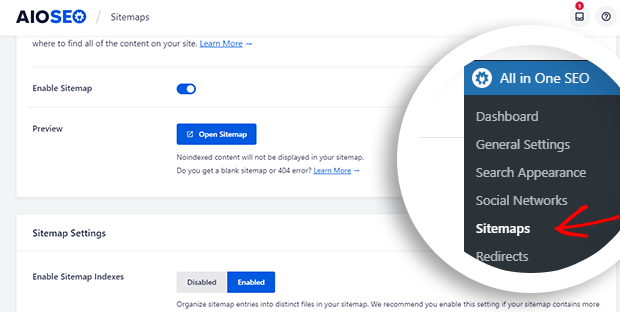
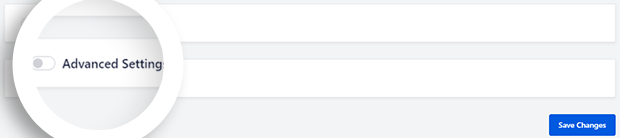
Faites défiler jusqu'à la page de configuration Sitemaps généraux et accédez à l'onglet Paramètres avancés. Activez l'option pour voir le paramètre du sitemap d'images.
Une fois que vous avez terminé, vous devez vous assurer que le bouton Exclure les images est réglé sur Non.
Note : Par défaut, le sitemap AIOSEO inclut toutes les images du site Web dans le plan de site XML qui est soumis au moteur de recherche.
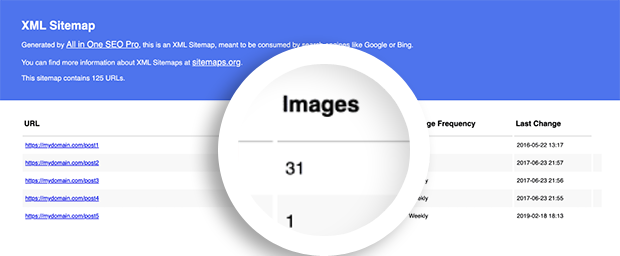
Si le plan de site d'images est déjà réglé sur Non, cliquez sur le commutateur pour le régler sur Oui si vous souhaitez exclure les images du plan de site. Notre recommandation est de garder les images indexables dans le plan de site.
Une fois terminé, cliquez sur le bouton Enregistrer les modifications.

Utilisez le meilleur plugin générateur de sitemap d'images : AIOSEO
L'ajout d'images à votre sitemap est une bonne stratégie pour accroître la visibilité de votre marque sur Google et d'autres moteurs de recherche. Vous pouvez facilement le faire avec le générateur de sitemap d'AIOSEO.
Nous espérons que cet article vous a aidé à comprendre comment créer un plan de site d'images sur votre site WordPress.
Vous pouvez consulter la fonctionnalité de sitemap de All In One SEO et partager votre expérience avec nous.
Et si vous souhaitez en savoir plus sur le SEO, veuillez également consulter notre guide ultime du SEO WordPress.
Qu'attendez-vous ? Commencez dès aujourd'hui avec le plugin WordPress AIOSEO le plus puissant.
Divulgation : Notre contenu est financé par nos lecteurs. Cela signifie que si vous cliquez sur certains de nos liens, nous pouvons gagner une commission. Nous ne recommandons que les produits qui, selon nous, apporteront de la valeur à nos lecteurs.
Envie d'essayer AIOSEO gratuitement ?
Entrez l'URL de votre site Web WordPress pour installer AIOSEO Lite.


Bonjour, j'ai suivi vos instructions, « Exclure les images » est réglé sur « Non », et cela semble fonctionner pour post-sitemap.xml, mais sur page-sitemap.xml dans la colonne « Images », toutes les URL ont un nombre d'images de 0. Et dans la console de recherche Google, il semble qu'aucune de mes images ne soit indexée. Que puis-je faire ?
merci pour le partage