
Souhaitez-vous apprendre à utiliser l'aperçu d'extrait Google pour améliorer votre référencement ?
L'aperçu est une image de votre page dans les résultats de recherche Google. En utilisant un aperçu, vous pouvez trouver et corriger les erreurs avant de publier.
Dans ce tutoriel étape par étape, nous partagerons un moyen simple d'utiliser un aperçu d'extrait Google pour optimiser votre référencement. Et nous fournirons quelques conseils sur les extraits qui vous donneront une longueur d'avance.
Dans cet article
Pourquoi utiliser un aperçu d'extrait Google ?
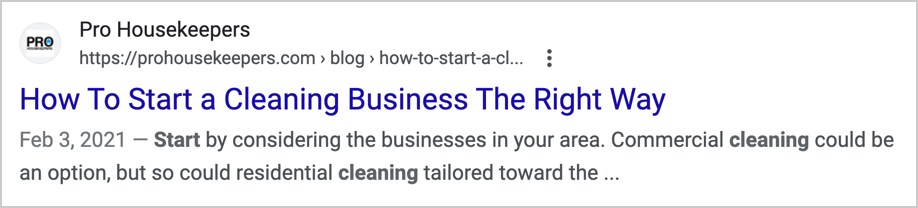
Nous savons tous à quoi ressemblent les résultats de recherche standard. Il y a un titre, un lien et une description. En référencement, nous appelons cela un « extrait de recherche ». Cela ressemble à ceci :
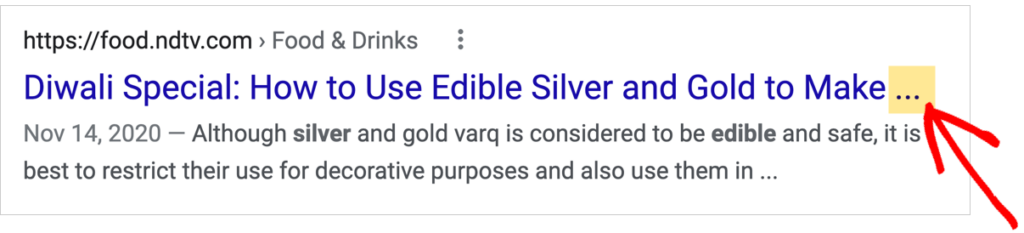
Mais parfois, le titre est coupé, comme dans l'exemple ci-dessous.
Ou l'extrait SERP peut ne pas fournir une description claire de l'article.
Des problèmes comme ceux-ci peuvent amener les gens à ignorer votre article. Et cela rend difficile l'acquisition de nouveaux lecteurs ou de ventes.
Les outils d'aperçu SERP offrent un moyen simple d'améliorer votre extrait afin qu'il génère plus de clics.
Et l'un des moyens les plus simples d'accéder et de modifier les aperçus est d'utiliser un plugin SEO.
Étape 1 : Télécharger le plugin All in One SEO (AIOSEO)
Nous vous recommandons de télécharger et d'installer le plugin All in One SEO (AIOSEO).
C'est un plugin établi et convivial pour les débutants.
All in One SEO (AIOSEO) a des milliers de notes 5 étoiles sur WordPress.org, et plus de 3 millions de personnes l'utilisent actuellement.

Après avoir téléchargé AIOSEO dans votre éditeur WordPress :
- Allez dans Plugins » Ajouter
- Téléchargez le fichier zip
- Cliquez sur Activer
Un assistant de configuration s'ouvrira et vous guidera à travers quelques étapes simples.
Des questions ? Consultez notre guide d'installation.
Étape 2 : Trouver l'aperçu d'extrait Google
Maintenant, dans votre éditeur WordPress, accédez à une page ou un article dont vous souhaitez voir un aperçu d'extrait Google.
Option 1 : Démarrer à partir du mode Aperçu WordPress
Si vous êtes en mode aperçu WordPress, survolez l'icône AIOSEO dans la barre d'administration.
Dans le menu déroulant qui apparaît, sélectionnez Aperçu SEO.
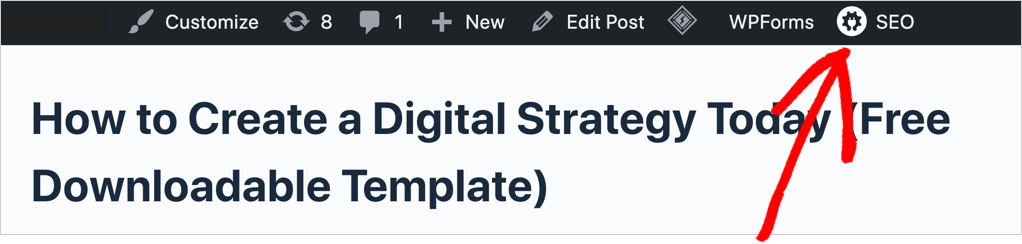
Vous pouvez maintenant voir votre aperçu d'extrait SERP Google :
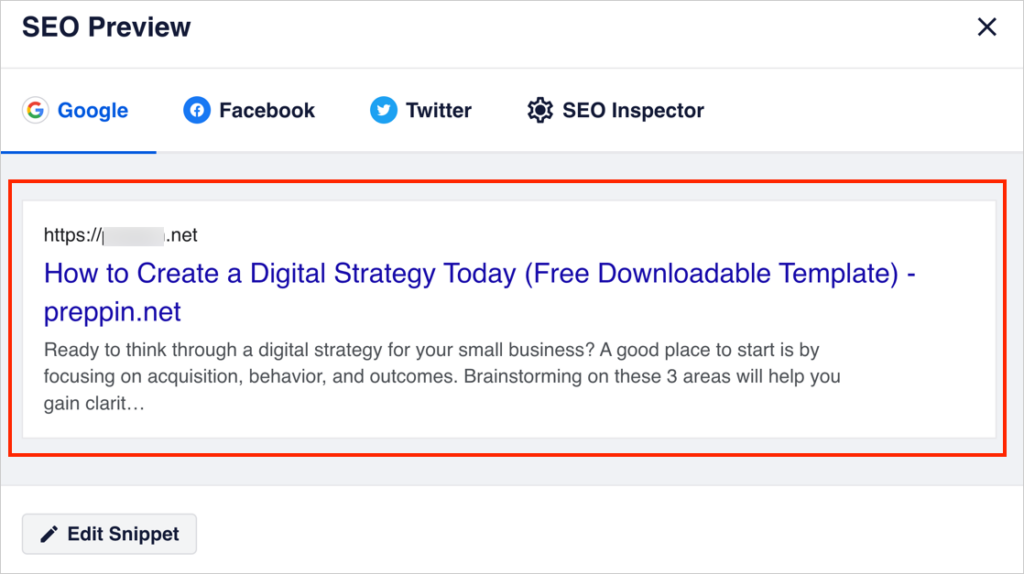
Si vous souhaitez modifier votre titre ou votre description, cliquez sur le bouton gris Modifier l'extrait. Suivez ensuite les instructions des étapes 2 et 3.
Option 2 : Démarrer à partir du mode d'édition
Si vous êtes en mode d'édition WordPress, procédez comme suit.
- Dans le coin supérieur droit, cliquez sur le bouton AIOSEO. (Cela ouvrira les paramètres AIOSEO dans votre colonne de navigation de droite.)
- Cliquez ensuite sur Général.
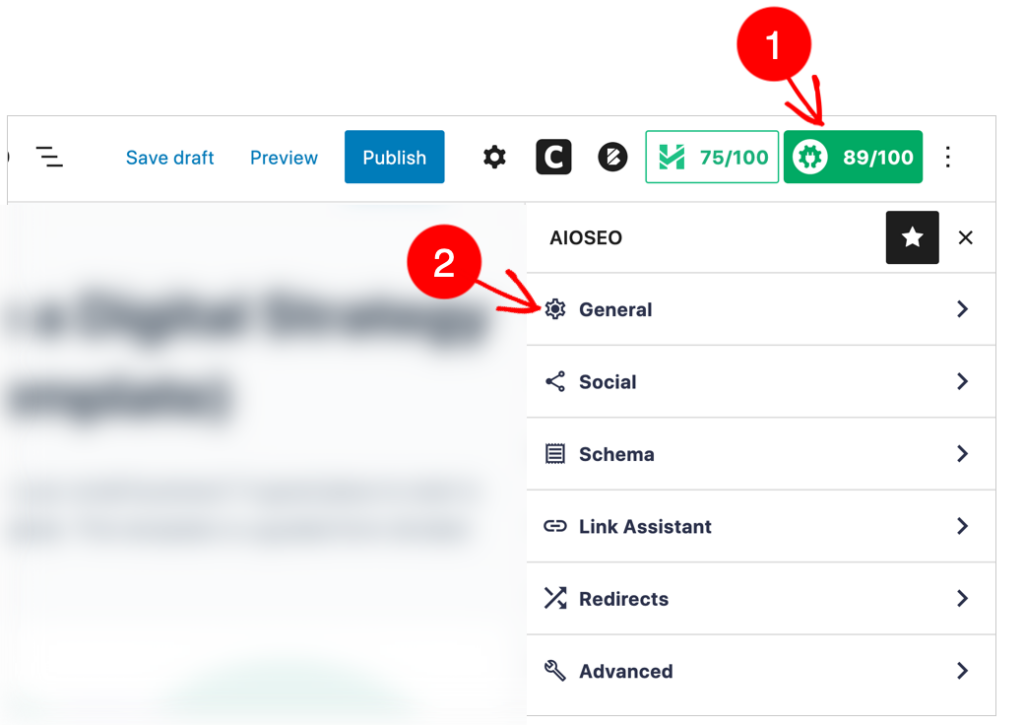
Vous verrez maintenant votre aperçu d'extrait Google.
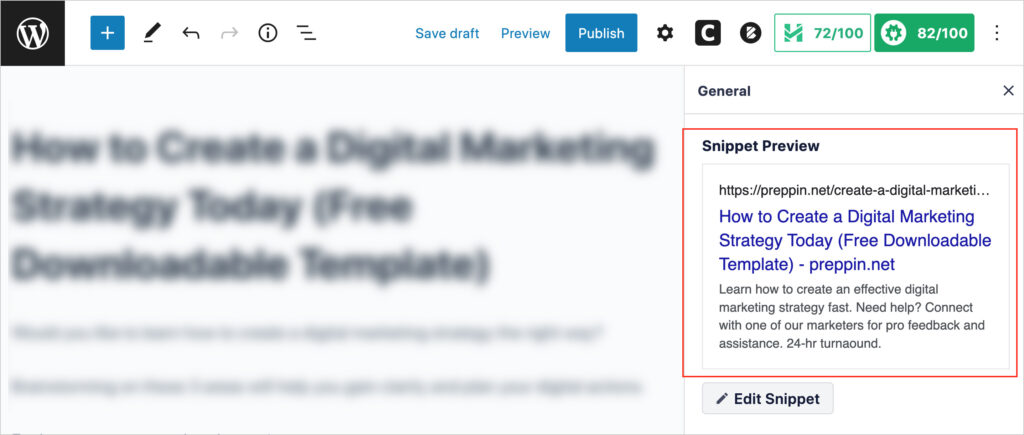
Cet aperçu d'extrait est étroit et simule l'apparence de votre article sur un smartphone.
Comment basculer entre l'aperçu de bureau et l'aperçu mobile
Sous l'aperçu de l'extrait, cliquez sur le bouton Modifier pour voir un aperçu de bureau.
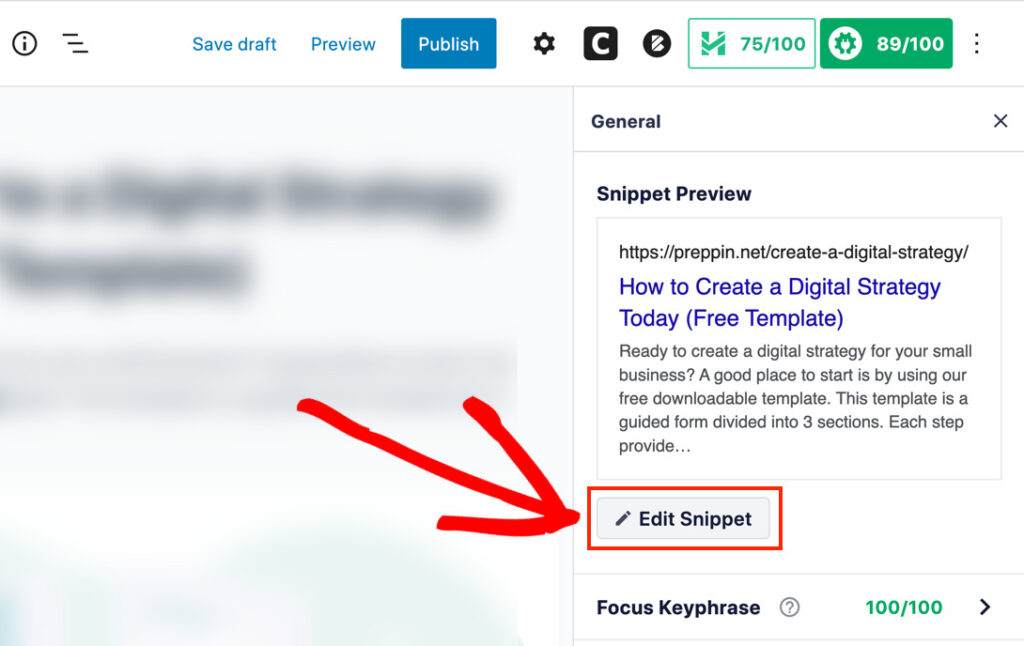
Une petite fenêtre contextuelle apparaîtra. Notez que votre aperçu d'extrait est plus large. L' aperçu SEO simule maintenant l'apparence de votre page pour quelqu'un effectuant une recherche Google sur ordinateur.
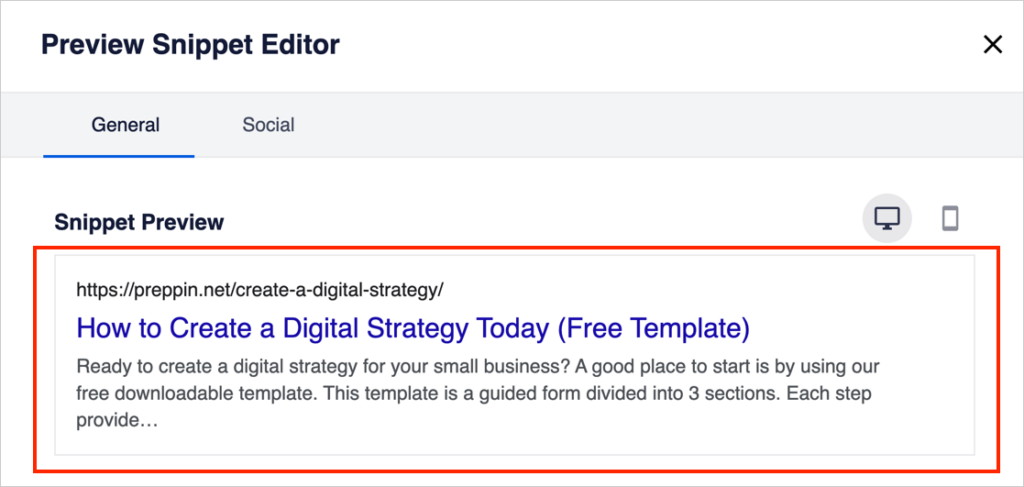
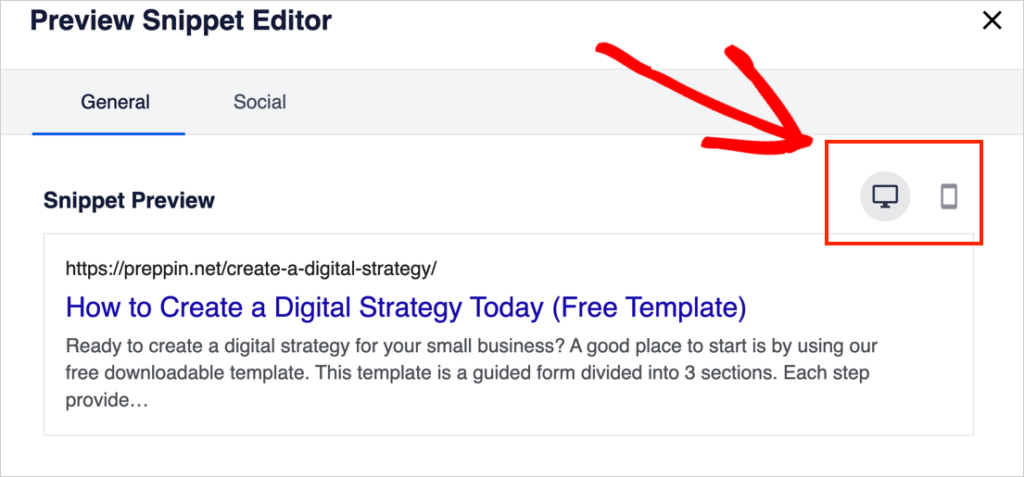
Vous pouvez basculer entre les aperçus d'extraits de bureau et mobiles en cliquant sur les icônes d'appareil dans la zone supérieure droite de la fenêtre contextuelle.
Maintenant que vous savez où trouver l'aperçu d'extrait Google, explorons le champ Titre de l'article.
Étape 3 : Optimisez votre titre
Sous l'aperçu de l'extrait Google, vous verrez une section Titre de l'article.
Voici à quoi cela ressemble.
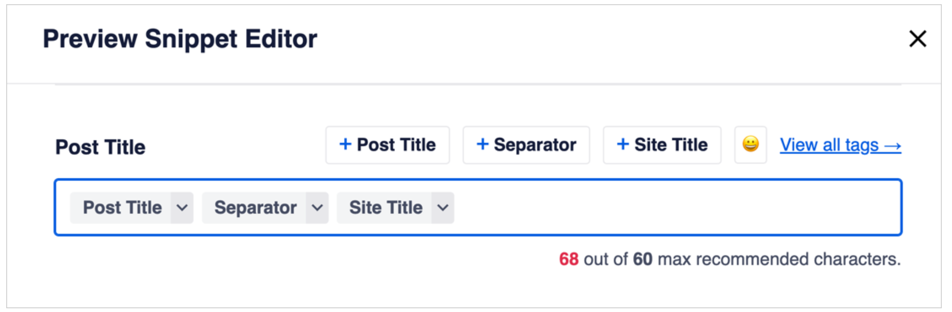
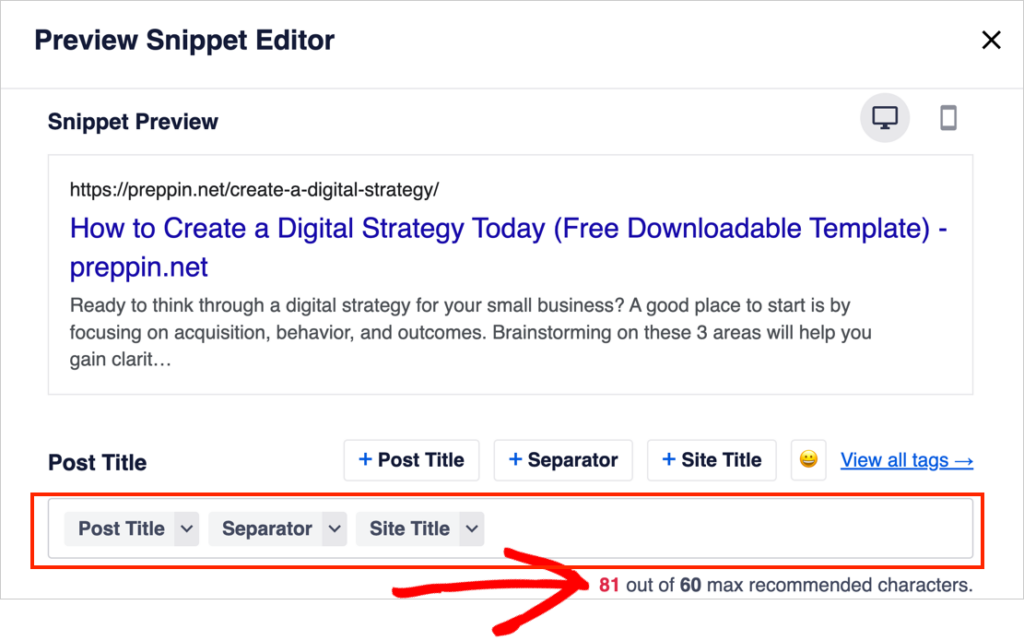
Vous verrez 3 petites boîtes grises (ou « balises ») dans le champ Titre de l'article.
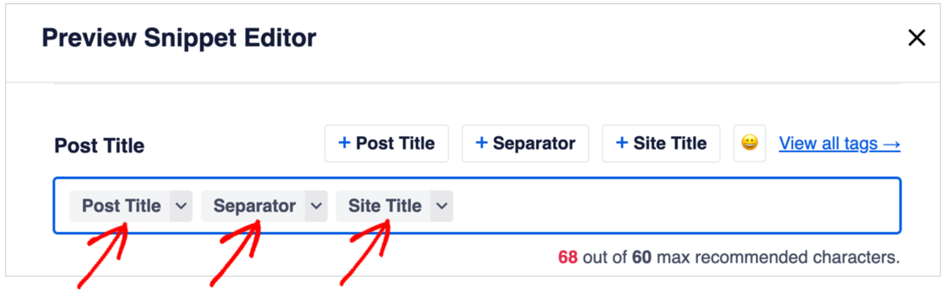
Voici ce que font ces balises grises.
- La balise Titre de l'article reprend automatiquement le titre que vous avez tapé en haut de votre article.
- La balise Séparateur ajoute automatiquement un caractère séparateur personnalisable (comme un tiret ou une barre verticale) après votre titre.
- La balise Titre du site reprend automatiquement le nom de votre site Web.
Ces balises peuvent vous faire gagner du temps car vous n'avez pas besoin de saisir de contenu.
Par défaut dans AIOSEO, c'est ainsi que tous vos champs de Titre de l'article sont configurés.
Mais vous pouvez supprimer le Titre du site et le Séparateur et utiliser les 60 caractères pour le titre de votre article uniquement.
Maintenant, examinons deux cas où vous pourriez vouloir modifier les paramètres par défaut du Titre de l'article.
Cas n° 1 : Vous voulez raccourcir votre titre
Dans notre exemple d'aperçu ci-dessous, notre titre dépasse les 60 caractères recommandés.
Notez que le Séparateur et le Titre du site (ainsi que les espaces entre eux) font partie de ce décompte de 60 caractères.
Alors, que faire ?
Vous pourriez supprimer les balises Séparateur et Titre du site.
(Vous pouvez toujours les ajouter en cliquant sur les « réservés » en haut à droite.)
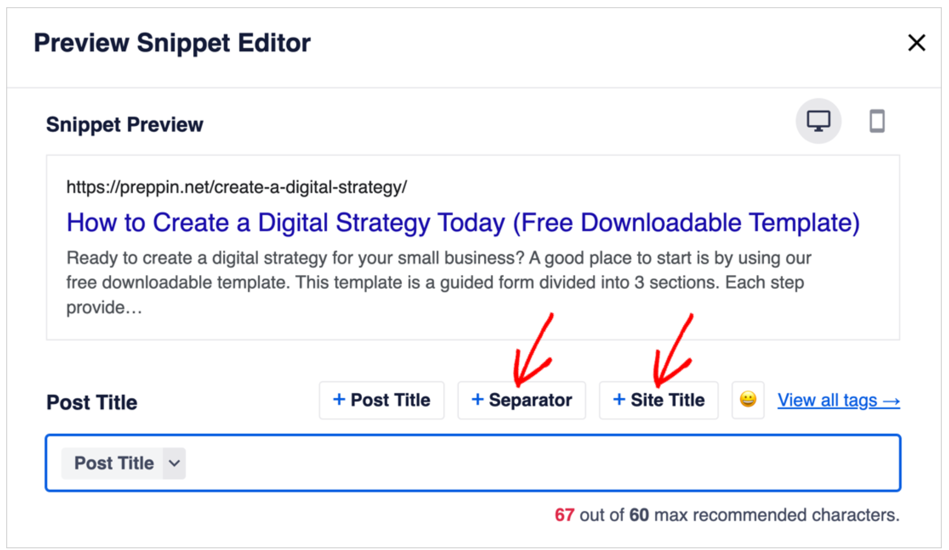
Notez dans l'exemple ci-dessus que notre titre dépasse toujours les 60 caractères recommandés.
En supprimant le mot « Téléchargeable », notre titre rentre maintenant dans les recommandations.
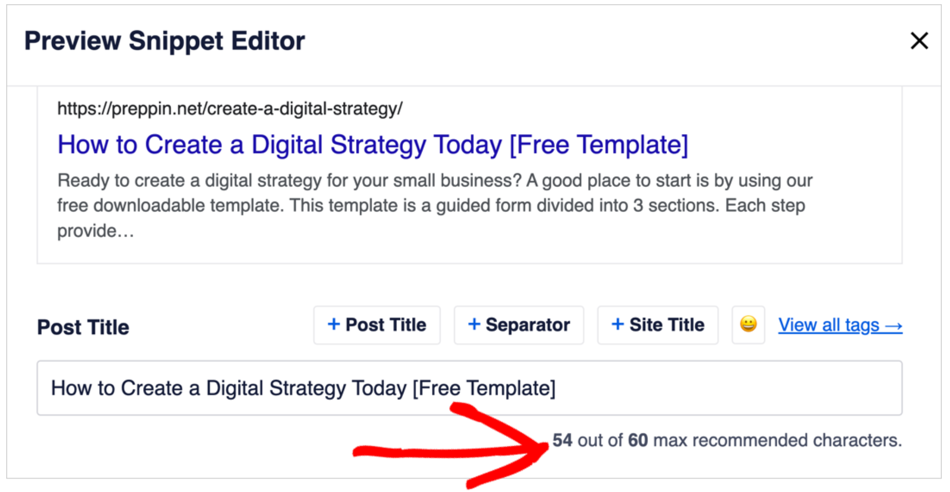
Remarque : pour modifier votre titre, modifiez directement le titre sur la page de l'article, ou supprimez la balise grise Titre de l'article du champ et tapez votre titre préféré.
Nous avons fait la seconde option dans le cas ci-dessous :
Cas n° 2 : Nous voulons utiliser tout l'espace disponible pour notre titre
Imaginons maintenant que notre titre, notre séparateur et notre titre de site combinés respectent la limite recommandée de 60 caractères. Voici un exemple fictif :
Comment remplacer une toilette (5 étapes) – Monongahela Hardware
Mais le nom du site prend beaucoup de place.
Nous pourrions vouloir supprimer le séparateur et le titre du site afin de pouvoir ajouter plus de mots à notre titre, comme ceci :
Comment remplacer une toilette (5 étapes) – [Faites-le vous-même ou engagez-nous]
Le titre ci-dessus donne plus d'informations au chercheur : ce n'est pas seulement un article de bricolage. Vous pouvez engager ce magasin de quincaillerie pour faire ce travail pour vous.
Si le propriétaire du site a configuré le SEO local, alors cet article apparaîtra dans les recherches locales pour « comment remplacer une toilette ».
Vous comprenez maintenant les paramètres par défaut du champ Titre de l'article. Et vous savez que vous pouvez les modifier ou taper manuellement un titre.
Examinons exactement comment votre titre affecte le SEO.
Facteurs SEO des titres
Les titres peuvent avoir un impact significatif sur les taux de clics. Voici 3 façons de préparer votre titre pour le SEO.
Inclure un mot-clé principal
Il est important d'inclure votre mot-clé principal dans votre titre SEO.
Votre mot-clé principal aide Google à comprendre dans quelles requêtes de recherche votre article doit apparaître.
Vous pouvez considérer le mot-clé principal comme le sujet principal de votre article. (Nouveau dans la recherche de mots-clés ? Consultez ce excellent guide pour débutants.)
Voici quelques exemples de mots-clés principaux inclus dans les titres.
- 15 meilleurs plugins WordPress FAQ Block
- Passez au sans papier en 7 étapes
- 17 meilleurs remplacements de Clickfunnels gratuits et payants
- Avis sur OptinMonster 2023 : est-ce le meilleur outil pour la croissance ?
Texte persuasif
Votre titre doit être clair et descriptif. Avec la description de la page (discutée ci-dessous), votre titre est l'une de vos plus grandes opportunités d'obtenir des clics. Il doit donner aux chercheurs une excellente raison de cliquer.
Mais ne promettez pas trop. Rédigez un titre qui indique au chercheur ce qu'il peut attendre de votre page Web.
Longueur du titre : le nombre de caractères est-il important ?
Nous avons mentionné que l'outil d'aperçu d'extrait AIOSEO recommande de limiter les titres à 60 caractères.
Mais voici une nuance. Il y a des cas où vous pourriez vouloir utiliser des titres plus longs. Les spécialistes du marketing le font souvent.
Découvrez notre gamme des meilleurs outils de marketing SEO approuvés par des experts numériques.
Voyons pourquoi.
Dans l'exemple ci-dessous, cet article a un titre de 66 caractères. L'article est affiché comme un « extrait mis en avant ». En raison de la grande zone d'affichage, le titre complet est affiché (en haut).
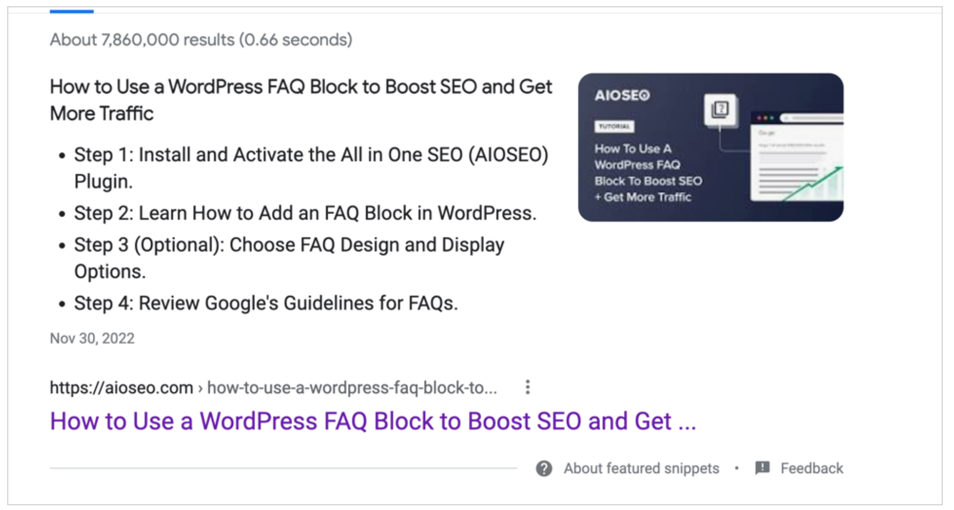
Mais seuls certains articles finissent par être des extraits mis en avant. L'avantage principal de l'utilisation d'un titre long est que vous pouvez inclure des mots-clés supplémentaires pour les moteurs de recherche.
Si vous essayez cela, assurez-vous que ce qui apparaît dans les 60 premiers caractères environ est un titre complet.
Passons maintenant à votre description.
Étape 4 : Optimisez votre description
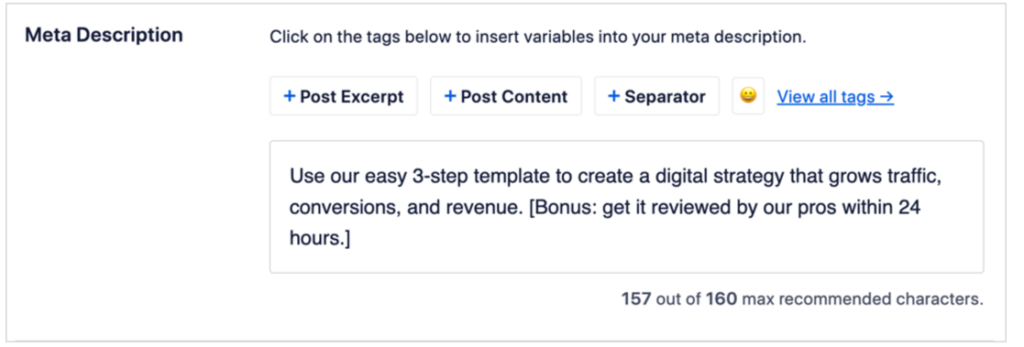
En revenant à l'aperçu de l'extrait Google, faites défiler sous le Titre de l'article, et vous verrez une zone Meta Description.
Ici, nous vous recommandons de supprimer la balise Extrait. C'est juste un espace réservé qui indique à Google de tirer un extrait de votre page.
Comme vous disposez de 160 caractères pour votre description, vous voudrez la rédiger vous-même.
- Assurez-vous d'inclure votre mot-clé principal.
- Essayez d'inclure quelques mots-clés connexes.
Dans l'exemple ci-dessous, « créer une stratégie numérique » est notre mot-clé principal (ou sujet principal de l'article). Nous avons ajouté les mots « trafic, conversions et revenus » car ce sont 3 choses que les gens espèrent réaliser avec une stratégie numérique.
Ensuite, nous avons ajouté des informations « bonus » à la fin.
Facteurs SEO de la méta-description
Examinons maintenant les principaux facteurs SEO pour votre méta-description. Il est important de réaliser que les méta-descriptions ne sont pas des facteurs de classement, mais elles peuvent améliorer votre SEO.
Présence du mot-clé principal
Votre mot-clé principal doit figurer dans votre méta-description. Et vous pouvez inclure des mots-clés connexes.
Vous pouvez trouver des mots-clés connexes en effectuant une recherche Incognito dans Chrome à l'aide de votre mot-clé principal ou en utilisant un outil gratuit comme Ubersuggest.
Texte informatif et persuasif
Demandez-vous : « Qu'y a-t-il d'unique ou de précieux dans mon article ? En quoi est-il différent des autres sur le même sujet ? »
Comme votre titre, c'est une occasion importante de gagner des clics grâce à un résumé précis.
Emojis
Vous pouvez insérer des emojis dans votre méta-description ou votre titre. Les emojis ne sont pas un facteur de classement, mais ils attirent l'œil. Pour cette raison, ils peuvent augmenter les clics.
Vous devrez expérimenter pour voir si tel est le cas pour votre contenu. Mais assurez-vous d'abord que les emojis correspondent à la voix de votre marque.

Étape 5 : Optimisez votre slug
Un slug est la dernière partie d'une URL. Une barre oblique le précède. Par exemple : votresite.com/blog/bonjour-le-monde
Dans l'exemple ci-dessus, « bonjour-le-monde » est le slug.
Par défaut, WordPress génère automatiquement un slug pour chaque article que vous créez. Il copie simplement le titre de votre article. Ainsi, un article intitulé « C'est mon premier article de blog » générerait ce slug :
exemple.com/blog/cest-mon-premier-article-de-blog
Incluez votre mot-clé principal
Nous vous recommandons d'inclure votre mot-clé principal dans votre slug.
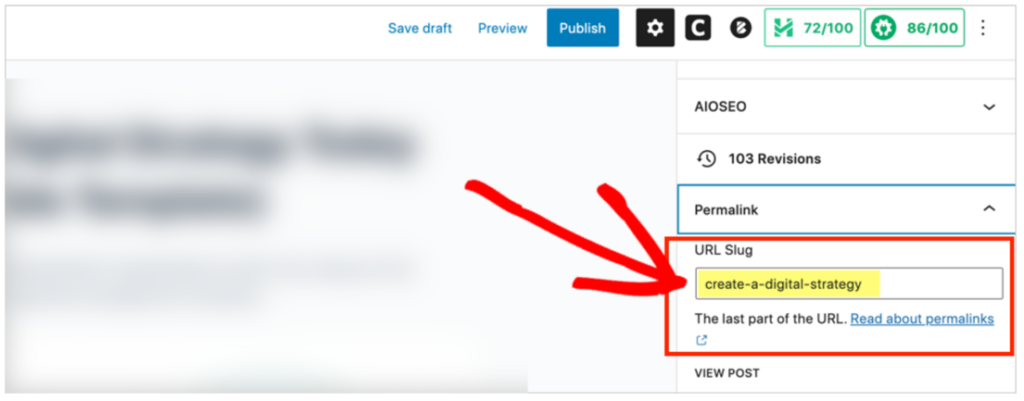
Vous vous en sortirez bien si vous incluez votre mot-clé dans le titre. Mais si vous souhaitez modifier votre slug, vous pouvez cliquer sur l'icône d'engrenage en haut à droite. Ensuite, allez dans Article » Permalink.
Vous verrez un champ de slug d'URL. Tapez simplement votre slug préféré là.
Quelques notes supplémentaires
- Outils SEO : Maintenant que vous utilisez le plugin All in One SEO (AIOSEO), explorez quelques gains SEO faciles, comme l’ajout de fil d’Ariane ou d’un plan de contenu à vos pages. Cela peut également améliorer l’expérience utilisateur.
- Pixels : Certains sites Web disent que vous devez mesurer vos titres en pixels. Ce n’est pas vrai. C’est une rumeur qui s’est répandue après qu’un employé de Google ait fait une blague à ce sujet.
- Qu’est-ce que le SERP Google ? SERP (ou SERPs) signifie « Search Engine Results Pages » (pages de résultats des moteurs de recherche). Ajoutez « Google » devant, et l’expression fait spécifiquement référence aux pages de résultats du moteur de recherche Google.
- Qu’est-ce qu’un simulateur de SERP ? C’est la même chose qu’un aperçu d’extrait Google. Il existe de nombreux noms pour cela, y compris outil d’aperçu d’extrait SERP ou outil d’optimisation d’extrait SERP Google.
Et ensuite ?
De petites modifications de votre titre et de votre description peuvent avoir un impact disproportionné.
Nous espérons que cet article vous a aidé à comprendre l’avantage d’utiliser le plugin AIOSEO pour optimiser les aperçus d’extraits Google dans WordPress.
Pour des recommandations d’outils supplémentaires, consultez ces articles :
- Meilleurs outils SEO gratuits
- Meilleurs outils SEO pour petites entreprises
- Meilleurs outils de surveillance SEO
- Outils d'analyse SEO gratuits
- Meilleurs outils d’audit SEO
Nous vous invitons également à découvrir comment éviter les arnaques SEO et comment utiliser les FAQ de manière stratégique pour générer plus de trafic.
Si vous avez trouvé cet article utile, alors abonnez-vous à notre chaîne YouTube. Vous y trouverez de nombreux autres tutoriels utiles. Vous pouvez également nous suivre sur Twitter, LinkedIn ou Facebook pour rester informé.
Envie d'essayer AIOSEO gratuitement ?
Entrez l'URL de votre site Web WordPress pour installer AIOSEO Lite.

Divulgation : Notre contenu est financé par nos lecteurs. Cela signifie que si vous cliquez sur certains de nos liens, nous pouvons gagner une commission. Nous ne recommandons que les produits qui, selon nous, apporteront de la valeur à nos lecteurs.

J’utilise AIOSEO et j’envisageais d’acheter la version pro jusqu’à ce que je remarque que Google ignore complètement ma description et extrait du texte d’une partie aléatoire du site, alors quel est l’intérêt ? J’essaierai Yoast à la place.
Bonjour Kevin, Google réécrit parfois automatiquement les méta-descriptions en fonction de ce qu’il juge le plus pertinent pour la recherche de l’utilisateur, quel que soit le plugin SEO que vous utilisez. Cela signifie que, que vous utilisiez AIOSEO ou tout autre plugin SEO, toutes les méta-descriptions sont des suggestions à Google, mais la décision finale appartient au moteur de recherche. Vous pouvez en savoir plus à ce sujet ici : https://www.searchenginejournal.com/why-google-rewrites-meta-descriptions/370452/
Si vous avez d’autres questions, n’hésitez pas à nous les poser !
Merci pour votre retour.