
Le SEO d'images est une pratique simple qui peut considérablement augmenter le trafic organique de votre site.
Des images bien choisies ajoutent un intérêt visuel à une page et peuvent fournir des informations utiles.
Lorsque ces images sont optimisées, Google Search peut mieux comprendre votre page et la classer (ainsi que vos images) pour les requêtes pertinentes.
Ce guide vous guidera à travers les étapes d'optimisation des images dans WordPress. Une fois terminé, le SEO d'images ne vous semblera plus mystérieux.
Tout d'abord, abordons quelques bases du SEO d'images.
Dans cet article
- Qu'est-ce que le SEO d'images ?
- Avantages du SEO d'images
- Suivez les meilleures pratiques de SEO d'images
- How to do Image SEO in WordPress
- Étape 1 : Télécharger et installer All in One SEO (AIOSEO)
- Étape 2 : Obtenez un sitemap d'images
- Step 3: Use Descriptive Image Filenames
- Étape 4 : Placement des images
- Étape 5 : Ajoutez du texte alternatif
- Étape 6 : Utilisez des légendes d'images significatives
- Étape 7 : SEO On-Page
- Étape 8 : Ajoutez des données structurées
- Optionnel : Paramètres globaux de SEO d'images d'AIOSEO
- Comment optimiser les images pour les réseaux sociaux
- Advanced Image SEO Considerations
Qu'est-ce que le SEO d'images ?
Le SEO d'images consiste à ajouter des informations aux images pour aider les moteurs de recherche à les comprendre et à les classer dans les recherches pertinentes.
Cette forme de SEO peut également inclure la minimisation de la taille des fichiers afin que les images se chargent plus rapidement. Cela peut aider les pages à se charger plus rapidement et offrir une meilleure expérience utilisateur.
Bien que la vitesse de chargement des pages puisse avoir un impact sur le classement, il y a un aspect relatif à cela. Google accordera plus d'importance à la qualité du contenu qu'à la vitesse de chargement. Et il considérera la rapidité de chargement des autres pages en concurrence pour les mêmes classements.
Avantages du SEO d'images
L'optimisation des images est une partie précieuse du SEO qui est souvent négligée. Lorsque les images sont optimisées, elles peuvent être des moteurs importants de trafic organique.
Considérez la popularité de la recherche d'images.
- 72 % des consommateurs recherchent des visuels avant d'acheter.
- 74 % déclarent que les recherches d'images sont supérieures aux recherches textuelles pour le shopping.
- L'utilisation mobile de la recherche d'images a augmenté de 60 % en 2 ans, selon Google.
Les images optimisées peuvent être affichées dans plusieurs zones des résultats de recherche Google, y compris dans
- les pages de résultats de recherche réguliers de Google (SERP)
- la recherche Google Images, qui permet aux utilisateurs de rechercher et de trouver des images liées à un mot-clé ou une phrase spécifique.
- Google Discover, un flux de contenu personnalisé qui présente aux utilisateurs du contenu adapté à leurs centres d'intérêt.
Le processus d'optimisation des images aide les algorithmes de Google à mieux comprendre le contenu des images.
De plus, l'ajout de données structurées rend votre page éligible à l'affichage en tant que résultat enrichi, également appelé extrait enrichi.
Un extrait enrichi ou un résultat enrichi est tout extrait de moteur de recherche qui inclut des images, des évaluations par étoiles ou d'autres informations non standard.
Pour voir la différence, voici un extrait de recherche standard.

Et voici un extrait enrichi.

Les extraits enrichis peuvent être particulièrement utiles pour les sites de commerce électronique qui utilisent des images de produits pour attirer les acheteurs.
Certains extraits enrichis ressemblent à des publicités. Lorsque vous survolez une option avec la souris, elle s'agrandit et jusqu'à 5 images apparaissent et disparaissent en séquence.

De plus, lorsque vous ajoutez des données structurées, les prix, les informations d'expédition, de remise et d'autres détails peuvent être affichés dans vos résultats de recherche.
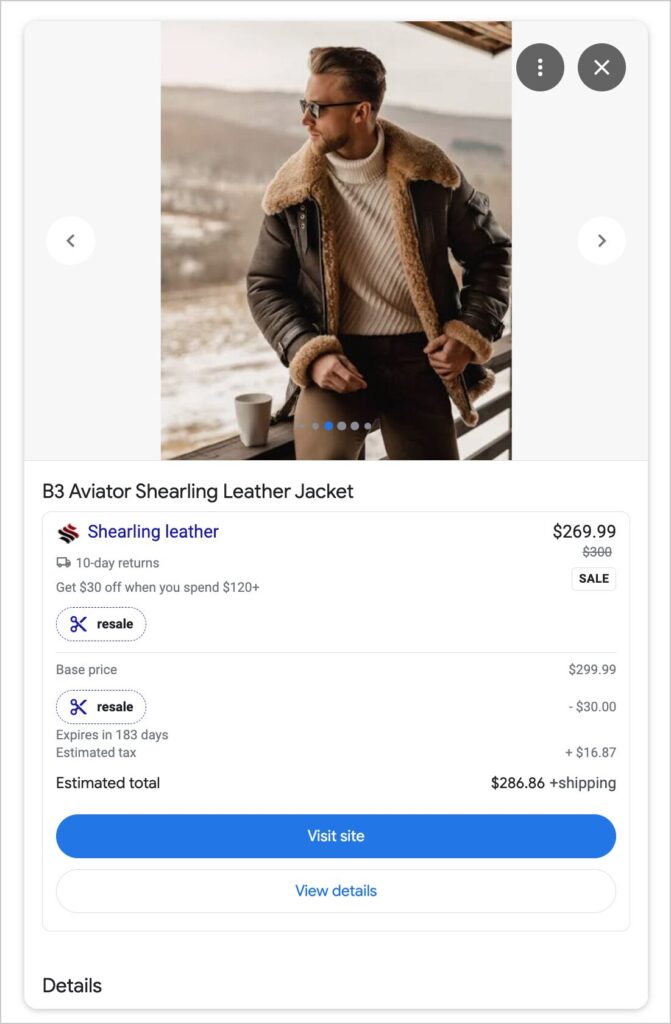
Comme son nom l'indique, les extraits enrichis sont des résultats de recherche qui incluent des médias enrichis (non textuels), tels que des images et des vidéos.
La recherche a montré que les extraits enrichis attirent plus de clics que les extraits standard.
Suivez les meilleures pratiques de SEO d'images
Ce que je vais vous apprendre dans ce tutoriel est basé sur les bonnes pratiques de Google pour le référencement d'images.
Ces bonnes pratiques incluent :
- Créer et soumettre un sitemap d'images
- Utiliser des noms de fichiers descriptifs
- Ajouter du texte alternatif (une description textuelle de l'image)
- Optimiser le titre de votre page et la méta-description
- Ajouter des données structurées à la page
Votre page entière doit être optimisée (pas seulement les images). C'est là qu'un plugin comme All in One SEO (AIOSEO) intervient.
All in One SEO (AIOSEO) automatise la plupart des tâches techniques et simplifie le SEO afin que même les débutants puissent optimiser.
C'est un plugin établi avec des milliers d'avis 5 étoiles sur WordPress.org. Actuellement, plus de 3 millions de propriétaires de sites l'utilisent.

Comment faire du référencement d'images dans WordPress
Étant donné que nous utiliserons All in One SEO pour notre tutoriel, la première étape consiste à le télécharger et à l'installer.
Étape 1 : Télécharger et installer All in One SEO (AIOSEO)
Après avoir téléchargé et installé AIOSEO, un assistant de configuration s'ouvrira et vous guidera à travers quelques étapes.
Étape 2 : Obtenez un sitemap d'images
Google recommande de créer un sitemap d'images et de le leur soumettre.
Qu'est-ce qu'un sitemap ? Un sitemap est une liste d'URL, sous forme de code, créée pour que les moteurs de recherche puissent la lire.
Pourquoi avoir un sitemap ? Votre contenu, y compris les images, doit être trouvé par les robots des moteurs de recherche avant de pouvoir apparaître dans les résultats de recherche. Les sitemaps aident les moteurs de recherche à découvrir votre contenu.
Vous obtiendrez automatiquement un sitemap d'images lors de l'installation d'All in One SEO (AIOSEO).
En fait, AIOSEO générera 2 sitemaps pour vous, conformément aux recommandations de Google.
- Le sitemap XML contient toutes les URL de votre site.
- Le sitemap RSS inclut les URL récemment modifiées ou publiées.
[XML et RSS font référence au format du sitemap. XML signifie Extensible Markup Language, et RSS signifie Really Simple Syndication.]
Votre sitemap d'images est regroupé avec votre sitemap XML.
Soumettez votre sitemap : Ensuite, soumettez votre sitemap à Google. Et soumettez-le à Bing.
Étape 3 : Utilisez des noms de fichiers d'images descriptifs
Les noms de fichiers d'images doivent être courts et descriptifs, pas génériques.
Voici une photo d'un sanglier aux Bahamas.
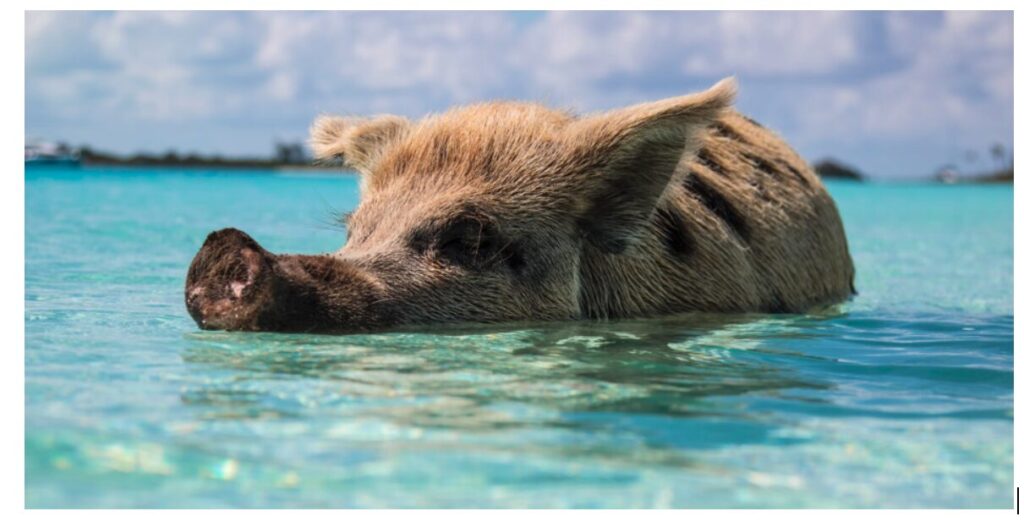
J'ai téléchargé l'image depuis Unsplash.com, un site qui propose des images gratuites (et payantes).
Le nom du fichier image (tel que téléchargé) est : forest-simon-xa-fv2RQCPY-unsplash.jpg
C'est un mauvais nom de fichier pour le référencement d'images car il ne contient aucune information sur le sujet.
Pour créer un meilleur nom de fichier, décrivez l'image. Voici quelques exemples.
- sanglier-nageant-bahamas.jpg
- sanglier-exuma-plage-bahamas.jpg
- sanglier-nageant-plage-exuma-bahamas.jpg
Gardez à l'esprit que lorsque vous téléchargez des images depuis votre téléphone ou votre appareil photo, elles auront probablement des noms de fichiers génériques, comme IMG00001.jpg, vous devrez donc les modifier.
Nous allons vous expliquer comment faire.
Comment changer un nom de fichier d'image
Sur ordinateur : Faites un clic droit sur l'image et tapez le nouveau nom. Assurez-vous de conserver l'extension, par exemple .png, .jpg, etc. (C'est la partie qui vient après le point.) L'extension aide les navigateurs à comprendre le format de l'image.
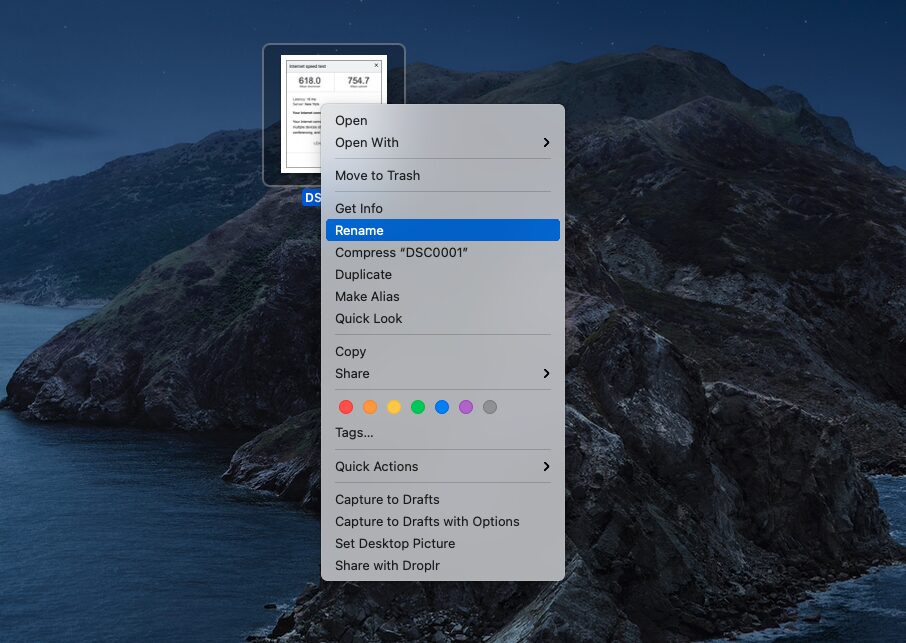
Dans WordPress : Vous pouvez renommer les images après les avoir téléchargées sur WordPress. Allez dans la médiathèque, cliquez sur l'image et tapez un nouveau nom de fichier.
En savoir plus sur le référencement des noms de fichiers d'images.
Étape 4 : Placement des images
Les meilleures images sont celles qui aident les utilisateurs à mieux comprendre le contenu de la page. Pensez aux graphiques, diagrammes, captures d'écran et photos ou illustrations pertinentes.
Lorsque vous ajoutez des images, placez-les près du passage de texte pertinent.
Le placement fournit un contexte supplémentaire, ce qui aide les moteurs de recherche à comprendre l'image.
Étape 5 : Ajoutez du texte alternatif
Ensuite, vous devriez ajouter du texte alternatif pour chaque image sur une page Web. Également appelé balise alt ou « texte alternatif », il doit s'agir d'une phrase courte et descriptive.
WordPress et d'autres plateformes de sites Web populaires fournissent un champ vide pour ajouter du texte alternatif d'image.
Dans l'éditeur WordPress, cliquez sur l'image, et un champ « TEXTE ALTERNATIF » apparaîtra à droite. Entrez la description de votre image.
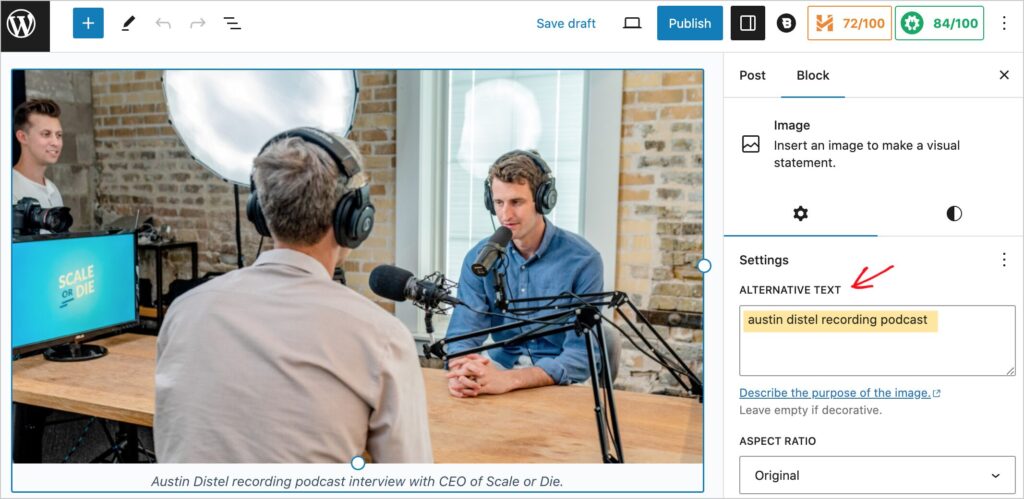
Le saviez-vous ? : Les technologies d'accessibilité Web comme les lecteurs d'écran lisent le texte alternatif à voix haute, permettant aux personnes malvoyantes de comprendre les images.

Si votre image est purement décorative, il est préférable d'omettre la balise alt. En savoir plus sur la gestion des images décoratives pour le référencement.
Métadonnées : Vous avez peut-être entendu parler du texte alternatif comme métadonnées. Les métadonnées sont des données (par exemple, du texte) sur des données (par exemple, une image). Les métadonnées, y compris les titres et descriptions de page, aident les algorithmes des moteurs de recherche à comprendre non seulement le contenu textuel, mais aussi les images sur la page.
La balise alt est également appelée attribut alt.
Étape 6 : Utilisez des légendes d'images significatives
Si vous ajoutez des légendes à une image, traitez-les comme des noms de fichiers et du texte alternatif. Les légendes doivent être descriptives et utiles à l'utilisateur.
Google utilise les légendes, les noms de fichiers et le texte alternatif pour comprendre le contenu des images.
Voici un exemple de Bloomberg d'une bonne légende d'image : « Le bâtiment du Trésor américain à Washington, D.C. »

Une analyse rapide du code derrière cette image montre qu'il n'y a pas de nom de fichier descriptif pour l'image, mais la légende et le texte alternatif sont bons, et exactement les mêmes.
(Si vous nommez bien votre image, vous pouvez souvent utiliser le nom pour le texte alternatif aussi.)
Étape 7 : SEO On-Page
Avant de publier votre page Web, optimisez-la pour les moteurs de recherche. Cela aidera votre page et vos images à se classer pour les requêtes pertinentes.
Cette pratique, appelée SEO sur la page, est facilitée par All in One SEO.
AIOSEO analysera automatiquement votre page Web et vous fournira des étapes pour l'améliorer.
Pour trouver les recommandations d'AIOSEO, connectez-vous à WordPress. Ensuite, accédez à une page que vous souhaitez optimiser.
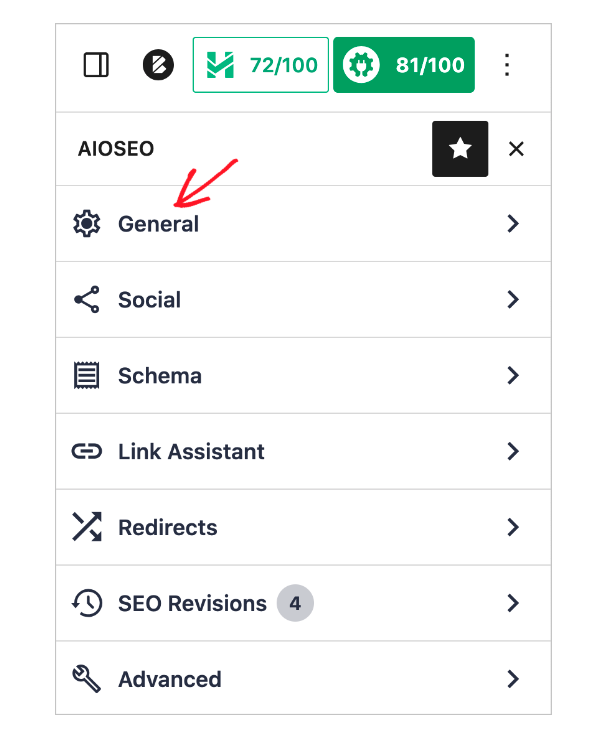
Cliquez sur le bouton AIOSEO en haut à droite. Cela ouvrira le barre latérale AIOSEO.
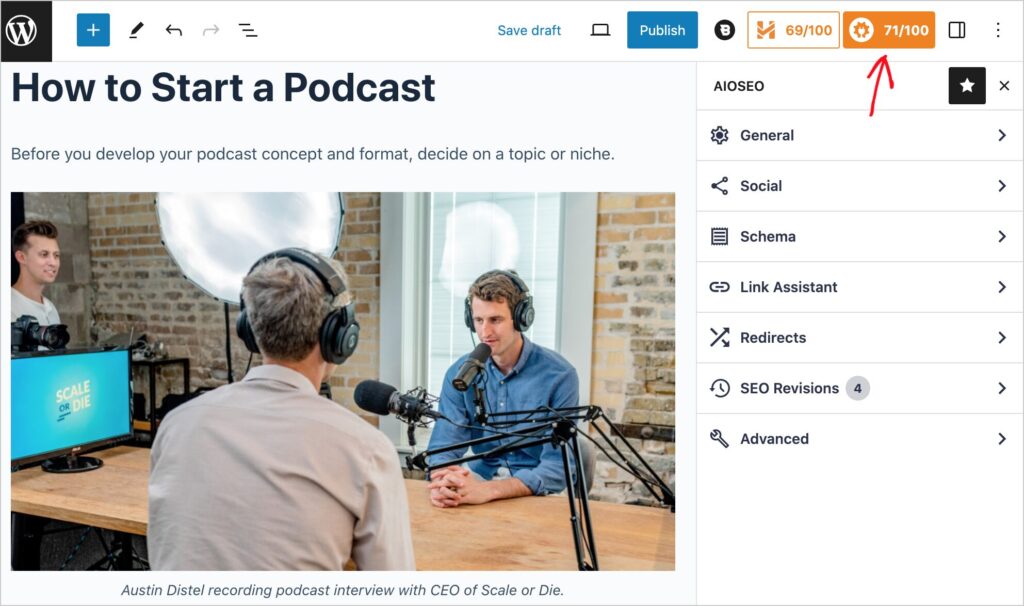
Cliquez ensuite sur Général.
Ici, vous trouverez vos étapes d'action regroupées sous des onglets :
- Phrase clé de mise au point
- SEO de base
- Titre
- Lisibilité
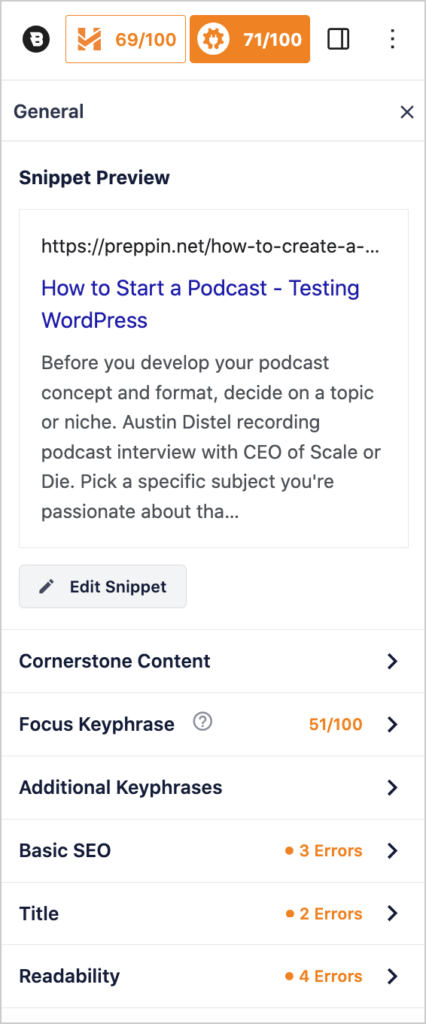
Cliquez sur un onglet, comme Phrase clé de mise au point, pour obtenir des étapes d'action spécifiques.

En savoir plus sur
- Le SEO sur la page, y compris comment optimiser votre titre et votre méta-description.
- Phrases clés de mise au point
- Lisibilité et le Score de facilité de lecture Flesch
Pour bien vous classer et attirer du trafic, utilisez des images et du contenu de haute qualité.
Étape 8 : Ajoutez des données structurées
La dernière étape d'optimisation consiste à ajouter des données structurées (balisage de schéma) à votre page. Vous pouvez considérer les données structurées comme des balises qui étiquettent différentes parties de votre page.
Mais contrairement aux balises de blog, ces balises n'apparaissent que dans le code et sont destinées à être lues par les moteurs de recherche.
Ce code aide Google et d'autres moteurs de recherche à comprendre et à classer le contenu de votre page. Il peut également aider vos images à apparaître dans votre extrait de recherche et pour les requêtes pertinentes.
Par défaut, AIOSEO ajoute le schéma Article à chaque publication. Mais il existe plus d'une douzaine d'autres types de schémas que vous pouvez ajouter à une page, à l'aide d'AIOSEO, notamment :
- Recette
- Produit
- Avis sur les produits
- Événement
- Livre
- Ensemble de données
- Logiciel
- Musique
Voyez simplement quel schéma convient à votre article et ajoutez-le en cliquant sur quelques boutons dans AIOSEO.
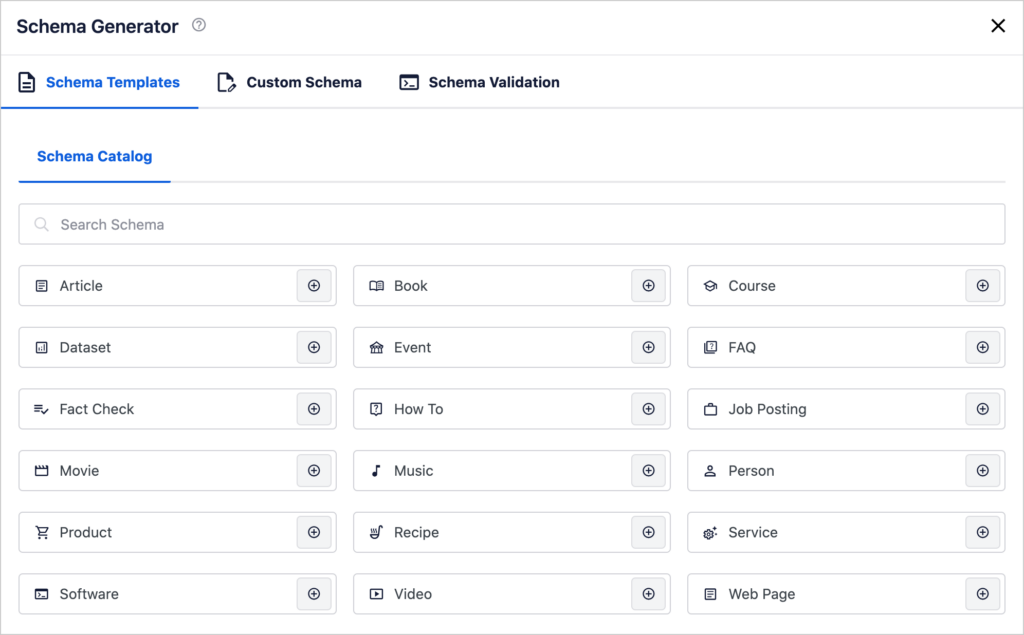
Apprenez à utiliser AIOSEO pour ajouter du balisage de schéma, y compris le schéma de produit, à vos pages.
Optionnel : Paramètres globaux de SEO d'images d'AIOSEO
Enfin, AIOSEO vous permet de définir globalement certains paramètres de SEO d'image.
Ceux-ci incluent le formatage et la casse des balises alt, des noms de fichiers, des légendes, des titres d'images et des descriptions d'images. Cela peut faire gagner du temps et assurer la cohérence des équipes de contenu.
De plus, vous pouvez choisir de générer automatiquement des légendes et des descriptions lors du téléchargement.
Voici plus d'informations sur les paramètres globaux de SEO d'image d'AIOSEO.
Comment optimiser les images pour les réseaux sociaux
Les publications sur les réseaux sociaux avec des images obtiennent beaucoup plus d'engagement que les publications textuelles uniquement.
Mais avez-vous déjà partagé un article pour constater que la mauvaise image s'affichait ? Ou peut-être n'y avait-il pas de description ?
Avec AIOSEO, vous pouvez vous assurer que lorsque votre contenu est partagé sur les réseaux sociaux, l'image et la description que vous préférez sont celles qui s'affichent.
Lorsque vous êtes dans l'éditeur WordPress, vous pouvez modifier la façon dont votre publication s'affiche sur les réseaux sociaux. AIOSEO ajoute les balises Open Graph nécessaires en arrière-plan.
Facebook et d'autres plateformes sociales utilisent les balises OG (une forme de code) pour contrôler l'affichage de vos publications. Si ces balises sont manquantes, votre publication n'aura probablement pas le bon rendu.
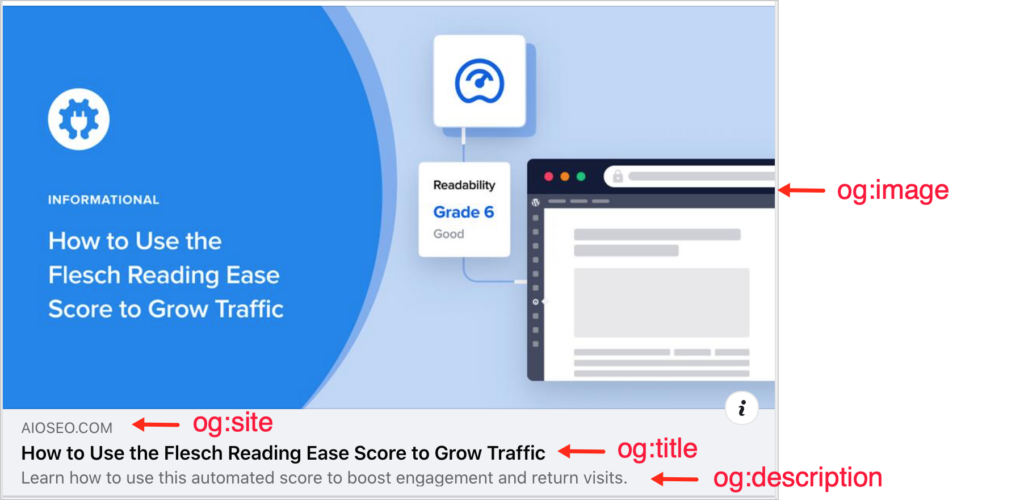
Apprenez à optimiser votre contenu pour les réseaux sociaux.
Considérations avancées sur le SEO des images
Nous avons partagé les étapes les plus cruciales du SEO des images. Une fois que vous vous habituerez à optimiser vos images et le SEO de vos pages, le processus deviendra plus rapide et vous semblera naturel.
Ci-dessous, j'ai fourni des conseils supplémentaires pour ceux qui souhaitent explorer des sujets plus avancés sur le SEO des images.
Formats d'image
Dans leur documentation sur le SEO des images, Google liste les types de fichiers image qu'ils prennent en charge.
Types de fichiers pris en charge : BMP, GIF, JPEG, PNG, WebP et SVG
Beaucoup d'images sont déjà au format PNG ou JPG.
Cependant, il y a des avantages à utiliser le format d'image WebP de Google. Cette norme utilise la compression sans perte et avec perte pour réduire la taille des fichiers d'environ 30 %. Et cela accélère le chargement des images.
Si vous êtes débutant en technologies web, ne vous inquiétez pas. Mais si vous êtes un utilisateur intermédiaire ou avancé, envisagez de convertir vos images en WebP.
Conversion des types de fichiers dans un CDN d'images
Pour ceux qui utilisent un CDN d'images comme Cloudinary ou ImageKit, vous pouvez facilement sélectionner votre format d'image préféré avant de publier.
L'exemple ci-dessous provient de mon compte Cloudinary.
- La capture d'écran à droite a été téléchargée en tant que fichier PNG.
- À gauche, vous voyez le menu déroulant qui vous permet de changer le type de fichier image, y compris en WebP.
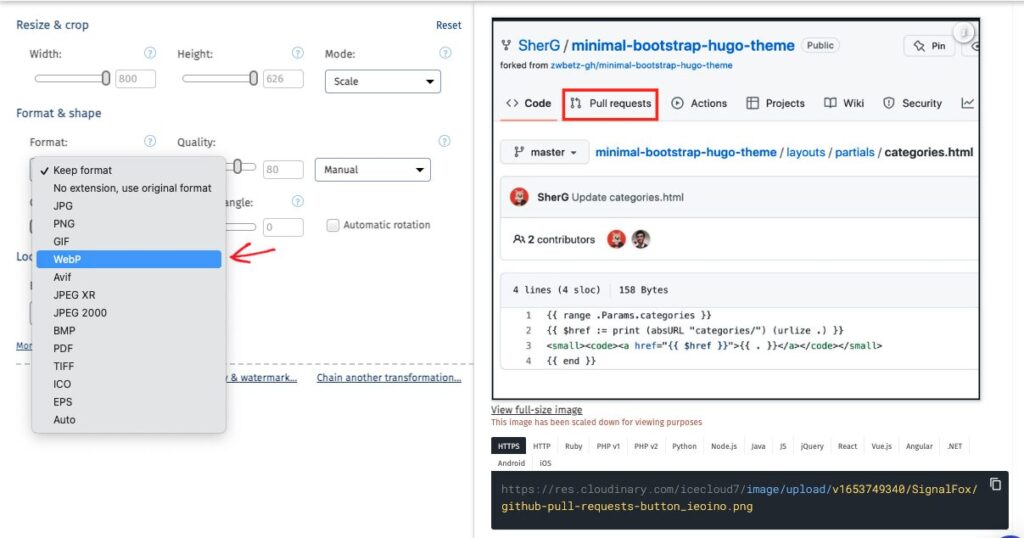
Optimisation des temps de chargement des pages pour le SEO des images
Les images sont souvent le coupable lorsque la vitesse de chargement des pages est lente.
Les tailles de fichiers des images téléchargées sur des sites de photos de stock sont souvent énormes.
Mettre cette image sur votre site, c'est comme essayer de faire entrer un éléphant dans une Fiat 500. Quelque chose doit céder, et ce qui cède généralement, c'est la vitesse du site.
Vous vous souvenez de la photo du cochon dans l'eau que nous avons partagée ? Elle pesait plus de 2 Mo. À titre de comparaison, même 1 Mo est énorme.
Alors, que peut-on faire ?
Compression d'images
Tout d'abord, comprenez que réduire la taille du fichier image ne signifie pas sacrifier la haute résolution. Vous pouvez compresser les images et obtenir toujours une résolution de haute qualité affichée en grand format.
Il existe de nombreuses recommandations populaires à ce sujet, comme l'utilisation de TinyPNG.com pour la compression d'images. Pour les sites de photos ultra haute résolution, vous pouvez également utiliser un outil de capture d'écran, comme SnagIt, pour prendre une capture d'écran de l'image au lieu de la télécharger.
Nous recommandons d'utiliser un plugin WordPress qui compresse et met en cache automatiquement vos images, comme WP Rocket.
Chargement différé : De nombreux plugins de compression d'images incluent également le chargement différé. Ce processus donne la priorité au chargement des images en haut de la page, car les visiteurs les verront en premier.
Les images plus bas sur la page sont chargées en succession rapide.
Si un utilisateur fait défiler la page rapidement, avant que toutes les images ne soient chargées, il verra une version floue de chaque image qui se met progressivement au point.
C'est bien mieux qu'à l'époque d'Internet où l'on voyait un « x » rouge à la place des images qui n'avaient pas encore chargé. Cela donnait l'impression que les pages Web étaient cassées.
Le chargement différé offre une meilleure expérience utilisateur car il aide votre page à *apparaître* comme si elle se chargeait instantanément, pendant que le navigateur analyse toujours les images plus bas sur la page.
Découvrez également quel type de mise en cache votre hébergeur Web propose.
Réseaux de diffusion de contenu (CDN)
La plupart des hébergeurs Web utilisent des CDN (réseaux de diffusion de contenu), qui peuvent accélérer le chargement des images.
Les CDN stockent des copies de votre site dans divers emplacements géographiques afin que la version la plus proche d'un utilisateur soit celle qui se charge.
J'aime comparer cela à la livraison de pizza. Lorsque vous commandez une pizza Domino's à New York, vous ne voulez pas qu'elle soit livrée depuis L.A. Vous voulez qu'elle soit livrée depuis le Domino's le plus proche de chez vous.
Vérifiez votre plan d'hébergement Web pour voir s'il utilise un CDN. S'il n'en utilise pas, passez à un qui en utilise un.
Besoin d'un site Web rapide ? Nous recommandons SeedProd. Leurs modèles sont conçus pour se charger rapidement et obtenir de bons scores sur Google PageSpeed Insights.
Q&R sur le référencement d'images
Les images de stock aident-elles ou nuisent-elles au référencement ?
Les images de stock peuvent générer du trafic via la recherche d'images, mais les résultats dépendent de l'utilisation. Si de nombreuses personnes utilisent la même image, il vous sera difficile de vous classer pour cette image.
L'analyste de Google John Mueller a noté que l'utilisation d'images de stock « n'a pas d'importance directe pour la recherche Web. Pour la recherche d'images, si c'est la même image que celle utilisée dans de nombreux endroits, ce sera plus difficile ».
Quelle est la différence entre JPG et JPEG ?
Ces deux acronymes sont utilisés comme extensions de fichiers pour identifier les images utilisant un type spécifique de compression avec perte qui suit les normes de l'industrie créées par le Joint Photographic Experts Group.
- .jpg était utilisé lorsque les extensions de fichiers d'images étaient limitées à 3 lettres.
- .jpeg est entré en usage lorsque les restrictions ont été levées.
Comment optimiser les images de produits ?
Pour optimiser les images de produits, suivez les meilleures pratiques décrites sur cette page. Et assurez-vous d'ajouter le balisage de schéma de produit à la page Web sur laquelle vos images apparaissent.
Utilisez des images qui transmettent fidèlement les attributs du produit, tels que la couleur, la texture et la taille.
Comment les tailles d'image sont-elles mesurées ?
Taille du fichier : La taille du fichier d'une image est mesurée en octets. Vous verrez probablement KB ou MB à côté de la taille du fichier. KB signifie kilooctets et MB signifie mégaoctets. Il y a 1024 octets dans 1 kilooctet. Et un mégaoctet contient 1 024 kilooctets.
Dimensions de l'image : Les images sont également mesurées selon leur largeur et leur hauteur. Ces dimensions sont mesurées en pixels. Une image de 750 x 300 pixels indiquerait une image de 750 pixels de large et 300 pixels de haut.
Redimensionner les images est un terme utilisé pour changer la taille du fichier par compression ou pour changer ses dimensions d'affichage.
Les thèmes WordPress fournissent souvent automatiquement plusieurs dimensions possibles pour une seule image, indiquées par :
- Grande
- Moyenne
- Petite
- Miniature
Comment fonctionnent les images responsives dans WordPress ?
WordPress fournit automatiquement 4 dimensions possibles pour une seule image, indiquées par :
- Taille réelle (qui correspond à la taille d'origine de l'image téléchargée)
- Grande
- Moyenne
- Miniature
Lorsqu'un utilisateur clique sur une page, le code WordPress fournit au navigateur Web 4 options, lui permettant d'afficher celle qui correspond le mieux à la résolution et à la largeur de l'écran de l'appareil de l'utilisateur.
Google dit que les images nécessitent un HTML approprié. Dois-je l'ajouter moi-même ?
Si vous utilisez un système de gestion de contenu (CMS) moderne comme WordPress, Drupal ou Squarespace, vous n'avez pas besoin d'ajouter de HTML à vos images. En fait, je ne connais aucun CMS qui ne gère pas cela automatiquement pour vous. C'est d'ailleurs l'une des raisons d'utiliser un CMS.
Plus précisément, Google déclare : « L'utilisation d'éléments d'image HTML standard aide les robots d'exploration à trouver et à traiter les images. Google analyse les éléments HTML <img> (même lorsqu'ils sont encapsulés dans d'autres éléments tels que des éléments <picture>) sur vos pages pour indexer les images . . . »
Lorsque vous ajoutez une image à WordPress ou à d'autres plateformes conviviales, l'élément <img> sera automatiquement ajouté au code avec des attributs tels que src (la source, c'est-à-dire l'URL de l'image) et alt (texte alternatif).
Voici un exemple simplifié de ce à quoi cela pourrait ressembler.
<img src=”https://mydomain.com/wpcontent/uploads/2023/12/nyc-sunset.jpg” alt=”new york city sunset” />
WordPress rendra également plusieurs dimensions de la même photo disponibles pour les navigateurs, et celle qui correspond le mieux à la taille de l'écran de l'appareil de l'utilisateur sera celle qui s'affichera. (Pour les étudiants en HTML : l'attribut srcset est utilisé à cet effet.)
Ressources sur le SEO des images
Souhaitez-vous en savoir plus sur le SEO des images ? Voici quelques ressources pratiques.
- Guide pour débutants sur le SEO des images
- Comment écrire du texte alternatif pour les images
- Comment charger les images paresseusement dans WordPress (2 méthodes)
- Comment ajouter du CSS personnalisé à votre curseur d'images WordPress
- Yoast vs RankMath vs All in One SEO : Lequel est le meilleur ?
Après avoir maîtrisé le SEO des images . . .
Maintenant que vous avez appris à optimiser les images pour augmenter le trafic, quelle est la prochaine étape ?
Découvrez comment un fabricant d'électronique a fait exploser son trafic en utilisant la recherche d'images Google. Renseignez-vous sur le SEO vidéo WordPress. Et n'oubliez pas de planifier les conversions.
Abonnez-vous à notre chaîne YouTube pour de courts tutoriels sur le SEO WordPress. Et suivez-nous sur X (Twitter), LinkedIn ou Facebook pour rester informé.
Envie d'essayer AIOSEO gratuitement ?
Entrez l'URL de votre site Web WordPress pour installer AIOSEO Lite.

Divulgation : Notre contenu est financé par nos lecteurs. Cela signifie que si vous cliquez sur certains de nos liens, nous pouvons gagner une commission. Nous ne recommandons que les produits qui, selon nous, apporteront de la valeur à nos lecteurs.
