
La configuration du référencement sur un nouveau site peut être stressante.
Vous avez un tableau de bord rempli de paramètres et, souvent, peu ou pas de directives. C'est comme si les plugins s'attendaient à ce que vous sachiez déjà comment faire du référencement, ce qui va à l'encontre de la raison pour laquelle vous l'avez téléchargé en premier lieu.
Je suis là pour vous dire que vous ne devriez pas avoir à deviner. Et vous ne devriez certainement pas avoir à engager une agence de référencement ou un développeur juste pour configurer les bases.
Il vous suffit du bon plugin de référencement.
All in One SEO a perfectionné le processus de configuration du référencement WordPress, vous offrant une feuille de route complète de « l'installation » à « entièrement optimisé ».
Dans cet article, je vais vous montrer exactement à quoi ressemble ce processus, afin que vous puissiez démarrer rapidement et commencer à vous classer.
Dans cet article
- Part 1: The WordPress SEO Setup Wizard
- Étape 1 : Catégorisez votre site Web et posez les bases
- Étape 2 : Ajoutez les informations de support du site
- Étape 3 : Personnalisez vos fonctionnalités de référencement
- Étape 4 : Optimisez l'apparence de votre recherche
- Étape 5 : Configurez l'analyseur de site
- Étape 6 : Connectez-vous à la console de recherche Google
- Étape 7 : Ajoutez votre clé de licence AIOSEO
- Part 2: Your Personalized SEO Checklist
- Au-delà de la configuration : que faire ensuite ?
- Prêt à commencer ?
- FAQs
Partie 1 : L'assistant de configuration du référencement WordPress
Après avoir installé AIOSEO, vous êtes accueilli par l'Assistant de configuration. Cette partie est conçue pour gérer toutes les bases de votre référencement et ne prend que 10 minutes.
Cliquez sur le bouton « Commencer » pour lancer la première étape.
Étape 1 : Catégorisez votre site Web et posez les bases
La première question est simple : Quelle catégorie décrit le mieux votre site Web ?
Vous aurez 6 options, comme un blog, une nouvelle chaîne ou une boutique en ligne. Vous pouvez également sélectionner « Autre » et taper une catégorie personnalisée.

Votre sélection influencera les paramètres ultérieurs du plugin et la manière dont il implémente votre référencement.
Dans cette même étape, il vous sera également demandé de configurer le référencement de votre page d'accueil.
La page d'accueil est l'une des pages les plus importantes de votre site Web. C'est souvent la première impression que les utilisateurs ont de votre entreprise et cela peut considérablement influencer votre taux de rebond.
Le taux de rebond mesure le pourcentage de personnes qui visitent votre site et le quittent après n'avoir consulté qu'une seule page. Un taux de rebond élevé signale une mauvaise expérience utilisateur, ce qui peut nuire à votre classement Google.
Obtenir un bon référencement pour votre page d'accueil est essentiel pour une expérience utilisateur positive et pour que les moteurs de recherche comprennent facilement ce qu'est votre site Web ou ce qu'il fait.
Dans cette étape, vous définirez le titre SEO et la méta description de votre page d’accueil.

J'aime utiliser les balises intelligentes dynamiques qui sont pré-remplies dans les champs. Celles-ci extraient le texte de vos paramètres SEO, comme le titre de votre site et votre slogan, directement dans votre page d'accueil.
Cela signifie que vous n’avez pas besoin d’écrire un nouveau titre SEO ou une nouvelle méta description. (Mais si vous le souhaitez, vous pouvez le faire aussi !)
Une fois que vous avez effectué vos modifications, cliquez sur « Enregistrer et continuer ».
Étape 2 : Ajoutez les informations de support du site
Dans cette étape, vous fournirez des informations supplémentaires sur votre site web. Cela aide les moteurs de recherche à comprendre le contexte de votre site et de son contenu.
Tout d’abord, vous choisirez entre Personne ou Organisation. Votre sélection déterminera les quelques questions suivantes. Par exemple, dans ce tutoriel, j’ai choisi Organisation, et il me demande le titre et la description de mon organisation.

Ensuite, il vous sera demandé d’ajouter votre numéro de téléphone, votre logo et votre image de partage sociale par défaut (l’image qui s’affiche dans les aperçus sociaux lorsque vous n’avez pas sélectionné d’autre image pour cet article).
Si vous n’avez pas de numéro d’entreprise ou certains de ces éléments marketing, laissez simplement le champ vide.

Enfin, vous pouvez ajouter vos profils de réseaux sociaux à votre compte WordPress. Les réseaux sociaux sont un moyen puissant de vous connecter avec vos clients et d'augmenter le trafic organique vers votre site.

Une fois que vous avez ajouté vos comptes, cliquez sur « Enregistrer et continuer ».
Vous souhaitez en savoir plus sur le marketing des réseaux sociaux ? Voici quelques ressources utiles :
Étape 3 : Personnalisez vos fonctionnalités de référencement
Vous pouvez maintenant adapter les fonctionnalités à votre entreprise et à vos besoins SEO.
AIOSEO présente une liste claire et complète des fonctionnalités du plugin, comme les sitemaps et le SEO local. Vous bénéficiez également de recommandations de plugins complémentaires, comme MonsterInsights (intègre Google Analytics dans WordPress).

Vous remarquerez que certaines de ces fonctionnalités sont déjà cochées, mais vous pouvez personnaliser toute la liste.
Une fois que vous êtes satisfait de vos sélections, passez à la dernière étape de l’assistant de configuration WordPress.
Étape 4 : Optimisez l'apparence de votre recherche
La dernière étape vérifie comment votre site web apparaîtra dans les pages de résultats des moteurs de recherche (SERP).
J’apprécie que vous obteniez un aperçu SERP, qui reproduit une fiche de recherche dans Google. Cela permet de visualiser facilement à quoi ressemblera votre site web dans les SERP.

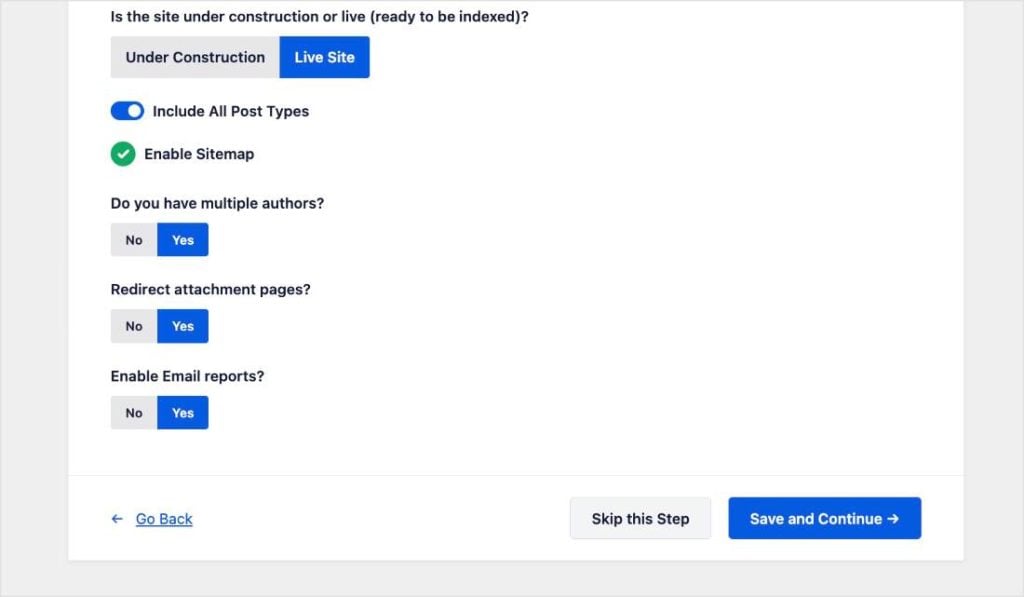
Vous pouvez modifier tous les paramètres ici avant de faire défiler vers le bas et de répondre aux dernières questions, dont j’ai inclus une capture d’écran ci-dessous.
Une fois terminé, cliquez sur « Enregistrer et continuer ».
Étape 5 : Configurez l'analyseur de site
Ensuite, il vous sera demandé de configurer la fonctionnalité de recommandations intelligentes.
Si vous souhaitez recevoir des recommandations SEO utiles directement dans votre boîte de réception, saisissez votre adresse e-mail ici. C'est un excellent moyen de recevoir des alertes sur les problèmes critiques ou les opportunités d'améliorer votre SEO sans avoir à vous connecter constamment.

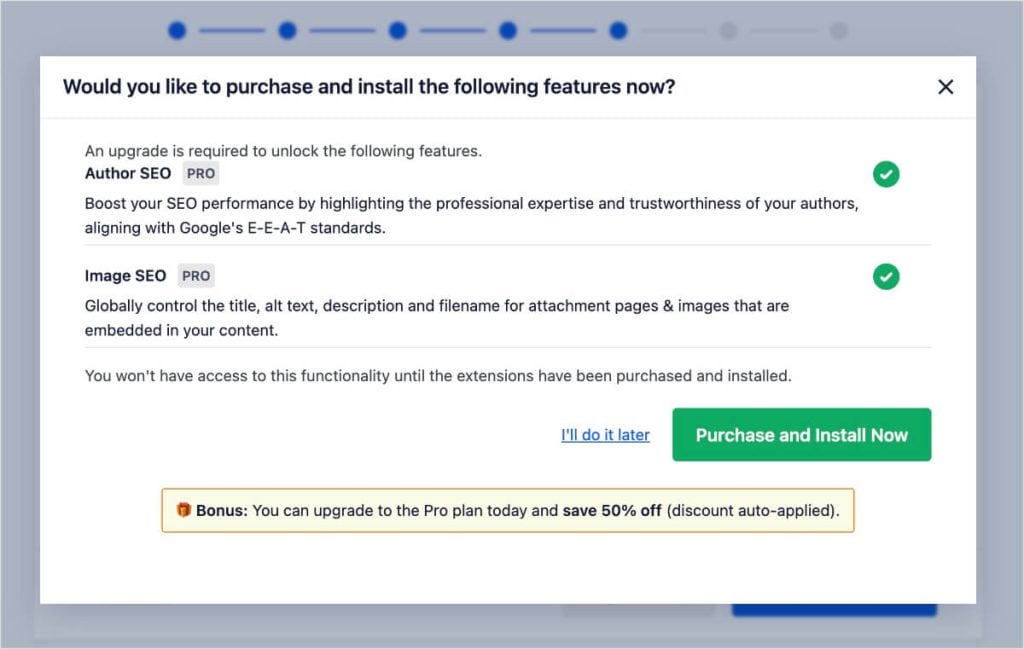
Si vous utilisez la version Lite d'AIOSEO, l'Assistant de configuration vous demandera si vous souhaitez acheter une licence Pro à ce stade. Vous pouvez poursuivre l'achat (qui inclut souvent une réduction lors de la configuration) ou cliquer sur le lien en bas pour ignorer cette étape et le faire plus tard.
Étape 6 : Connectez-vous à la console de recherche Google
Google Search Console (GSC) est un outil gratuit qui vous aide à surveiller, maintenir et dépanner la présence de votre site dans les résultats de recherche Google. Il est essentiel pour comprendre comment Google voit votre site.
Dans cette étape, AIOSEO facilite la vérification de votre site auprès de Google.
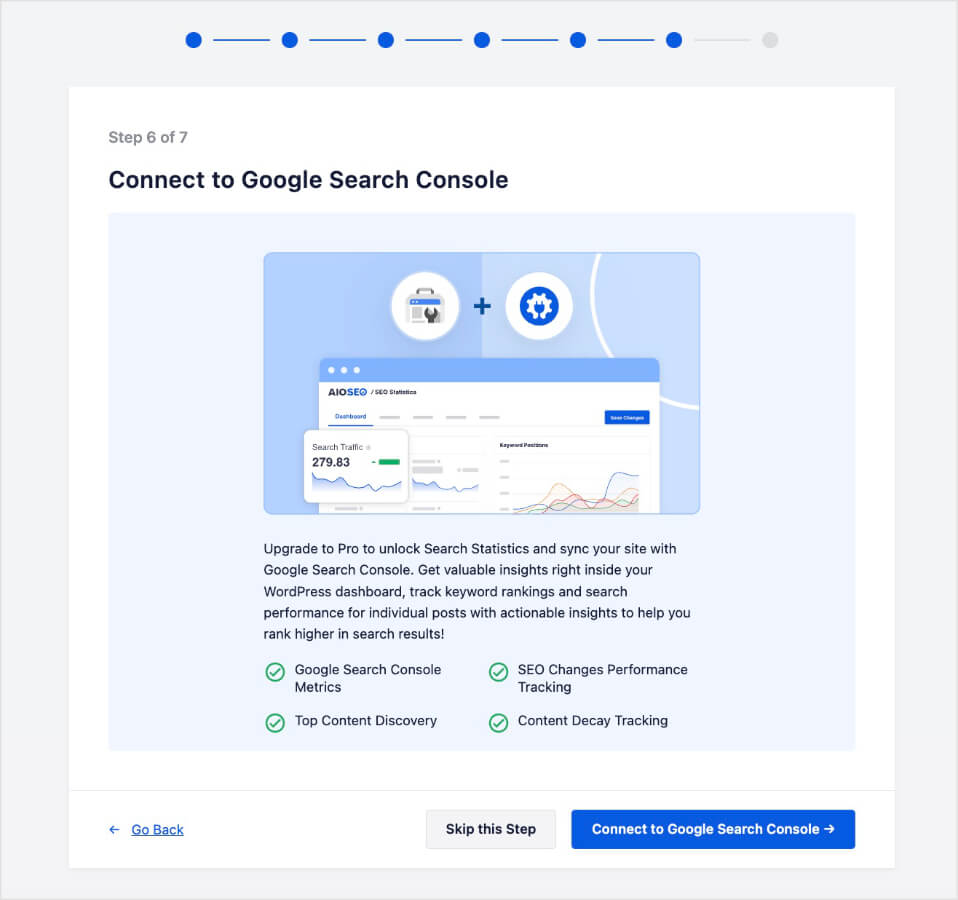
Au lieu de modifier les enregistrements DNS ou de téléverser manuellement des fichiers HTML sur votre serveur, vous pouvez simplement obtenir votre code de vérification de Google et le coller directement dans l'assistant. AIOSEO s'occupe de la vérification technique pour vous.
Remarque : Si vous n'avez pas encore votre code sous la main, vous pouvez toujours le faire plus tard dans les paramètres des Outils pour les webmasters.
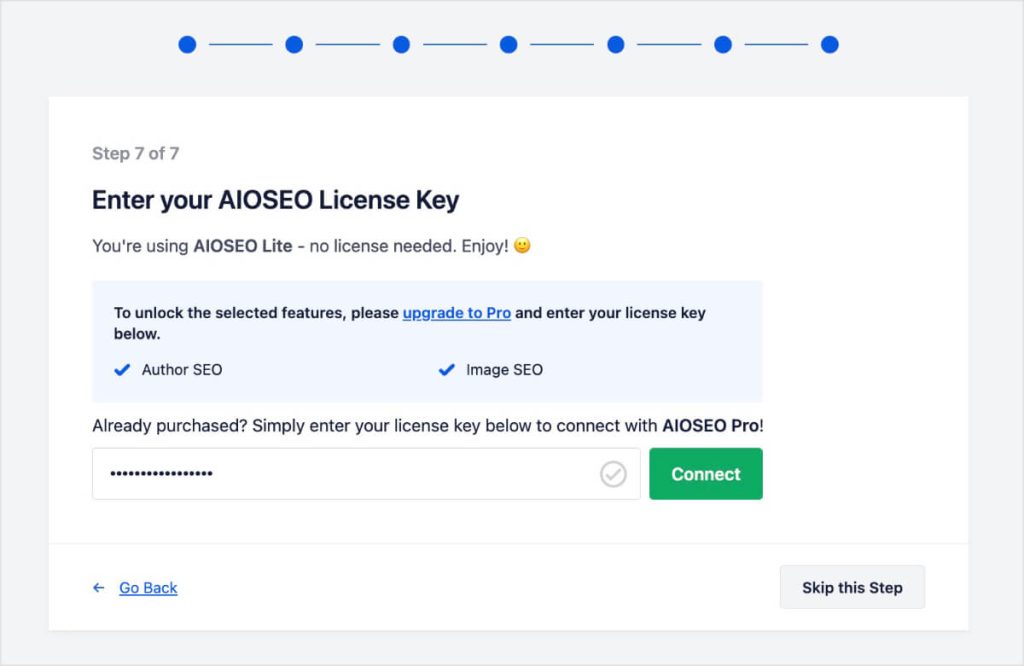
Étape 7 : Ajoutez votre clé de licence AIOSEO
Enfin, si vous avez acheté un compte AIOSEO Pro, vous pouvez ajouter votre clé de licence ici et cliquer sur « Connecter ». Cela débloque les fonctionnalités avancées comme les modules Gestionnaire de redirections, SEO local et SEO d'images.
(Si vous êtes un utilisateur Lite, ignorez simplement cette étape.)
Une fois la configuration terminée, l'assistant enregistrera toutes vos configurations.
Félicitations ! Votre configuration SEO initiale pour WordPress est terminée. ✅
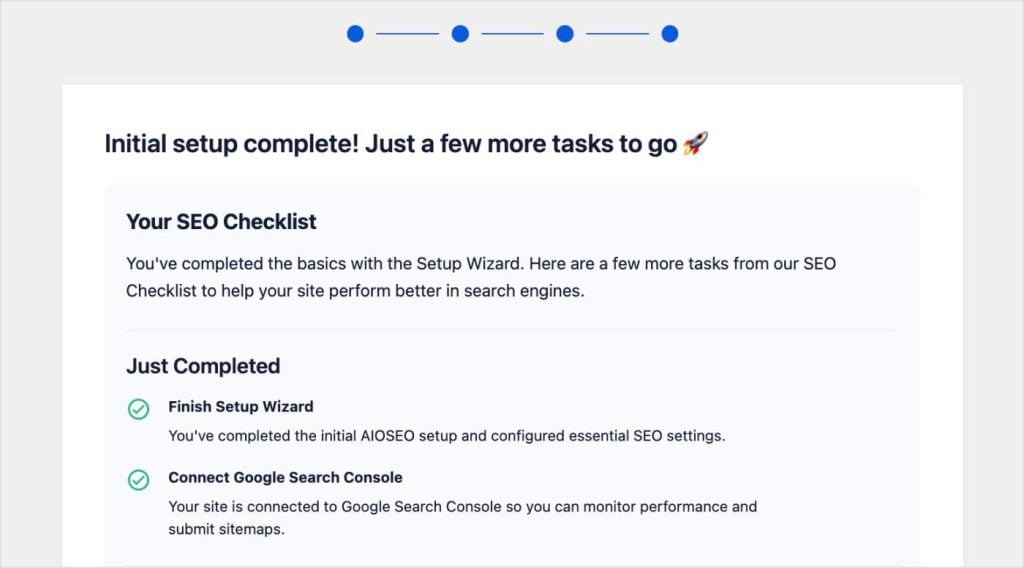
Vous avez terminé avec succès la partie 1 de ce tutoriel, et cela n'a pris que 10 minutes.
Maintenant, vous aurez un aperçu de ce qui suit.
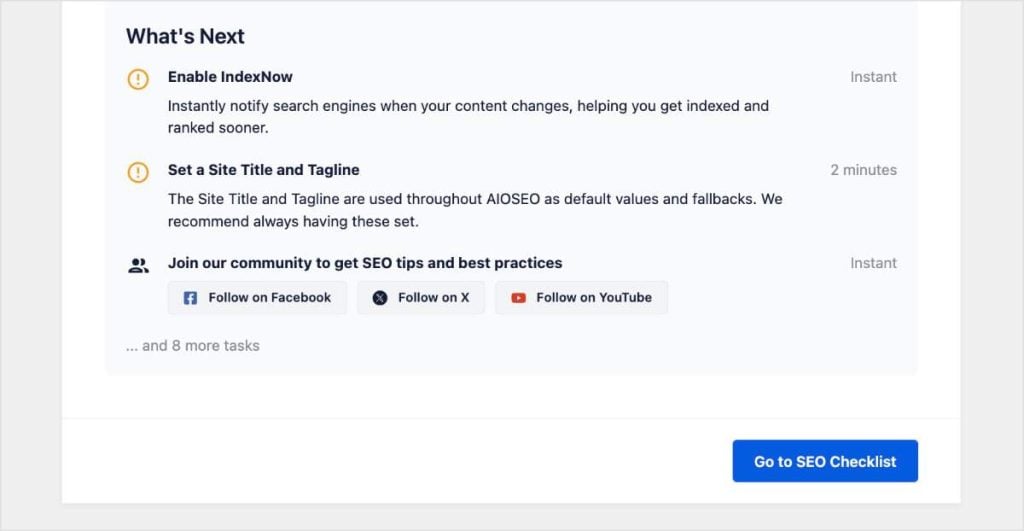
Lorsque vous êtes prêt, cliquez sur « Aller à la liste de contrôle SEO ».
Partie 2 : Votre liste de contrôle SEO personnalisée
Au moment où vous cliquerez sur « Terminer », votre site aura une base technique solide.
Mais généralement, c'est là que les autres plugins vous laissent en plan. Vous terminez l'assistant, arrivez sur le tableau de bord, et vous vous dites : « D'accord, maintenant qu'est-ce que je suis censé faire concrètement ? »
Pour combler le fossé entre la configuration de base et l'optimisation complète, AIOSEO dispose de la Liste de contrôle SEO.
C'est votre feuille de route pour un meilleur SEO. Elle vous montre exactement ce que vous devez faire ensuite et les autres fonctionnalités qui vous sont disponibles.
Depuis l'Assistant de configuration SEO initial pour WordPress, vous avez déjà accompli plusieurs tâches. J'aime le fait qu'il y ait une barre de progression qui montre à quel point vous avez déjà accompli.
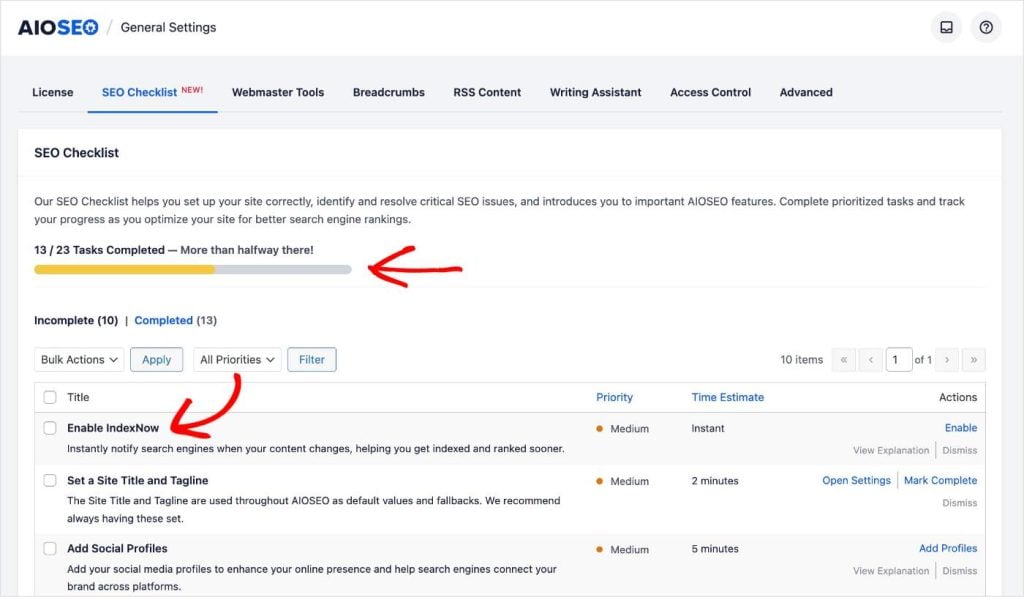
Votre tableau de bord contient également une liste des tâches incomplètes et terminées.
Pour les tâches incomplètes, vous obtiendrez les informations suivantes :
- Titre de la tâche : Ce que vous devez faire
- Description : Un bref résumé de la tâche
- Niveau de priorité : Faible, Moyen ou Élevé
- Estimation du temps : Durée estimée pour accomplir la tâche
- Actions : Vous dirige vers l'endroit où vous pouvez accomplir la tâche
La liste de contrôle est conçue pour être actionnable. Elle ne vous donne pas seulement une liste générique de conseils ; elle interagit avec les paramètres spécifiques de votre site.
Voici comment l'utiliser :
Étape 1 : Choisissez une tâche
Parcourez votre liste de tâches incomplètes. Vous pouvez les prioriser en fonction du Niveau de priorité (attaquez d'abord les « Élevées » !) ou du temps dont vous disposez en utilisant l'Estimation du temps.

Étape 2 : Cliquez sur le lien d'action
L'une des choses que j'aime le plus dans la liste de contrôle SEO, c'est que vous n'avez pas à chercher dans les menus pour trouver le bon réglage. (C'est l'une de mes frustrations personnelles avec les plugins SEO, et en fait, avec tous les plugins en général.)
Cliquez simplement sur le lien d'action dans la tâche. Il vous mènera directement à la page spécifique d'AIOSEO où se trouve cette fonctionnalité.
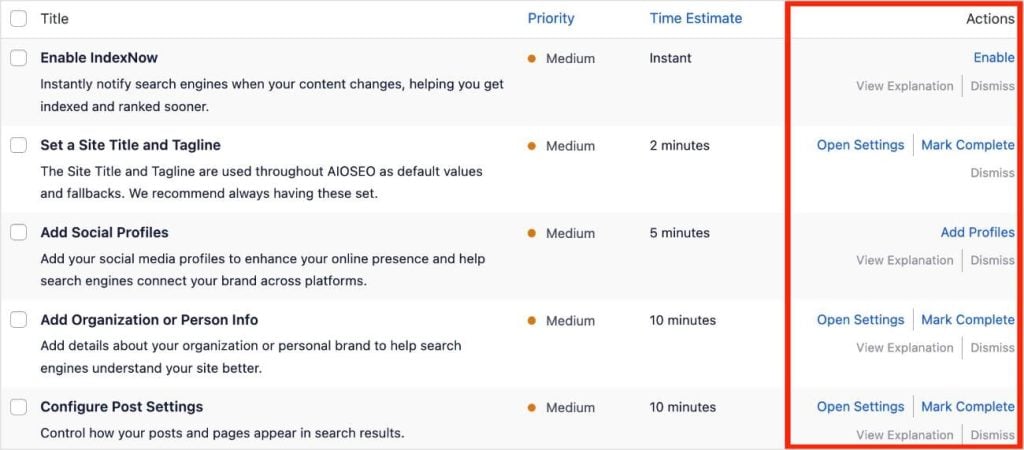
C'est un énorme gain de temps qui met les prochaines étapes à portée de main.
Étape 3 : Terminez la tâche
Une fois que vous êtes sur le bon écran, configurez le paramètre ou activez la fonctionnalité.
Pour la plupart des tâches, le plugin détecte lorsque vous avez terminé et déplace automatiquement la tâche vers l'onglet Terminé de votre liste de contrôle SEO.
Pour d'autres (comme la révision des paramètres), vous pouvez marquer manuellement la tâche comme terminée une fois que vous êtes satisfait.
Étape 4 (facultatif) : Ignorez ce dont vous n'avez pas besoin
Le SEO n'est pas une solution universelle. Si la liste de contrôle suggère une tâche qui ne s'applique pas à votre site (comme la configuration du SEO WooCommerce pour un blog qui ne vend pas de produits), cliquez simplement sur Ignorer.
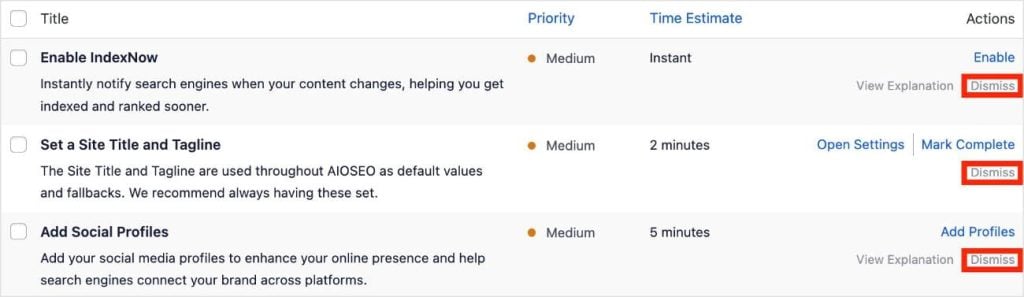
Cela marque la tâche comme terminée sans modifier aucun paramètre. Votre barre de progression augmente, et vous n'avez pas à vous soucier des tâches non pertinentes qui encombrent votre liste.
Étape 5 : Atteignez 100 % sur votre barre de progression
Soyons honnêtes : configurer les paramètres des plugins peut être ennuyeux.
Pour rendre cela un peu plus satisfaisant, AIOSEO a ajouté cette barre de progression. Au fur et à mesure que vous travaillez sur la configuration de votre SEO WordPress — connexion de la console de recherche Google, configuration des redirections, ajustement de votre robots.txt — vous regardez votre score augmenter.
Et quand vous atteignez 100 % ?
AIOSEO célèbre avec une explosion de confettis sur votre tableau de bord ! 🎉
C'est un petit détail, mais ce fut certainement une surprise amusante lorsque j'ai terminé ma liste de contrôle pour la première fois.
Au-delà de la configuration : que faire ensuite ?
Une fois que les confettis tombent et que votre liste de contrôle atteint 100 %, la configuration de votre SEO WordPress est techniquement terminée. Mais le SEO n'est pas une tâche « régler et oublier ». C'est une habitude.
Maintenant que vos bases sont solides, vous pouvez vous concentrer sur la partie amusante : la création de contenu.
Voici quelques-unes de mes fonctionnalités AIOSEO préférées pour vous aider dans ce processus :
- Optimisation du contenu : Utilisez TruSEO sur vos articles de blog et vos pages pour garantir que chaque contenu se classe bien.
- Création de liens : Utilisez l'Assistant de liens pour trouver des opportunités de liens internes que vous auriez pu manquer.
- Audit et maintenance : Les règles SEO changent. Utilisez l'outil Analyse SEO périodiquement pour vous assurer que votre site reste sain.
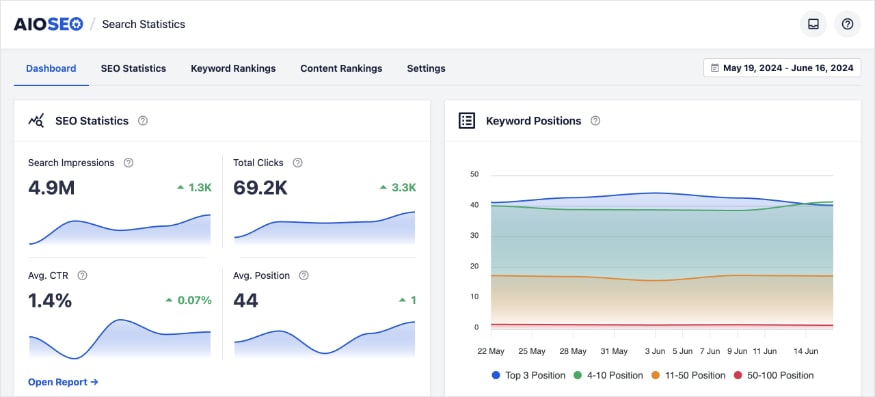
J'aime aussi utiliser les Statistiques de recherche car elles intègrent vos données Google Search Console (GSC) dans WordPress. Cela vous permet de voir si vos efforts de référencement portent leurs fruits sans avoir à passer d'un outil à l'autre ou d'un onglet à l'autre.
Prêt à commencer ?
Je sais à quel point le référencement peut être écrasant lorsque vous êtes face à un tableau de bord vide rempli de paramètres. C'est exactement pourquoi des outils comme AIOSEO sont si précieux.
En automatisant les aspects techniques avec l'Assistant de configuration et en fournissant une feuille de route claire avec la Liste de contrôle SEO, le plugin élimine les conjectures. Vous pouvez être sûr que votre site est correctement configuré dès le premier jour.
En ce qui concerne la création de contenu, la bonne nouvelle est que vous n'avez plus à tout faire vous-même. Voici mes choix pour les meilleurs générateurs d'articles de blog IA, qui vous aident à rédiger des articles entiers en quelques minutes. Vous devriez également consulter cet article sur le recyclage de contenu pour le SEO. Ce tutoriel vous montre comment transformer un contenu en plusieurs formats, répartissant vos efforts sur plusieurs canaux.
Et pour encore plus de tutoriels WordPress, abonnez-vous à notre chaîne YouTube. Vous pouvez également nous suivre sur X (Twitter), LinkedIn ou Facebook pour rester informé.
FAQ
Quelle est la meilleure façon de configurer le SEO WordPress ?
La façon la plus efficace de configurer le SEO WordPress est d'utiliser un plugin dédié comme All in One SEO. Au lieu de modifier manuellement des fichiers de code, le plugin utilise un Assistant de configuration intelligent pour configurer automatiquement les paramètres techniques — tels que les sitemaps, le balisage schema et les URL canoniques — en fonction de votre secteur d'activité.
Comment utiliser l'Assistant de configuration All in One SEO ?
Pour utiliser l'Assistant de configuration WordPress, installez et activez simplement All in One SEO. L'assistant se lance automatiquement lors de l'activation. Ensuite, suivez les étapes décrites dans ce guide : catégorisez votre site, ajoutez les informations de votre entreprise, sélectionnez vos fonctionnalités et vérifiez l'apparence de votre recherche.
Qu'est-ce qu'une liste de contrôle SEO WordPress ?
Une liste de contrôle SEO WordPress est une feuille de route des tâches nécessaires pour optimiser entièrement un site Web. Bien que vous puissiez trouver de nombreuses listes de contrôle PDF génériques en ligne, AIOSEO inclut une version interactive directement dans le tableau de bord WordPress. Il détecte les paramètres que vous avez déjà configurés et fournit une liste priorisée des tâches incomplètes, afin que vous sachiez exactement quoi faire ensuite.
Combien de temps faut-il pour configurer le SEO sur un nouveau site ?
En utilisant un outil comme AIOSEO, la configuration initiale prend généralement moins de 10 minutes. L'Assistant SEO gère instantanément les paramètres techniques complexes. Après cela, vous pouvez utiliser la Liste de contrôle SEO pour aborder des optimisations plus avancées à votre rythme.
Ai-je besoin de compétences en codage pour configurer mon SEO WordPress ?
Non, vous n'avez pas besoin de compétences en codage pour configurer votre SEO WordPress. Les plugins SEO modernes éliminent le besoin de modifier manuellement les fichiers de thème ou votre fichier robots.txt. AIOSEO, par exemple, implémente le balisage schema pour les utilisateurs sans avoir à toucher une seule ligne de code.
Envie d'essayer AIOSEO gratuitement ?
Entrez l'URL de votre site Web WordPress pour installer AIOSEO Lite.

Divulgation : Notre contenu est financé par nos lecteurs. Cela signifie que si vous cliquez sur certains de nos liens, nous pouvons gagner une commission. Nous ne recommandons que les produits qui, selon nous, apporteront de la valeur à nos lecteurs.
