
Cerchi alcuni suggerimenti per la manutenzione del sito web WordPress per garantire una buona salute del sito?
Senza un'adeguata manutenzione, il tuo sito potrebbe essere vulnerabile a problemi di sicurezza come attacchi malware, spam, lentezza nel caricamento delle pagine e rischio di inaffidabilità a lungo termine. La manutenzione regolare ti consente inoltre di individuare i problemi precocemente prima che si trasformino in qualcosa di più complesso e irrisolvibile, e di evitare comuni inconvenienti e guasti del sistema.
Questo articolo metterà in evidenza diversi modi per garantire che il tuo sito sia ben mantenuto in modo che continui a funzionare in modo ottimale. Una corretta manutenzione del sito web WordPress dovrebbe anche essere un elemento essenziale di ogni strategia SEO.
Nota: Devi, quantomeno, avere accesso amministrativo alla tua bacheca per installare i plugin necessari ed effettuare le modifiche richieste per mantenere correttamente il tuo sito.
8 suggerimenti per la manutenzione del sito web WordPress che ogni proprietario di sito dovrebbe seguire
Pensa al tuo sito WordPress come a una macchina: ha bisogno di manutenzione regolare per garantire che funzioni in modo ottimale. Ecco un elenco di cose che devi fare regolarmente per assicurarti che il tuo sito operi al suo livello ottimale.
1. Crea backup del tuo sito
Prima di apportare qualsiasi modifica al tuo sito, devi assicurarti che tutti i tuoi dati siano sottoposti a backup in modo sicuro. Il backup dei dati viene spesso trascurato ma è comunque una precauzione necessaria per evitare sfortune comuni. Pensalo come una rete di sicurezza per proteggere tutto il duro lavoro e il denaro che hai investito nel tuo sito. Sebbene possa sembrare gravoso al momento, ti ringrazierai in seguito per aver dedicato il tempo a farlo correttamente.
Ci sono diversi modi in cui puoi eseguire il backup sicuro dei tuoi dati. Uno dei modi più semplici è utilizzare uno dei tanti plugin di backup di qualità (gratuiti e a pagamento) disponibili nella directory dei plugin di WordPress. BackWPup e VaultPress sono entrambi plugin popolari e affidabili, ma la nostra preferenza va a BackupBuddy dei nostri amici di iThemes.
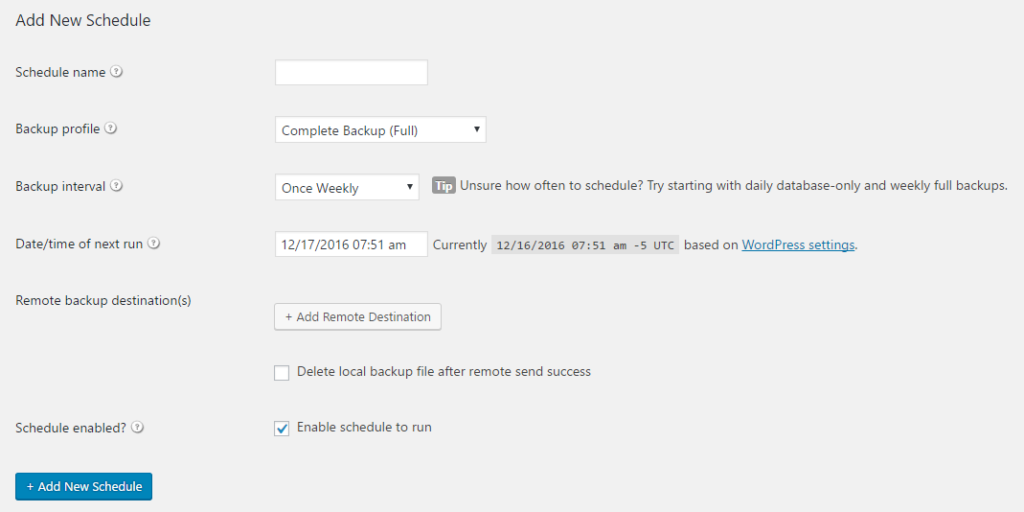
Il modo migliore per garantire che i tuoi dati siano archiviati in modo sicuro è avere backup automatici (pianificati). Puoi automatizzare i backup con uno qualsiasi dei plugin sopra menzionati. Tuttavia, anche con i backup automatici, dovresti eseguire test regolari per assicurarti che i tuoi dati vengano effettivamente sottoposti a backup correttamente.
Oltre a più backup, conserva i tuoi file di backup in luoghi diversi. Ci sono molte destinazioni di archiviazione offsite che puoi utilizzare gratuitamente. Tuttavia, la soluzione più semplice è utilizzare un plugin di backup WordPress. Questi rendono il backup del tuo sito facile e sicuro. Rende anche il processo fluido.
Ricorda sempre che un backup completo è ciò che conta davvero. Quindi, cosa costituisce un backup completo?
(1) Il tuo database MySQL (post del blog, pagine, commenti e le tue preferenze di amministrazione)
(2) I tuoi file (temi, plugin, media, script e qualsiasi altra cosa che aggiunga funzionalità e struttura al tuo sito). Ciò significa che nel caso perdessi il tuo sito – toccando ferro – puoi ripristinare il backup completo e sarai pronto per ripartire.
Il backup dei dati è un passaggio essenziale nell'intero processo di manutenzione, quindi assicurati di prenderlo sul serio.
2. Abilita la modalità di manutenzione per lavori di manutenzione importanti
Un aspetto della manutenzione di WordPress che non puoi evitare è mettere il tuo sito in modalità di manutenzione. La modalità di manutenzione di WordPress si riferisce allo stato in cui metti il tuo sito web quando apporti modifiche significative. Questo è particolarmente vero se tali modifiche possono potenzialmente danneggiare il tuo sito o comportare una brutta esperienza per gli utenti. Mettere il tuo sito in modalità di manutenzione di solito significa disabilitare alcune funzioni o bloccare alcune pagine.
Sebbene questo possa sembrare un'impresa ardua, non lo è. Esistono molti plugin disponibili che possono aiutarti a mettere il tuo sito in modalità di manutenzione. Due dei migliori sono SeedProd e WP Maintenance Mode.
Abilitare la modalità di manutenzione utilizzando SeedProd
SeedProd è un plugin no-code facile da usare ma abbastanza potente per utenti di tutti i livelli di competenza.
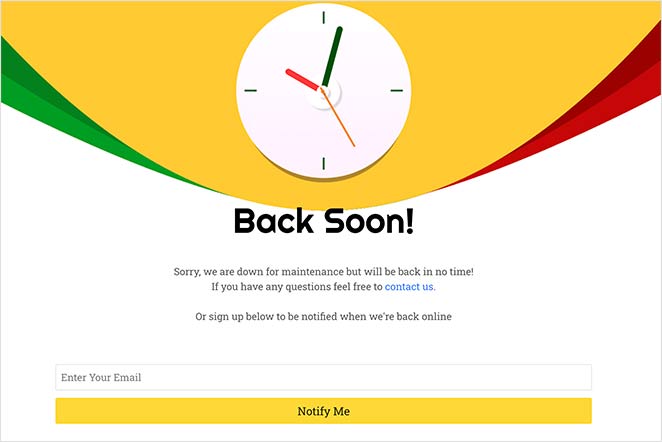
Alcuni dei vantaggi significativi offerti da SeedProd includono:
- Altamente personalizzabile
- Logo o sfondo personalizzato
- Modulo di iscrizione via email
- Pulsanti di condivisione social
- Conto alla rovescia
Puoi anche configurare la tua modalità di manutenzione in modo che gli utenti possano ancora accedere alle parti importanti del tuo sito. Con SeedProd, la modalità di manutenzione non significa chiudere bottega.
Ti consigliamo vivamente di mettere il tuo sito web offline durante la manutenzione. Metterlo offline impedirà una cattiva esperienza utente (che è vitale per la SEO, tra gli altri fattori).
3. Prenditi cura dei tuoi link
I link giocano un ruolo enorme nell'esperienza che gli utenti hanno del tuo sito web. Impattano anche su come i motori di ricerca scansionano e indicizzano i tuoi contenuti.
Ecco perché è importante assicurarsi che tutti i link funzionino correttamente.
Man mano che il tuo sito web cresce, questo può diventare un compito piuttosto arduo. Questo perché devi:
- Trovare link interrotti
- Costruire link interni
È qui che i plugin SEO come All In One SEO (AIOSEO) tornano utili. AIOSEO è un potente toolkit SEO di cui si fidano oltre 3 milioni di siti web. Questo perché molti marketer intelligenti hanno visto come il plugin può aiutarli a migliorare la loro visibilità nei motori di ricerca e a generare traffico verso i loro siti web.
AIOSEO è più di un semplice plugin SEO. È un potente toolkit SEO che consente agli utenti (anche a quelli senza conoscenze tecniche) di fare da soli la maggior parte della loro SEO. Ciò include la maggior parte degli aspetti della SEO on-page, della SEO off-page e della SEO tecnica.
Analizziamo a fondo i due aspetti principali della cura dei tuoi link:
Trovare e correggere link interrotti
Trovare e correggere link interrotti è super facile con All in One SEO (AIOSEO), grazie al Redirection Manager. Questa è una comoda funzionalità che ti consente facilmente di trovare eventuali link interrotti sulla tua pagina e reindirizzarli a una pagina pertinente.
Per utilizzare il Redirection Manager, devi scaricare e installare AIOSEO e ottenere una licenza Pro o Elite. Una volta fatto, vai su Redirects nel menu di AIOSEO e fai clic sul pulsante Attiva Redirects.
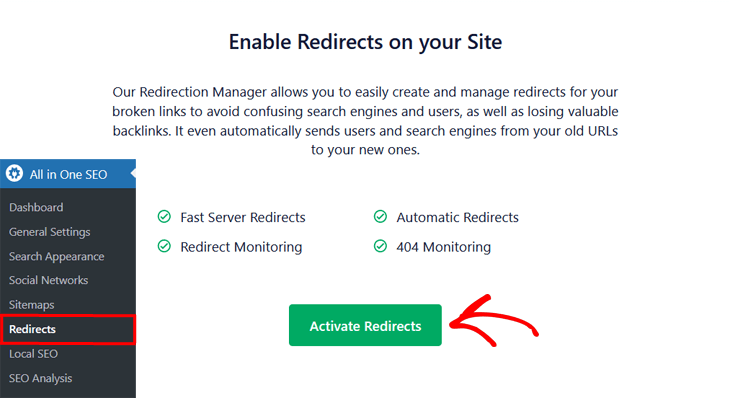
In base al motivo per cui stai reindirizzando, puoi scegliere tra una serie di tipi di reindirizzamento. Esempi comuni includono 301 (permanente), 307 (temporaneo) e 302 (trovato). Ciò garantirà agli utenti un'esperienza positiva durante il consumo dei tuoi contenuti. Aiuterà anche a garantire che non verrai penalizzato dai motori di ricerca per link non funzionanti.
Costruzione di una struttura strategica di link interni
Un altro elemento essenziale nella manutenzione di un sito Web WordPress è garantire la costruzione di una struttura strategica di collegamenti interni. Ancora una volta, AIOSEO lo rende facile con la funzione Link Assistant. Puoi trovarla nel menu principale delle impostazioni di AIOSEO o in fondo a ogni pagina quando sei in modalità di modifica.
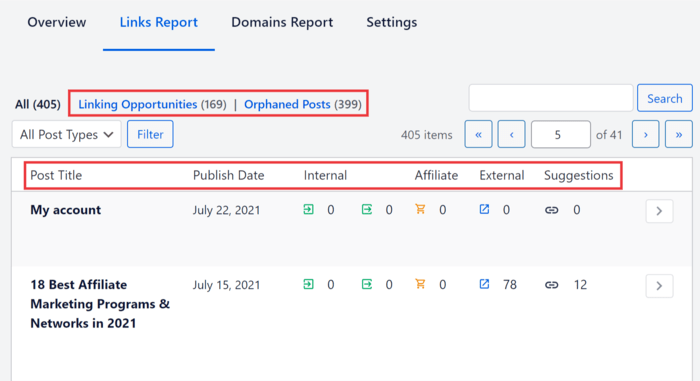
Link Assistant automatizza la creazione di link interni offrendoti suggerimenti per collegamenti in uscita e in entrata, rendendo più veloce e facile creare link interni. Puoi accettare i suggerimenti individualmente o aggiungerli tutti automaticamente con un clic.
Uno dei maggiori vantaggi dell'utilizzo di Link Assistant è che ti aiuta a trovare facilmente pagine orfane. Queste sono pagine che non hanno collegamenti in entrata o in uscita. Queste possono portare a traffico scarso e classifiche scadenti. Con Link Assistant, puoi creare rapidamente collegamenti interni a queste pagine, migliorando così la tua SEO.
Oltre ai collegamenti interni e alla correzione dei collegamenti interrotti, AIOSEO ti aiuta anche a gestire facilmente la salute del tuo sito Web.
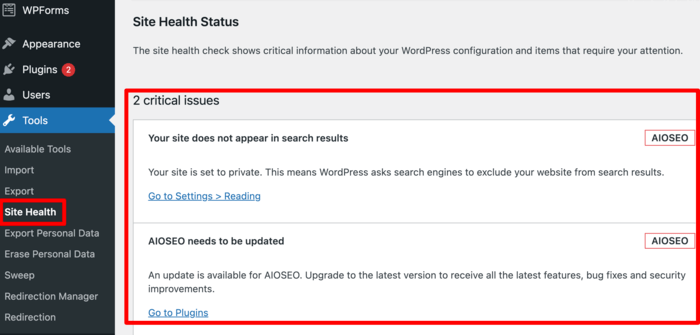
Questa funzione aiuta a garantire le migliori prestazioni possibili dal tuo sito Web.
4. Aggiorna il tuo sito WordPress
Si consiglia vivamente di tenersi aggiornati con l'ultima versione di WordPress e tutti i plugin e temi installati sul tuo sito. Ciò ti aiuterà a evitare problemi come bug e vulnerabilità di sicurezza. Per semplificarti la vita, WordPress rilascia aggiornamenti regolari per aumentarne la funzionalità, correggere bug e affrontare problemi di sicurezza.
La maggior parte degli sviluppatori di plugin rilascia aggiornamenti regolari per i propri plugin. Ti consigliamo di installare questi aggiornamenti non appena diventano disponibili. Ciò garantisce che il tuo sito Web sia sicuro e funzioni in modo ottimale. Aiuta anche a eliminare bug nel codice e ti tiene aggiornato con le ultime funzionalità.
Inizia sempre aggiornando WordPress stesso, quindi i tuoi temi e infine i tuoi plugin. Dovresti farlo per ridurre al minimo il rischio di eventuali conflitti che potrebbero influire sulle prestazioni del tuo sito Web, in particolare se il tuo sito è grande e complesso. Infatti, applica i tuoi aggiornamenti uno alla volta in modo da poter risalire rapidamente alla fonte di qualsiasi problema, qualora si verificasse.
Una volta fatto, devi verificare che il tuo sito web funzioni correttamente dopo ogni aggiornamento. Ricontrolla sempre la funzionalità e la velocità del tuo sito su tutti i dispositivi e browser. Assicurati che tutti i link e gli strumenti di navigazione sul tuo sito web funzionino e indirizzino gli utenti (indipendentemente dal dispositivo e dal browser) nei posti giusti. Questo è particolarmente importante per la SEO, poiché i crawler devono essere in grado di accedere a tutti i contenuti del tuo sito web.
Se non vuoi affrontare il problema di mantenere aggiornati WordPress, i tuoi temi e i tuoi plugin, puoi usare un plugin come Easy Updates Manager.
Easy Updates Manager è un plugin gratuito che ti permette di gestire gli aggiornamenti automatici sul tuo sito WordPress. Una volta installato il plugin, vai alla pagina Dashboard » Opzioni di aggiornamento per impostare gli aggiornamenti automatici per il software sul tuo sito.
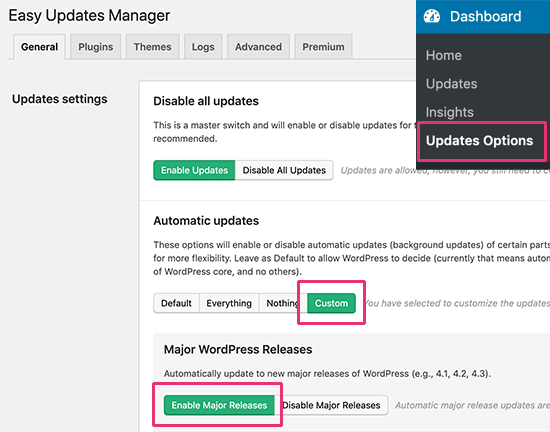
Una volta impostate le tue preferenze di aggiornamento automatico, i tuoi temi, i plugin e WordPress si aggiorneranno automaticamente quando uscirà una nuova versione.
5. Mantieni il tuo database
Un database WordPress è un archivio in cui vengono archiviati tutti i file necessari relativi al tuo sito web. Questo include informazioni come:
- Nomi utente
- Post e pagine
- Commenti
- Configurazioni di temi e plugin
Il tuo database WordPress è essenziale per il buon funzionamento del tuo sito web. Ma affinché ciò accada, deve essere pulito ogni pochi mesi per continuare a funzionare in modo rapido ed efficiente. Più contenuti, plugin, temi e commenti vengono aggiunti al tuo sito, più complesso e pesante diventerà il tuo database. Questo potrebbe eventualmente causare un rallentamento; e nel tempo, potresti scoprire che ci vuole molto più tempo per recuperare i dati all'interno del tuo database.
Esistono vari plugin che possono aiutarti a mantenere pulito il tuo database. Uno valido è WP-Sweep, che mantiene le tue informazioni in un formato ordinato e riduce il disordine. Esistono vari altri plugin disponibili, come WP-DBManager e WP-Optimize. Scegline uno che meglio si adatti alle tue esigenze e che ti sia facile da usare.
Per saperne di più sulla gestione del database WordPress, dai un'occhiata a questo post dei nostri amici di WPBeginner.
6. Usa Google Analytics & Search Console
L'uso regolare di Google Search Console e Google Analytics per visualizzare le metriche del tuo sito ti darà un quadro chiaro di come stanno performando le diverse aree del tuo sito.
Usa questi strumenti per tenere d'occhio i tempi di inattività del tuo sito, monitorare quali pagine si caricano lentamente e vedere quali link potrebbero essere interrotti. Questi sono tutti problemi comuni che in seguito possono diventare problemi importanti.
Se trovi difficile navigare e capire Google Analytics, considera l'utilizzo del miglior plugin di Google Analytics sul mercato — MonsterInsights.
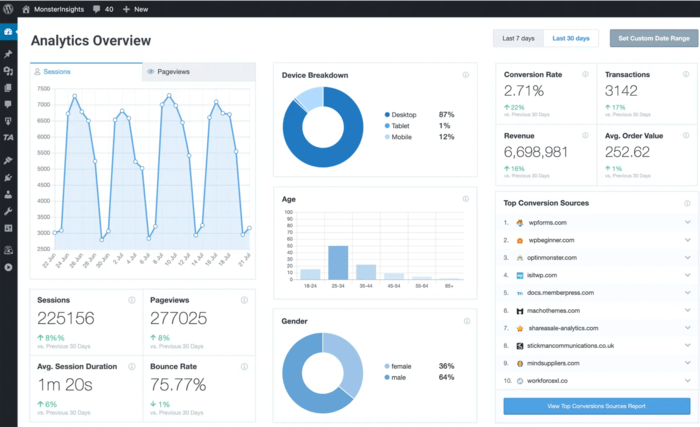
Con MonsterInsights, ottieni tutta la potenza di Google Analytics ma in un formato più user-friendly. Questo ti permette di ottenere dati sulle prestazioni del tuo sito web e su altri problemi che richiedono manutenzione.
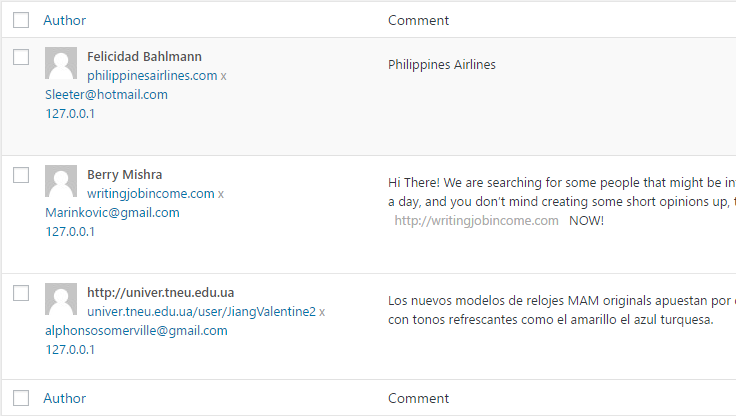
7. Pulisci lo spam dei commenti
Siamo stati tutti vittime dello spam nei commenti. Ci riferiamo a quei commenti che contengono link attivi destinati a migliorare la SEO o le vendite degli utenti che li pubblicano. La buona notizia è che puoi prevenire tale spam utilizzando tecniche anti-spam o disattivando del tutto i commenti. Per farlo, puoi andare al menu Impostazioni di WordPress e selezionare Discussione:
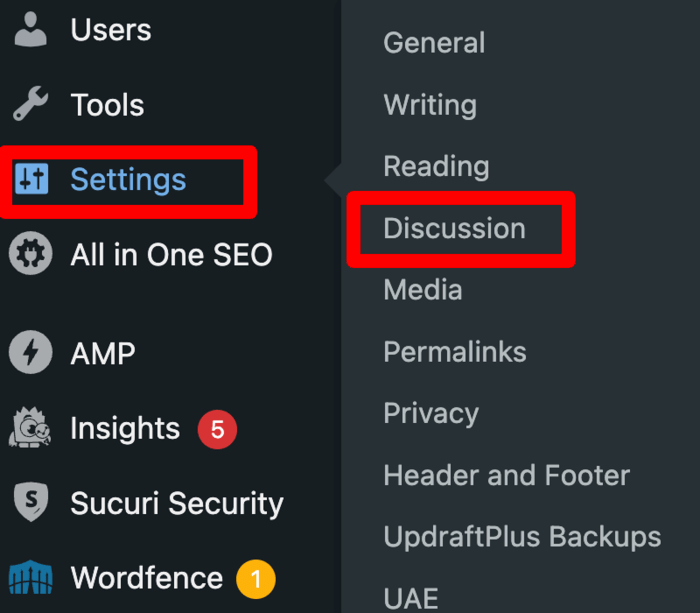
Questo aprirà una pagina che ti darà l'opzione di abilitare o disabilitare i commenti sul tuo blog.

In questo modo verranno disabilitati tutti i commenti futuri sul tuo blog.
In alternativa, puoi disabilitare i commenti solo su singoli post. Puoi farlo aprendo il post in modalità di modifica. Successivamente, vai alla barra laterale destra e scorri verso il basso fino all'impostazione Discussione:
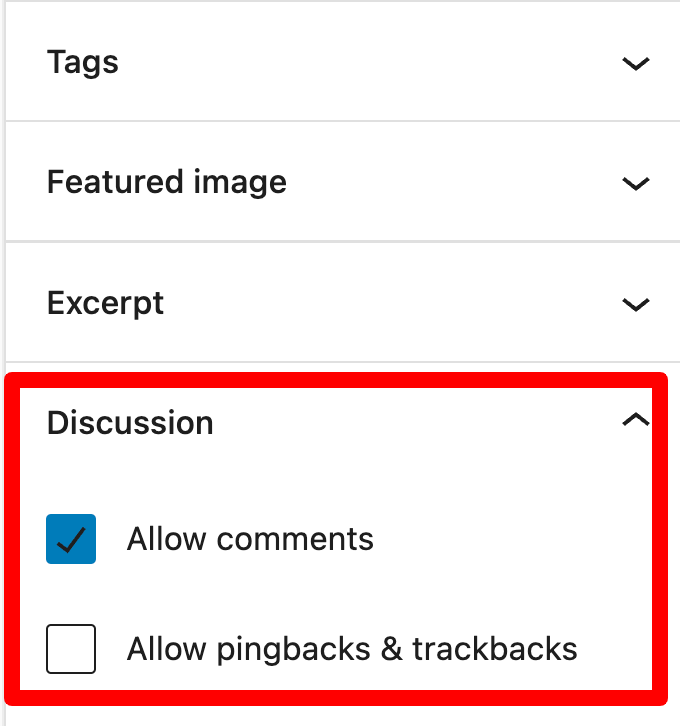
Assicurati di deselezionare la casella per disabilitare i commenti per quel post.
Se sei già stato colpito dallo spam nei commenti, puoi contrastarlo utilizzando plugin che eliminano tutti i commenti. Tali plugin possono anche essere utili se il tuo sito ha un gran numero di post e preferiresti rimuovere i commenti tutti in una volta, piuttosto che dover filtrare per post. Il plugin Elimina tutti i commenti è un plugin valido e affidabile per questo scopo.
In alternativa, hai anche la possibilità di disabilitare del tutto i commenti con il plugin Disabilita commenti. Tuttavia, esperimenti passati hanno dimostrato che commenti di qualità mostrano ai motori di ricerca che il tuo sito ha creato una community attiva intorno ad esso e fornisce agli utenti informazioni preziose, il che aumenta il posizionamento del tuo sito. Se non vuoi perderti tutte quelle piccole gocce di prezioso succo SEO, dovresti investire un po' di tempo per approvare e cancellare regolarmente i commenti.
8. Mantieni aggiornati lo stato di salute e la sicurezza del tuo sito
Non si sottolineerà mai abbastanza quanto sia importante prendere sul serio la sicurezza del tuo sito e avere le precauzioni necessarie. E non preoccuparti, monitorare la sicurezza del tuo sito non deve essere un processo lungo e noioso, ma può essere fatto in pochi minuti.
Puoi utilizzare piattaforme come Twitter, blog, Facebook e forum per rimanere aggiornato sugli ultimi aggiornamenti e informazioni di sicurezza di tutti i tuoi sviluppatori preferiti.
Un modo semplice per rimanere aggiornato sullo stato di salute del tuo sito è utilizzare strumenti come Sucuri e motori di ricerca come Google:
(1) Quando arrivi su Sucuri, digita semplicemente l'URL del tuo sito e riceverai una scansione gratuita di malware. Puoi quindi dare un'occhiata visiva al tuo sito per individuare eventuali elementi sospetti nei tuoi testi o link.
(2) Con Google, inserisci semplicemente il tuo URL nella casella di ricerca di Google nel seguente formato: “site:tuodominio.com”. Premi invio per ottenere un elenco delle tue pagine indicizzate. Dai un'occhiata da vicino per assicurarti che tutto sia come dovrebbe essere. Ciò significa assicurarsi che tutte le tue pagine siano indicizzate (quelle che non lo sono non appariranno nei risultati). Controlla anche la presenza di contenuti duplicati. Questi processi, sebbene non infallibili, ti aiuteranno sicuramente a monitorare meglio la salute del tuo sito.
Se tutto ciò sembra un po' arduo, ricorda che hai anche la possibilità di installare un plugin di sicurezza come iThemes Security.
Cerca di dedicare almeno un'ora alla settimana per rimanere aggiornato utilizzando le tecniche sopra menzionate.
Note importanti sui plugin
Ecco alcune cose da notare quando si selezionano, si aggiornano e si aggiungono plugin al proprio sito:
- Quando selezioni i plugin, controlla sempre la reputazione della fonte. Inoltre, assicurati che sia stato testato per funzionare con la tua versione di WordPress e se il supporto è disponibile in caso di problemi.
- Mantieni aggiornati i tuoi plugin attuali ed elimina quelli non in uso, in quanto ciò massimizzerà l'utilizzo dei tuoi plugin attivi.
- Quando aggiungi un plugin, tieni presente che potrebbe rallentare la velocità della tua pagina, quindi assicurati di monitorare eventuali modifiche alla velocità della pagina prima e dopo l'installazione di uno.
- Controlla quando è stato aggiornato l'ultima volta prima di installarlo. Questo è un buon indicatore se funzionerà come dovrebbe e se è compatibile con le versioni correnti di WordPress.
Manutenzione del sito web WordPress: un elemento essenziale da non trascurare
Sebbene tutto ciò possa sembrare opprimente all'inizio, la manutenzione è una componente cruciale per il buon funzionamento del tuo sito WordPress.
Una corretta manutenzione del sito è qualcosa che anche i principianti possono e dovrebbero cercare di dare priorità. Il modo migliore e più conveniente per rimanere al passo con la manutenzione del tuo sito è creare una routine. Una routine ti garantisce abbastanza tempo per eseguire questi compiti vitali e il processo diventa di conseguenza più facile a lungo termine. Pagherà a lungo termine prevenendo lentezza di caricamento e migliorando l'esperienza utente complessiva.
Alla fine, si tradurrà in vittorie SEO.
Ecco perché la manutenzione del sito deve essere sempre parte della tua strategia SEO complessiva.
Per aumentare ulteriormente i tuoi risultati SEO, considera l'utilizzo di un potente plugin SEO per WordPress come AIOSEO. Oltre ad aiutarti a garantire che il tuo sito sia ben mantenuto, AIOSEO ti guiderà nella creazione di contenuti che si posizionano. Fornisce inoltre molti strumenti per aiutarti a garantire che la tua SEO tecnica sia a punto. La ciliegina sulla torta è che puoi usarlo per gestire la maggior parte delle tue attività SEO senza dover ricorrere all'aiuto di un professionista.
Se non l'hai ancora fatto, scarica qui il miglior plugin SEO del mondo.
Vuoi Provare AIOSEO Gratuitamente?
Inserisci l'URL del tuo sito web WordPress per installare AIOSEO Lite.

Divulgazione: I nostri contenuti sono supportati dai lettori. Ciò significa che se fai clic su alcuni dei nostri link, potremmo guadagnare una commissione. Raccomandiamo solo prodotti che crediamo aggiungeranno valore ai nostri lettori.

Ciao – sto cercando di farti sapere che c'è un errore fatale (secondo WP) con il tuo ultimo aggiornamento del plugin, ma il modulo di contatto del tuo sito web attualmente non funziona (31/05/22 – Il modulo non è stato possibile inviarlo. Si prega di contattare l'amministratore del sito). Sfortunatamente non riesco a trovare un altro modo per contattarti sul tuo sito se non tramite il modulo dei commenti. Ho i dettagli dell'errore dal messaggio di errore fatale se ne hai bisogno – contattami e te li invierò.
Ciao Christine,
Grazie per l'avviso. Potresti gentilmente inviare le informazioni tramite il modulo di domande di base qui https://aioseo.com/contact/.
Grazie ancora.
Kato