
Vuoi sapere come mettere il tuo sito WordPress in modalità manutenzione?
Un fatto certo riguardo ai siti web è che sono in continua evoluzione. Alcune modifiche che apporti sono così insignificanti che puoi farle senza che i visitatori se ne accorgano. Tuttavia, alcune modifiche sono così drastiche che richiedono di mettere il tuo sito web in modalità di manutenzione.
Se non sai cos'è la modalità di manutenzione di WordPress e come attivarla, non preoccuparti. Questo articolo non solo spiegherà cos'è, ma ti guiderà attraverso i passaggi che devi intraprendere per mettere il tuo sito in modalità di manutenzione.
In questo articolo
- Cos'è la Modalità Manutenzione di WordPress?
- Perché Devi Sapere Come Mettere il Tuo Sito WordPress in Modalità Manutenzione?
- Come mettere il tuo sito WordPress in modalità di manutenzione nel modo più semplice: Usa SeedProd
- Come mettere il tuo sito WordPress in manutenzione utilizzando WP Maintenance Mode
- Come Mettere il Tuo Sito WordPress in Modalità Manutenzione Utilizzando una Funzione WordPress Personalizzata
- Ora Sai Come Mettere il Tuo Sito WordPress in Modalità Manutenzione
Cos'è la Modalità Manutenzione di WordPress?
La modalità di manutenzione di WordPress si riferisce allo stato in cui metti il tuo sito web quando stai apportando modifiche significative che potrebbero potenzialmente danneggiarlo o causare una brutta esperienza agli utenti. Di solito, ciò significa disabilitare alcune funzioni o bloccare alcune pagine. Sfortunatamente, ciò significa che gli utenti non potranno accedere al tuo sito web e, in definitiva, alle pagine a cui speravano di accedere, il che può essere scomodo.
Quando metti il tuo sito web in questo stato, gli utenti verranno reindirizzati a una schermata che spiega lo stato del tuo sito. Pertanto, dovresti creare un messaggio chiaro che spieghi perché il tuo sito è in modalità di manutenzione, quando tornerà online e cosa dovrebbero fare gli utenti nel frattempo.
Perché Devi Sapere Come Mettere il Tuo Sito WordPress in Modalità Manutenzione?
Ci sono diversi motivi per cui devi sapere come mettere il tuo sito WordPress in modalità di manutenzione. Naturalmente, il motivo principale è che stai apportando modifiche significative al tuo sito web, un ottimo esempio è quando ti stai trasferendo a una nuova società di hosting.
Mantieni le Tue Vittorie SEO
Mettere il tuo sito offline durante la manutenzione può portare a errori 404. Questo perché metterlo offline comporta la rottura di tutti i link sul tuo sito. Questi errori 404 possono portare a un calo nei ranking di ricerca e nella visibilità. Potrebbe anche portare Google a deindicizzare il tuo sito.
Mettere il tuo sito web in modalità di manutenzione ti consente di passare uno stato 503 ai motori di ricerca. Saprebbero che il tuo sito è temporaneamente non disponibile, ma che ci stai lavorando. Per questo motivo, non eseguiranno la scansione del tuo sito né indicizzeranno le tue pagine finché non sarai di nuovo online. La modalità di manutenzione ti aiuta efficacemente a preservare tutte le tue vittorie SEO poiché i motori di ricerca non ti penalizzeranno per link interrotti e altri errori.
Gestione della Reputazione
Un altro motivo per mettere il tuo sito in modalità di manutenzione è che ti aiuterà a evitare di ottenere una cattiva reputazione. Le persone potrebbero perdere fiducia nella tua attività quando atterrano su un sito che sembra rotto. Anche se sono visitatori abituali, essere accolti da errori sul tuo sito web lascerà una brutta impressione.
Minimizza i Rischi di Sicurezza
Oltre al fattore esperienza utente, mettere il tuo sito web in modalità di manutenzione aiuta anche a minimizzare i rischi per la sicurezza. Soprattutto se stai lavorando su correzioni di bug relativi alla sicurezza, mantenere il traffico al minimo sul tuo sito aiuterà a garantire che sia tu che i tuoi utenti siate al sicuro da agenti malevoli.
Mettere il tuo sito web in modalità di manutenzione quando apporti modifiche che interessano gli utenti non dovrebbe mai essere dato per scontato. È un passo importante che ti aiuta a costruire relazioni più forti con i visitatori del tuo sito web. È anche un ottimo modo per dimostrare che sei professionale. Dimostrerà anche che tieni ai tuoi utenti.
Come mettere il tuo sito WordPress in modalità di manutenzione nel modo più semplice: Usa SeedProd
Pronto a imparare come mettere il tuo sito WordPress in modalità di manutenzione?
Fortunatamente, è più facile di quanto pensi, soprattutto perché molti plugin possono aiutarti a farlo. La parte migliore è che non devi nemmeno scrivere una singola riga di codice.
Hai semplicemente bisogno di un plugin facile da usare.
Uno dei modi migliori per mettere il tuo sito WordPress in modalità di manutenzione è usare un plugin come SeedProd. È anche il più semplice.

SeedProd è nato come una semplice pagina "coming soon". Ma è cresciuto fino a diventare un potente page builder per WordPress che puoi usare per creare diversi tipi di pagine in WordPress. È anche uno strumento eccellente per mettere il tuo sito WordPress in modalità di manutenzione.
Potresti aver bisogno della versione a pagamento di SeedProd per funzionalità avanzate come modelli premium, funzionalità di personalizzazione avanzate e integrazioni di marketing. Tuttavia, la versione gratuita è tutto ciò di cui hai bisogno per mettere il tuo sito web in modalità di manutenzione.
Come usi SeedProd per mettere il tuo sito web in modalità di manutenzione?
Innanzitutto, devi installare e attivare il plugin. Una volta fatto, vai alle impostazioni di SeedProd, seleziona "Pagine", quindi fai clic su "Imposta una pagina di manutenzione".
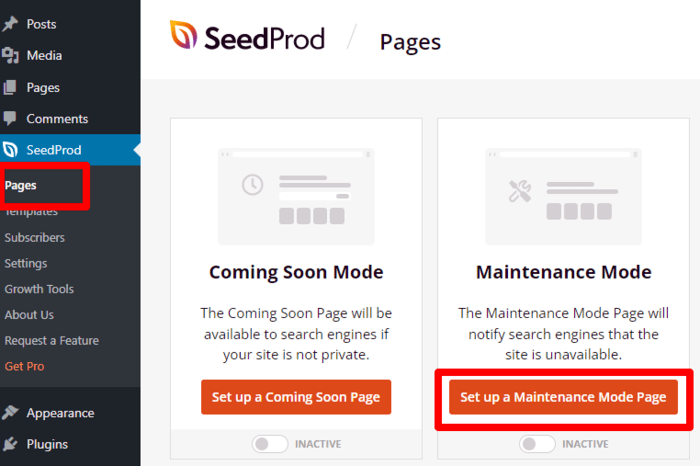
Successivamente, la procedura guidata di configurazione ti porterà a una pagina in cui puoi personalizzare la pagina di manutenzione che i visitatori vedranno quando attivi la modalità di manutenzione. Dovrai scegliere dall'elenco di modelli di SeedProd per iniziare. Puoi anche scegliere di creare la tua pagina da zero.
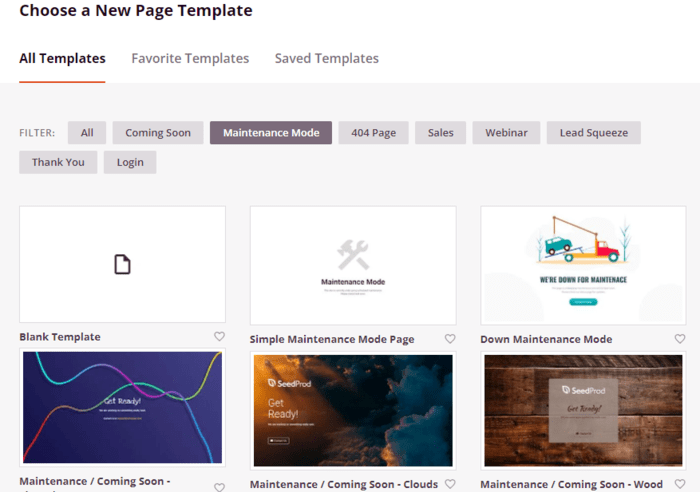
Fare clic sulla tela bianca o sul modello scelto aprirà il page builder di SeedProd. Qui personalizzerai tutti gli elementi della tua pagina di manutenzione.
Puoi facilmente aggiungere nuovi elementi di contenuto aggiungendo nuovi blocchi dal pannello di sinistra. Ad esempio, puoi aggiungere:
- Logo o sfondo personalizzato
- Modulo di iscrizione e-mail
- Pulsanti di condivisione social
- Conto alla rovescia
Le possibilità di progettazione sono infinite, specialmente se stai usando la versione a pagamento del plugin. Naturalmente, avrai bisogno anche di altri plugin, come WPForms, per aggiungere funzionalità ai tuoi blocchi personalizzati.
Una volta terminata la personalizzazione della pagina, fai clic sul pulsante "Salva" e avrai una bellissima pagina di manutenzione personalizzata.
Il passo finale è attivare la modalità di manutenzione di WordPress. Per farlo, vai alla sezione "Pagine" delle impostazioni di SeedProd. Qui troverai le tue pagine, inclusa la tua pagina di manutenzione. Imposta l'interruttore in fondo alla pagina su "Attivo" e avrai messo il tuo sito in modalità di manutenzione.
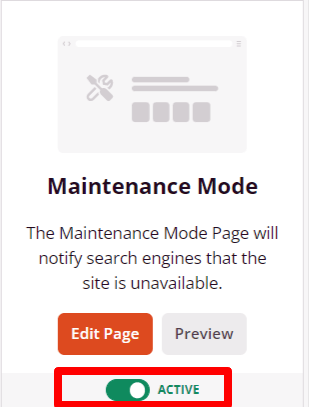
Infine, testa per vedere se la modalità di manutenzione del tuo sito web funziona correttamente. Fallo visitando il tuo sito web, preferibilmente in modalità incognito.
La Modalità Manutenzione Significa Nessuna Attività o Business?
Fortunatamente, mettere il tuo sito in modalità di manutenzione non significa sempre dover interrompere tutte le attività sul tuo sito web. Con strumenti come SeedProd, puoi abilitare configurazioni speciali in cui puoi:
- Consentire a determinate attività di continuare
- Concedere agli utenti connessi l'accesso al sito
- Escludere determinate pagine dall'andare offline
Puoi controllare le configurazioni di cui sopra della tua modalità di manutenzione andando all'opzione "Impostazioni pagina" di SeedProd. Qui troverai i vari controlli che puoi implementare per la tua pagina di manutenzione.
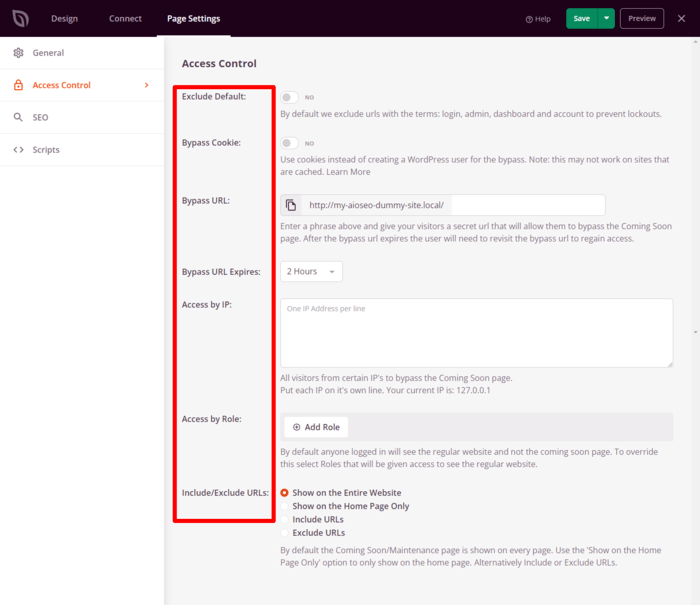
Un'altra fantastica funzionalità che troverai con SeedProd è la funzione di reindirizzamento. Se vuoi inviare i visitatori a una pagina specifica invece che solo alla pagina di manutenzione, puoi impostare un reindirizzamento 302 a un'altra pagina di tua scelta.

Ciò aiuta a garantire che non perdi traffico destinato al tuo sito web.
Disattivare la Modalità Manutenzione in SeedProd
Una volta terminata la manutenzione del sito, vorrai disattivare la modalità di manutenzione. Per farlo, vai alla dashboard di SeedProd e fai clic su "Landing Pages" o "Pagine" se stai usando la versione Lite.
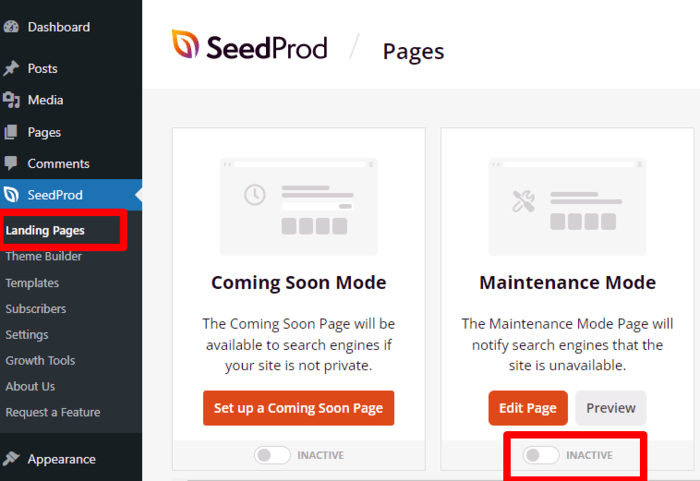
Basta spostare l'interruttore della modalità di manutenzione da attivo a inattivo, e il gioco è fatto. Il pubblico ora può accedere al tuo sito.
Come mettere il tuo sito WordPress in manutenzione utilizzando WP Maintenance Mode
WP Maintenance Mode è un altro plugin facile da usare che puoi utilizzare per mettere il tuo sito web in modalità di manutenzione. Sebbene non sia potente come SeedProd, può comunque fare il lavoro, ma con un po' di lavoro extra.
Come sempre, devi prima installare il plugin. Dopo aver installato il plugin, vai su Impostazioni nella tua dashboard di WordPress e seleziona WP Maintenance Mode.
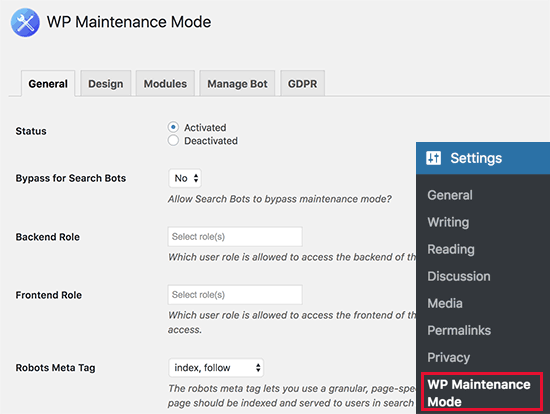
Questo ti porterà alla scheda delle impostazioni "Generale", dove troverai un'opzione chiamata "Stato". Sarà impostata su "Disattivato" per impostazione predefinita. Per mettere il tuo sito web in modalità di manutenzione, devi impostarla su "Attivato".
L'opzione successiva sotto “Stato” è l'opzione “Bypass per Search Bot”. Impostarla su “Sì” consente ai motori di ricerca di bypassare la modalità di manutenzione e continuare a indicizzare il tuo sito web. Altre impostazioni includono il controllo degli accessi e la possibilità di definire i ruoli utente.
Creazione di una Splash Page per la tua pagina di manutenzione
Una grande funzionalità che amerai di WP Maintenance Mode è che puoi creare facilmente una bellissima pagina di manutenzione.
Con tutte le impostazioni della modalità di manutenzione configurate, puoi ora passare alla scheda "Design". Qui troverai opzioni per personalizzare la pagina su cui gli utenti atterreranno quando proveranno a visitare il tuo sito web.
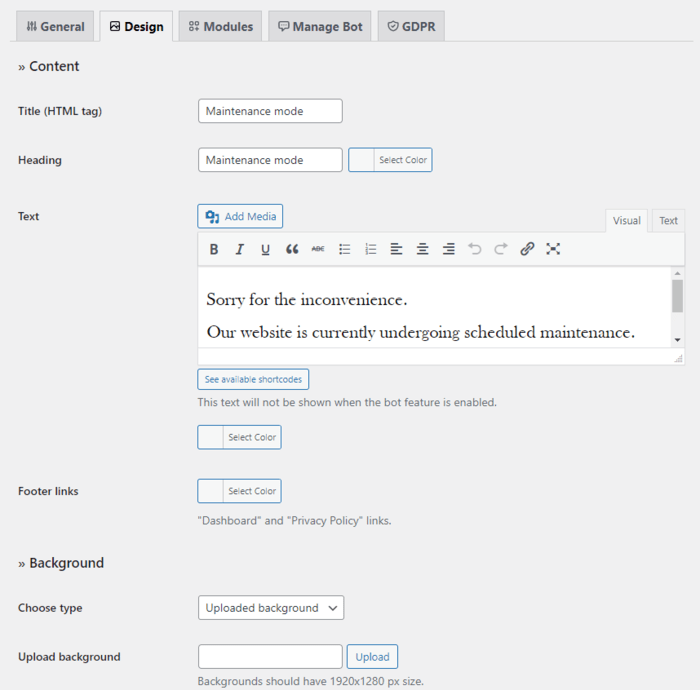
Puoi inserire i dettagli della tua pagina di manutenzione, inclusi il tipo di sfondo e i link nel footer, in questa pagina. Una volta terminato, fai clic su Salva e il design della tua pagina sarà completo.
Aggiungere Moduli alla Tua Pagina di Manutenzione in Wp Maintenance Mode
Oltre al messaggio che informa i visitatori che il tuo sito web è in lavorazione, puoi aggiungere due moduli alla tua pagina di manutenzione. Il primo modulo che puoi aggiungere è un conto alla rovescia, mentre il secondo è un modulo di iscrizione alla newsletter.
Come Mettere il Tuo Sito WordPress in Modalità Manutenzione Utilizzando una Funzione WordPress Personalizzata
L'uso di funzioni personalizzate non è un metodo consigliato per i principianti. Se non ti senti a tuo agio a manipolare il codice, è meglio usare plugin senza codice come SeedProd.
Come si crea una funzione personalizzata per mettere il tuo sito WordPress in modalità di manutenzione?
Prima di tutto, esegui il backup del tuo sito web se qualcosa va storto e si rompe. Dopotutto, la sicurezza prima di tutto. Dopo aver eseguito il backup del tuo sito, puoi iniziare a modificare il file functions.php di WordPress per attivare la modalità di manutenzione. Per farlo, naviga su "Aspetto" nella tua bacheca di WordPress. Sotto "Aspetto", fai clic su "Editor file del tema" e cerca il tuo file functions.php.
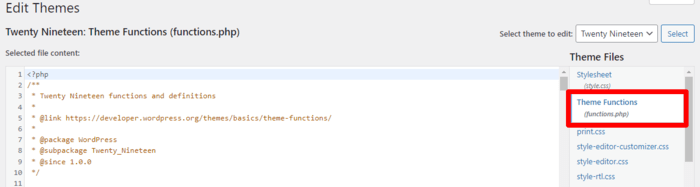
Per mettere il tuo sito in modalità di manutenzione, aggiungi il seguente snippet di codice alla fine del file:
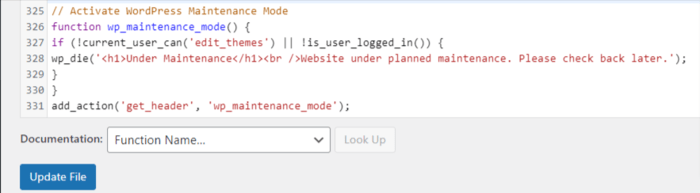
Puoi personalizzare l'intestazione della modalità di manutenzione modificando il testo tra virgolette alla riga 4:
wp_die('<h1>Under Maintenance</h1><br />Website under planned maintenance. Please check back later.');Salva le modifiche facendo clic su "Aggiorna file" e il tuo sito web verrà messo in modalità di manutenzione.
Sebbene questo metodo serva al suo scopo di mettere il tuo sito web in modalità di manutenzione, ha lo svantaggio di non offrirti le opportunità di marketing che offrono plugin come SeedProd.
Ora Sai Come Mettere il Tuo Sito WordPress in Modalità Manutenzione
Un sito web è un documento vivo. Per questo motivo, ti ritroverai regolarmente a fare molte modifiche. Quando le modifiche sono significative, dovrai metterlo in modalità di manutenzione. Usa uno qualsiasi dei metodi sopra descritti per fare proprio questo.
Tuttavia, che tu sia un principiante o un esperto, ti consigliamo di seguire la strada di SeedProd. È più facile, più veloce e ti permette di mantenere i tuoi visitatori impegnati mentre lavori sul tuo sito.
Mentre lavori sul tuo sito, non dimenticare di migliorare il tuo gioco SEO. Esiste anche un plugin no-code facile da usare per questo: si chiama AIOSEO. Con AIOSEO puoi ottimizzare per la SEO on-page e alcuni aspetti tecnici della SEO come sitemap, markup schema, redirect e altro.
Vai avanti e scarica AIOSEO oggi stesso e ottimizza la tua SEO mentre lavori su altri aspetti del tuo sito web.
Divulgazione: I nostri contenuti sono supportati dai lettori. Ciò significa che se fai clic su alcuni dei nostri link, potremmo guadagnare una commissione. Raccomandiamo solo prodotti che crediamo aggiungeranno valore ai nostri lettori.
Vuoi Provare AIOSEO Gratuitamente?
Inserisci l'URL del tuo sito web WordPress per installare AIOSEO Lite.

