
Vuoi che AIOSEO ottimizzi un post per la ricerca in modo da non dover lavorare su ogni suggerimento?
AI Copilot esamina il post che stai modificando, lo ottimizza in un clic e ti mostra esattamente cosa ha cambiato prima che tu applichi le modifiche. Tutto ciò di cui hai bisogno è All in One SEO installato sul tuo sito e alcuni crediti AI disponibili.
In questa guida, ti illustreremo come eseguire AI Copilot su un post, rivedere le sue modifiche, salvare il risultato e ripristinare la versione originale se cambi idea.
IMPORTANTE:
La funzionalità Ottimizza con AI Copilot funziona attualmente solo con l'editor predefinito di WordPress Block Editor.
Il supporto per page builder aggiuntivi e per l'editor classico di WordPress verrà aggiunto nelle versioni future.
Prima di iniziare, assicurati che All in One SEO sia installato e attivato sul tuo sito WordPress.
In questo articolo
Video tutorial
Trovare AIOSEO Copilot nell'editor
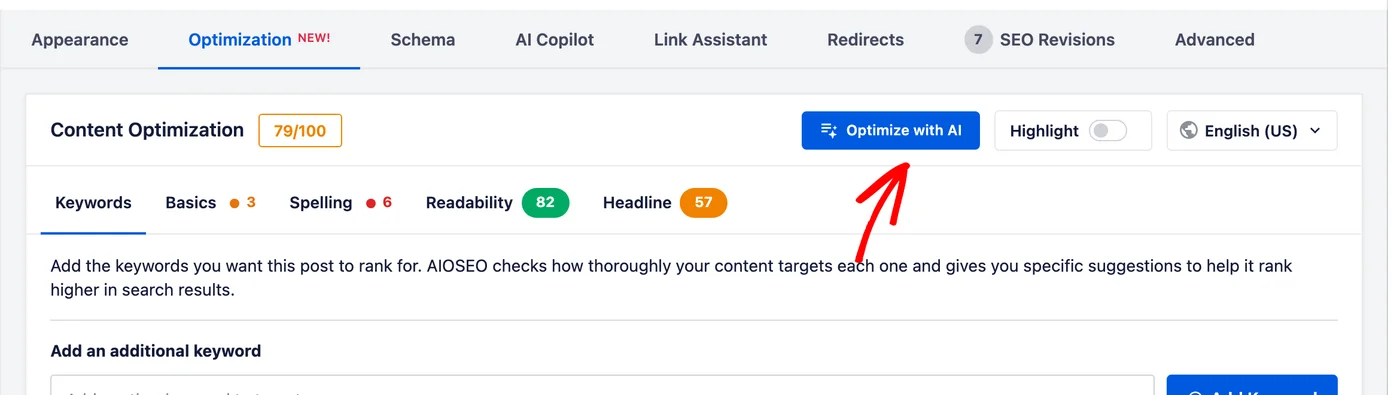
Per iniziare, apri il post che desideri ottimizzare nell'editor di WordPress. Sotto il tuo contenuto, seleziona la scheda Ottimizzazione nel pannello Impostazioni AIOSEO. Quindi fai clic sul pulsante Ottimizza con AI nella sezione Ottimizzazione dei contenuti.
C'è un secondo modo per accedere. Dallo stesso pannello Impostazioni AIOSEO, seleziona la scheda AI Copilot, che elenca ogni azione AI che puoi eseguire su un post. Quindi fai clic sul pulsante Ottimizza.
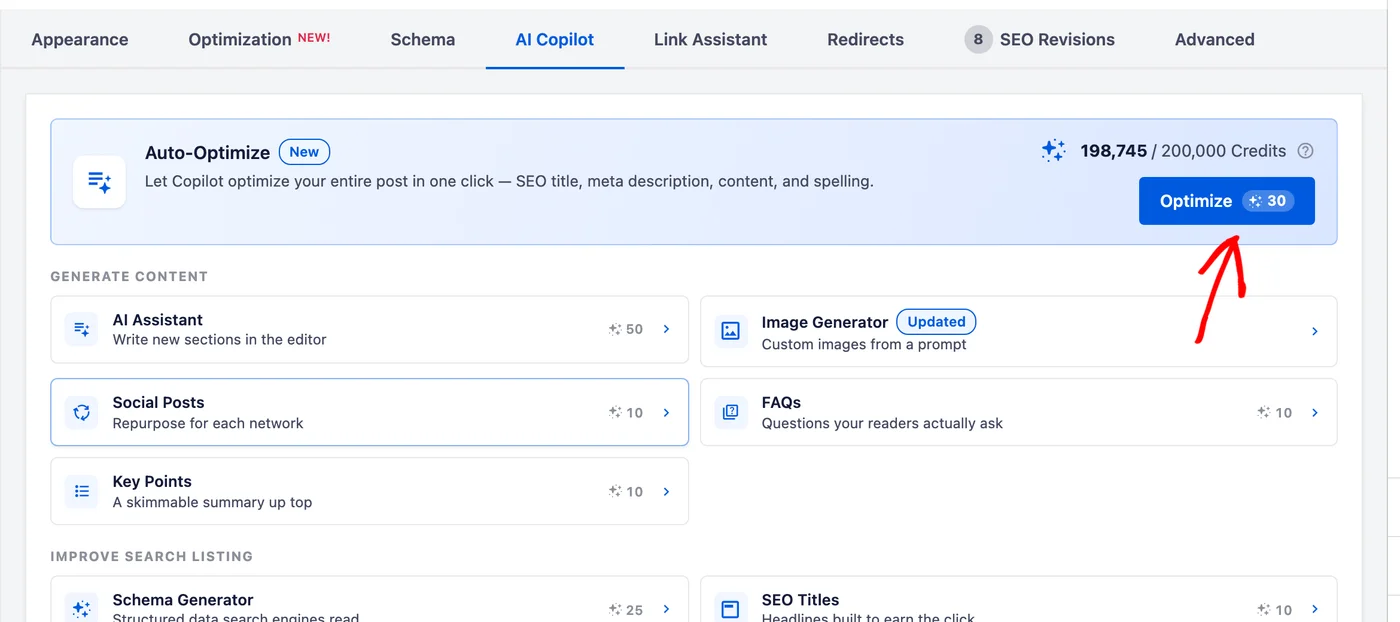
Entrambi i metodi aprono la stessa finestra, quindi non importa quale usi. In entrambi i casi, AI Copilot spiega cosa sta per fare prima di apportare qualsiasi modifica.
Verifica di cosa cambierà AI Copilot
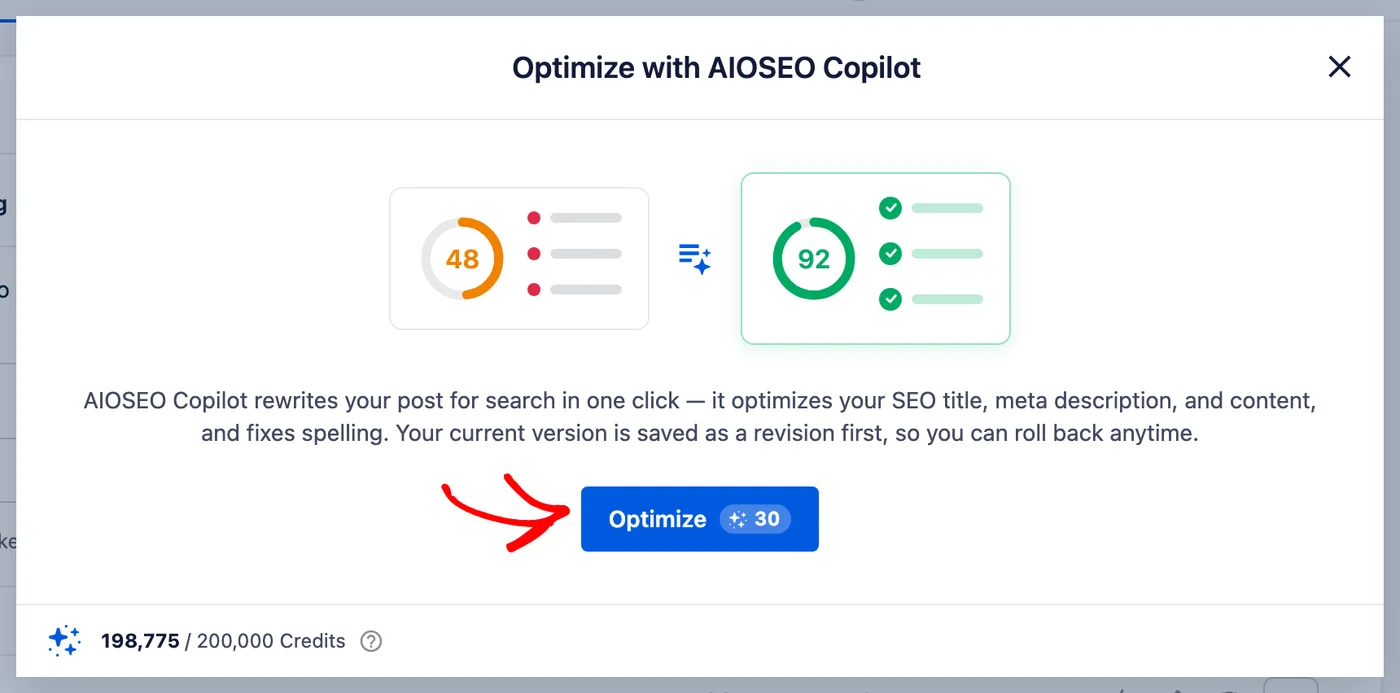
La finestra che si apre spiega cosa fa AI Copilot prima che tu ti impegni in qualcosa.
In un clic, AI Copilot ottimizza il tuo titolo SEO, la tua meta description e il tuo contenuto, correggendo anche l'ortografia. Salva anche la tua versione corrente come revisione, in modo da poter tornare indietro in seguito.
Il numero sul pulsante Ottimizza è quanti crediti AI utilizzerà l'esecuzione. Il tuo saldo rimanente si trova in fondo alla finestra, in modo da poter verificare di averne abbastanza prima di iniziare.
NOTA:
I due punteggi TruSEO mostrati nella finestra sono un'illustrazione di come AI Copilot funziona, non una previsione dei tuoi punteggi prima e dopo.
Esecuzione dell'ottimizzazione
Quando sei pronto, fai clic sul pulsante Ottimizza. AI Copilot segnala che sta ottimizzando il tuo contenuto mentre lavora.
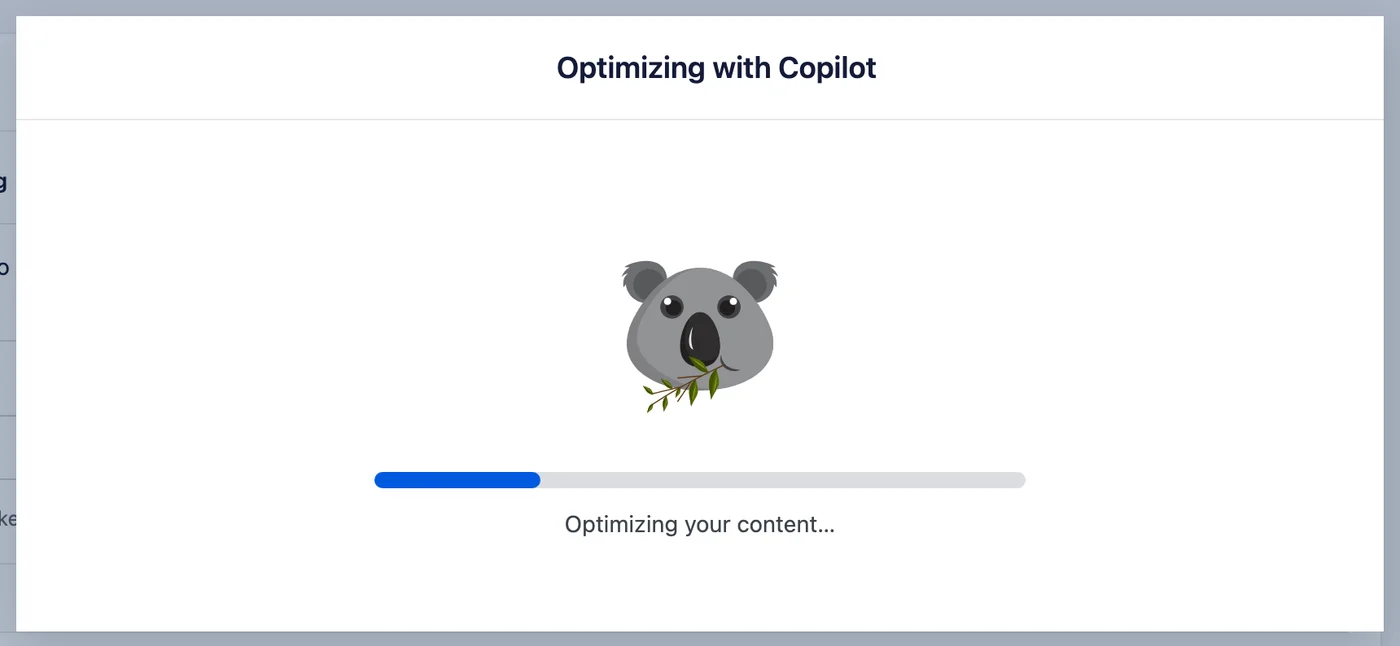
Quanto tempo ci vuole dipende dalla lunghezza del tuo post. Un post breve finisce in meno di un minuto, mentre uno lungo può richiedere un paio di minuti. Se AI Copilot segnala che non è riuscito a ottimizzare il tuo post in questo momento, l'esecuzione può essere riavviata dalla stessa finestra.
Revisione di cosa ha cambiato AI Copilot
Quando AI Copilot finisce, la finestra si trasforma in un riepilogo del suo lavoro. Si apre con il tuo nuovo punteggio TruSEO, quanto si è mosso e i miglioramenti che sta raccomandando.
Sotto, ogni modifica che AI Copilot sta raccomandando ottiene la sua voce, che si tratti del tuo Titolo SEO, della tua Meta Description, del tuo Titolo o del tuo Contenuto.
Ogni voce mostra la vecchia versione accanto alla nuova, con il testo modificato, in modo da poter vedere precisamente cosa è cambiato.
Alcune voci, come la meta description, mostrano anche come è cambiato il conteggio dei caratteri. Questo è importante perché i risultati di ricerca tagliano le descrizioni lunghe.
Se preferisci mantenere la formulazione originale per una qualsiasi di esse, fai clic sul link Annulla accanto a quella voce.
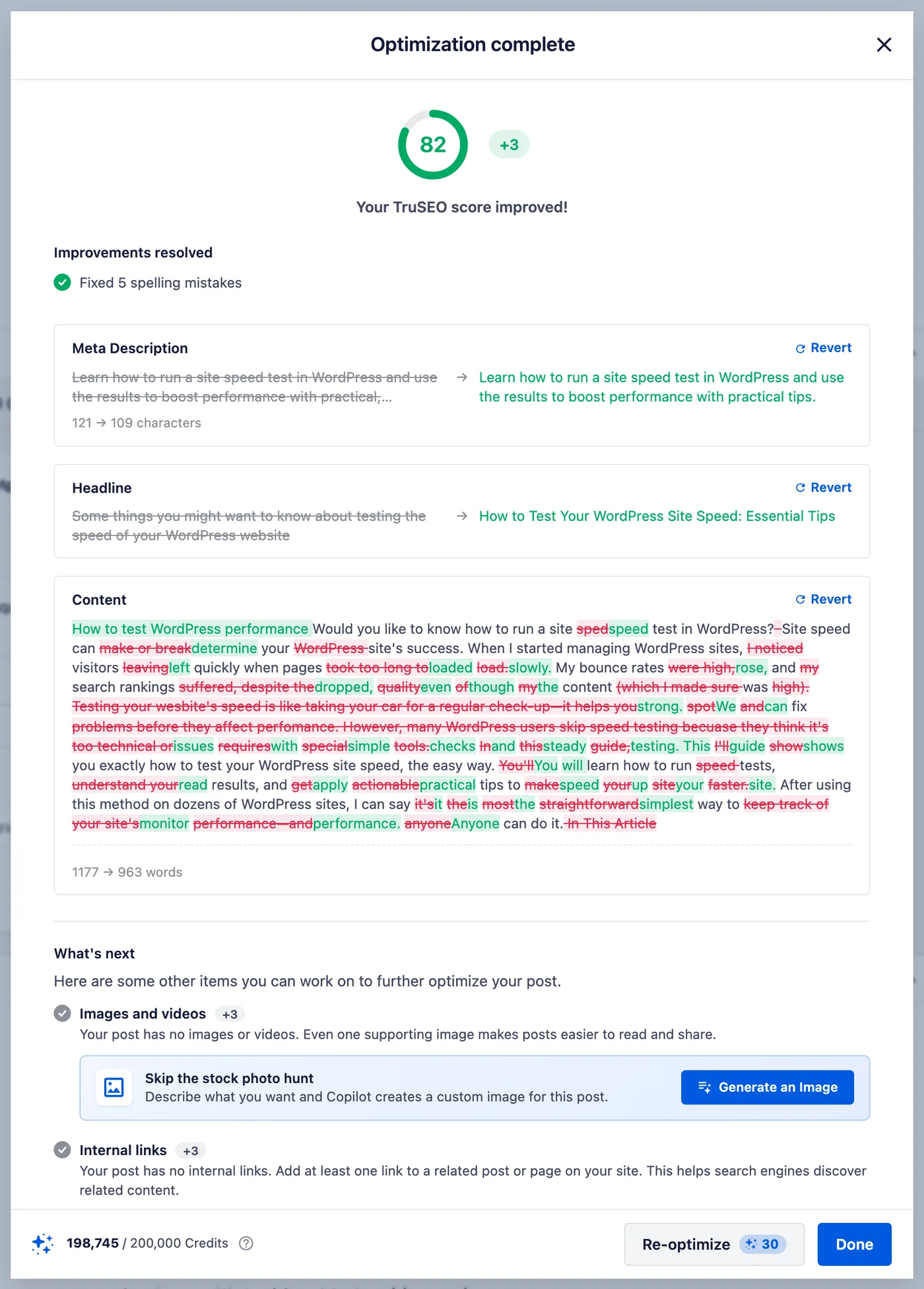
La sezione Cosa fare dopo suggerisce ulteriori miglioramenti che puoi apportare al tuo post, che AI Copilot non ha fatto per te, come aggiungere immagini o link interni.
Una volta terminata la revisione delle modifiche consigliate, sono pronte per essere applicate.
Applicazione e salvataggio delle modifiche
Una volta che sei soddisfatto delle modifiche consigliate, fai clic sul pulsante Fatto. Questo le applica al post che stai modificando, sostituendo il tuo contenuto e le impostazioni SEO con le versioni ottimizzate.
Vedi Ripristinare la versione precedente di seguito se desideri annullare tutto dopo aver fatto clic sul pulsante Fatto.
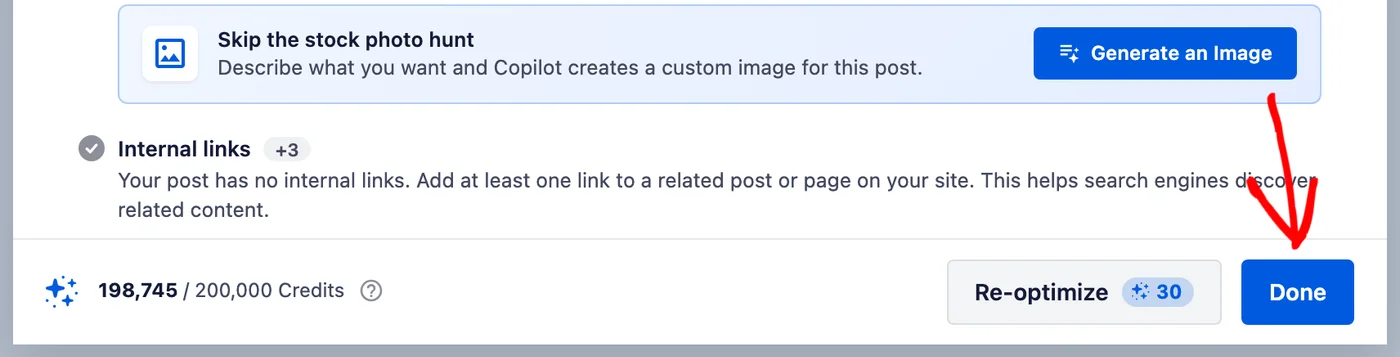
Se preferisci rifare l'ottimizzazione, fai clic sul pulsante Ri-ottimizza per eseguire nuovamente AI Copilot al costo del credito mostrato accanto ad esso.
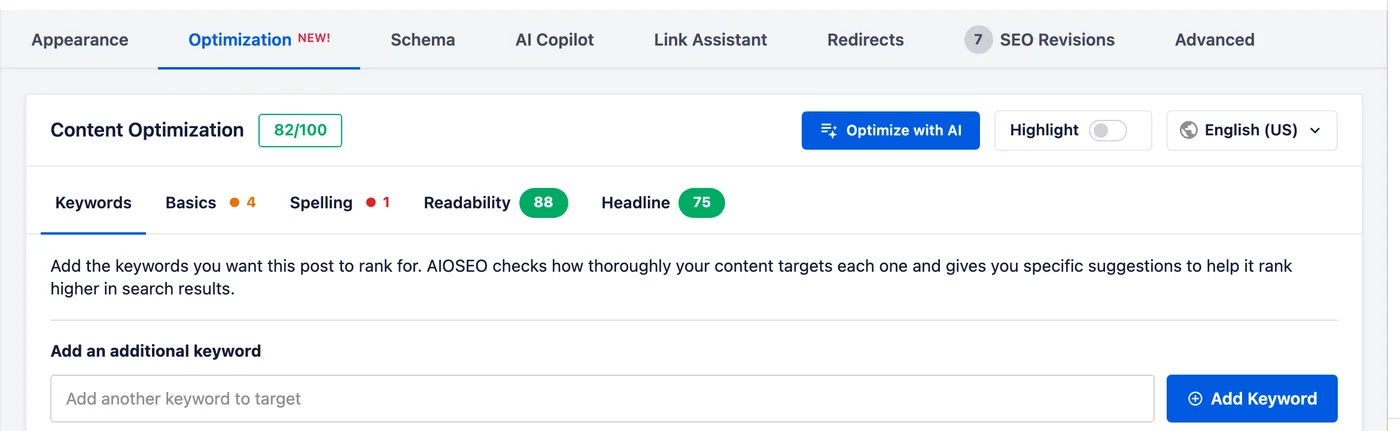
Tornando all'editor, la sezione Ottimizzazione Contenuti mostra il tuo nuovo punteggio TruSEO. Anche i conteggi su ogni scheda di analisi si aggiornano, in modo da poter vedere cosa resta da fare.
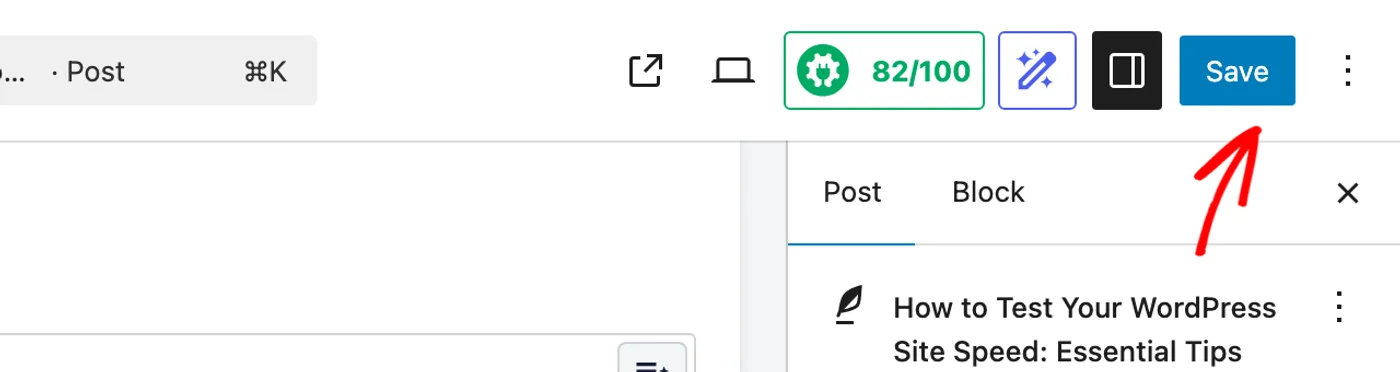
AI Copilot applica le sue modifiche nell'editor anziché salvarle sul tuo sito. Per mantenerle, fai clic su Salva o Aggiorna nella parte superiore della schermata Modifica Post.
IMPORTANTE:
Fare clic su Fatto applica le modifiche di AI Copilot al post che stai modificando, ma non le salva. Salva il post per mantenerle. Se aggiorni il browser prima di salvare, le modifiche vengono annullate.
Ripristino della versione precedente
Se hai già salvato e poi cambi idea, puoi annullare perché AI Copilot ha salvato la versione con cui hai iniziato come revisione del post di WordPress.
Per tornare indietro, apri Revisioni nel pannello del post. Quindi ripristina la versione precedente all'esecuzione di AI Copilot.
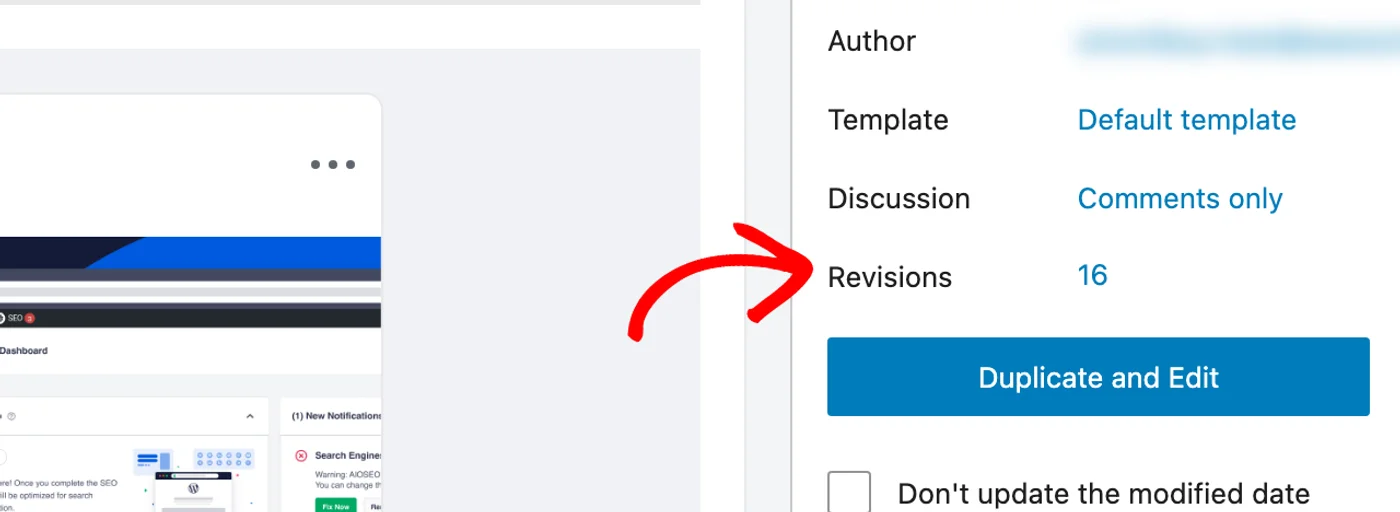
WordPress apre la propria schermata di revisioni da qui. La versione che AI Copilot ha messo da parte per te è quella salvata poco prima della tua esecuzione.
Questo è tutto! Ora sai come ottimizzare un post con AI Copilot, rivedere cosa ha cambiato, mantenere il risultato e annullare se necessario.
Letture aggiuntive / Prossimi passi
AI Copilot è uno dei tanti modi per aumentare il tuo punteggio TruSEO. Per saperne di più, consulta tutta la nostra documentazione sull'analisi dei contenuti TruSEO.
Se preferisci elaborare i tuoi miglioramenti rimanenti un controllo alla volta, la nostra guida su come utilizzare l'analisi dei contenuti di TruSEO è il punto di partenza ideale.
Domande frequenti
Di seguito, abbiamo risposto ad alcune delle domande più frequenti sull'AI Copilot:
Cosa cambia esattamente AI Copilot?
Ottimizza il tuo titolo SEO, la meta description e il tuo contenuto, correggendo anche l'ortografia. Anche il titolo del tuo post viene ottimizzato. Ogni modifica viene elencata per consentirti di rivederla prima di confermarla. Vedi Verifica di cosa cambierà AI Copilot sopra.
Posso mantenere alcune modifiche e non altre?
Sì. Ogni modifica nel riepilogo ha una sua opzione Annulla, quindi puoi annullarne una e mantenere le altre. Vedi Revisione delle modifiche apportate da AI Copilot sopra.
Quanti crediti utilizza un'esecuzione?
Il pulsante Ottimizza mostra il costo prima di iniziare. Il tuo saldo rimanente appare in fondo alla stessa finestra. Vedi Verifica di cosa cambierà AI Copilot sopra.
Quanto tempo impiega AI Copilot?
Dipende dalla lunghezza del tuo post. Un post breve finisce in meno di un minuto, mentre uno più lungo può richiedere un paio di minuti.
Devo salvare il mio post dopo aver eseguito AI Copilot?
Sì. Il pulsante Fatto applica le modifiche al post che stai modificando, ma il salvataggio è ciò che le mantiene. L'aggiornamento del browser prima del salvataggio annulla eventuali modifiche. Vedi Applicazione e salvataggio delle modifiche sopra.
Posso annullare ciò che ha fatto AI Copilot?
Sì, in due modi. Prima di salvare, usa Annulla su qualsiasi modifica nel riepilogo. Dopo aver salvato, ripristina la versione precedente da Revisioni nel pannello del post. Vedi Ripristino della versione precedente sopra.