
Stanco di cercare immagini in evidenza in WordPress che non assomiglino a ogni altro blog su Internet?
Ci sono passato anch'io. Dopo oltre 7 anni nel settore tecnologico e molti test pratici sui prodotti, il mio flusso di lavoro più veloce consiste nel generare l'immagine con l'IA all'interno dell'editor dei post, quindi lasciare che il mio plugin SEO si occupi dell'ottimizzazione. Mi ci vogliono solo pochi minuti per post (a volte anche meno!).
Quindi, in questa guida, ti mostrerò i passaggi esatti, il modello di prompt che riutilizzo e quanto costa in crediti IA creare immagini in evidenza in WordPress con l'IA.
In questo articolo
- Perché le immagini in evidenza in WordPress sono importanti
- Crediti AI di AIOSEO spiegati
- Come generare immagini in evidenza in WordPress con l'IA (passo dopo passo)
- Passo 1: Apri il tuo post nell'editor di WordPress
- Passo 2: Fai clic su Genera con IA nel pannello Immagine in evidenza
- Passo 3: Scrivi il prompt della tua immagine
- Passo 4: Scegli il modello, lo stile e le proporzioni
- Passo 5: Genera, rivedi e inserisci la tua immagine in evidenza
- Passo 6: Ottimizza l'immagine per la SEO
- Suggerimenti per i prompt per le immagini in evidenza dei blog in WordPress
- GPT Image 2 vs. Nano Banana 2: Quale Modello Dovresti Usare?
- Come AIOSEO ottimizza le immagini in evidenza in WordPress per la SEO
- È possibile generare immagini in evidenza in blocco in WordPress?
- Immagini in evidenza in WordPress: Domande frequenti
- Inizia a creare immagini in evidenza in WordPress con l'IA
Perché le immagini in evidenza in WordPress sono importanti
Le immagini in evidenza in WordPress compaiono in più posti rispetto al tuo post. Appaiono nell'archivio del tuo blog, nei widget dei post correlati, nelle condivisioni sui social media e talvolta nei risultati di ricerca. Per molti lettori, sono la prima cosa che vedono prima ancora di leggere una singola parola.
Ora, comprensibilmente, le foto stock gratuite sono facili da reperire. Ma questo è esattamente il problema. La stessa foto di una stretta di mano o di un laptop su una scrivania appare su migliaia di altri siti.
Quindi, cosa rende esattamente una buona immagine in evidenza?
Per le immagini in evidenza, contano soprattutto 3 cose: l'immagine si legge chiaramente a dimensioni miniature, si adatta a uno spazio orizzontale e appare coerente con il resto del tuo archivio.
E la grande notizia è che la generazione di immagini AI gestisce tutte e 3 le cose. Inoltre, se stai usando un buon plugin SEO, gestirà anche il testo alternativo e il nome del file, automatizzando il processo per te.
Ecco cosa ti serve prima di iniziare
Per questo tutorial, sto usando il Generatore di immagini AI in All in One SEO. È integrato direttamente nell'editor a blocchi di WordPress, quindi non c'è uno strumento di immagine separato a cui iscriversi e nessuna chiave API da incollare.
Il Generatore di immagini AI è disponibile per tutti gli utenti AIOSEO, inclusa la versione gratuita Lite. Hai solo bisogno di crediti AI per farlo funzionare.
La parte di ottimizzazione automatica delle immagini di questo flusso di lavoro è diversa. Quella proviene dal componente aggiuntivo Image SEO, che richiede il piano Plus o superiore.
Crediti AI di AIOSEO spiegati
Ora che sai cosa ti serve per seguire questo tutorial, ecco una rapida panoramica dei crediti AI che potrebbero esserti utili.
Ogni immagine che generi utilizza crediti AI. Ecco quanti crediti ogni piano include all'anno:
- Lite (gratuito): 100 crediti per provarlo
- Basic: 10.000 crediti
- Plus: 25.000 crediti
- Pro: 50.000 crediti
- Elite: 200.000 crediti
Il costo di una singola immagine dipende dalla qualità che scegli. Un'immagine di qualità media costa meno crediti di una di alta qualità. Ma vedrai sempre il costo sul pulsante Genera prima di confermare, quindi non ci saranno sorprese.
Mentre ogni piano viene fornito con un numero specifico di crediti AI, tieni presente che quei crediti alimentano anche gli altri strumenti AI di AIOSEO, come la scrittura di titoli e descrizioni, quindi pianifica anche quelli.
Se finisci i crediti, puoi acquistare crediti AI pay-as-you-go da All in One SEO » Impostazioni generali » Licenza » Crediti AI.
Come generare immagini in evidenza in WordPress con l'IA (passo dopo passo)
Ora la parte divertente. Ecco il flusso di lavoro completo, dall'inizio alla fine.
Passo 1: Apri il tuo post nell'editor di WordPress
Apri il post per cui desideri un'immagine in evidenza da Post » Tutti i post. Ti consiglio di farlo una volta che la tua bozza è quasi scritta, in modo da sapere esattamente cosa descrivere per la generazione dell'immagine.
Passo 2: Fai clic su Genera con IA nel pannello Immagine in evidenza
Nella barra laterale destra, assicurati di essere nella scheda Post. Trova la sezione immagine in evidenza.
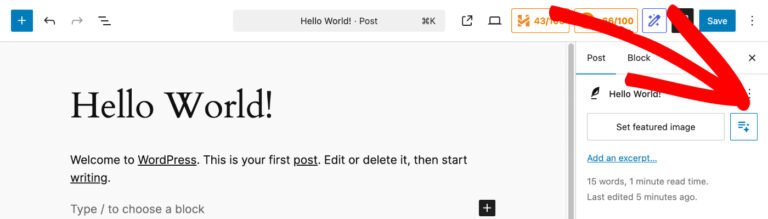
Accanto al pulsante Imposta immagine in evidenza, vedrai un pulsante Genera con AI. Fai clic su di esso.
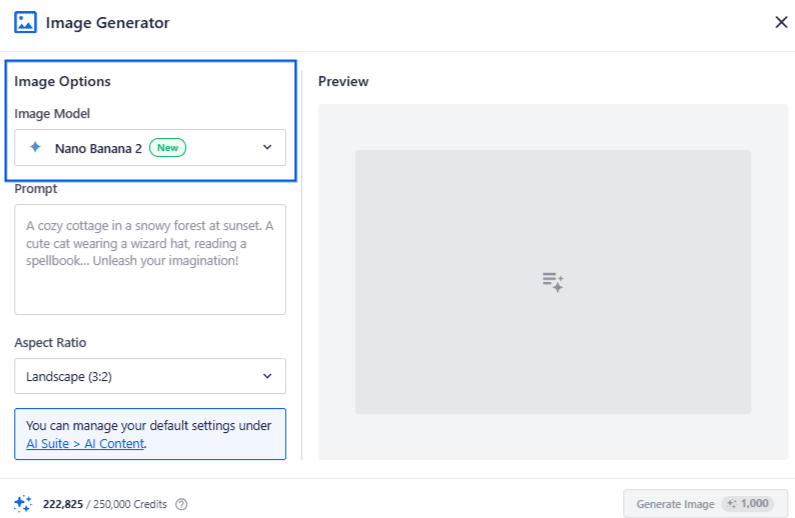
Questo apre la finestra del Generatore di immagini. Vedrai un campo Prompt e le opzioni dell'immagine a sinistra, con un'area Anteprima a destra.
Passo 3: Scrivi il prompt della tua immagine
Nel campo Prompt, descrivi l'immagine che desideri. Per un'immagine in evidenza, concentrati su 1 soggetto chiaro che rappresenti il tuo post.
Condividerò altri suggerimenti per i prompt nella prossima sezione. Per ora, una frase o due sono sufficienti.
Passo 4: Scegli il modello, lo stile e le proporzioni
Sotto il prompt, troverai alcuni menu a discesa per perfezionare la tua immagine:
- Modello: Scegli GPT Image 2 di OpenAI o Nano Banana 2 di Google. Spiegherò quando usare ciascuno di seguito.
- Stile: Scegli cinematico, illustrazione, minimalista o vibrante. Puoi anche lasciare che sia l'IA a scegliere per te.
- Rapporto d'aspetto: Scegli quadrato, verticale o orizzontale. Per le immagini in evidenza, scelgo quasi sempre l'orizzontale poiché si adatta alla maggior parte dei temi e delle condivisioni sui social.
- Qualità: Una qualità superiore appare più nitida ma costa più crediti. La media è solitamente sufficiente per un'immagine in evidenza.
Passo 5: Genera, rivedi e inserisci la tua immagine in evidenza
Fai clic sul pulsante Genera immagine. In meno di un minuto, la tua immagine apparirà nell'area di anteprima.
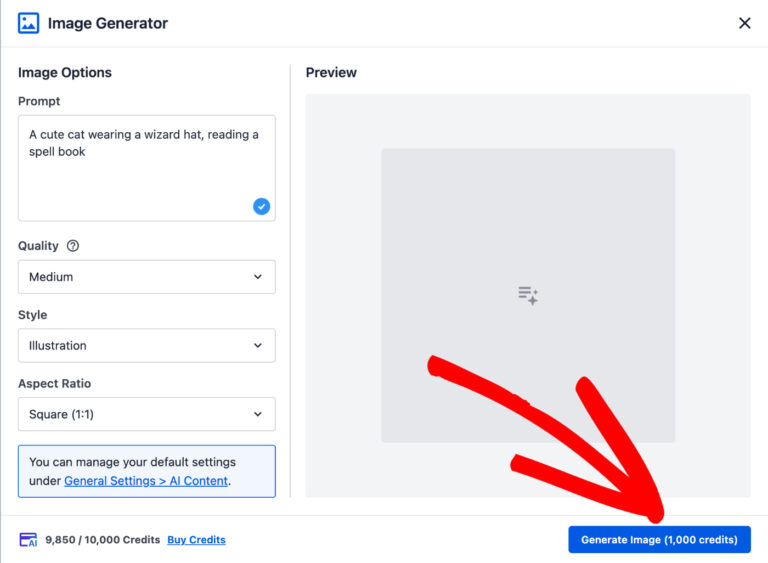
Non è proprio quello che volevi? Modifica il tuo prompt o cambia la qualità e fai clic su Rigenera. La cronologia delle revisioni conserva le tue versioni precedenti, quindi puoi tornare indietro se la prima era migliore, dopo tutto.
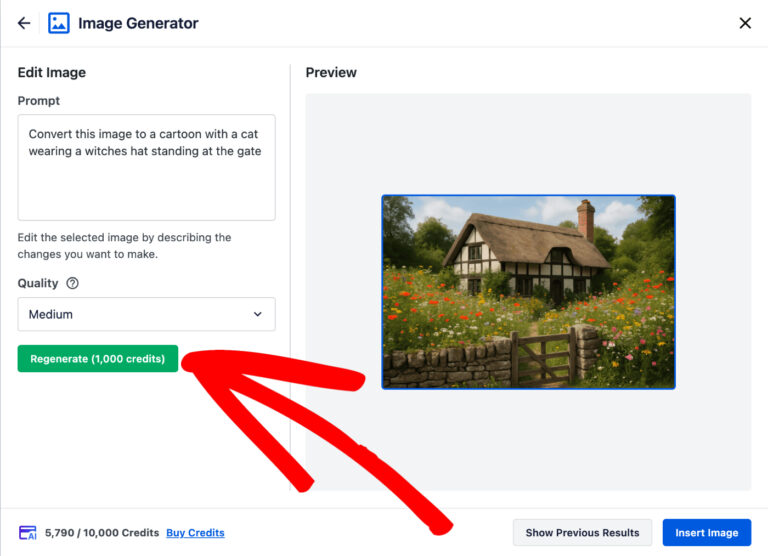
Quando sei soddisfatto, fai clic su Inserisci immagine. AIOSEO salva l'immagine nella tua libreria multimediale e la imposta come immagine in evidenza per il tuo post.
Passo 6: Ottimizza l'immagine per la SEO
La tua immagine in evidenza è impostata, ma non è ancora finita. Ha ancora bisogno di testo alternativo in modo che i motori di ricerca e gli screen reader sappiano cosa mostra.
Se hai AIOSEO Plus o superiore, l'ottimizzazione delle immagini può occuparsene per te. Ti spiegherò esattamente come fare nella sezione di ottimizzazione qui sotto.
Suggerimenti per i prompt per le immagini in evidenza dei blog in WordPress
Il generatore di immagini AI gestisce bene i prompt semplici. Ma alcune abitudini fanno una grande differenza per le immagini in evidenza in particolare.
1. Includi l'argomento del tuo post o la parola chiave principale
Inizia il tuo prompt con il soggetto principale del tuo post. Se il tuo post riguarda il giardinaggio in vaso, dillo subito: Giardino in vaso con erbe aromatiche su un piccolo balcone di un appartamento.
Questo mantiene l'immagine pertinente. Ha anche un piacevole effetto collaterale. AIOSEO crea il nome del file dell'immagine dal tuo prompt, quindi iniziare con il tuo argomento ti dà un nome file più descrittivo fin dall'inizio.
2. Usa i preset di stile per abbinarli al tuo brand
Scegli 1 stile e attieniti ad esso in tutto il tuo blog. Ecco come penso a ciascun preset:
- Cinematico: Illuminazione e profondità drammatiche. Ottimo per post di storytelling e lifestyle.
- Minimalista: Pulito e semplice. Funziona bene per contenuti tecnologici, aziendali e tutorial.
- Illustrazione: Aspetto disegnato, grafico. Perfetto per spiegare idee astratte.
- Vibrante: Colore audace e saturo. Si distingue nei feed social affollati.
La coerenza aiuta i lettori a riconoscere i tuoi post. Se ogni immagine in evidenza utilizza lo stesso stile, la tua pagina di archivio inizia ad assomigliare a un vero marchio.
3. Evita questi elementi nei prompt per le immagini in evidenza
Durante la generazione di immagini con l'IA, alcune cose tendono a ritorcersi contro. Ecco un elenco delle più comuni a cui prestare attenzione:
- Lunghi blocchi di testo nell'immagine: Entrambi i modelli gestiscono il testo all'interno dell'immagine meglio degli strumenti precedenti. Anche così, il testo piccolo diventa difficile da leggere nelle miniature e il titolo del tuo post appare già accanto all'immagine. Mantieni le parole brevi o omettila.
- Scene eccessivamente complesse: 5 persone, 3 oggetti di scena e uno sfondo affollato si trasformano in rumore visivo a dimensioni miniatura. Scegli 1 soggetto.
- Prompt vaghi: "Immagine di marketing" potrebbe significare qualsiasi cosa. Descrivi cosa c'è nell'inquadratura, l'ambientazione e l'atmosfera.
- Marchi e loghi reali: Non chiedere loghi o prodotti di altre aziende. Attieniti a scene originali.
Il mio modello riutilizzabile di prompt per immagini in evidenza
Quando pubblichi spesso, scrivere ogni prompt da zero può rallentarti e risultare monotono. Ti consiglio quindi di creare un modello di prompt riutilizzabile per generare diverse immagini in evidenza in WordPress.
Ecco il modello che uso: [Soggetto principale del post], [ambientazione], [illuminazione o atmosfera], sfondo semplice, molto spazio vuoto attorno al soggetto.
Quindi uso lo stesso preset di stile e il rapporto orizzontale per ogni post di una categoria. I miei post "how-to" ottengono sempre Minimalista, e i miei riassunti ottengono Vivace. Ciò mantiene l'archivio coerente e trasforma ogni immagine in evidenza in un lavoro rapido e ripetibile.
GPT Image 2 vs. Nano Banana 2: Quale Modello Dovresti Usare?
AIOSEO ha entrambi i modelli e leggono lo stesso prompt in modo diverso, quindi vale la pena conoscerne i punti di forza. Se entrambi sono impostati sulla stessa qualità e dimensione, costano lo stesso numero di crediti.
Quando usare GPT Image 2
GPT Image 2 è l'ultimo modello di immagine di OpenAI. Segue attentamente i prompt e produce risultati nitidi e dettagliati con un soggetto chiaro.
Ti consiglio di usarlo quando l'accuratezza è importante. Pensa a scatti di prodotto, foto in stile editoriale o qualsiasi prompt con dettagli specifici che devono apparire nell'immagine finale. Tende a darti una composizione stretta e centrata, che funziona bene come miniatura.
Quando usare Nano Banana 2
Nano Banana 2 è il modello di immagine di Google. È costruito per il fotorealismo e le modifiche creative, ed è una buona scelta quando la velocità e la flessibilità sono più importanti.
Tende a posizionare il tuo soggetto in modo naturale all'interno di una scena più ampia invece di metterlo in posa di fronte e al centro. Questo lo rende ottimo per i post di lifestyle e le ampie immagini in evidenza in stile hero.
Il mio consiglio onesto? Esegui il tuo prompt attraverso entrambi i modelli una volta e confronta. Il gusto personale decide questo più di qualsiasi scheda tecnica.
Come AIOSEO ottimizza le immagini in evidenza in WordPress per la SEO
È qui che il flusso di lavoro ripaga davvero. I plugin di immagini AI standalone si fermano una volta creata l'immagine. Con AIOSEO, lo stesso plugin che ha creato la tua immagine la aiuta anche a posizionarsi.
A dire il vero, altri plugin SEO coprono parte di questo. Rank Math, ad esempio, può scrivere testo alternativo AI utilizzando i suoi crediti Content AI. Quello che non sono riuscito a trovare in Rank Math o Yoast è un generatore di immagini integrato. Con uno dei due, avresti ancora bisogno di uno strumento separato, e spesso un abbonamento separato, per creare l'immagine stessa. Quindi, secondo la mia opinione (e esperienza), è utile attenersi a uno strumento che fa tutto nello stesso flusso di lavoro.
Per attivare l'ottimizzazione SEO delle immagini, vai su All in One SEO » Aspetto della ricerca e fai clic sulla scheda Ottimizzazione SEO delle immagini.

Quindi fai clic su Attiva Ottimizzazione SEO delle immagini.
Testo alternativo generato dall'IA
AIOSEO ti offre 2 modi per gestire il testo alternativo:
- Formato tag alt: Nella scheda Tag Alt, imposta un modello con tag intelligenti, come il titolo del tuo post. AIOSEO lo applica automaticamente.
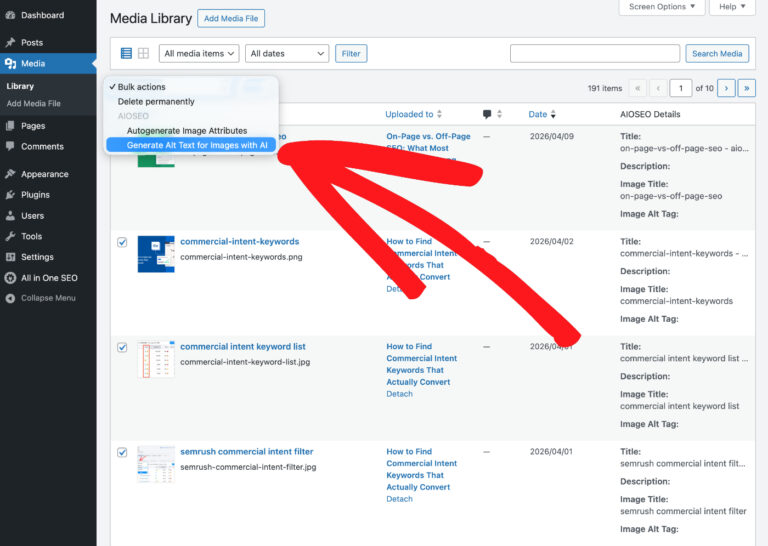
- Testo alternativo AI: Vai su Media » Libreria, seleziona la tua nuova immagine in evidenza e scegli Genera testo alternativo per le immagini con AI dal menu a discesa Azioni di massa. Fai clic su Applica. AIOSEO analizza ciò che è effettivamente presente nell'immagine e scrive una descrizione. Ogni testo alternativo utilizza 10 crediti AI.
Per le immagini in evidenza, preferisco l'opzione AI. Un modello fornisce a ogni immagine un testo alternativo simile. La versione AI descrive l'immagine specifica, il che è meglio per gli screen reader e la ricerca di immagini.
Su larga scala, non farei questo 1 immagine alla volta. Puoi facilmente ordinare la Libreria multimediale, selezionare ogni immagine in evidenza generata ed eseguire l'azione di testo alternativo AI su tutte contemporaneamente.
Nomi file ottimizzati per la SEO
Nella scheda Nome file, puoi rimuovere la punteggiatura, impostare le maiuscole/minuscole e rimuovere parole di riempimento con il campo Parole da rimuovere. Ciò mantiene i nomi dei file brevi, puliti e descrittivi, il che aiuta i motori di ricerca a comprendere le tue immagini.
È possibile generare immagini in evidenza in blocco in WordPress?
Ecco la risposta onesta: non con AIOSEO. Il Generatore di immagini AI funziona 1 post alla volta, dall'interno dell'editor.
Per le immagini in evidenza, non è una cosa negativa. Una rapida revisione individua risultati strani prima che vengano pubblicati.
Dove puoi lavorare in massa è l'ottimizzazione. Se hai una libreria piena di vecchie immagini in evidenza senza testo alternativo mancante, selezionale in Media » Libreria ed esegui Genera testo alternativo per le immagini con AI su tutte contemporaneamente.
Puoi anche utilizzare l'azione di massa Autogenera attributi immagine per applicare i tuoi formati di didascalia e descrizione.
Immagini in evidenza in WordPress: Domande frequenti
Sì, purché il tuo tema supporti le immagini in evidenza. AIOSEO salva l'immagine nella tua Libreria multimediale e la imposta come immagine in evidenza standard di WordPress, quindi il tuo tema la visualizza nello stesso modo in cui farebbe con qualsiasi altra immagine in evidenza.
Sì. Ogni immagine che generi o modifichi viene salvata direttamente nella tua Libreria multimediale di WordPress, in modo da poterla riutilizzare in altri post in seguito.
Dipende dalla qualità che scegli. Una qualità superiore costa più crediti. Il costo esatto viene visualizzato sul pulsante Genera prima della conferma.
Sì, puoi caricare una foto esistente e chiedere all'AI di migliorarla, modificarla o reimmaginarla. Per un'immagine già presente nel tuo post, fai clic su Modifica con AI nella barra degli strumenti del blocco.
Sì, con AIOSEO, puoi generare un'immagine in evidenza da un prompt di testo direttamente nell'editor di WordPress, scegliere il modello e lo stile, e impostarla come immagine in evidenza con 1 clic.
Inizia a creare immagini in evidenza in WordPress con l'IA
Creare immagini in evidenza in WordPress con l'AI richiede pochi minuti una volta conosciuto il flusso di lavoro. Genera l'immagine nel tuo editor, scegli il modello giusto e lascia che Image SEO si assicuri che i motori di ricerca la comprendano.
Vuoi usare l'IA anche per le immagini del resto dei tuoi post? Dai un'occhiata alla nostra guida completa su come creare immagini con l'IA in WordPress.
Pronto a dire addio per sempre alla ricerca di foto stock? Ottieni AIOSEO oggi stesso e genera la tua prima immagine in evidenza in pochi minuti.
Divulgazione: I nostri contenuti sono supportati dai lettori. Ciò significa che se fai clic su alcuni dei nostri link, potremmo guadagnare una commissione. Raccomandiamo solo prodotti che crediamo aggiungeranno valore ai nostri lettori.
Vuoi Provare AIOSEO Gratuitamente?
Inserisci l'URL del tuo sito web WordPress per installare AIOSEO Lite.